Riotouch Cloudへの教材アップロード方法:ステップバイステップガイド
DaisyOSを搭載したRiotouch Cloudは、学校や教育者がデジタル教材を一元管理できるようにするサービスです。新しいレッスンのアップロード、科目や学年の整理、インタラクティブフラットパネルへのコンテンツ公開まで、ログインから最初の教材公開までのすべてのステップを解説します。

ステップ1:クラウドプラットフォームにログイン
ブラウザを開いて、 https://cloud.daisyos.ai/にアクセスします。学校のユーザー名とパスワードでログインしてください。ログイン後、 リソース → 科目管理に移動して、デジタルコンテンツを整理できます。
ステップ2:科目を追加
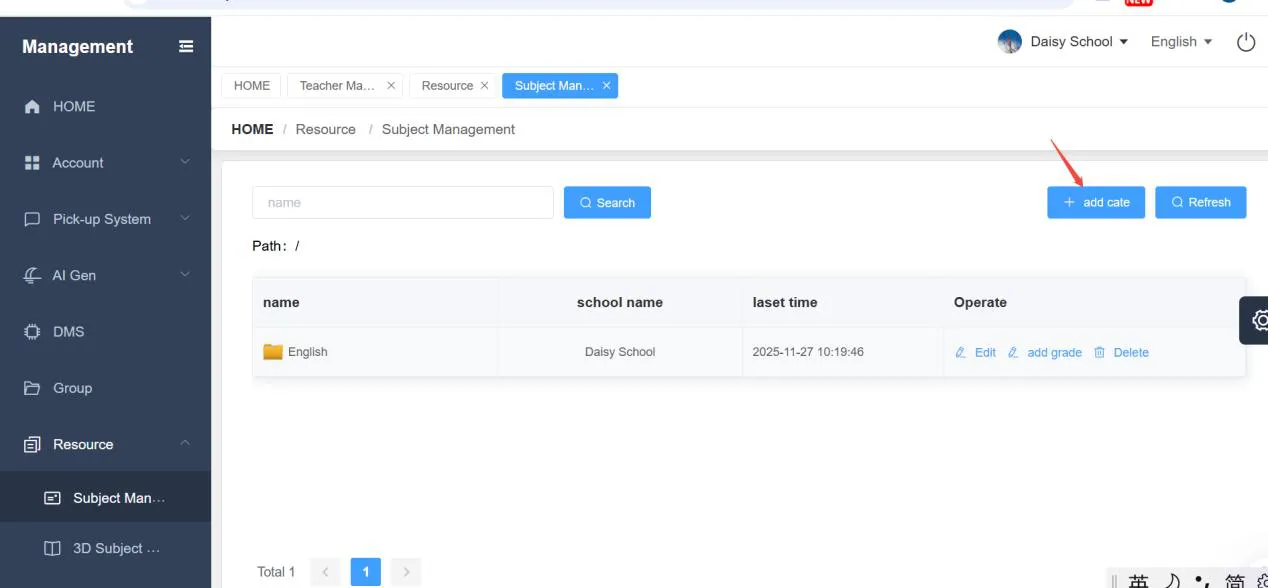
「 カテゴリ追加 」(Add Category)ボタンをクリックして、新しい科目を作成します。科目名(例:英語、数学、理科)などの必要な情報を入力して保存します。これにより、その科目に関連するすべての教材の最上位フォルダが作成されます。
ステップ3:学年を追加
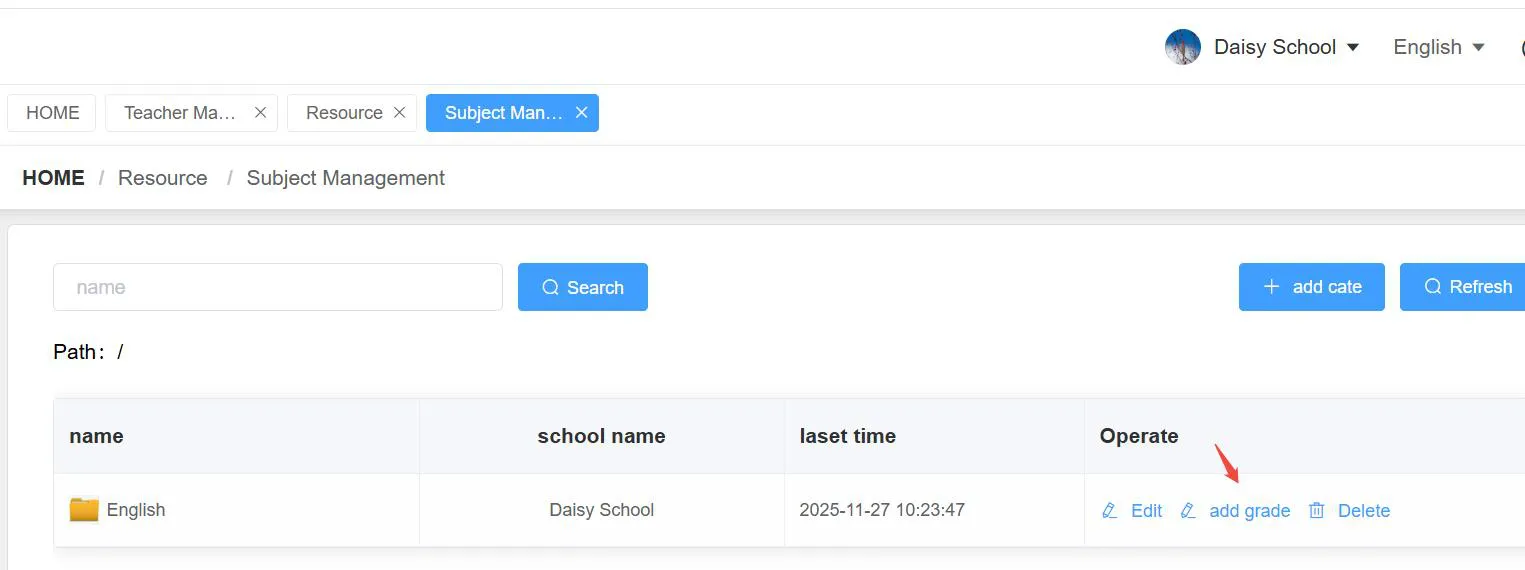
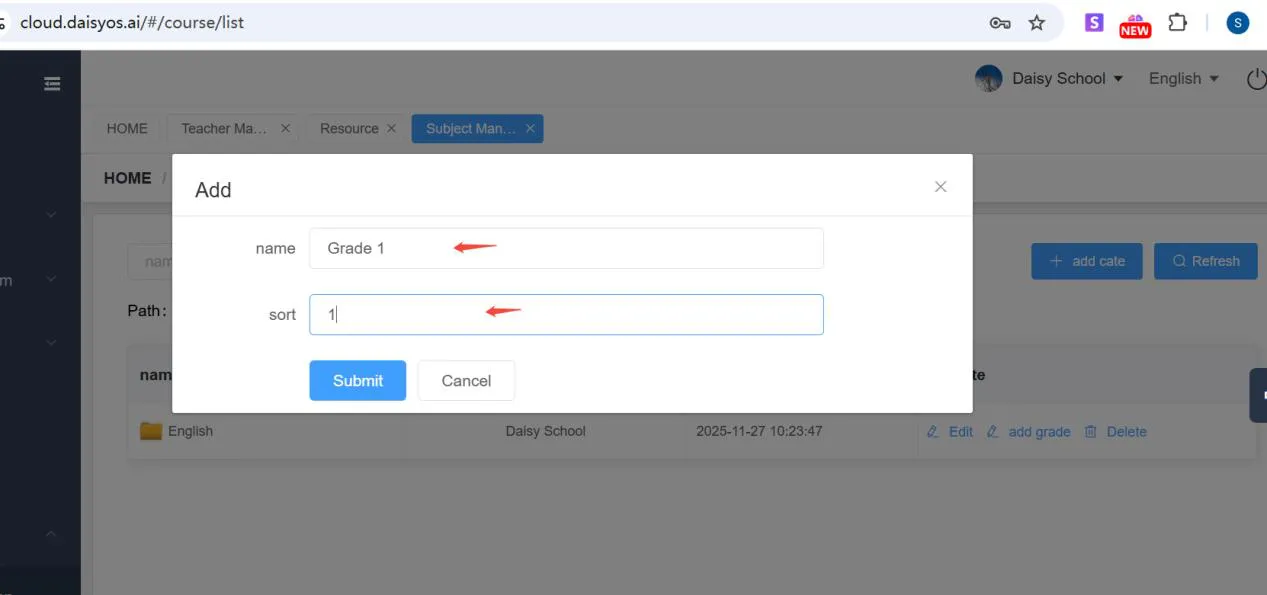
次に、教科の下に学年レベルを追加します。学年名と並び順番号を入力し、[確認]をクリックします。並び順番号(1、2、3、4...)は、リスト内の学年の表示順序を制御します。
ステップ4:コースウェアを追加
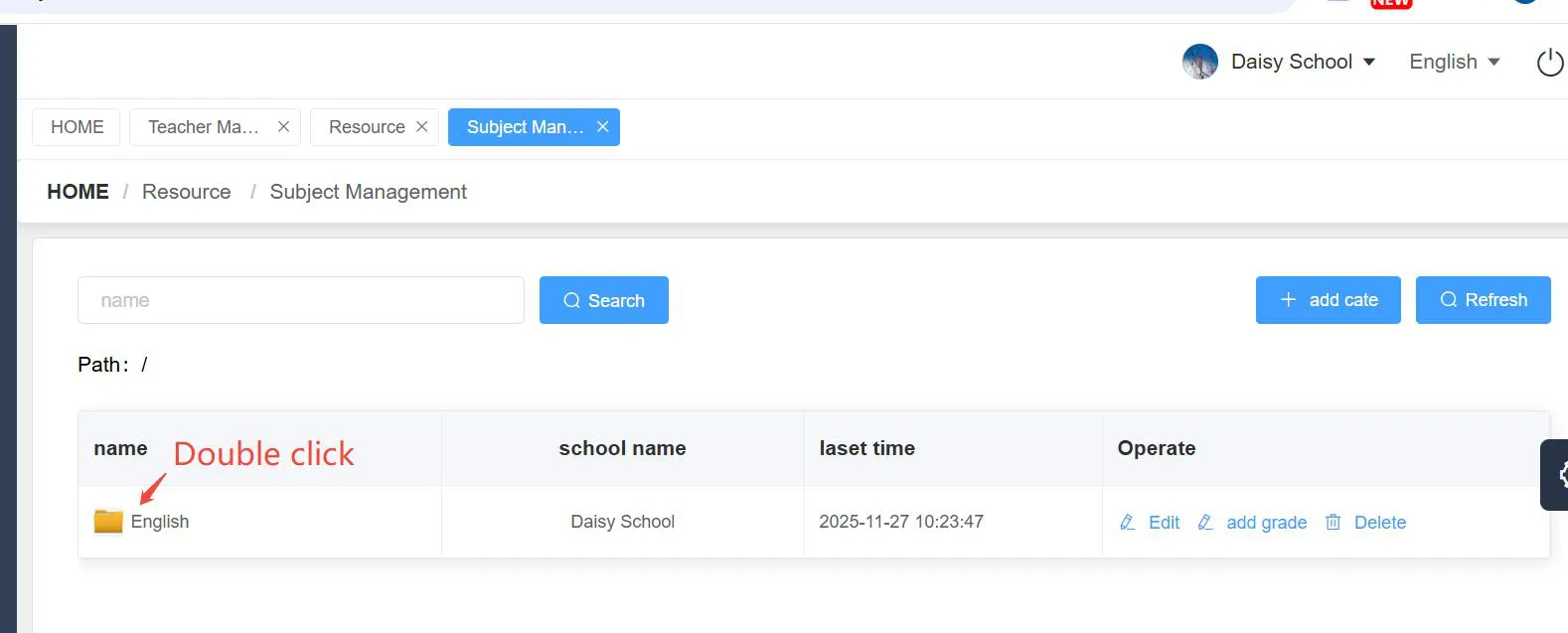
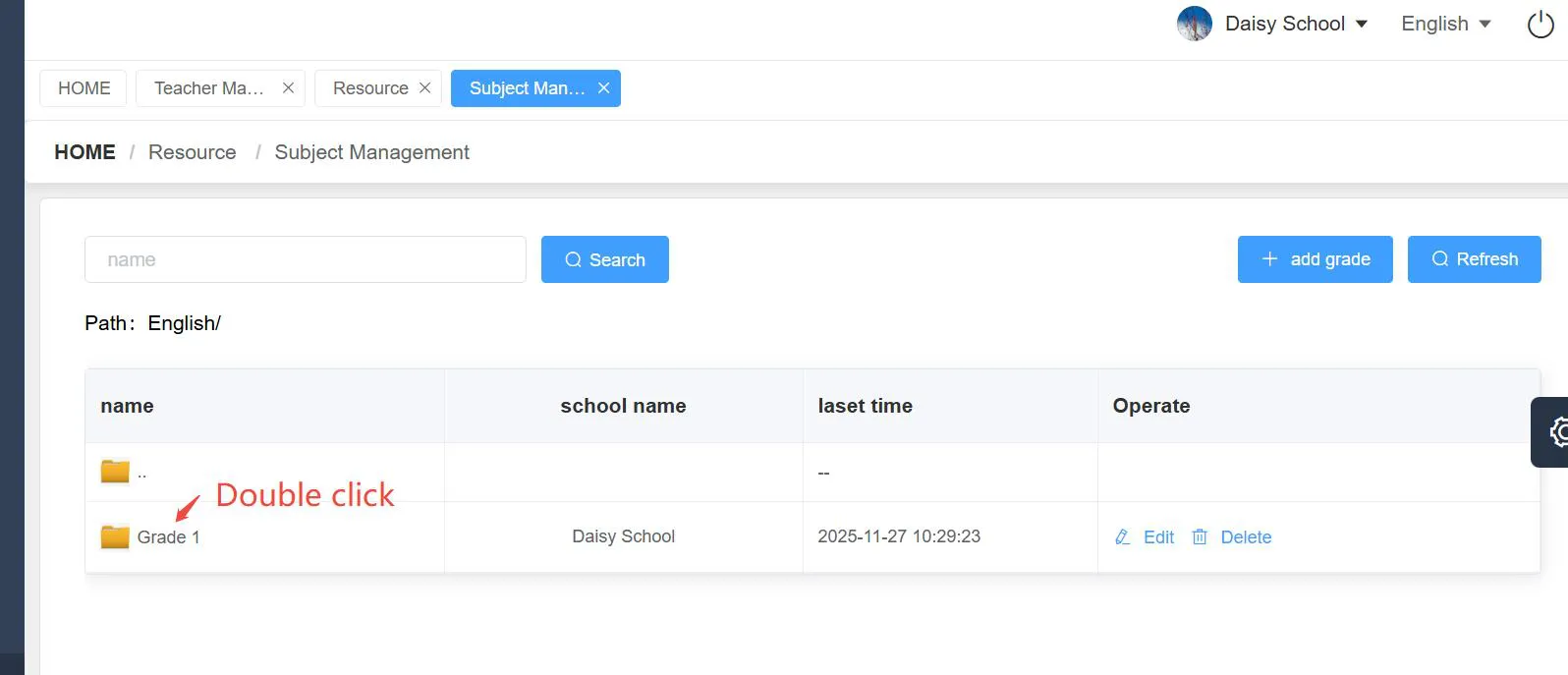
教科名アイコン(例:「英語」)をダブルクリックして学年リストに入り、さらに「学年」をダブルクリックして開き、コースウェアの追加を開始します。新しいコースウェアファイルを追加するには:
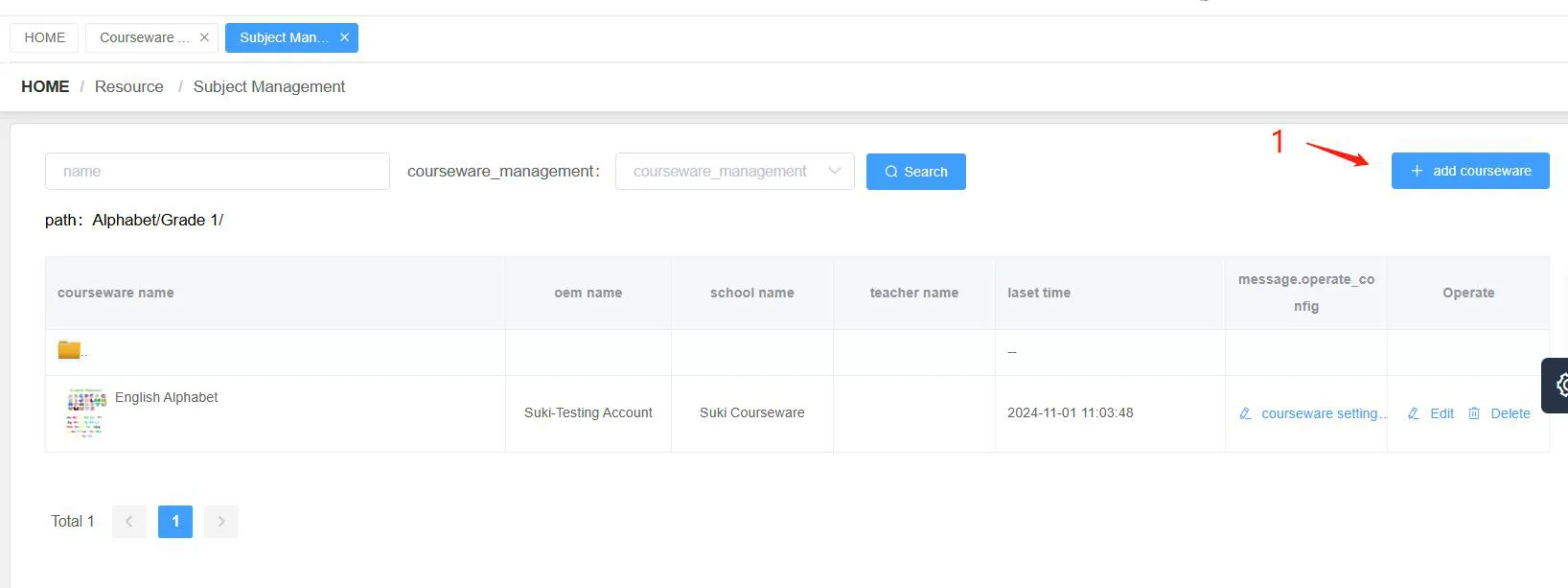
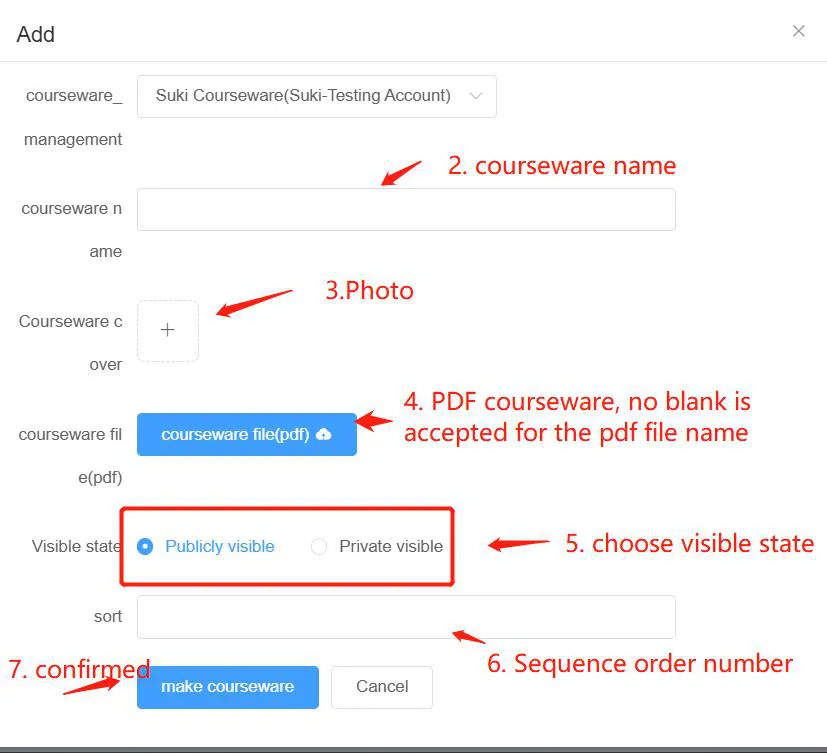
- クリック 「コースウェアを追加」 して開始します。
- コースウェア名を入力します。
- コースウェアの表紙画像(JPG形式)を追加します。
- コースウェアファイルをPDF形式でアップロードします。 重要: ファイル名に空白文字を含めないでください。例:「English-Alphabet.pdf」は正しく、「English Alphabet.pdf」は正しくありません。
- 表示状態を選択: 「公開表示」 は、コースウェアが公開され、他のユーザーがログインしたときに表示されることを意味します。 「非公開表示」 は、システム内に下書きとして残り、他のユーザーには表示されないことを意味します。
- クリック 「コースウェアを作成」 して確定し、コースウェアを作成します。
ステップ5:コースウェアの編集 — インタラクティブ要素の追加
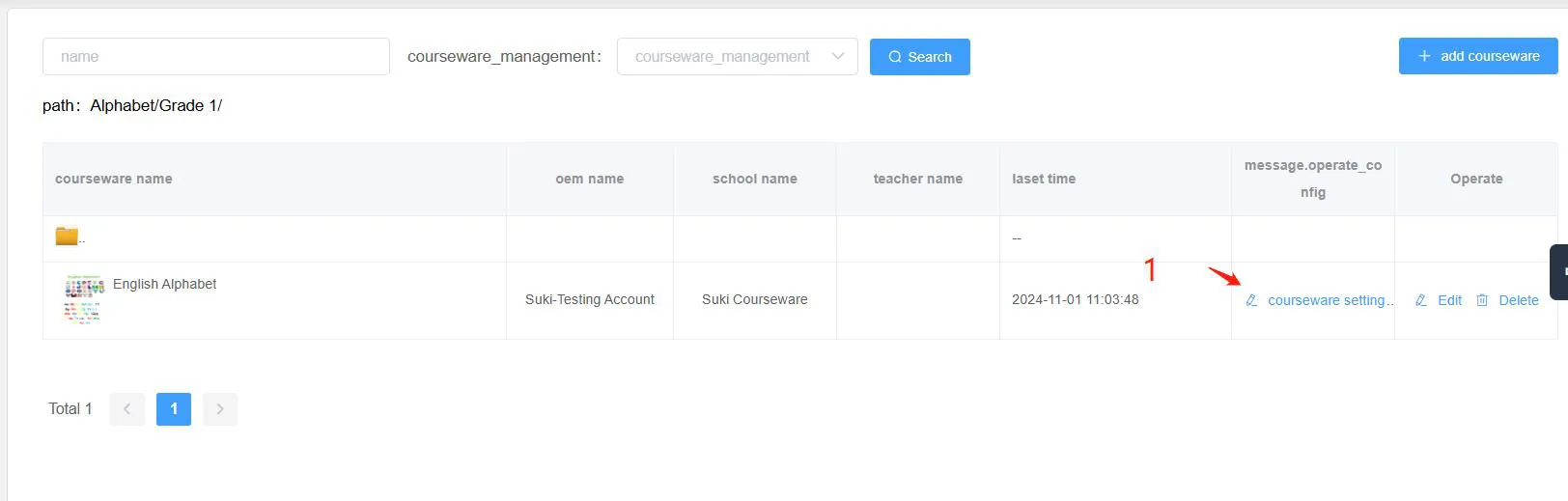
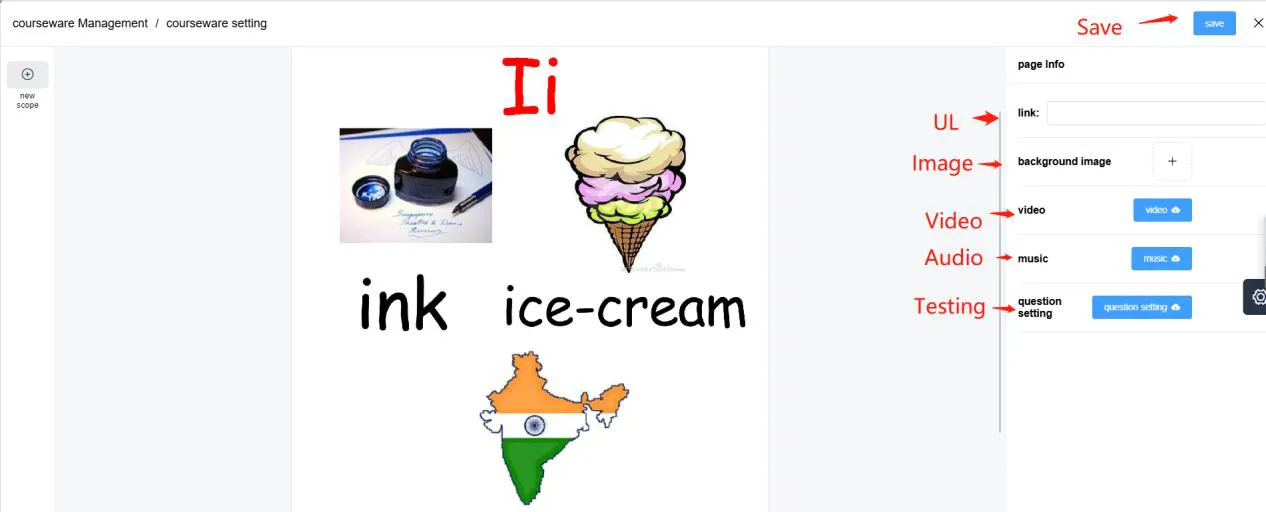
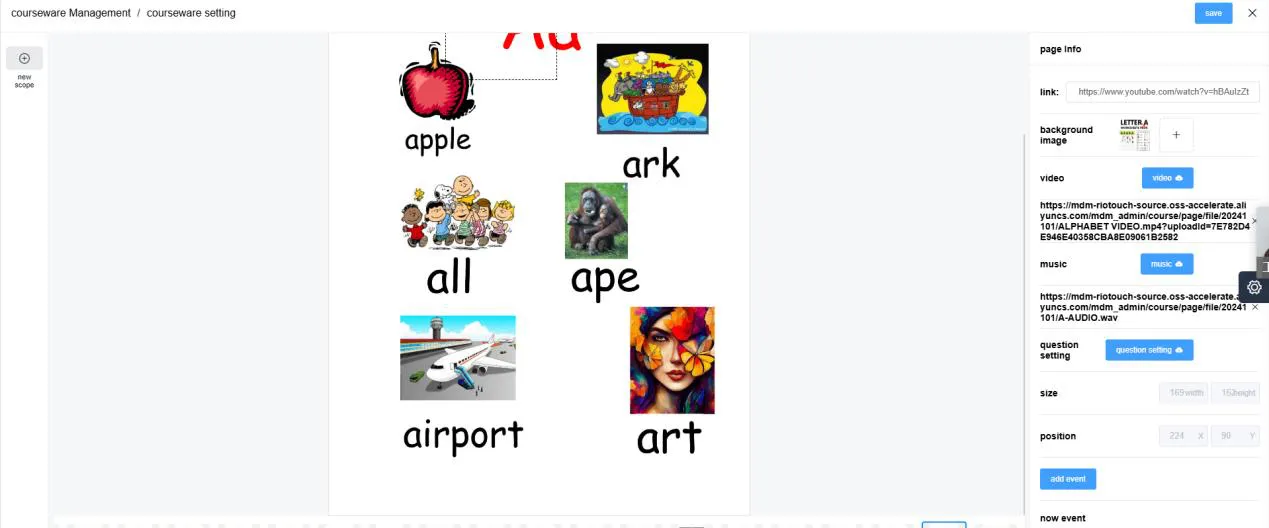
コースウェアを作成したら、ポップアップ画像、動画、音声、クイズなどのインタラクティブ要素を追加して充実させることができます。コースウェア設定アイコンをクリックして編集ページに入ります。ここからメインページを編集し、要素を追加して、授業をより魅力的にすることができます。
インタラクティブコンテンツ用のホットスポットを追加
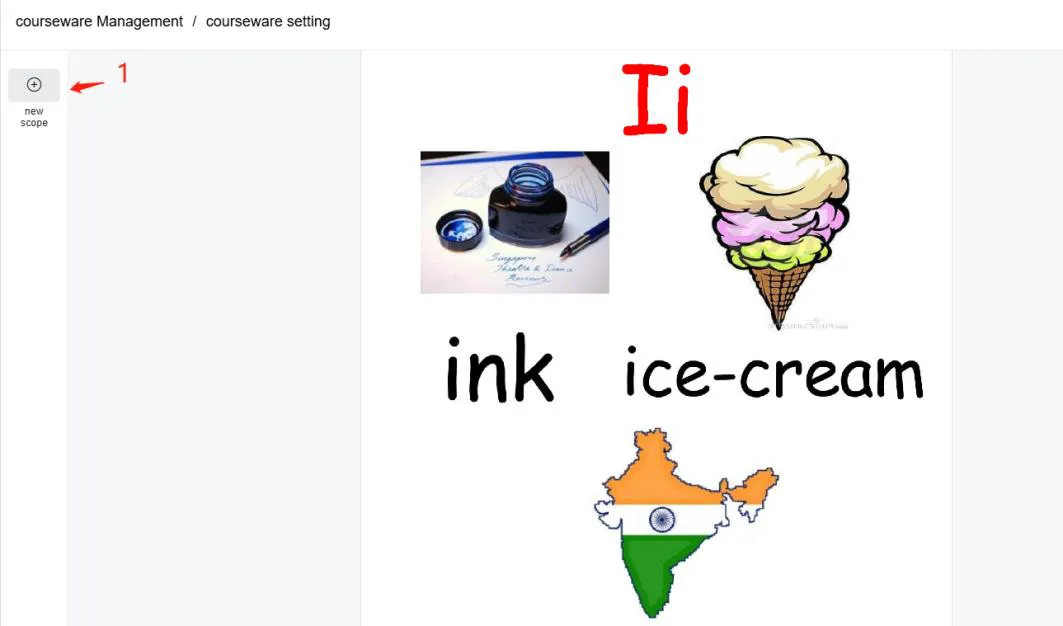
ホットスポットを使用すると、ページの任意の領域をリッチメディアにリンクできます。追加するには:
- クリック 「範囲を追加」。
- ポップアップフレームでホットスポット領域を選択し、サイズと位置を調整します。
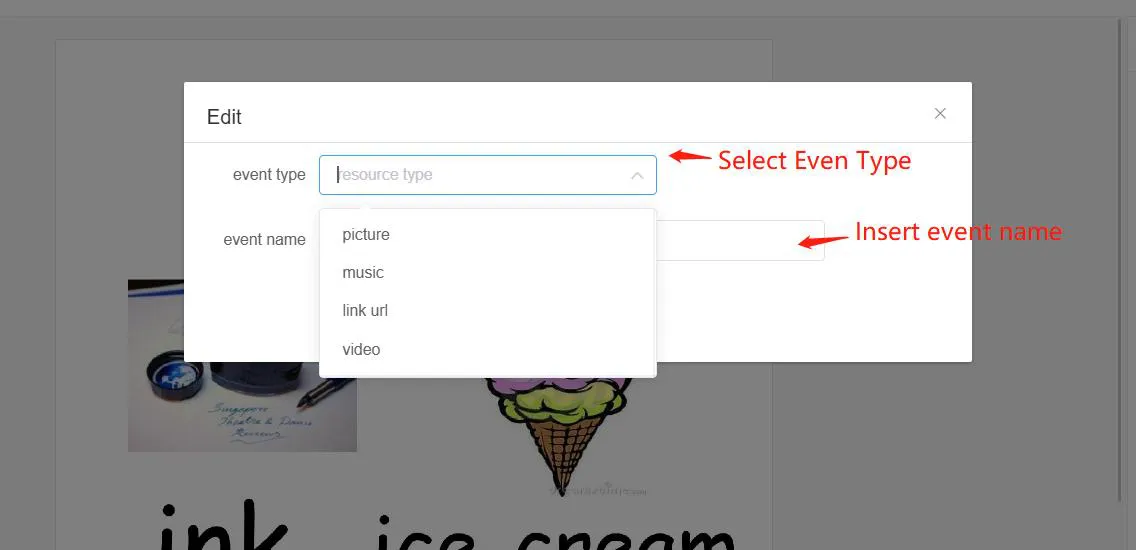
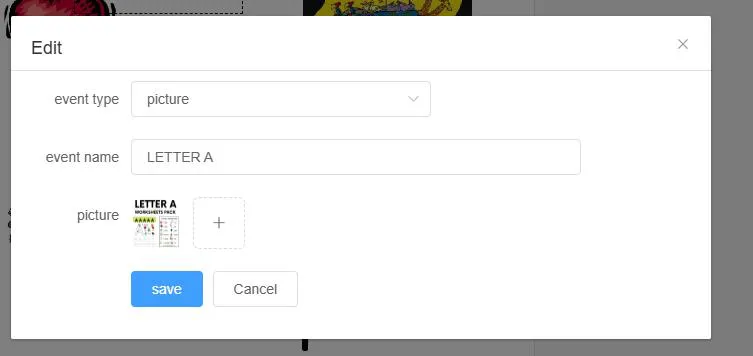
- クリック 「イベントを追加」、次にイベントの種類を選択します:画像、音楽、ビデオ、またはリンク。
- イベント名を入力して保存します。
テストとクイズを追加
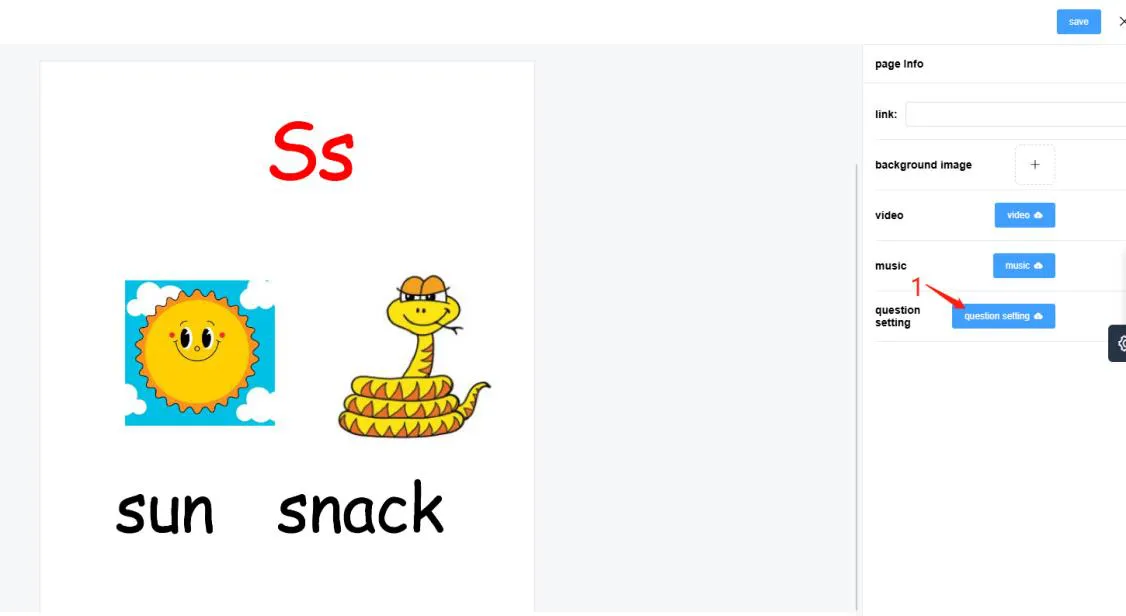
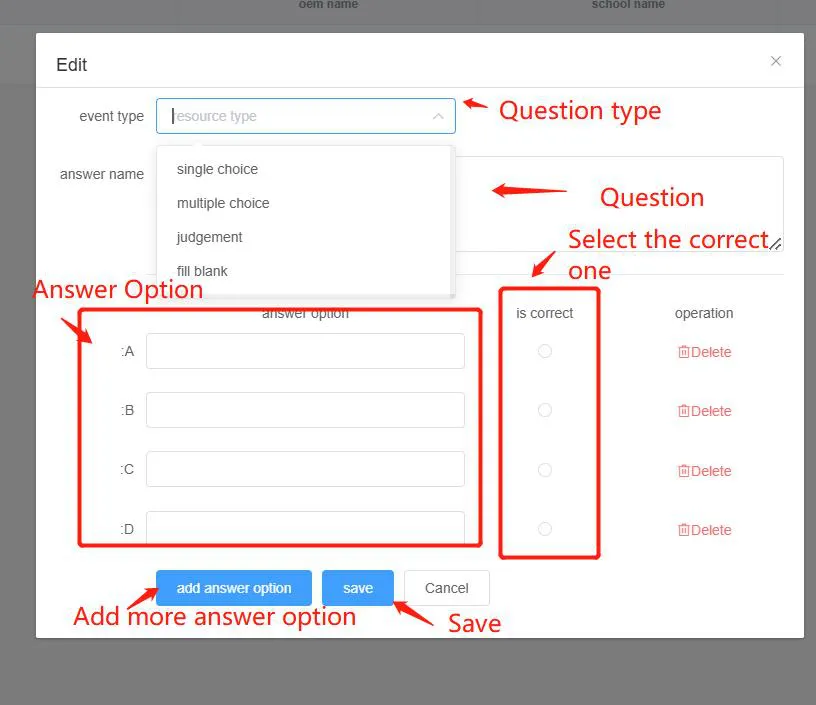
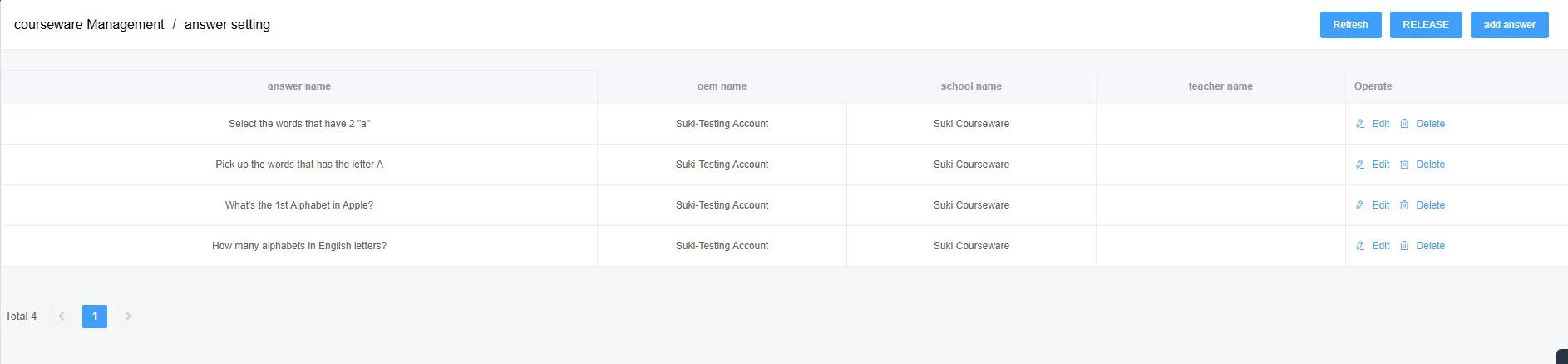
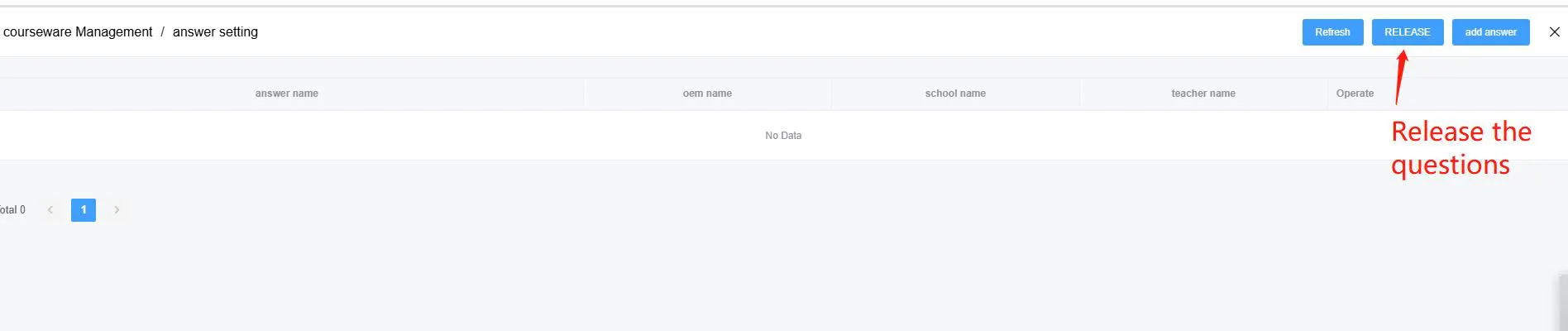
評価を作成するには:クリック 「問題設定」、次にクリック 「回答を追加」 し、エディターに表示されているように質問と回答を入力します。最後に、 「公開」 ボタンをクリックします — 公開した後でのみ、テストはUmindアプリで生徒と教師に表示されます。
コースウェアがUmindに表示される仕組み
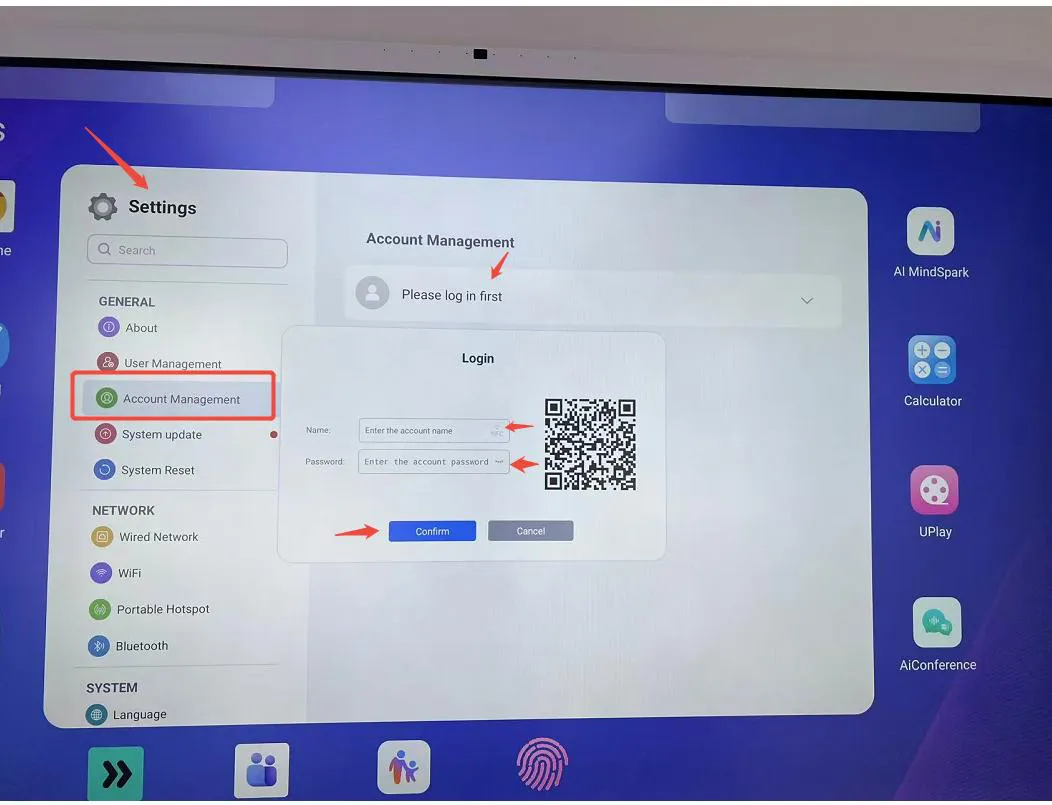
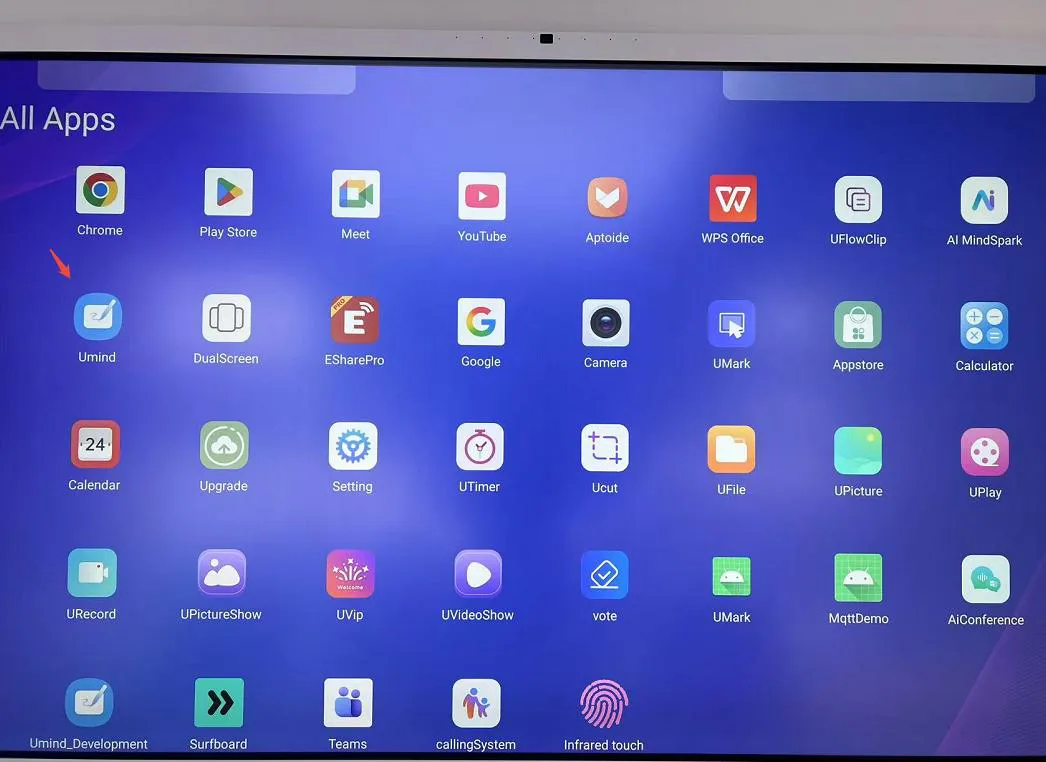
すべてのコースウェアを追加したら、教師アカウントでログインします: 設定 → アカウント管理 → 先にログインしてください、次に教師のユーザー名とパスワードを入力します。Umindアプリを開き、リソースをクリックし、教科(例:英語)を見つけ、学年を選択すると、アップロードしたすべてのコースウェアが表示されます — 教室ですぐに使用できます。
スムーズな操作のためのヒント
- PDFコースウェアにはスペースを含まないファイル名を使用してください(代わりにハイフンを使用)。
- カバー画像を追加すると、コースウェアが一目で認識しやすくなります。
- アカウント間で共有したいコンテンツには「公開」を使用し、下書きは「非公開」のままにしてください。
- クイズ作成後は「公開」をクリックすることを忘れないでください — そうしないと、生徒はUmindでクイズを表示できません。
関連製品



関連記事
WhatsApp:+86 137 1299 3879
営業チーム · Riotouch Technology