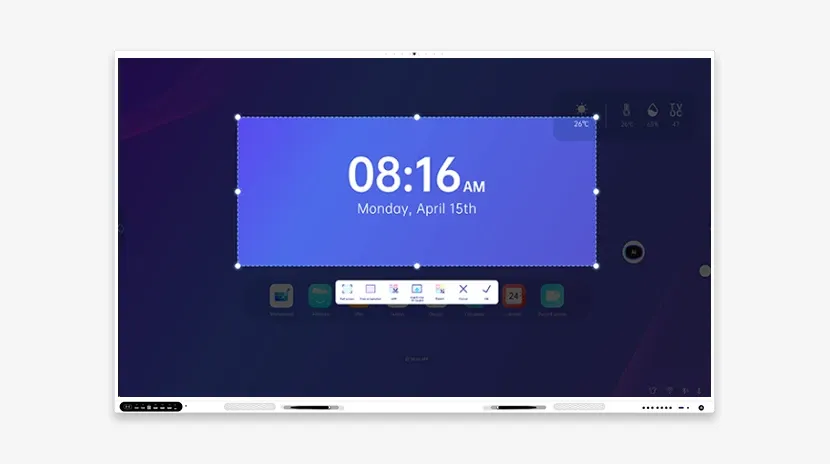
Als kerngereedschap voor modern onderwijs en vergaderingen beïnvloedt de professionaliteit van het montageproces van het interactieve projectiewhiteboard rechtstreeks de prestaties en gebruikerservaring van het apparaat. Deze blog ontleedt het montageproces in detail, inclusief gereedschapsvoorbereiding, hardware-installatie, softwarekalibratie en het oplossen van veelvoorkomende problemen, om u te helpen snel een efficiënte interactieve ruimte te creëren.
Voorbereiding voor montage: gereedschap en locatieplanning
Gereedschapslijst
Elektrische boor, expansieschroeven, waterpas, schroevendraaierset (kruis/plat), meetlint, laserafstandsmeter (optioneel), marker, HDMI/USB-kabel, verlengsnoer, kabelbinder (voor kabelbeheer)
Locatievereisten
Vlakheidsafwijking van de muur ≤3mm (om projectievervorming te voorkomen) Omgevingslicht regelbaar (het wordt aanbevolen verduisteringsgordijnen te installeren om projectie-interferentie te verminderen) Het stopcontact bevindt zich dicht bij het apparaat om het risico van blootliggende kabels te voorkomen
Stapsgewijs montageproces
1. Beugel installeren en whiteboard bevestigen
Stap 1: Positionering markeren
Meet de muur op basis van de grootte van het whiteboard (bijvoorbeeld 80 inch) en markeer het installatiepunt (hiervoor zijn meestal twee personen nodig). Gebruik een waterpas om ervoor te zorgen dat het gemarkeerde punt horizontaal is uitgelijnd met een afwijking van ≤1°.
Stap 2: Beugel bevestigen
Boor gaten op het gemarkeerde punt met een elektrische boor, plaats expansieschroeven en bevestig de metalen beugel aan de muur. Tip: Het draagvermogen moet ≥ 1,5 keer het gewicht van het whiteboard zijn (bijvoorbeeld: als het whiteboard 20kg weegt, moet het draagvermogen meer dan 30kg zijn).
Stap 3: Whiteboard monteren
Hang het whiteboard in de beugelsleuf en zet het vast met een veiligheidsslot om onbedoeld vallen te voorkomen.
2. Projector installeren en afstellen
Stap 1: Projectiemethode kiezen
Voorprojectie: De projector wordt voor het whiteboard geplaatst, geschikt voor grote klaslokalen. Achterprojectie: De projector wordt achter het whiteboard geplaatst en er is een speciaal lichtdoorlatend whiteboard nodig om te voorkomen dat het beeld wordt geblokkeerd door menselijke schaduwen.
Stap 2: Projectieafstand berekenen
Op basis van de brandpuntsafstandparameters van de projector (zoals projectieverhouding 1,2:1) geldt de formule: projectieafstand = schermbreedte × projectieverhouding. Voorbeeld: 80-inch whiteboard (1,8m breed), projectieafstand = 1,8×1,2≈2,16 meter.
Stap 3: Projector bevestigen
Plafond: Gebruik een beugel om het plafond te bevestigen en pas de kantelhoek aan tot het beeld het whiteboard vult. Plaatsing op bureau: Zorg met een verstelbare beugel dat de projectieas is uitgelijnd met het midden van het whiteboard.
3. Hardware en stroom aansluiten
Stap 1: Kabelbedrading
Sluit de HDMI-kabel (voor beeldoverdracht) en USB-kabel (aanraaksignaal) aan op de computer en sluit het netsnoer aan op een spanningsgestabiliseerd stopcontact. Gebruik kabelbinders om de kabels vast te zetten en zo verstrengeling of struikelgevaar te voorkomen.
Stap 2: Inschakeltest
Start het whiteboard, de projector en de computer achtereenvolgens om te bevestigen dat het beeld normaal wordt weergegeven zonder kleurzwemen of flikkering.
Softwarekalibratie en functietest
1. Aanraakkalibratie
Open de whiteboard-driversoftware (zoals Riotouch Calibration Tool) en klik volgens de aanwijzingen achtereenvolgens op de vier hoeken en het midden van het scherm. Vereiste kalibratienauwkeurigheid: afwijking van het aanraakpunt ≤2 mm, anders is herkalibratie nodig.
2. Projectie-uitlijningsaanpassing
Gebruik de softwarefunctie voor keystone-correctie (Keystone Correction) om de projectierand handmatig of automatisch aan te passen zodat deze volledig overlapt met het frame van het whiteboard.
3. Verificatie van interactieve functies
Pentest: Schrijf met een stylus of vinger om de vertraging en de continuïteit van het spoor te controleren. Multi-touch: knijp om het beeld te zoomen/roteren en bevestig de responsgevoeligheid. Softwarekoppeling: Test de samenwerking met tools zoals UMind whiteboard en UCut-screenshot.
4. Veelvoorkomende problemen en oplossingen
Wazig projectiebeeld
Controleer de helderheid van de lens en stel de scherpstelknop af. Bevestig dat de resolutie overeenkomt (1920×1080 wordt aanbevolen).
Aanraking werkt niet
Kwalibreer het aanraaksignaal opnieuw en controleer of de USB-interface los zit. Werk het stuurprogramma bij naar de nieuwste versie.
Vervorming aan de rand van het beeld
Pas de positie van de projector aan of schakel de geometrische correctiefunctie in.
5. Veiligheids- en onderhoudsadviezen
Veiligheidsvoorschriften
Vermijd veelvuldig in- en uitschakelen, met een interval van ≥30 seconden. Trek de stekker uit het stopcontact tijdens onweer om schade door spanningspieken te voorkomen.
Dagelijks onderhoud
Reinig het oppervlak van het whiteboard wekelijks met een microvezeldoek en gebruik geen alcohol of bijtende reinigingsmiddelen. Controleer regelmatig of de schroeven van de beugel goed vastzitten om losraken te voorkomen.
Professionele montage, benut het volledige potentieel van het apparaat
Een correcte montage van het interactieve elektronische projectie-whiteboard is essentieel voor de prestaties en levensduur. Met nauwkeurige positionering, strikte kalibratie en gestandaardiseerd onderhoud haalt u het maximale uit de onderwijs- en samenwerkingswaarde. Als u technische ondersteuning nodig hebt, neem dan contact op met het professionele installatieteam van Riotouch en profiteer van een one-stop service!