Field Service · Technische blog — een complete, geïllustreerde gids gedistilleerd uit de officiële Riotouch RK3588 Interactief Flat Panel-servicehandleiding (Engelse versie): systeemarchitectuur, voedingen, connector-pinouts, demontage en reparatie, firmware-update en probleemoplossing. Doelgroep: service-engineers, reparatietechnici en AV-supportteams · Afbeeldingen: uit de handleiding, uitsluitend ter referentie
1. Wat deze handleiding behandelt
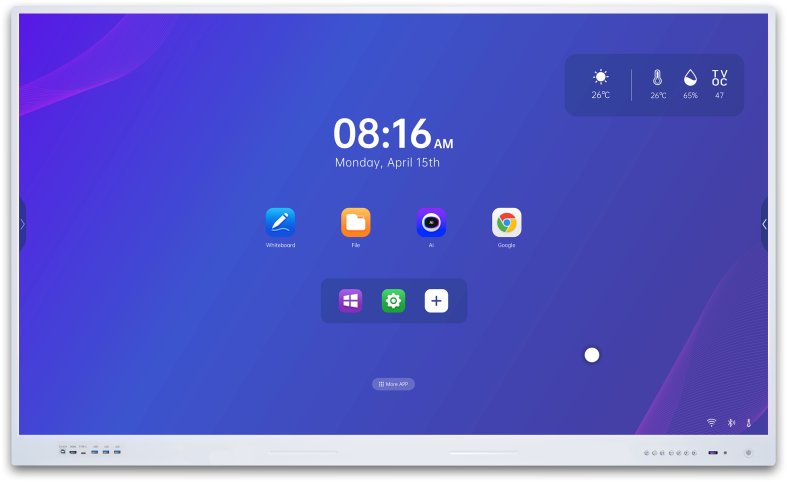
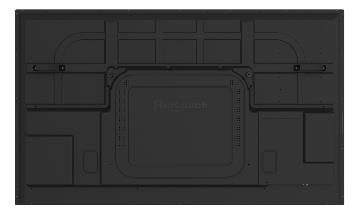
De Riotouch RK3588 Interactief Flat Panel (IFPD) is een grootformaat touchdisplay gebouwd rond de Rockchip RK3588-toepassingsprocessor. Het wordt verkocht als een whiteboard / slim display voor vergaderruimtes en wordt — afhankelijk van de paneelgrootte — geleverd met een van de drie voedingskaarten:
De servicehandleiding leidt een technicus door alles wat nodig is om het apparaat in het veld te repareren: het blokschema van het RK3588-elektrische systeem, de voedingsarchitectuur met socket-pindefinities, elke externe poort en elke interne connector op de hoofdkaart, de geavanceerde pinouts die worden gebruikt tijdens reparatie op kaartniveau, de demontageprocedure voor de achterbehuizing en de kaarten erachter, het fabrieksmenu en firmware-updateprocedures (USB en OTA), en tot slot een reeks beslissingsschema's voor probleemoplossing bij de meest voorkomende storingen (geen beeld, geen OPS-signaal, geen audio, geen touch).
2. Veiligheidsinstructies
Lees vóór aanvang van werkzaamheden de veiligheidsinstructies zorgvuldig door om gevaren tijdens gebruik te voorkomen:
3. Systeemarchitectuur (RK3588)
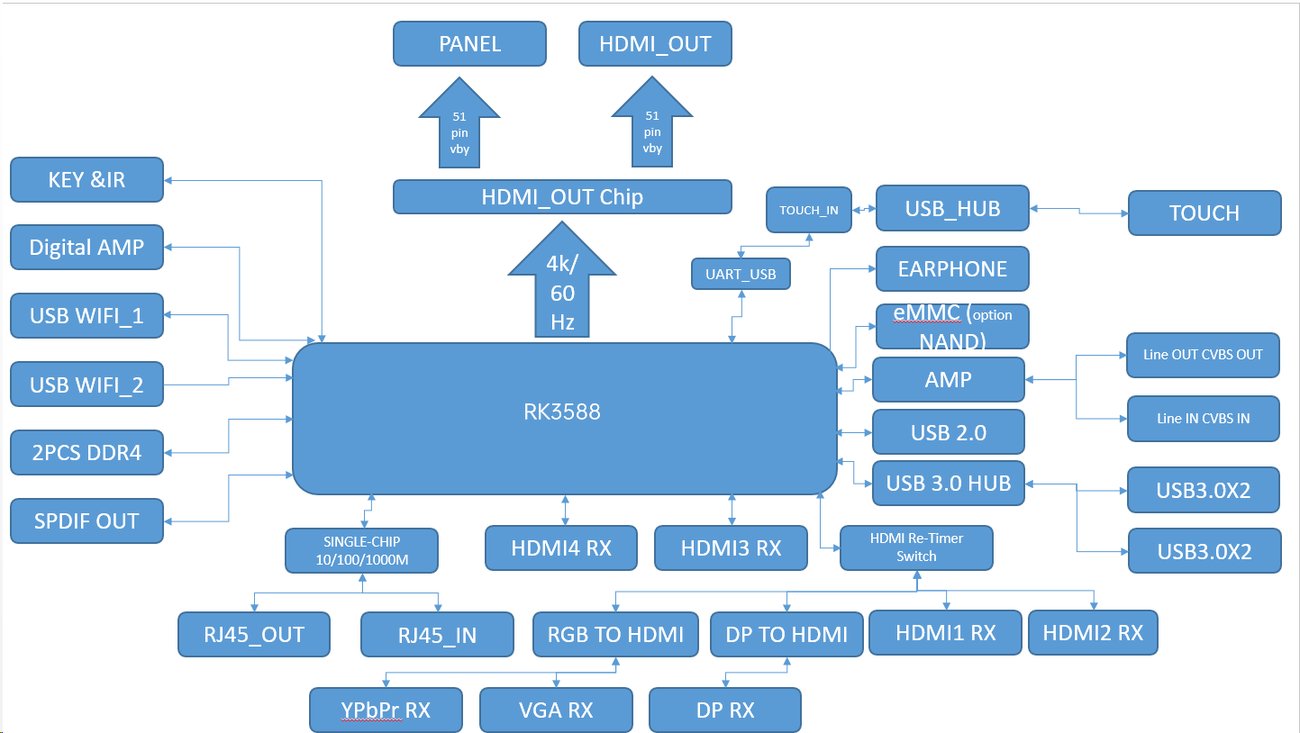
De machine is georganiseerd als een kleine set vervangbare elektronische blokken:
Deze modulaire opzet maakt veldservice praktisch: de meeste storingen kunnen worden geïsoleerd tot één kaart (voedingskaart, hoofdkaart, OPS-adapterkaart, LCD/T-CON, of de toetsen/IR- en touchassemblages) en worden verholpen door vervanging.
4. Voedingskaarten
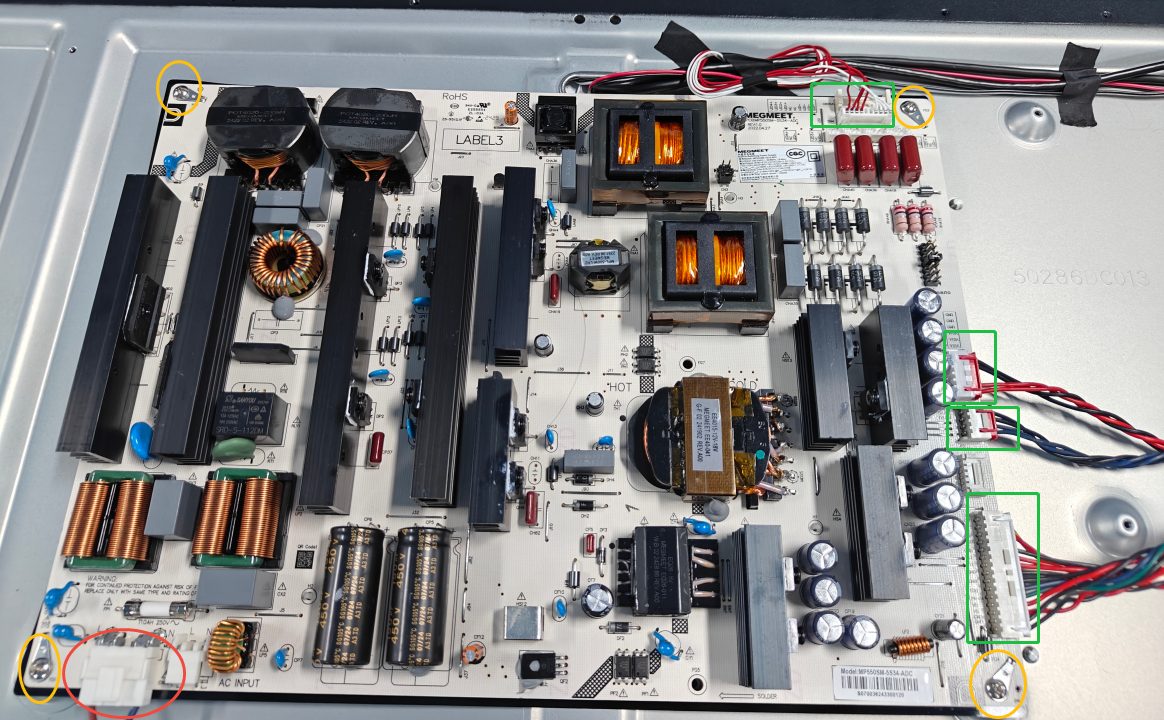
Alle drie de voedingskaarten zijn multi-output schakelende voedingen die dezelfde spanningsrails leveren — +5.2VSB (standby), +5V, +12V en +18V — met beveiligingscircuits tegen kortsluiting, overstroom en overspanning. Ze verschillen in totaal uitgangsvermogen afhankelijk van de paneelgrootte:
| Paneelgrootte | Voedingskaart | Totaal uitgangsvermogen |
|---|---|---|
| 65″ | MP360SL-M2-S14 | 360 W |
| 75″ | MP390SL-5R44-DC14 | 390 W |
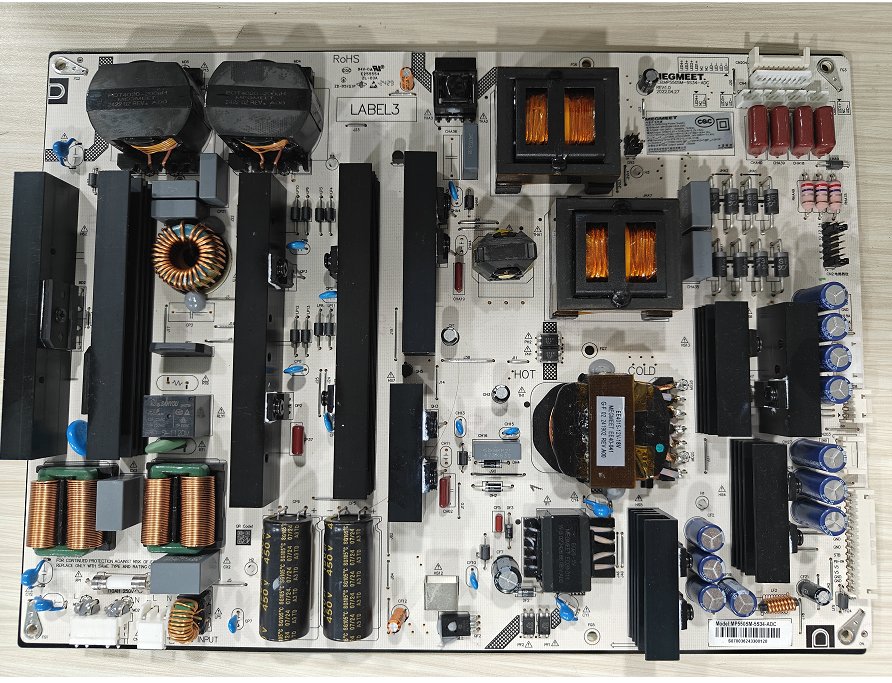
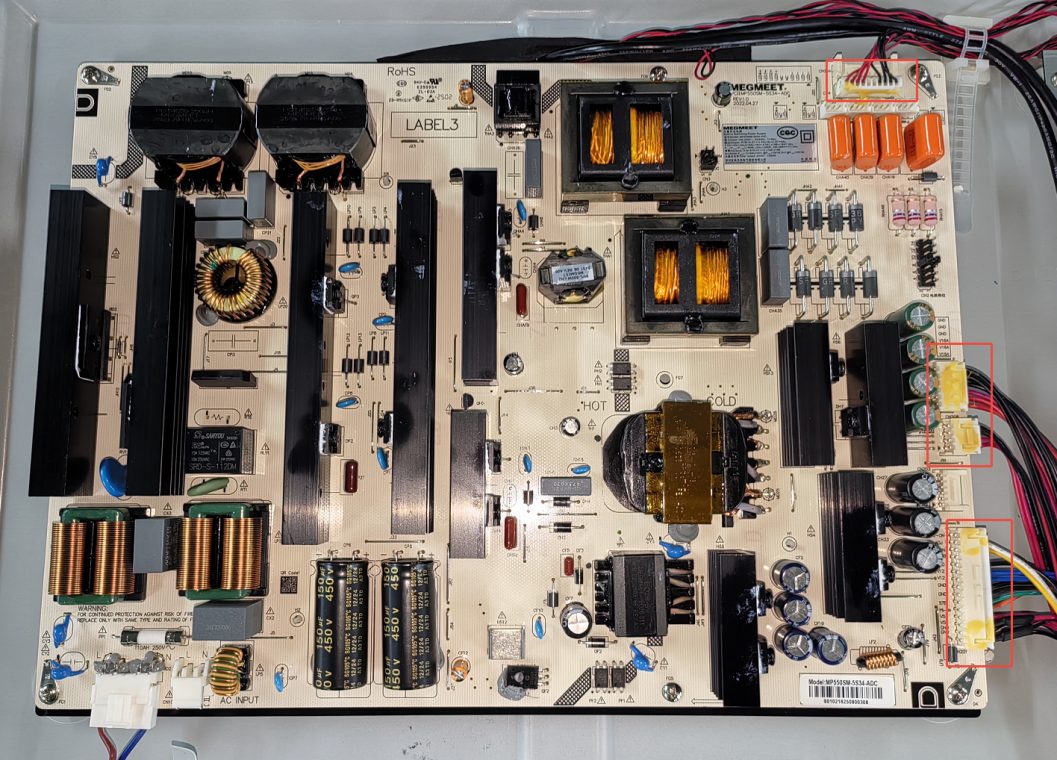
| 86″ | MP550SM-5S34-ADC | 500 W |
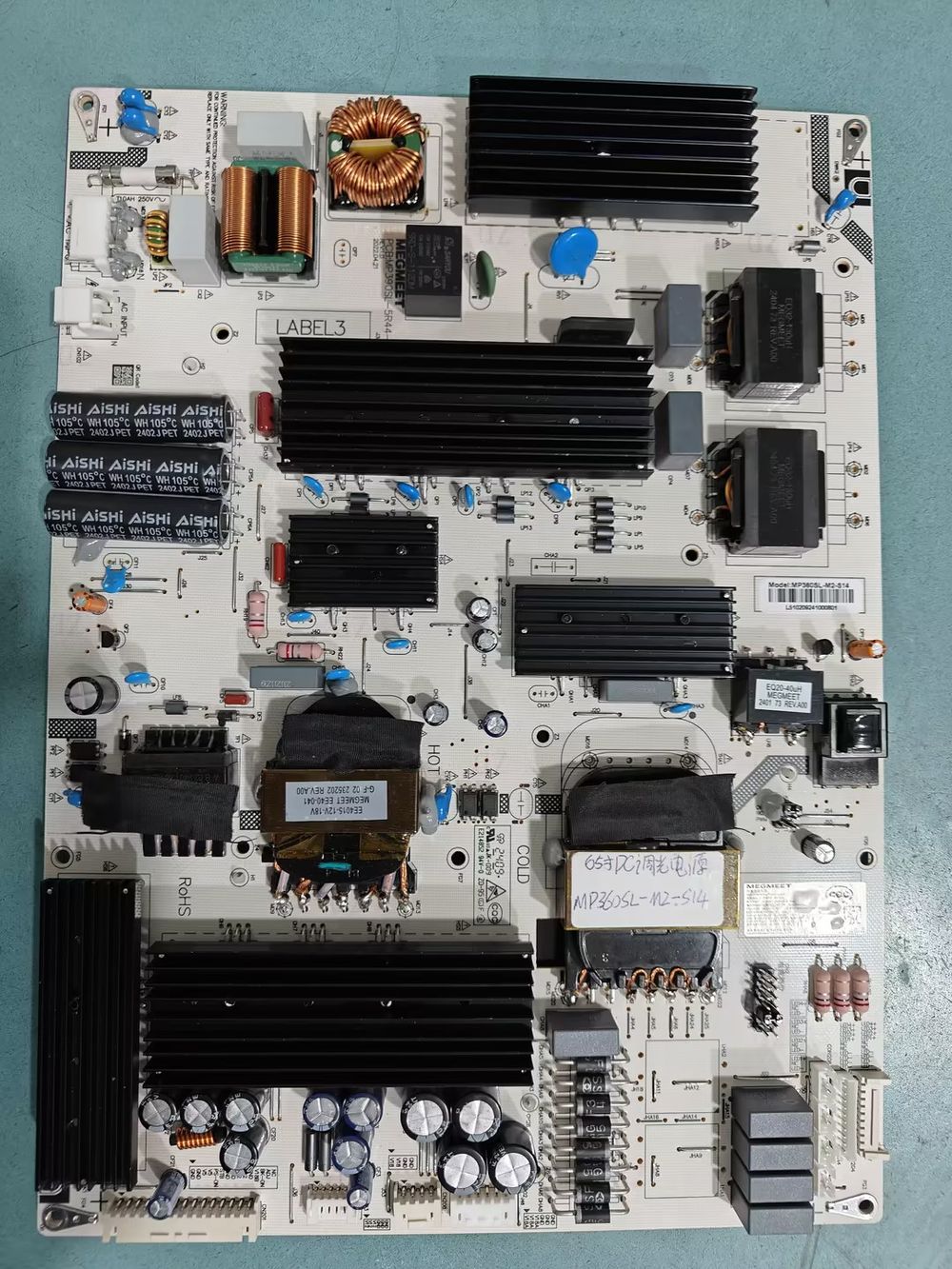
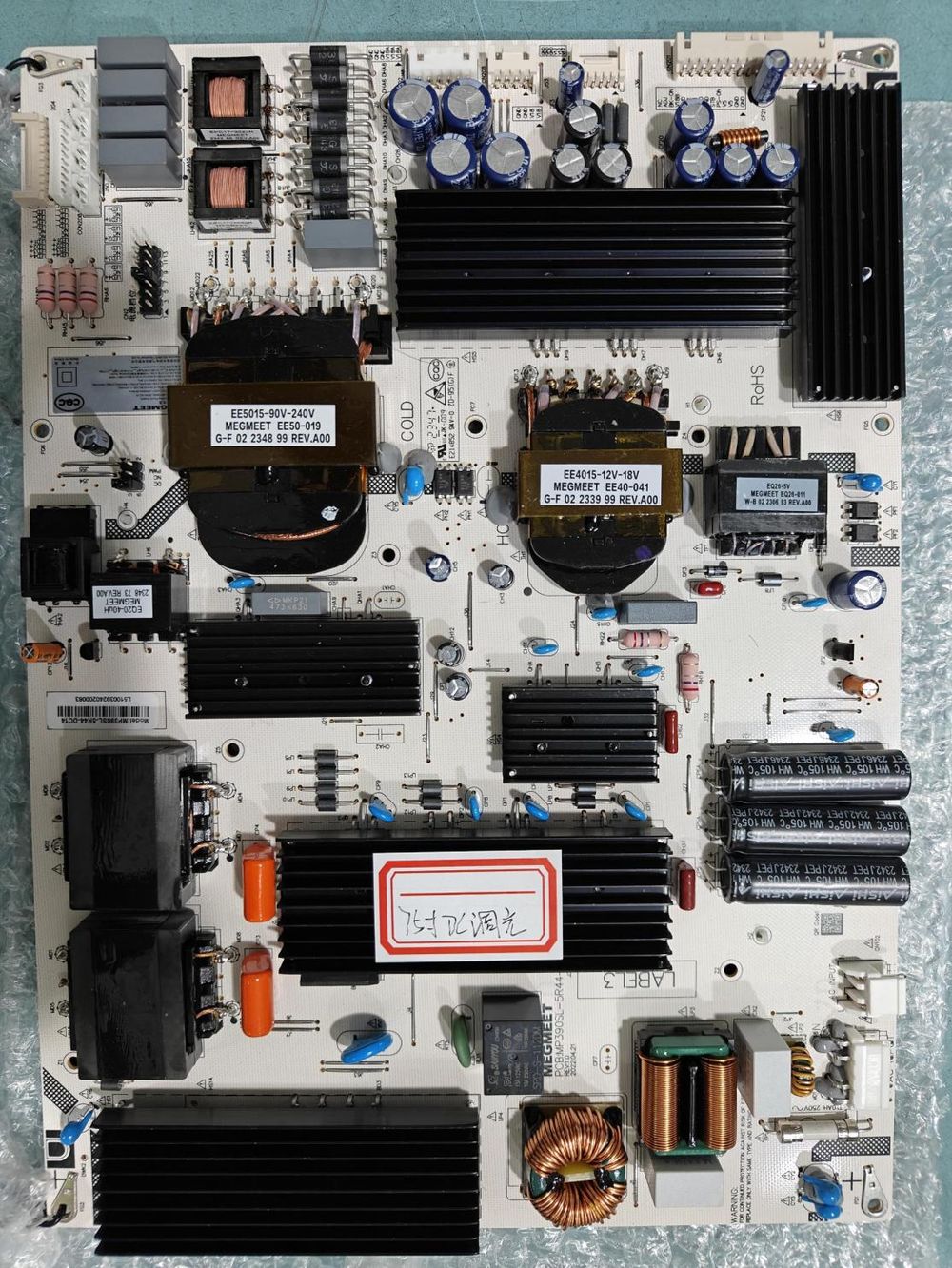
86″ MP550SM-5S34-ADC (500 W)
4.1 Pindefinities van de voedingskaartconnector
CN101 — AC-netspanningingang (5-pins of 3-pins, pitch 3,96 mm)
| Pin | Signaal | Functie |
|---|---|---|
| 1, 2 | L | AC-ingangsfase (live) |
| 4, 5 | N | AC-ingang nul |
CN201 — hoofdvoedings-/besturingsconnector (15-pins, pitch 2,5 mm)
| Pin | Signaal | Functie |
|---|---|---|
| 1, 2, 7, 8, 11 | GND | Retour voor STB / V5 / V12 / V18B |
| 3, 4 | V5 | +5 V DC-uitgangskanaal |
| 5 | PS-ON | SMPS aan/uit-stuursignaal ingang |
| 6 | STB | Standby (+5.2 VSB) kanaal DC-uitgang |
| 9, 10 | V12 | +12 V DC-uitgangskanaal |
| 12 | V18B | +18 V DC-uitgangskanaal |
| 13 | BK | Backlight-stuursignaal ingang |
| 14 | ADJ | Backlight-helderheidsregelsignaal ingang |
| 15 | PC-ON | PC (OPS) aan-signaal ingang |
Board-to-board-voedingsrails
| Connector | Pitch | Pinnen & signaal | Functie |
|---|---|---|---|
| CN203 (6-pins) | 2.0 mm | 1, 2, 3 = V12 · 4, 5, 6 = GND | +12 V voeding naar belastingen |
| CN202 (6-pins) | 2,5 mm | 1, 2, 3 = V18A · 4, 5, 6 = GND | +18 V voeding (rail A) |
| CN208 (4-pins) | 2,5 mm | 1, 2 = V18A · 3, 4 = GND | +18 V voeding (rail A) |
Connectors voor LED-backlightkanalen
| Connector | Pitch | LED− retour | NC | LED+ uitgangen |
|---|---|---|---|---|
| CN204 (10-pins) | 2,0 mm | pinnen 1–4 | 5, 6 | 7–10: LED1+ … LED4+ |
| CN4 (10-pins) | 2,0 mm | pinnen 1–4 | 5, 6 | 7=LED4+ · 8=LED3+ · 9=LED2+ · 10=LED1+ |
| CON208 (3-pins) | 2,0 mm | pin 1 | 2 | 3 = LED4+ |
| CON209 (3-pins) | 2,0 mm | pin 1 | 2 | 3 = LED3+ |
| CON210 (3-pins) | 2,0 mm | pin 1 | 2 | 3 = LED2+ |
| CON211 (3-pins) | 2,0 mm | pin 1 | 2 | 3 = LED1+ |
5. Externe poorten
Alle gebruikersgerichte poorten bevinden zich aan de achterzijde van het apparaat. De handleiding nummert ze en definieert het type en de richting van elke poort:
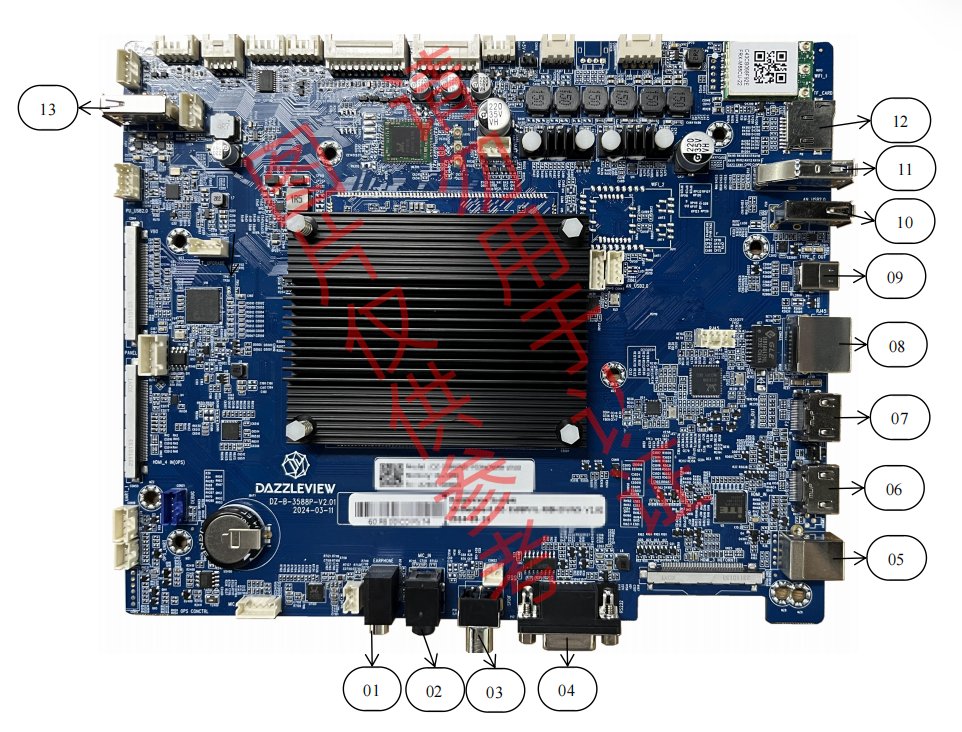
| # | Connector | Type | Richting |
|---|---|---|---|
| 1 | Earphone | Earphone-aansluiting | Uitgang |
| 2 | MIC IN | Aansluiting voor koptelefoon | Ingang |
| 3 | SPDIF OUT | Standaard (coaxiaal optisch) | Uitgang |
| 4 | RS232 | DB9 | In / Uit |
| 5 | Touch USB | USB 2.0 Type-B | In / Uit |
| 6 | HDMI IN (HDMI) | HDMI | Ingang |
| 7 | HDMI OUT | HDMI | Uitgang |
| 8 | RJ45 | Standaard Ethernet | Ingang |
| 9 | TYPE-C OUT | Standaard USB-C | Uitgang |
| 10 | Android USB 2.0 | USB 2.0 Type-A | In / Uit |
| 11 | Android USB 3.0 | USB 3.0 Type-A | In / Uit |
| 12 | TF-KAART | microSD-sleuf | In / Uit |
| 13 | TP_USB | USB 3.0 Type-A | In / Uit |
6. Interne connectoren op de hoofdprintplaat
Met het achterpaneel verwijderd zijn alle interne boardconnectoren toegankelijk. De handleiding bevat een genummerde kaart van de hoofdprintplaat met een locatietabel:
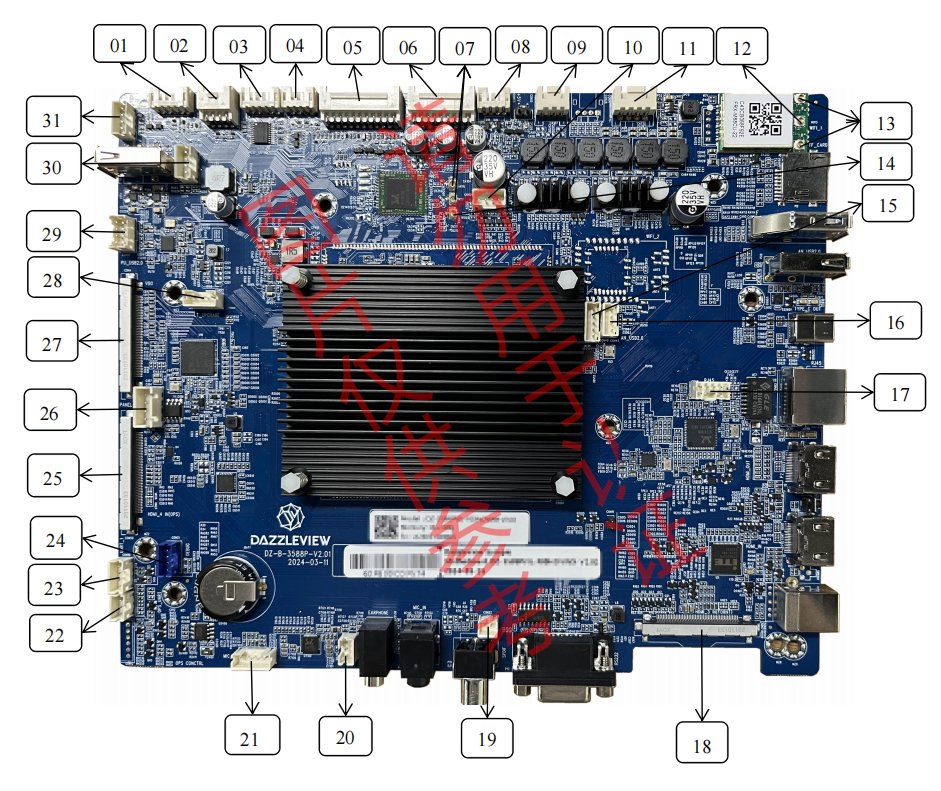
| # | Locatie | Functie | # | Locatie | Functie |
|---|---|---|---|---|---|
| 1 | CON24 | NFC | 16 | CON45 | Android USB 2.0 |
| 2 | CON27 | GPIO | 17 | CON8 | RJ45 |
| 3 | CON3 | MCU-upgrade | 18 | / | HDMI voorzijde |
| 4 | CON23 | MCU UART | 19 | CON22 | SPDIF OUT |
| 5 | CON16 | Toets & IR & ADC | 20 | CON7 | Hoofdtelefoon |
| 6 | CON1 | Voeding | 21 | CON13 | MIC IN |
| 7 | ANT6 / ANT7 | Wi-Fi-antenne | 22 | CON26 | OPS UART |
| 8 | CON53 | 5 V-voeding | 23 | CON18 | UART 1 |
| 9 | CON15 | Subwoofer | 24 | CON21 | Debug |
| 10 | CON20 | UART 6 | 25 | CON50 | OPS |
| 11 | CON14 | Luidspreker | 26 | CON4 | 51-pins V-By-One (8-bit) |
| 12 | / | Bluetooth-antenne | 27 | CON52 | LT-upgrade |
| 13 | / | Hotspot-antenne | 28 | CON51 | USB 2.0 voor volledige brondeling |
| 14 | ANT8 | Bluetooth-antenne | 29 | CON44 | TP USB |
| 15 | CON40 | Wi-Fi USB 2.0 | 30 | CON17 | TP UART |
Drie verschillende 'service'-bussen verdienen aandacht voordat ze nodig zijn:
7. Interfacedefinities en pinouts (voor gevorderde service)
Dit gedeelte van de handleiding is gericht op bordniveau-werk.
7.1 CON1 — voeding & backlight (2×9-pins, pitch 2,0 mm)
De hoofdvoeding-en-backlight-header van de voedingskaart naar het RK3588-moederbord:
| Pin | Functie | Pin | Functie |
|---|---|---|---|
| 1 | Standby aan/uit (GPIO-uitgang, tot 5 V) | 2 | 5VS |
| 3 | GND | 4 | GND |
| 5 | ADJ (backlight-regeling) | 6 | AAN/UIT |
| 7 | GND | 8 | GND |
| 9 | +5 V | 10 | +5 V |
| 11 | GND | 12 | GND |
| 13 | +12 V | 14 | +12 V |
| 15 | GND | 16 | GND |
| 17 | AMP_VCC | 18 | AMP_VCC |
7.2 CON40 — toetsen, IR-ontvanger & ADC (2×11-pins, pitch 2,0 mm)
Verbindt het frontpaneel met toetsen/IR-printplaat (aangeduid als CON16 in de connectoroverzicht van §6):
| Pin | Functie | Pin | Functie |
|---|---|---|---|
| 1 | GND | 2 | GND |
| 3 | K7 | 4 | LED_R |
| 5 | K6 | 6 | LED_G |
| 7 | K5 | 8 | IR |
| 9 | K4 | 10 | IR_VCC |
| 11 | K3 | 12 | ADC |
| 13 | K2 | 14 | SDA |
| 15 | K1 | 16 | SCL |
| 17 | K0 | 18 | +3.3 V |
| 19 | GND | 20 | GND |
| 21 | LED+ | 22 | LED− |
K0–K7 zijn de scanlijnen van de toetsen op het voorpaneel; de IR-ontvanger wordt gevoed via IR_VCC en er is een I²C-bus (SDA/SCL) plus een ADC-ingang beschikbaar voor hulpkaarten.
7.3 VBO — 51-pins V-By-One paneelinterface (60 Hz VB1, 8-bit)
Het RK3588-moederbord communiceert met de T-CON-kaart via V-By-One (header CON4):
| Pin(s) | Signaal | Functie |
|---|---|---|
| 1–24 | VBY7P/N … VBY0P/N | 8 V-By-One differentiële datalanes (P/N-paren gescheiden door GND) |
| 25 | GND | Aarde |
| 26 | VBYLOCKN | V-By-One locksignaal (actief laag) |
| 27 | VBYHTPDN | Hot-plug / uitschakelbesturing |
| 28–32, 35, 38, 43, 44 | NC | Niet aangesloten (gereserveerd) |
| 33, 34 | V_SCL / V_SDA | DDC I²C-bus naar het paneel |
| 36, 37 | DATA_FORMAT_1 / DATA_FORMAT_0 | Dataformaat / link-configuratie-straps |
| 39–42 | GND | Aarde |
| 45–51 | VCC_PANEL | Paneelvoeding (V-By-One + T-CON-voeding) |
7.4 CON14 — luidsprekers (4-pins, pitch 2,54 mm)
| Pin | Signaal | Betekenis |
|---|---|---|
| 1 | AMP_L+ | Linkerkanaal + |
| 2 | AMP_L− | Linkerkanaal − |
| 3 | AMP_R− | Rechterkanaal − |
| 4 | AMP_R+ | Rechterkanaal + |
7.5 Pinout-diagrammen voor de overige interne connectoren
De handleiding bevat een pinout-afbeelding voor elke interne serviceconnector. De diagrammen hieronder volgen §5 van de handleiding:
| Connector | Functie | Pinout |
|---|---|---|
| CON24 | NFC-module (5-pins / 2,0 mm) | 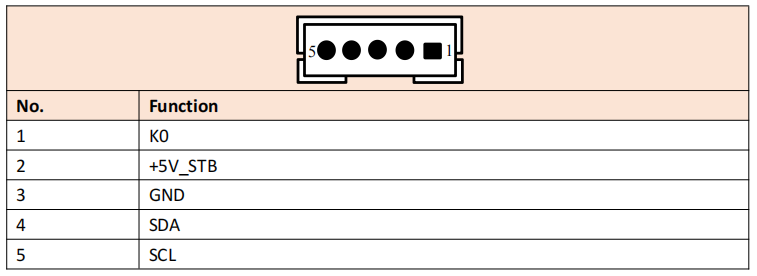 |
| CON27 | GPIO (2×4-pins / 2,0 mm) | 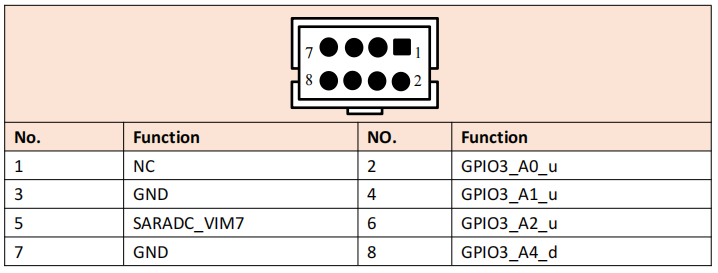 |
| CON3 | MCU-upgrade (5-pins / 2,0 mm) | 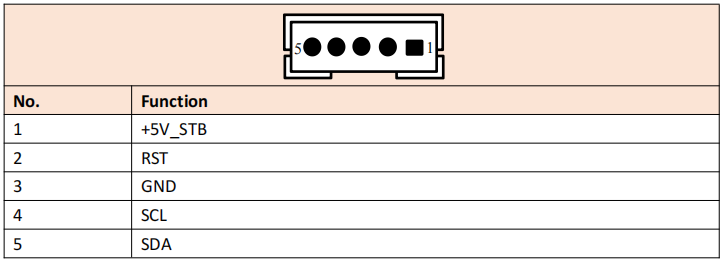 |
| CON23 | MCU UART (4-pins / 2,0 mm) | 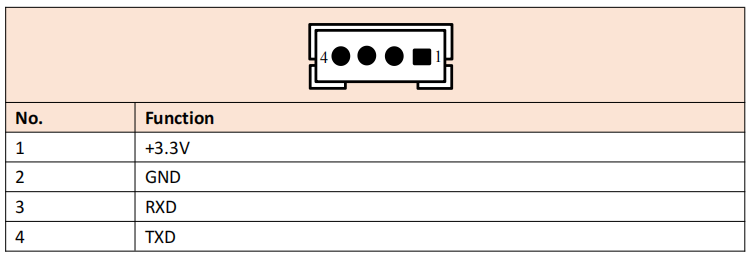 |
| CON53 | 5 V-voeding (4-pins / 2,0 mm) | 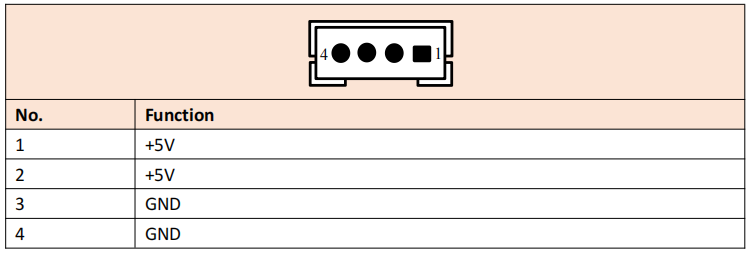 |
| CON20 | UART 6 (4-pins / 2,0 mm) | 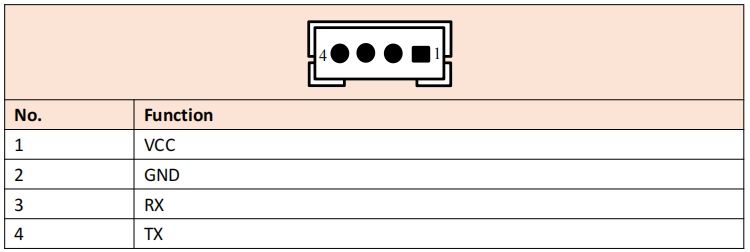 |
| CON45 | Android USB 2.0 (2-pins / 2,0 mm) | 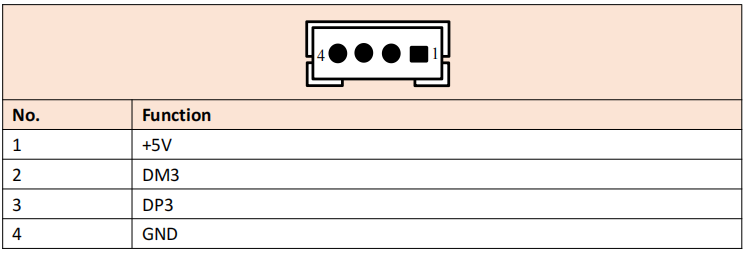 |
| CON40 | Wi-Fi USB 2.0 (5-pins / 2,0 mm) | 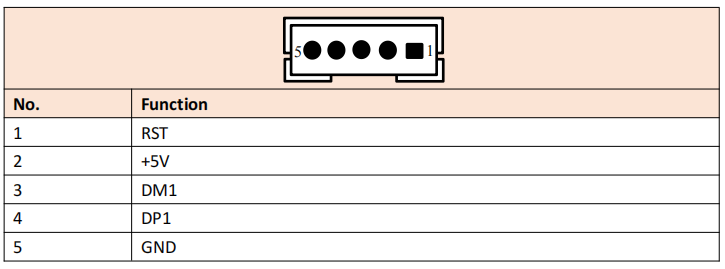 |
| CON22 | SPDIF-uitgang (2-pins / 2,0 mm) | 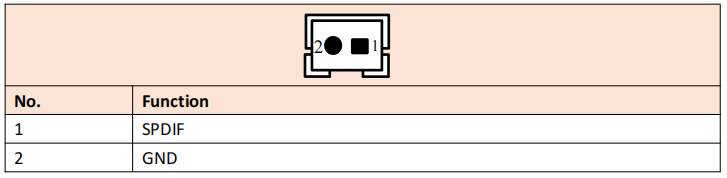 |
| CON7 | Hoofdtelefoon (3-pins / 2,0 mm) | 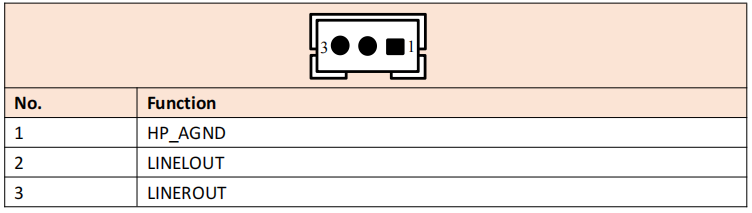 |
| CON13 | MIC-ingang (5-pins / 2,0 mm) | 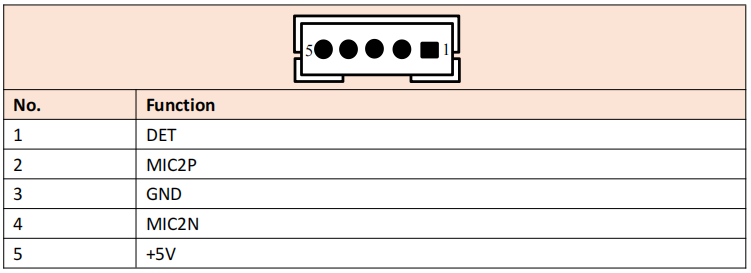 |
| CON26 | OPS UART (3-pins / 2,0 mm) | 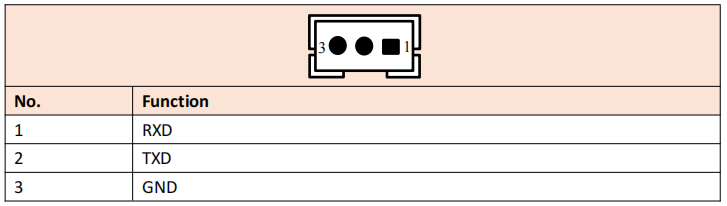 |
| CON18 | UART 1 (4-pins / 2,0 mm) | 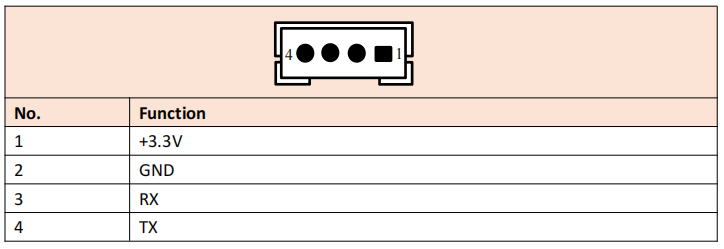 |
| CON44 | TP USB (4-pins / 2,0 mm) | 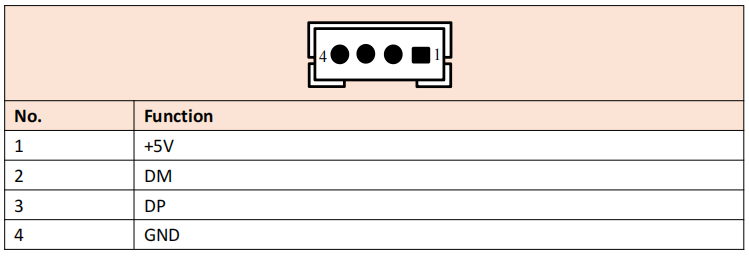 |
| CON17 | TP UART (4-pins / 2,0 mm) | 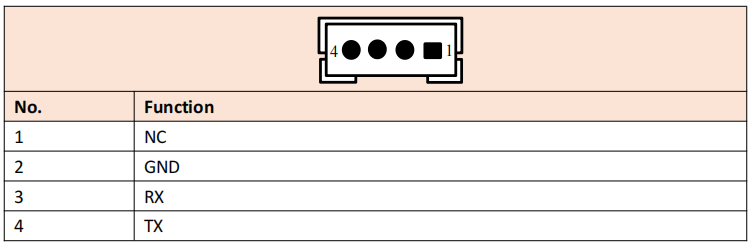 |
| CON51 | USB 2.0 voor volledige bron-deling (2×4-pins / 2,0 mm) | 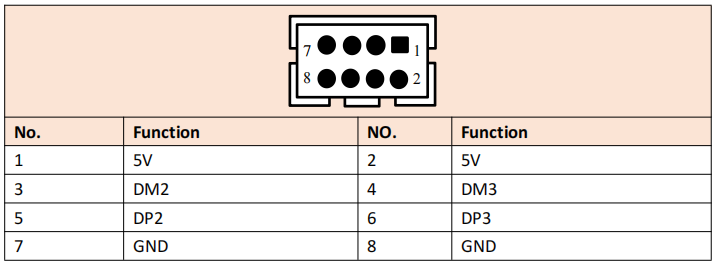 |
| CON8 | RJ45 (2×4-pins / 2,0 mm) | 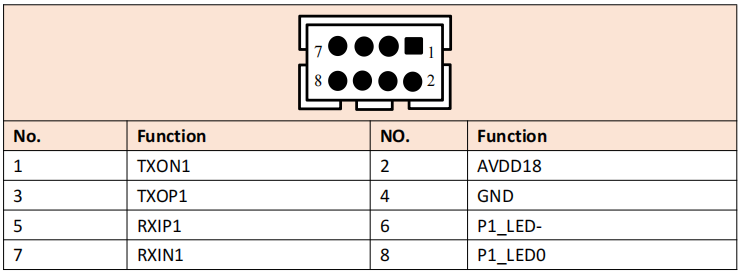 |
| CON15 | Subwoofer (3-pins / 2,5 mm) | 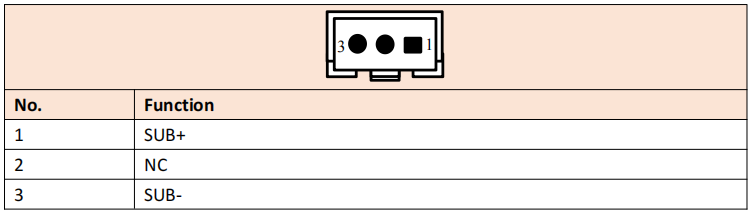 |
| CON21 | Debug (4-pins / 2,0 mm) | 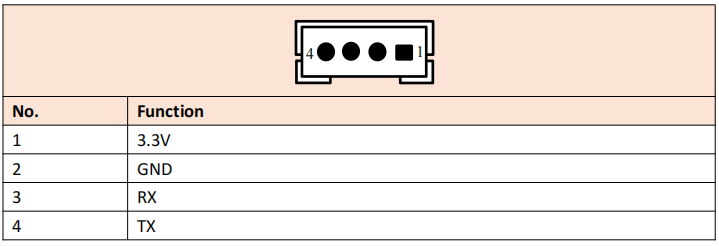 |
8. Onderhoud en demontage
8.1 Gereedschap
Kruiskopschroevendraaiers, punttangen, platte schroevendraaiers en pincetten. De punttang en platte schroevendraaier worden specifiek aanbevolen om wegglijdende schroeven en losgeraakte hex-koperbussen te voorkomen — een veelvoorkomend veldincident wanneer schroeven vastzitten of kruisdraden zijn.
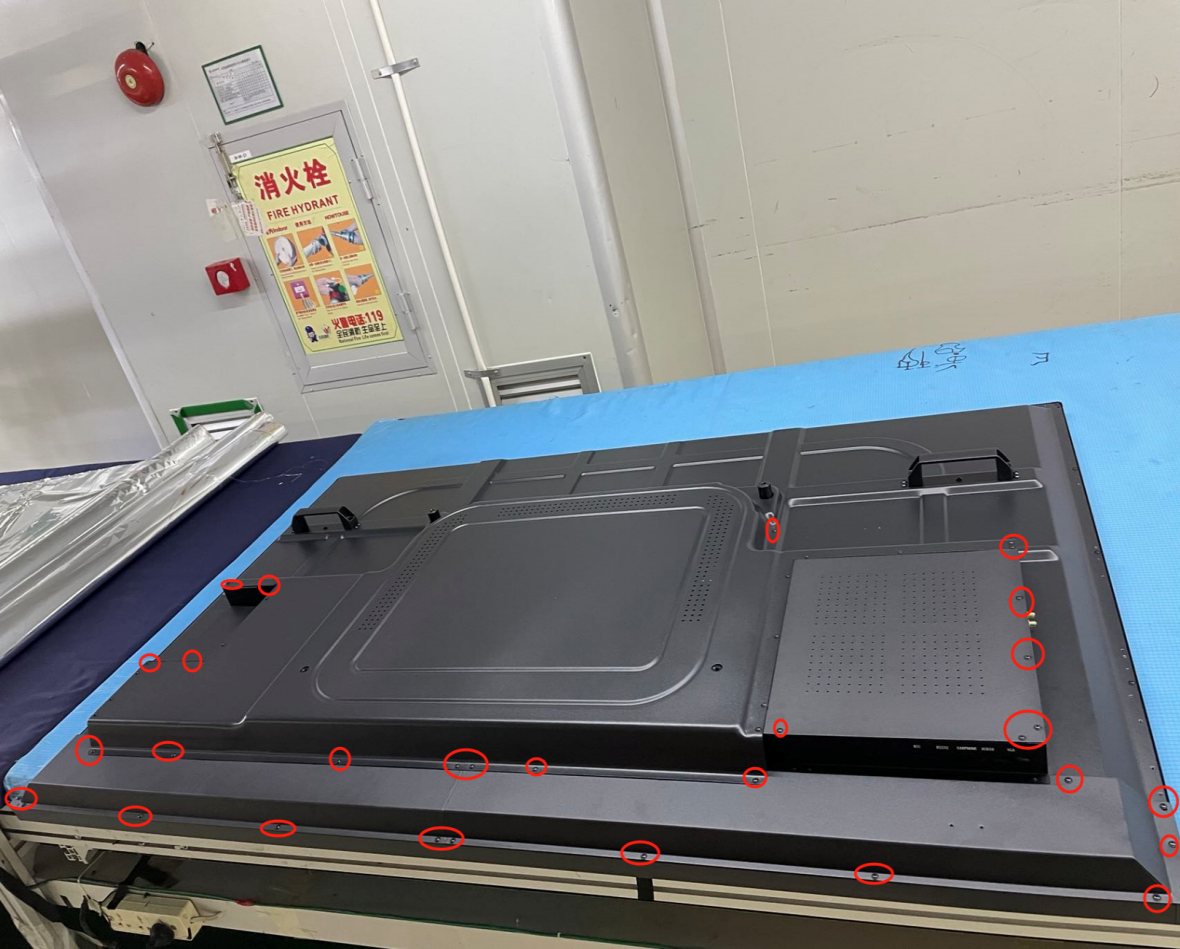
8.2 Stap 1 — Verwijderen van de achterbehuizing
Zodra de achterbehuizing is verwijderd, heeft u toegang tot de voedingseenheid, het moederbord, de OPS-adapterkaart en de interne bekabeling. Het vervangen van de luidsprekers, de keypad-PCB, de IR-ontvangerkaart, de frontinterfacekaart of het infrarood touchframe vereist bovendien het verwijderen van de onderste achterbehuizing.
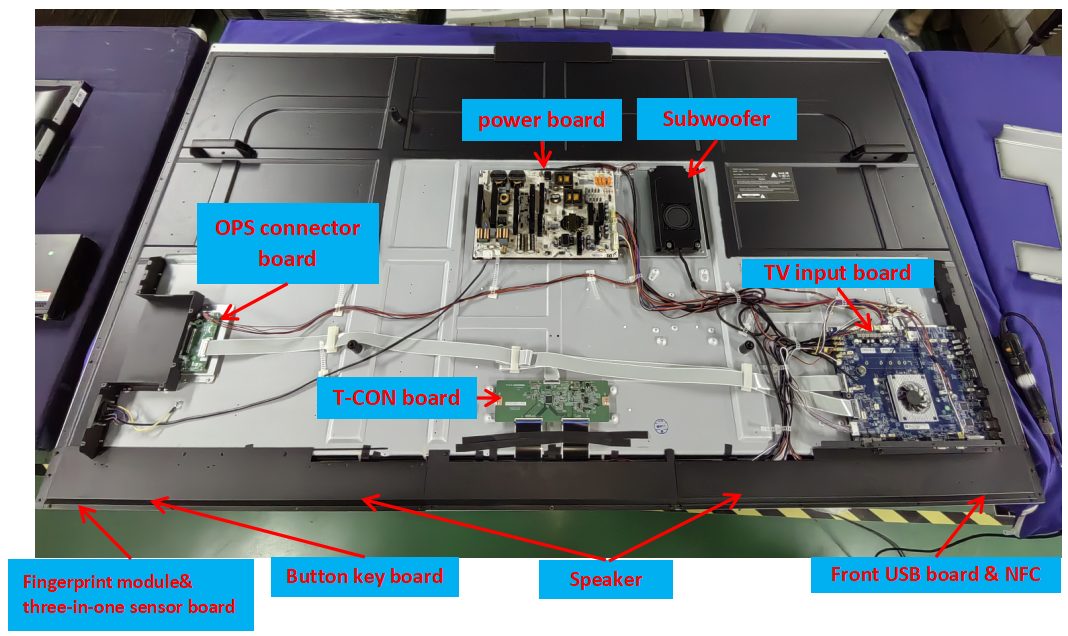
8.3 Stap 2 — Vervangen van de voedingseenheid / het moederbord
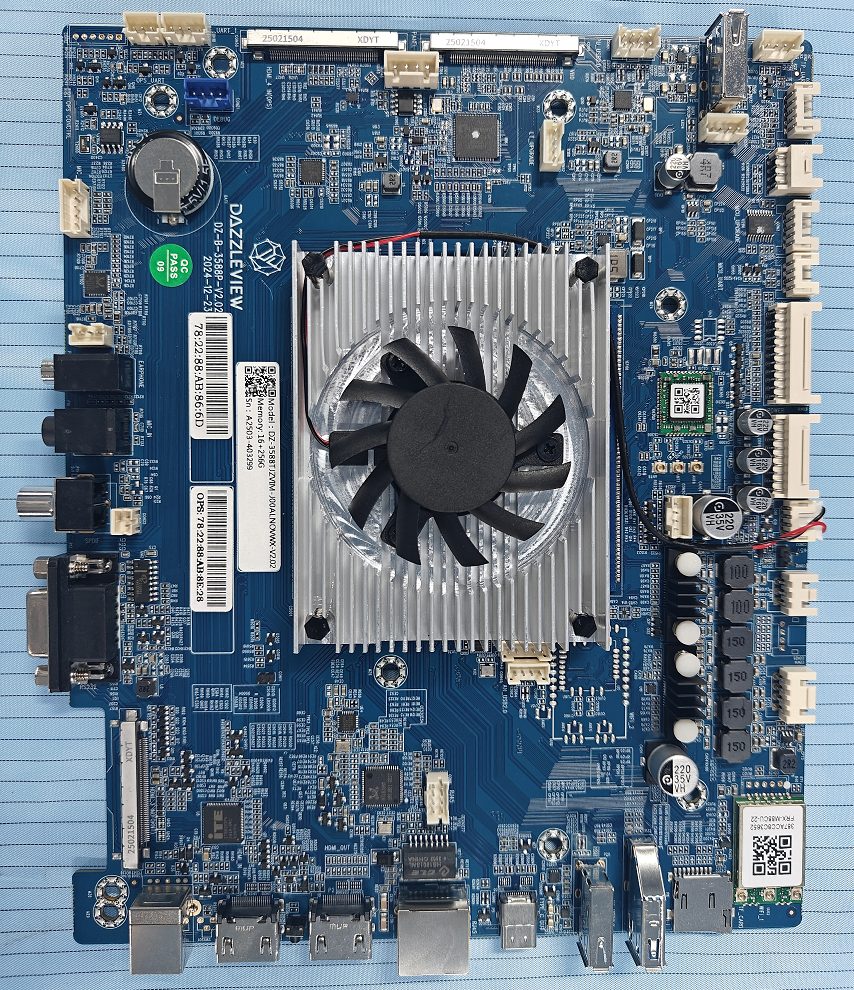
8.4 Aandachtspunten bij demontage
9. Software: fabrieksmenu en firmware-update
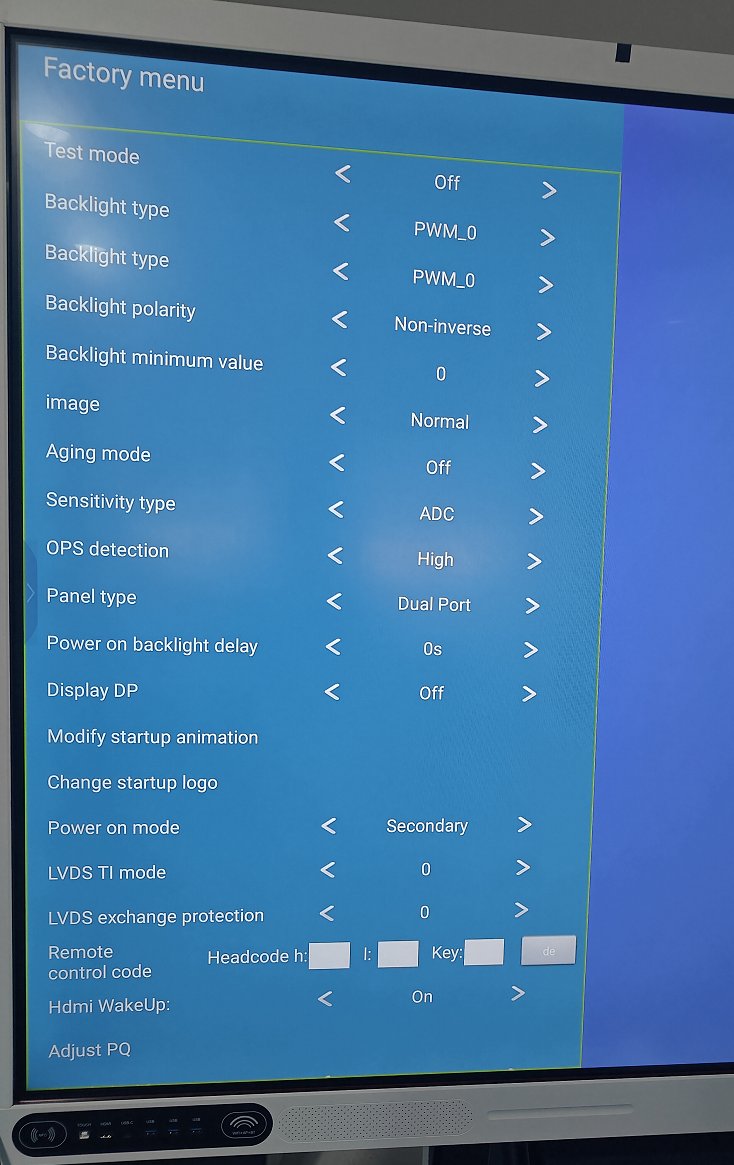
9.1 Het fabrieksmenu openen
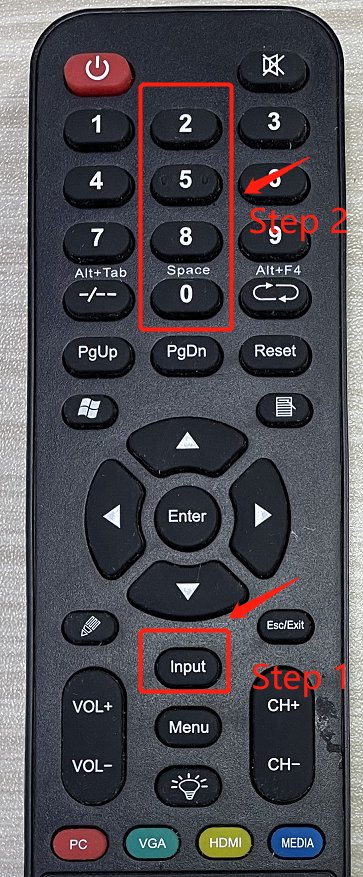
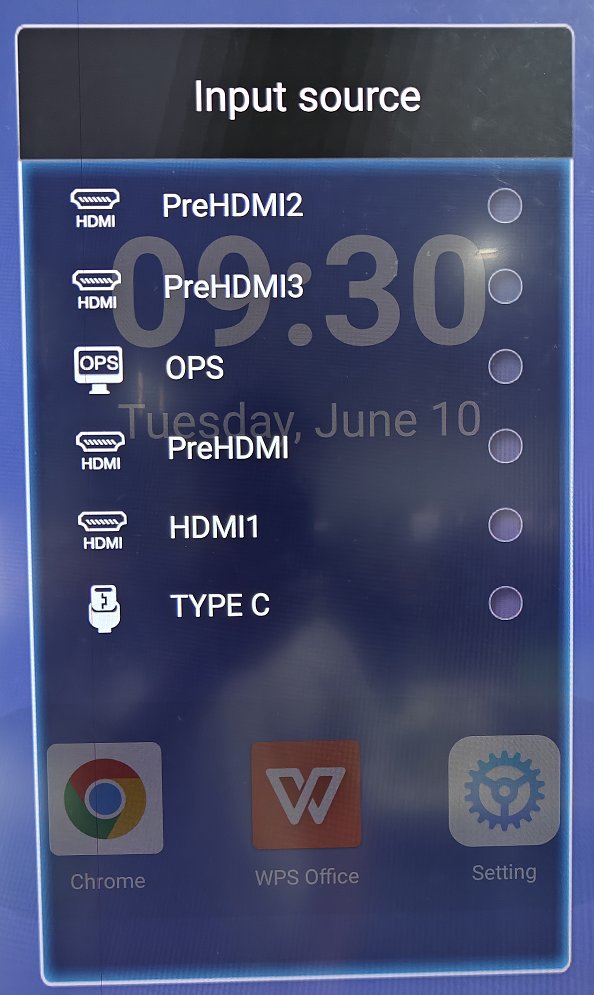
Wat u in het fabrieksmenu kunt doen:
9.2 Firmware-update — twee modi
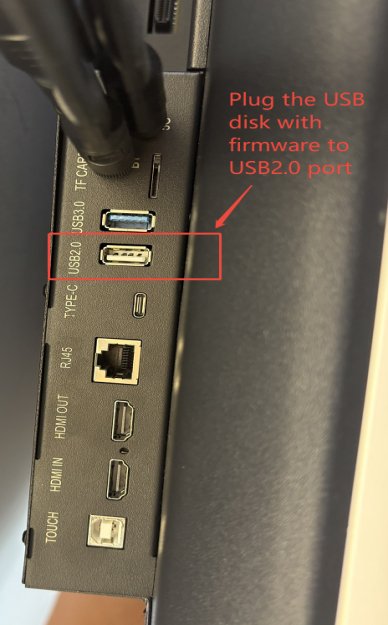
9.2.1 Upgrade via USB-stick
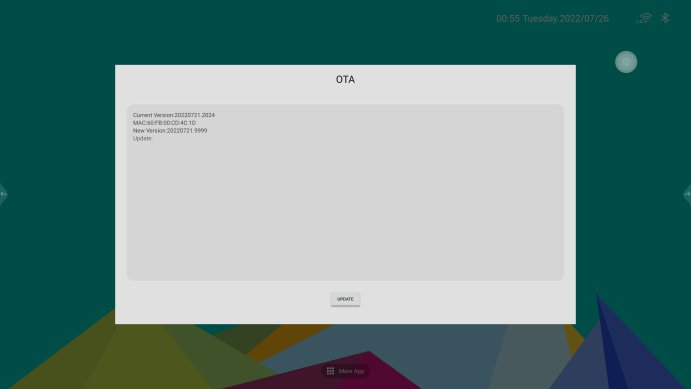
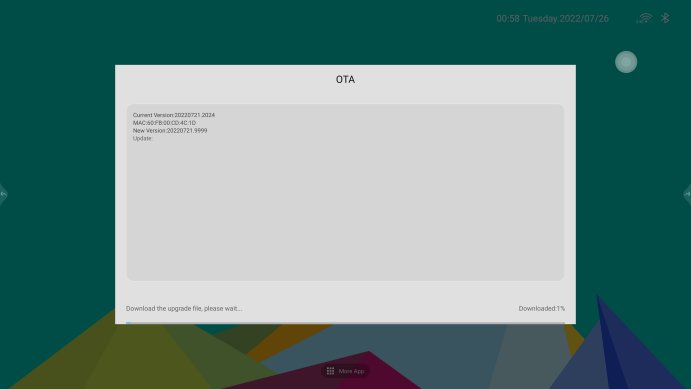
9.2.2 Upgrade via OTA
10. Storingzoekproces
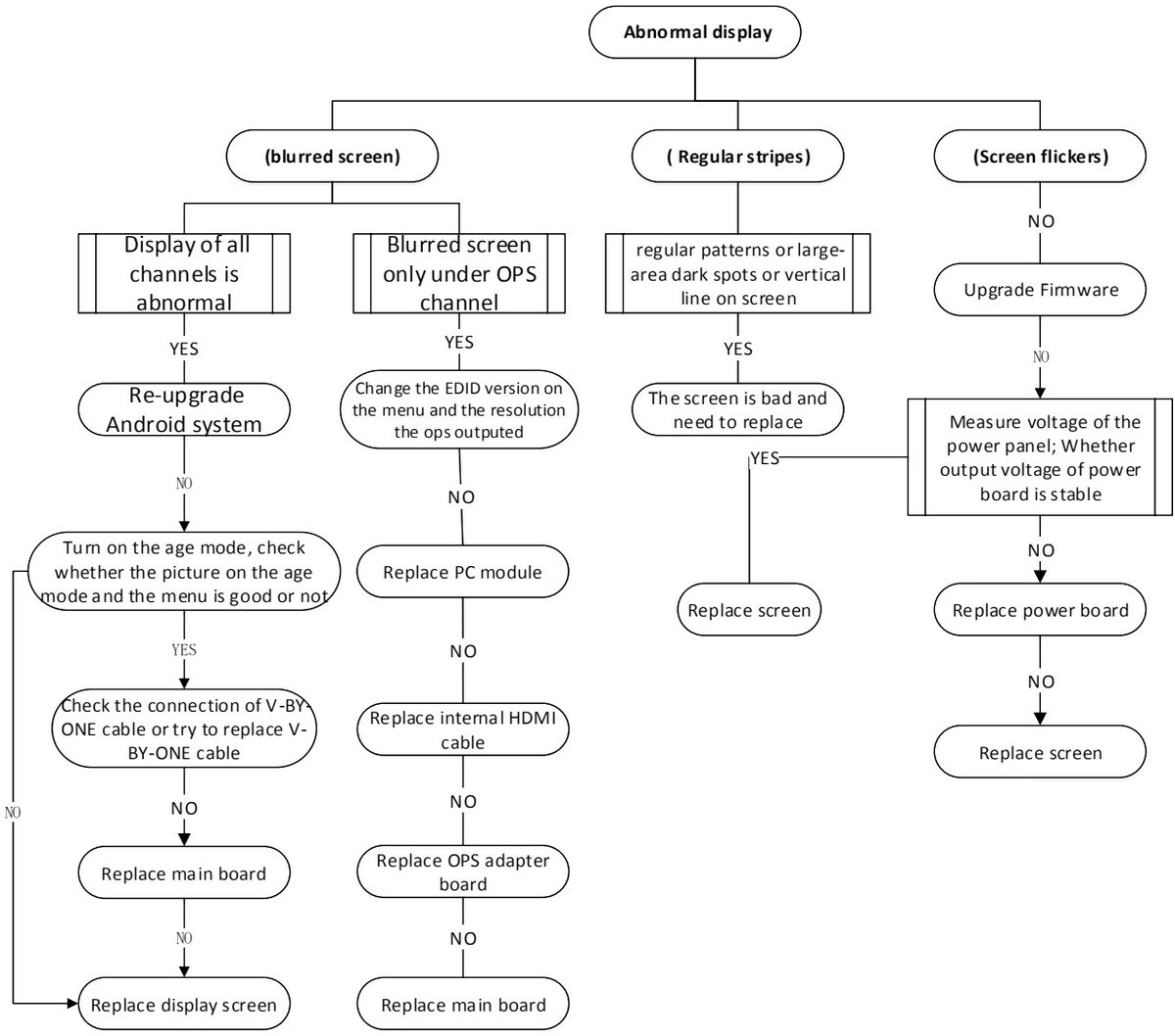
Het laatste hoofdstuk van de handleiding is een set beslissingsschema's voor de meest voorkomende klachten. De logica is hieronder samengevat als compacte servicetracés — volg de controlevragen in volgorde en stop bij de eerste actie die de storing verhelpt.
10.1 Afwijkende weergave
10.2 Geen beeld (zwart scherm)
V1. Kan het display worden ingeschakeld met de afstandsbediening / toetsencontroller?
V2. Stroom-LED is groen maar er is geen beeld
10.3 OPS geen signaal (OPS kan niet starten)
10.4 Geen audio
10.5 Geen touch
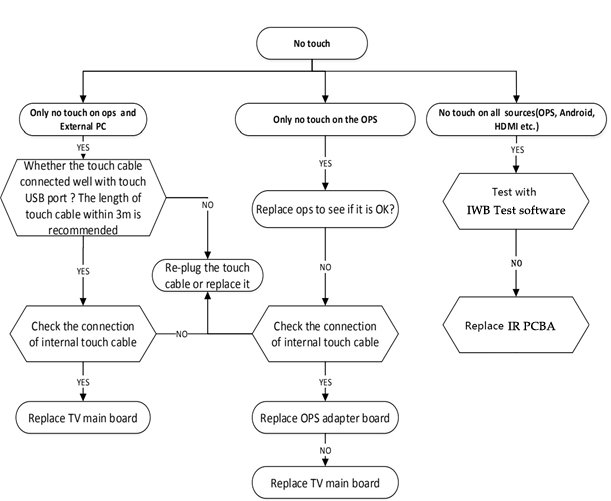
Snelle touch-controles uit de handleidingkaart. De touchcontroller maakt verbinding via TP USB (CON44) en TP UART (CON17), het touchframe via de Touch USB (Type-B)-poort op het achterpaneel (§5). Controleer bij klachten over 'geen touch' de USB-enumeratie en die kabels voordat u het touchframe zelf verdenkt.
Afronding
De Riotouch RK3588 IFPD is een echt servicevriendelijk ontwerp: een duidelijke RK3588-elektrische architectuur, gestandaardiseerde voedingen met meerdere uitgangen, geselecteerd op paneelgrootte, volledig gedocumenteerde poort- en connectoroverzichten, en pinouts voor elke interne header. Met de demontagestappen en de storingsisolatietracés hierboven kan een technicus ter plaatse zelfverzekerd de voeding, het hoofdboard, de OPS-adapterboard, luidsprekers of de touch-/IR-assemblages vervangen — en de USB/OTA-firmwarepaden houden de softwarezijde onder controle.
Bron: Riotouch RK3588 Interactive Flat Panel servicehandleiding (Engelse versie) — dit artikel is een gedistilleerde, redactionele doorloop van die handleiding voor service- en documentatiedoeleinden. Alle productnamen, afbeeldingen en foto's blijven eigendom van hun respectieve eigenaren. Afbeeldingen worden uitsluitend ter referentie weergegeven en zijn onderworpen aan het daadwerkelijke product. Onbevoegde demontage kan de garantie laten vervallen — volg altijd de handleiding en de lokale servicevoorschriften.
- 65-inch versie — MP360SL-M2-S14 voeding (360 W)
- 75-inch versie — MP390SL-5R44-DC14 voeding (390 W)
- 86-inch versie — MP550SM-5S34-ADC voeding (500 W)
- Stel het apparaat niet bloot aan regen of vocht en direct zonlicht.
- Zorg dat er geen vloeistof in het apparaat kan binnendringen.
- Plaats het LCD-display niet in de buurt van een warmtebron, zoals een verwarming.
- Koppel na gebruik van het display de voeding los.
- Raak het apparaat niet aan met het lichaam en gebruik geen corrosieve vloeistoffen bij het reinigen van het display.
- Wees bij het gebruik van de stekker voorzichtig en duw deze niet met kracht in de poort — zorg ervoor dat er geen vuil in de poort zit, dat de stekker op de poort past en dat de oriëntatie correct is.
- Warmte wordt afgevoerd via de luchtinlaat en -uitlaat aan de achterzijde. Dek het apparaat nooit af en houd de ventilatieopeningen altijd vrij.
- RK3588-moederbord — de kern van het apparaat: regelt alle in- en uitgangspoortsignalen, decodeert de binnenkomende audio-/videosignalen en stuurt V-By-One-signalen naar de T-CON-kaart om het LCD-paneel aan te sturen.
- LCD-module — geeft het beeld weer (aangestuurd door de T-CON).
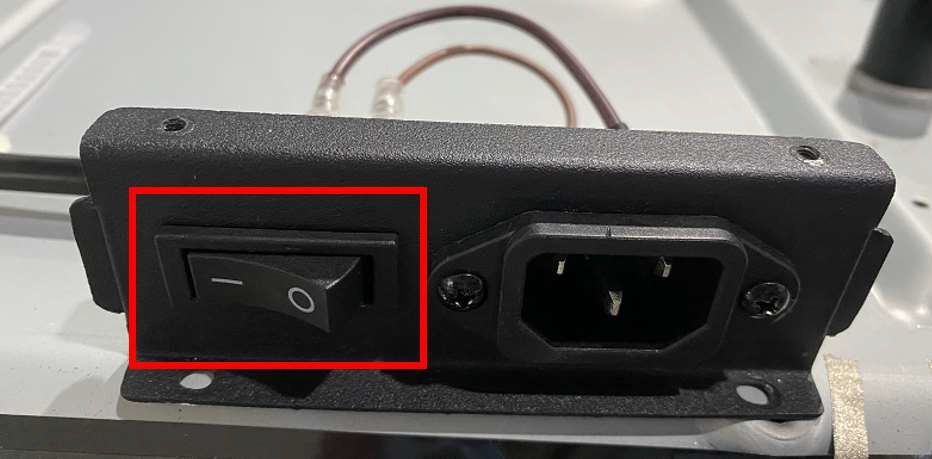
- Aan/uit-schakelaar (ON/OFF) — de hoofdstroomschakelaar van het apparaat.
- Toetsenpaneel voor afstandsbediening — ontvangt opdrachten van de afstandsbediening en de fronttoetsen en geeft deze door aan het moederbord.
- OPS-adapterkaart — past de OPS-module-interface aan naar HDMI-, USB- en voedingsinterfaces op het moederbord.
- MCU-upgrade (
CON3) en MCU-UART (CON23) — voor het programmeren of debuggen van de microcontroller op de printplaat (bijv. na een toets-/IR- of voedingsbeheerfout). - Debug (
CON21), UART 1 (CON18) en UART 6 (CON20) — seriële debugconsoles voor de Android-kant en het OPS-traject. - LT-upgrade (
CON52) — de header voor touch-/T-CON-upgrades; en TP USB (CON44) / TP UART (CON17) verbinden de touchcontroller.
- Plaats het apparaat op een tafel met schuim of een mat eronder, zodat het geharde glas nooit direct onder spanning staat.
- Schroefspecificatie voor het 65″-voorbeeld: TX M3×6 mm verzonken ('mesonkop'), vernikkeld — aanhaalmoment 5 ± 1 kgf·cm.
- Draai de schroeven met rode cirkels los om de twee achterpanelen te verwijderen (het grote achterpaneel en het onderste achterpaneel).
- Fotografeer eerst de oorspronkelijke bedrading. Als u niet zeker bent van de interfaces op de printplaat, voorkomt een foto dat u een kabel in de verkeerde header steekt.
- Printplaatschroeven: M3×6 mm bolkop met verenring + vlakke ring, blauw verzinkte machineschroeven ×4 stuks, aanhaalmoment 5 ± 1 kgf·cm.
- Werk de interne kabelconnectoren af in de genummerde volgorde zoals weergegeven in de handleiding, zodat de printplaten er netjes uit kunnen worden getild.
- Elektrische veiligheid. Raak geen elektronische printplaten of kabels aan voordat u de stroomkabel hebt losgekoppeld.
Koppel de stroomkabel los voordat u een elektronische printplaat of kabel aanraakt. - Controleer of de stroomkabels zijn omwikkeld met acetaattape — wikkel ze bij hermontage opnieuw in.
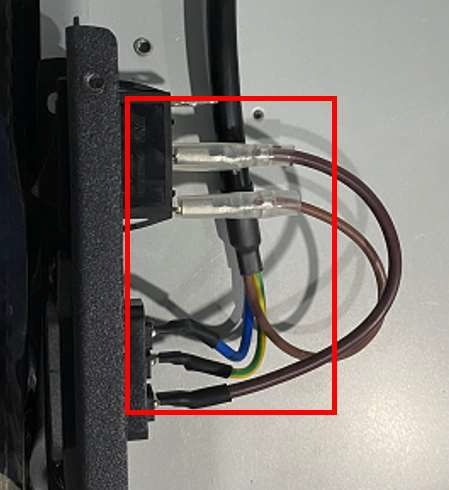
Stroomkabels omwikkeld met acetaattape — wikkel ze bij hermontage opnieuw in. - Maak een foto van de oorspronkelijke staat van de bedrading, zodat u tijdens de hermontage geen verkeerde kabels aansluit of een kabel mist.
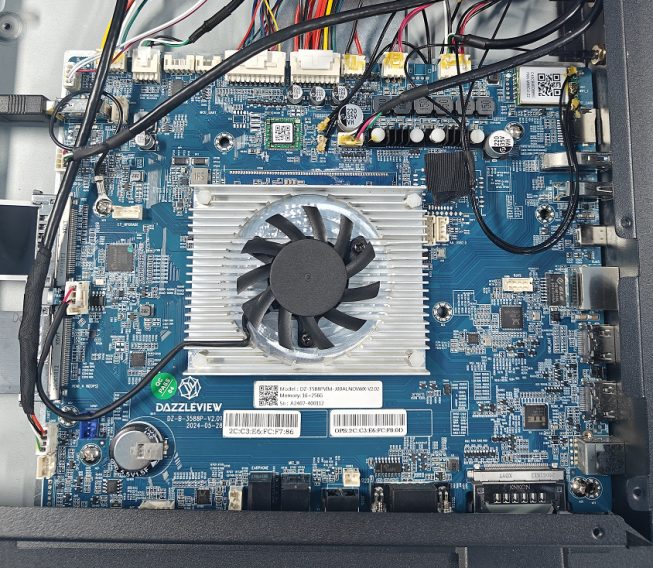
Maak een foto van de oorspronkelijke kabelstatus voordat u iets loskoppelt. - Verwijder eerst de bevestigingslijm. Voordat u draden lostrekt, verwijdert u voorzichtig de bevestigingslijm op het oppervlak van de connectoren met een mesje — anders breken de draden gemakkelijk.
Verwijder voorzichtig de bevestigingslijm op het connectoroppervlak met een mesje. 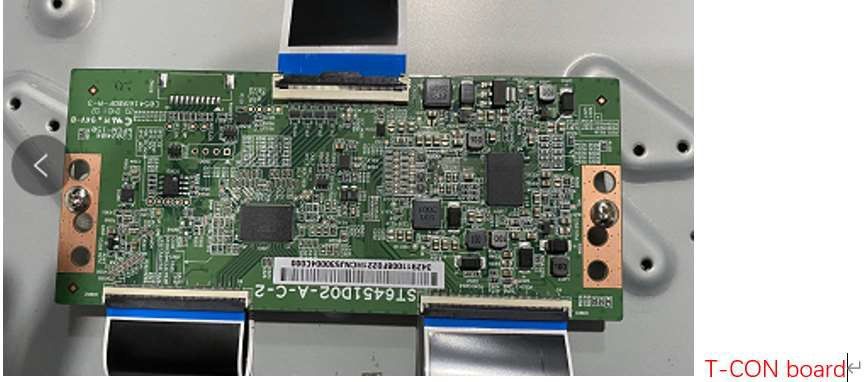
Detail van de bevestigingslijm — zodra de lijm is verwijderd, laten de draden zich netjes lostrekken in plaats van breken. - Draai schroeven diagonaal weer vast. Wanneer u planken terugplaatst, draait u de schroeven in diagonale volgorde aan zodat de plank gelijkmatig zit.
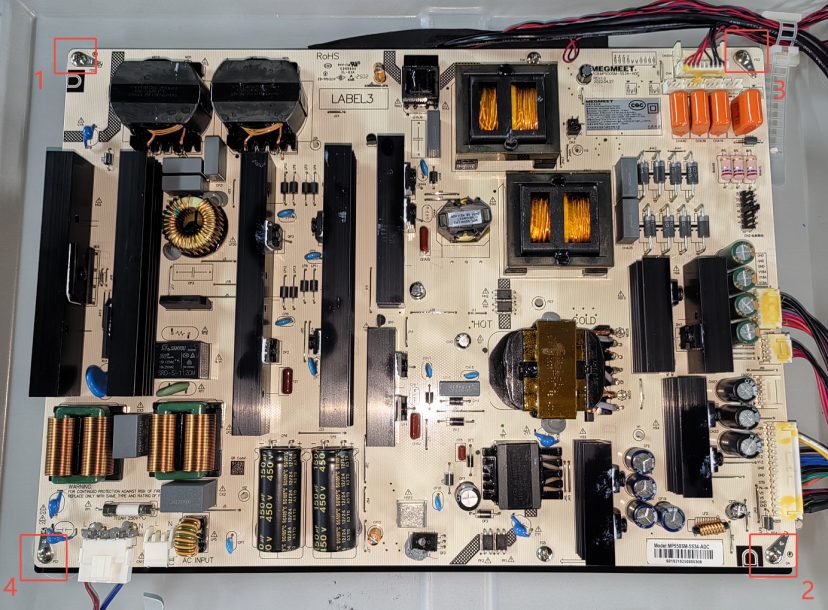
Draai de boardschroeven diagonaal weer vast zodat het board gelijkmatig zit.
- Druk op INPUT op de afstandsbediening;
- druk daarna op de vier cijfers 2580 op de afstandsbediening;
- het fabrieksmenu opent met Testmodus, Backlight-type, OPS-detectie, Panetype en Overige instellingen.
- Algemene instellingen — moederbordstatus, inschakelmodus, paneelinstellingen, backlight-polariteit, backlight-frequentie, OPS-statusdetectie, opstartlogo upgraden, opstartvideo upgraden, verouderingsmodus, enz.;
- Geavanceerde instellingen — beeldregeling, geluidsregeling;
- Overige instellingen — gereserveerd.
- Bereid een USB-stick voor die is geformatteerd als FAT32.
- Pak het firmwarepakket uit dat u van de distributeur hebt gedownload (Google Drive / e-mail).
- Kopieer de firmware-image
dz982P_upgrade_package.imgnaar de FAT32-USB-stick. - Sluit de USB-stick aan op de achterste Android USB 2.0-poort (item 10 in §5 — gebruik niet de USB 3.0-poort).
- Zet het paneel uit.
- Houd de aan/uit-knop ongeveer 10 seconden ingedrukt — de update wordt daarna automatisch uitgevoerd.
- Bij 100% start het paneel opnieuw op — de eerste opstart duurt ongeveer 5–10 minuten, dus wees geduldig.
- Maak de instelling die het paneel in de juiste modus zet (schakel van dual naar single display-modus).
- Stel de taal in.
- Stuur het MAC-adres en de softwareversie van het apparaat naar de fabrikant.
- De fabrikant plaatst de nieuwe firmware voor uw panelen op de externe updateserver.
- Tik op het paneel op UPDATE om het installatiepakket te downloaden.
- Geen stroom — de stroomindicator kan niet worden ingeschakeld:
- Vervang de stroomkabel en het stopcontact door een set waarvan u weet dat deze werkt. Opgelost? Klaar.
- Controleer of de stroomkabel is aangesloten op een goed, bekend stopcontact.
- Controleer of de kabels van de voedingskaart goed zijn aangesloten.
- Meet of +5VSB aanwezig is op de bijbehorende pin van de tv-voedingskaart.
- Geen 5VSB → vervang de TV-voedingskaart.
- Rode LED brandt maar wordt niet groen:
- Vervang de KEY & IR-kaart (starttoetsen / stand-byregeling).
- Nog steeds rood → vervang de TV-hoofdkaart en KEY & IR-kaart samen.
- Zaklamp-test: schijn met een zaklamp op het scherm — is er een zwak beeld zichtbaar?
- Beeld aanwezig → achtergrondverlichting defect:
- Sluit de V-By-One-kabel opnieuw aan en vervang deze.
- Als de T-CON-kaart vervangbaar is, vervang dan de T-CON.
- Anders het scherm (LCD-module) vervangen.
- Helemaal geen beeld → vervang de TV-hoofdkaart.
- Beeld aanwezig → achtergrondverlichting defect:
- V1: Staat de ingang op de OPS-bron? Zo niet, schakel over naar de OPS-bron.
- V2: Gaat het stroomlampje van de OPS branden?
- Donker → druk op de OPS-aan/toets; als het donker blijft, draai de schroeven van de OPS-rail los, sluit de OPS-module opnieuw aan en vervang ten slotte de OPS-module.
- Lampje aan maar geen beeld → in volgorde:
- Sluit de interne HDMI-kabel (OPS → hoofdkaart) opnieuw aan en vervang deze.
- Vervang de OPS-adapterkaart.
- Vervang de voedingskaart en de voedingskabel naar de OPS.
- Update de firmware.
- Vervang de OPS-adapterkaart / TV-hoofdkaart als laatste stappen.
- V1: Ontbreekt het geluid op alle bronnen (OPS, Android, HDMI, VGA…) of alleen op de pc/OPS-bron?
- Alleen de OPS/PC-bron:
- Controleer de geluidsinstellingen van de OPS-bron.
- Installeer de OPS-audiostuurprogramma opnieuw of vervang de OPS-module.
- Vervang de OPS-adapterkaart → vervang de TV-hoofdkaart.
- Alle bronnen:
- Controleer of de Android-geluidsinstelling normaal is.
- Controleer de aansluiting van de interne luidsprekerkabel.
- Oortest: steek een oortelefoon in de oortelefoonpoort — is er geluid via de oortelefoon?
- Oortelefoon werkt → de interne audioversterker / luidsprekers zijn de verdachten: sluit de luidsprekerkabel opnieuw aan of vervang deze, en vervang daarna de luidsprekers.
- Ook geen geluid via de oortelefoon → vervang de TV-hoofdkaart.
- Alleen de OPS/PC-bron:
Gerelateerd product


Gerelateerde artikelen
Een oplossing nodig
voor uw project?
Vertel ons wat u zoekt en wij stellen een offerte op maat op — met prijs, levertijd en deskundig advies.