Jak przesłać materiały dydaktyczne do Riotouch Cloud: przewodnik krok po kroku
Riotouch Cloud, oparty na DaisyOS, ułatwia szkołom i nauczycielom zarządzanie cyfrowymi materiałami dydaktycznymi w jednym centralnym miejscu. Niezależnie od tego, czy przesyłasz nowe lekcje, organizujesz przedmioty i klasy, czy publikujesz interaktywne treści na swoich interaktywnych panelach płaskich, ten przewodnik przeprowadzi Cię przez każdy krok — od logowania do publikacji pierwszych materiałów.

Krok 1: Zaloguj się do platformy chmurowej
Otwórz przeglądarkę i przejdź do https://cloud.daisyos.ai/. Użyj swojej szkolnej nazwy użytkownika i hasła, aby się zalogować. Po zalogowaniu przejdź do Zasoby → Zarządzanie przedmiotami, gdzie możesz organizować swoje treści cyfrowe.
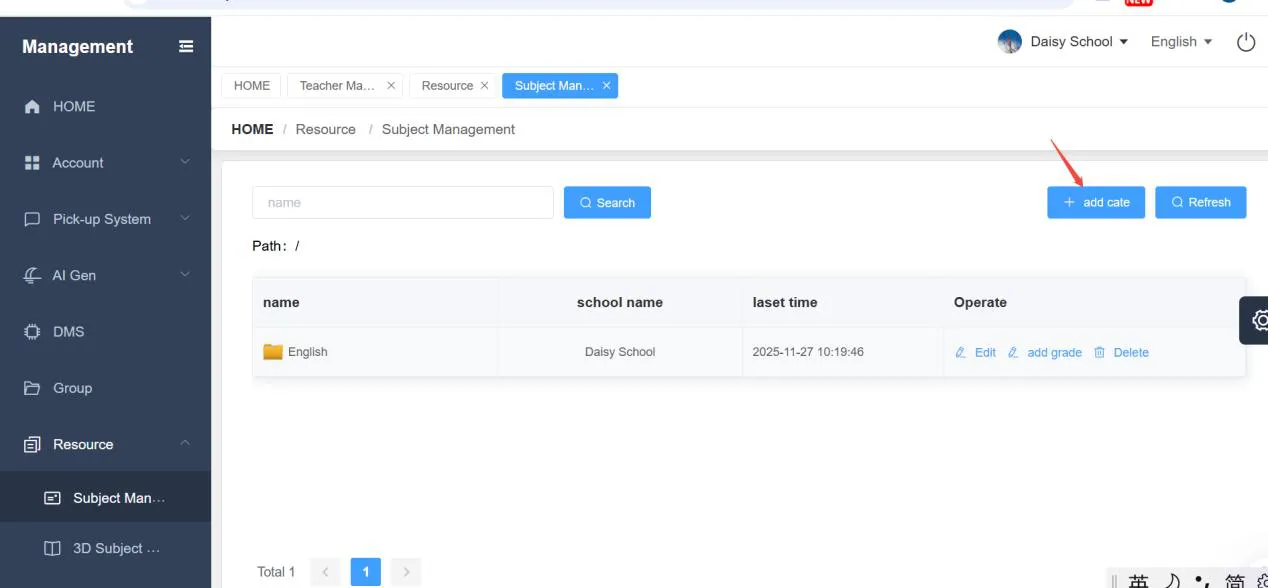
Krok 2: Dodaj przedmiot
Kliknij przycisk „Dodaj kategorię” (Add Category), aby utworzyć nowy przedmiot. Wypełnij niezbędne informacje, takie jak nazwa przedmiotu (np. angielski, matematyka, nauki przyrodnicze), i zapisz. Spowoduje to utworzenie folderu najwyższego poziomu dla wszystkich materiałów dydaktycznych związanych z tym przedmiotem.
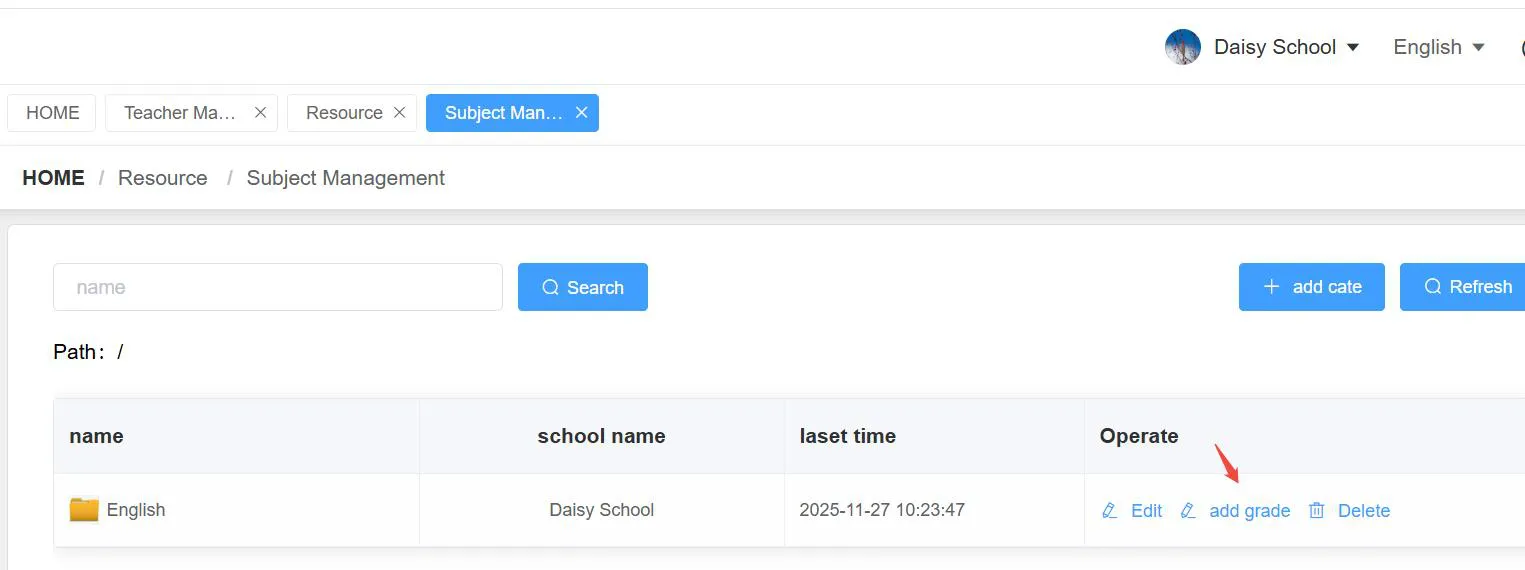
Krok 3: Dodaj klasę
Następnie dodaj poziom klasy pod przedmiotem. Wpisz nazwę klasy oraz numer sortowania, a następnie kliknij Potwierdź. Numer sortowania (1, 2, 3, 4...) kontroluje kolejność wyświetlania klas na liście.
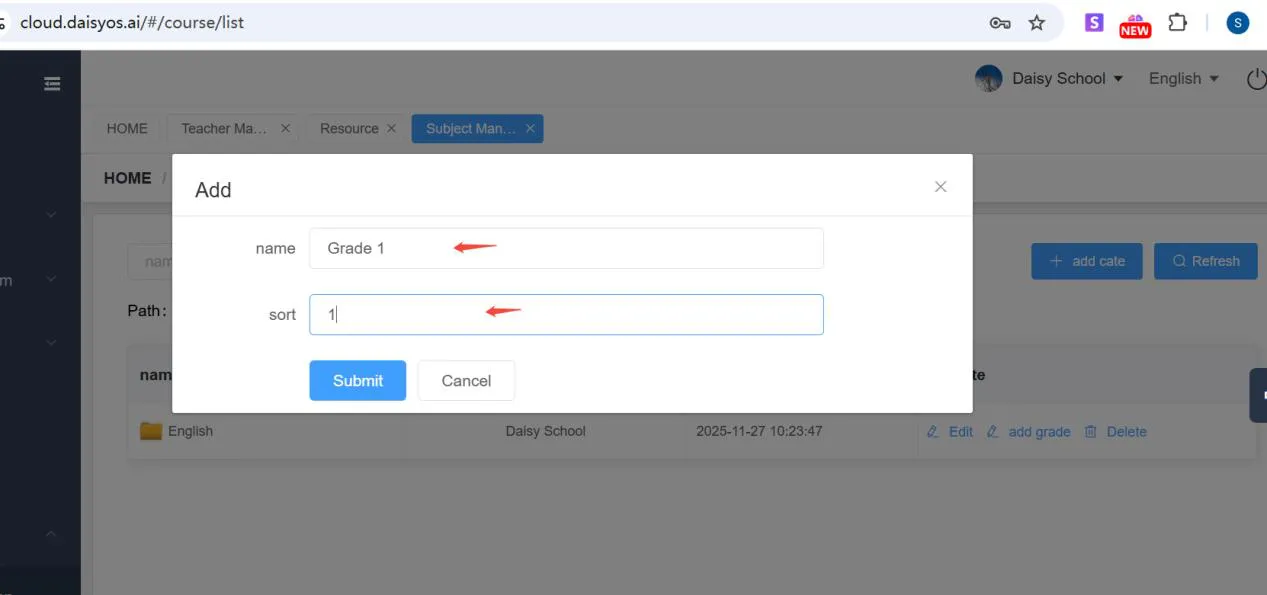
Krok 4: Dodaj materiały kursu
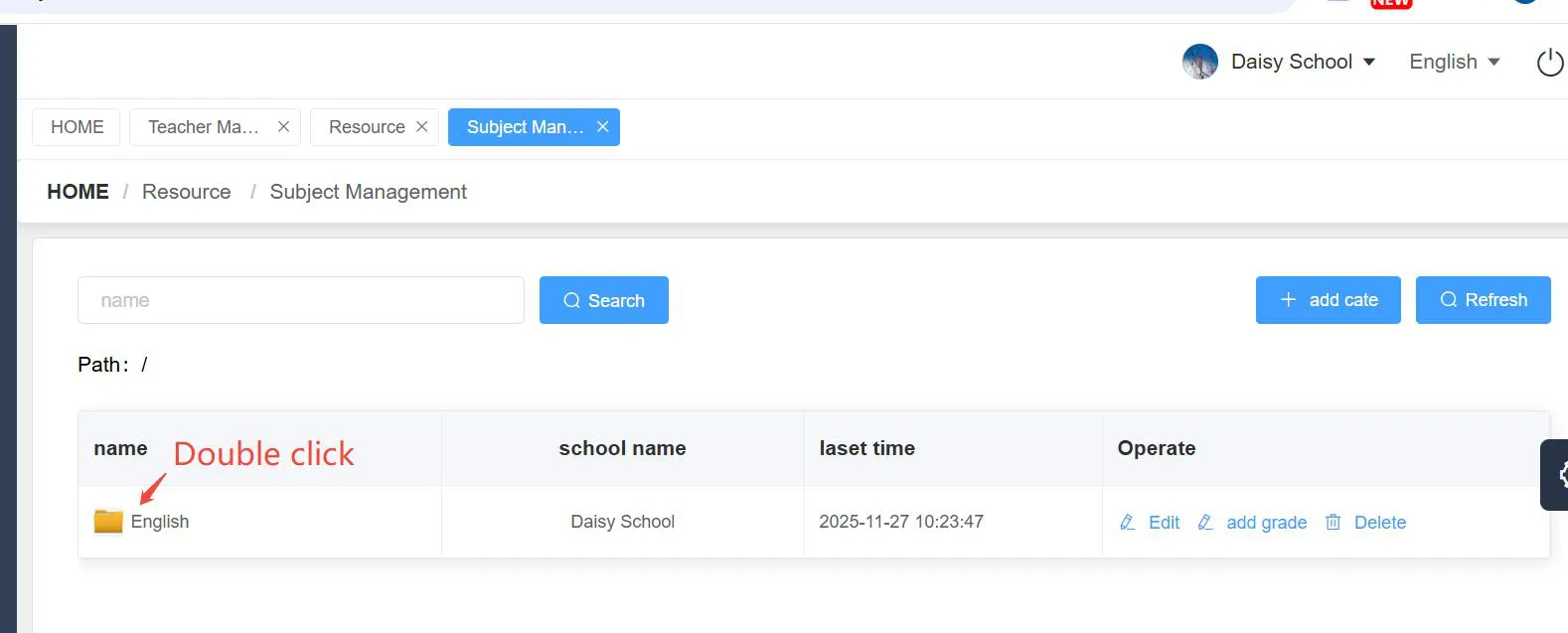
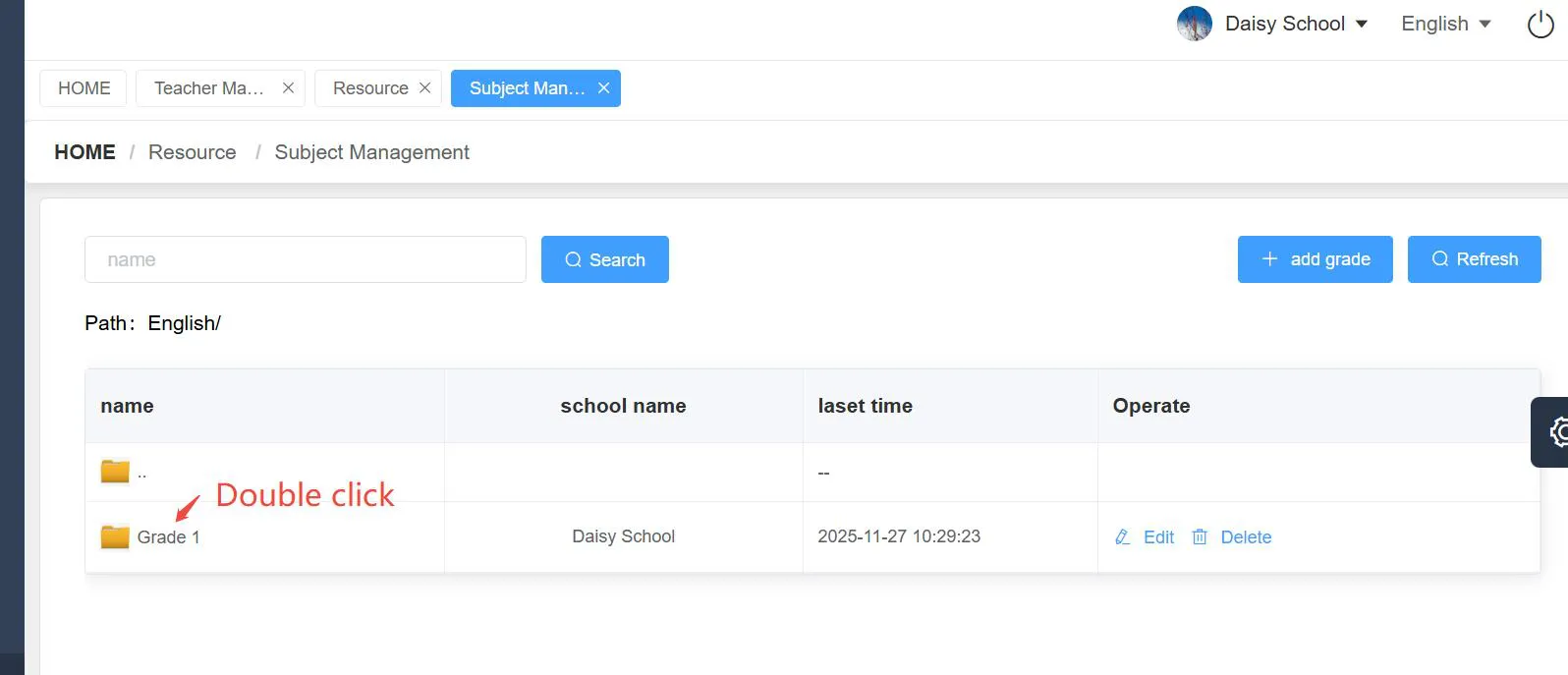
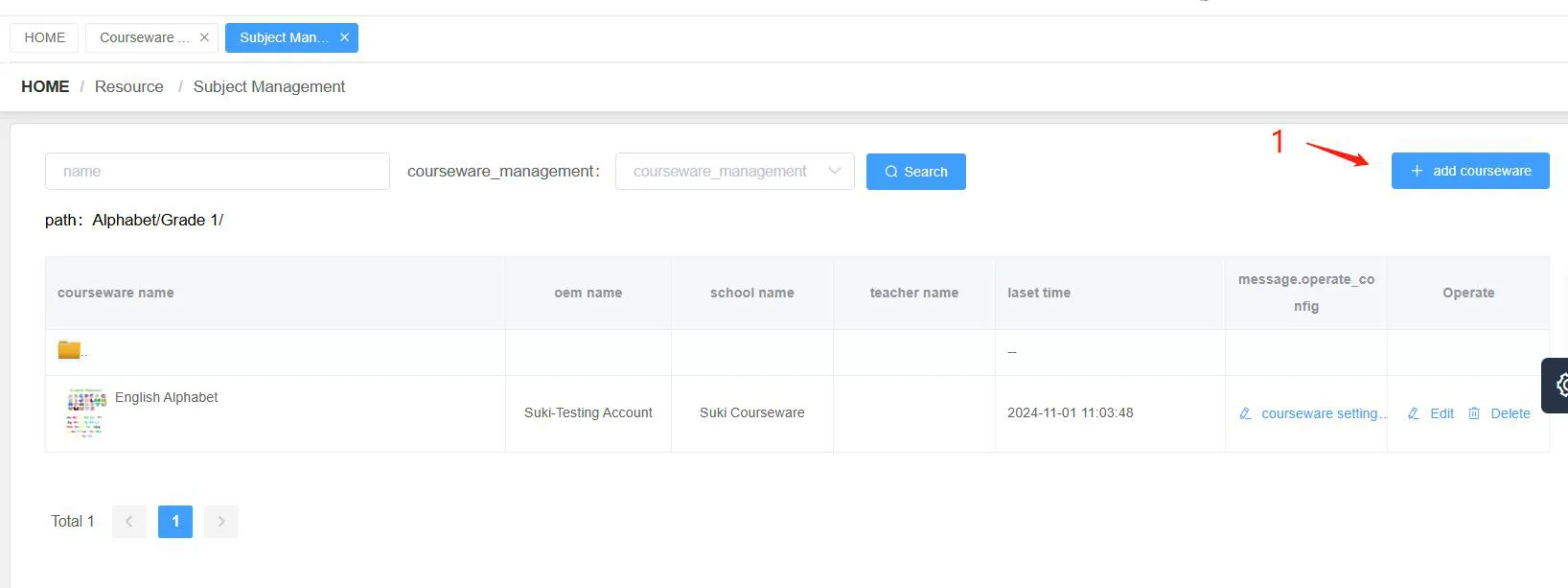
Kliknij dwukrotnie ikonę nazwy przedmiotu (np. „Angielski”), aby przejść do listy klas, a następnie kliknij dwukrotnie „Klasę”, aby ją otworzyć i rozpocząć dodawanie materiałów kursu. Aby dodać nowy plik materiałów:
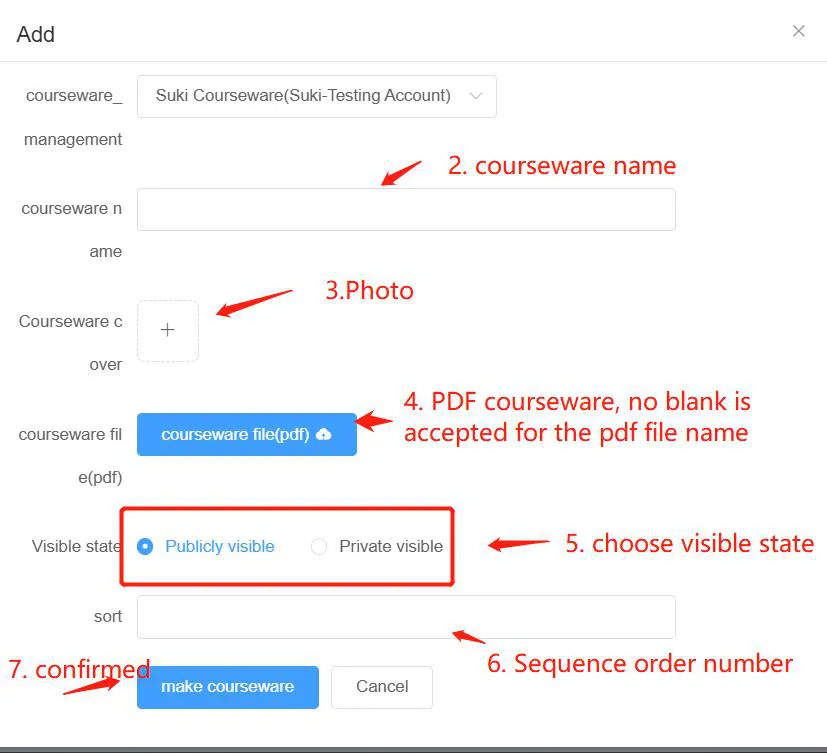
- Kliknij „Dodaj materiały kursu” , aby rozpocząć.
- Wypełnij nazwę materiałów kursu.
- Dodaj zdjęcie okładki materiałów kursu (format JPG).
- Prześlij plik materiałów kursu w formacie PDF. Ważne: nazwa pliku NIE może zawierać spacji. Na przykład „English-Alphabet.pdf” jest poprawna, a „English Alphabet.pdf” nie.
- Wybierz stan widoczności: „Widoczne publicznie” oznacza, że materiały kursu są opublikowane i widoczne dla innych użytkowników po zalogowaniu; „Widoczne prywatnie” oznacza, że pozostają w systemie jako wersja robocza i nie mogą być widziane przez innych.
- Kliknij „Utwórz materiały kursu” , aby potwierdzić i utworzyć materiały.
Krok 5: Edycja materiałów kursu — dodawanie elementów interaktywnych
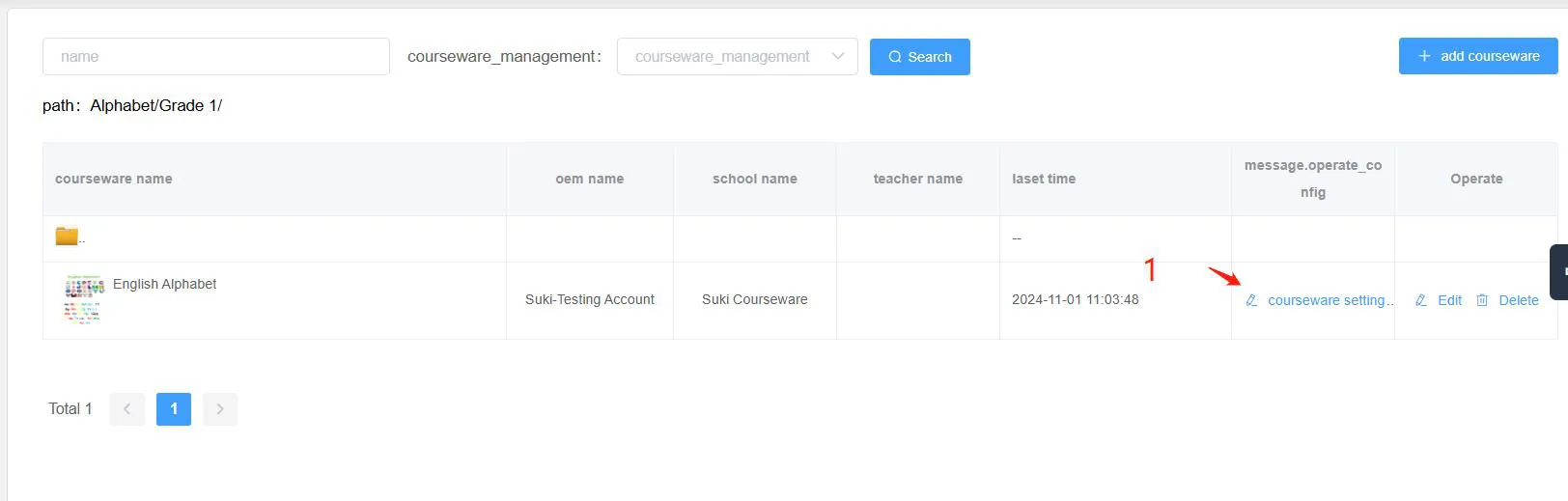
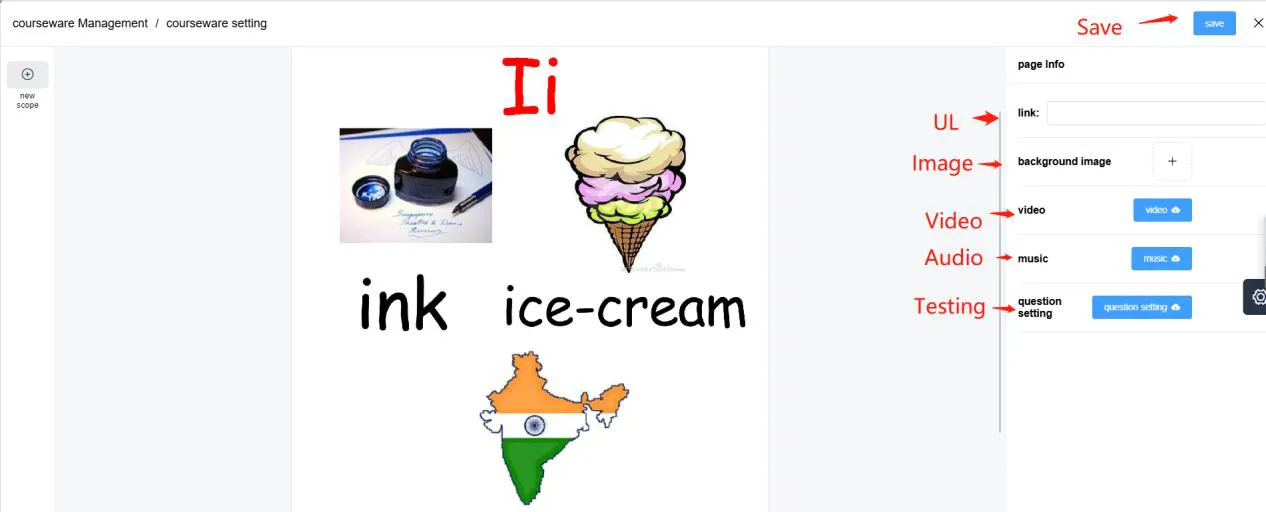
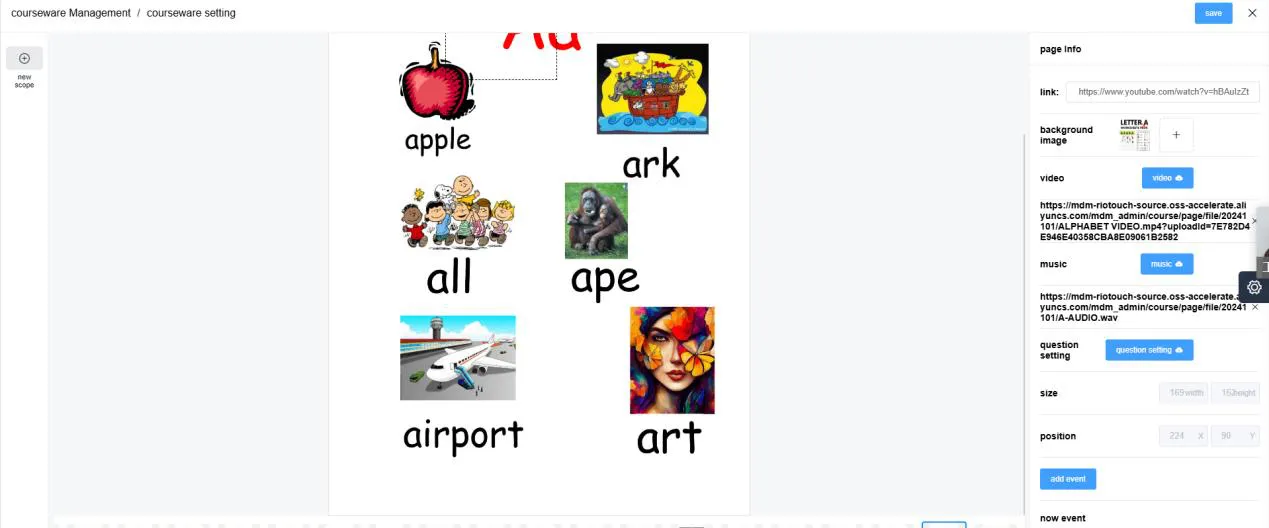
Po utworzeniu materiałów kursu możesz wzbogacić je o elementy interaktywne: wyskakujące obrazki, filmy, audio i quizy. Kliknij ikonę ustawień materiałów kursu, aby przejść do strony edycji. Możesz tutaj edytować stronę główną i dodawać elementy, aby lekcja była naprawdę angażująca.
Dodawanie hotspotów dla treści interaktywnych
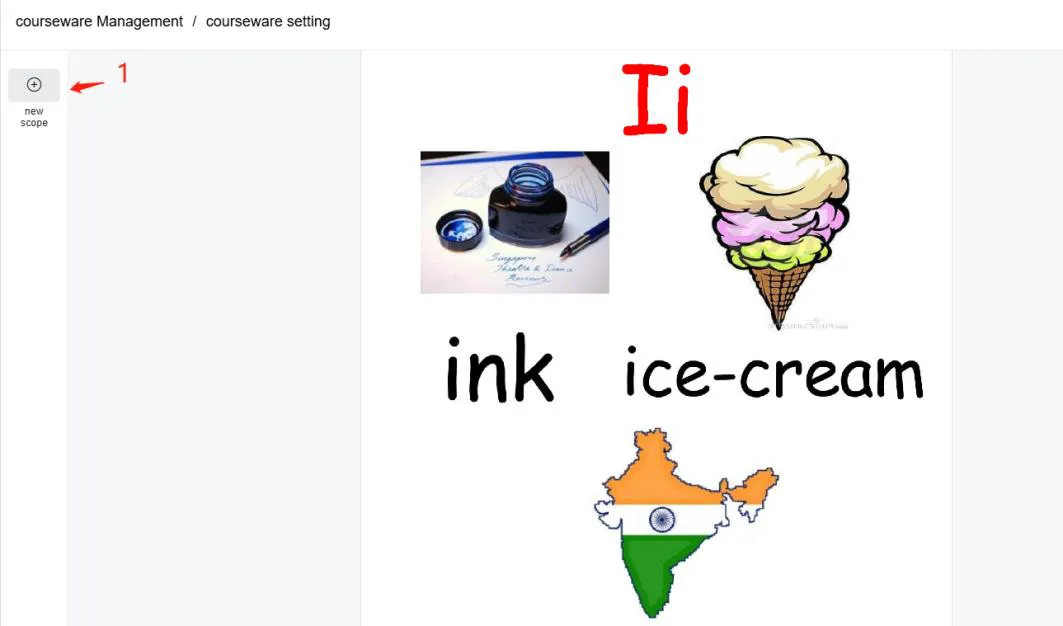
Hotspoty umożliwiają powiązanie dowolnego obszaru strony z multimediami. Aby dodać:
- Kliknij „Dodaj obszar”.
- Zaznacz obszar hotspotu ramką wyskakującą i dostosuj jego rozmiar oraz pozycję.
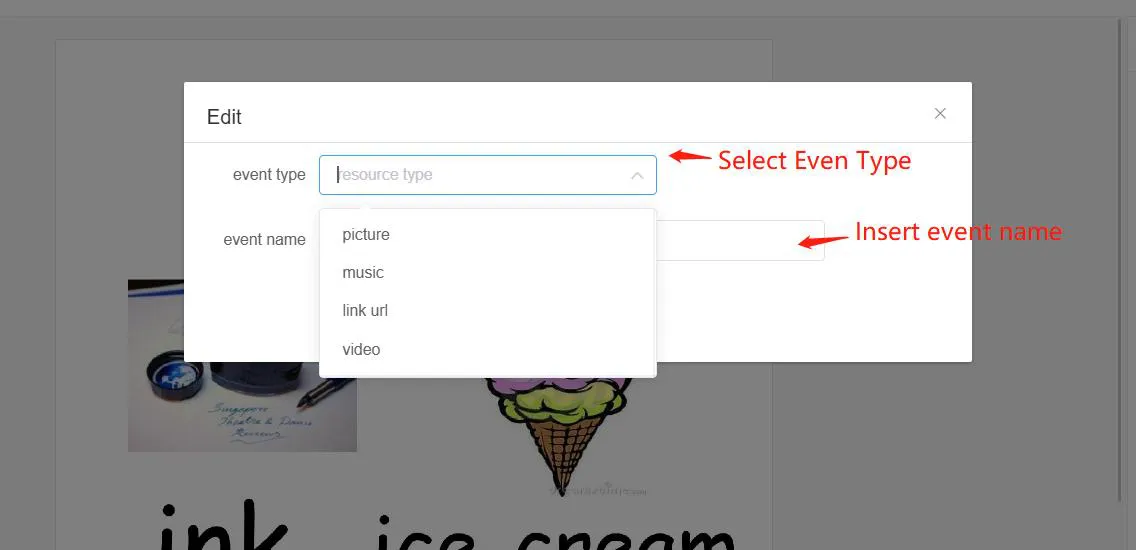
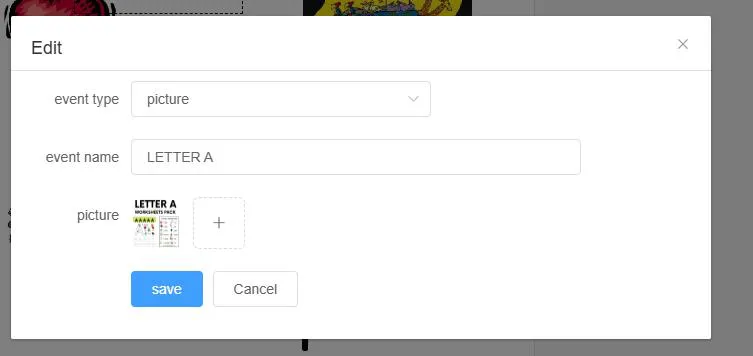
- Kliknij „Dodaj zdarzenie”, a następnie wybierz typ zdarzenia: obraz, muzyka, wideo lub link.
- Wpisz nazwę zdarzenia i zapisz.
Dodaj testy i quizy
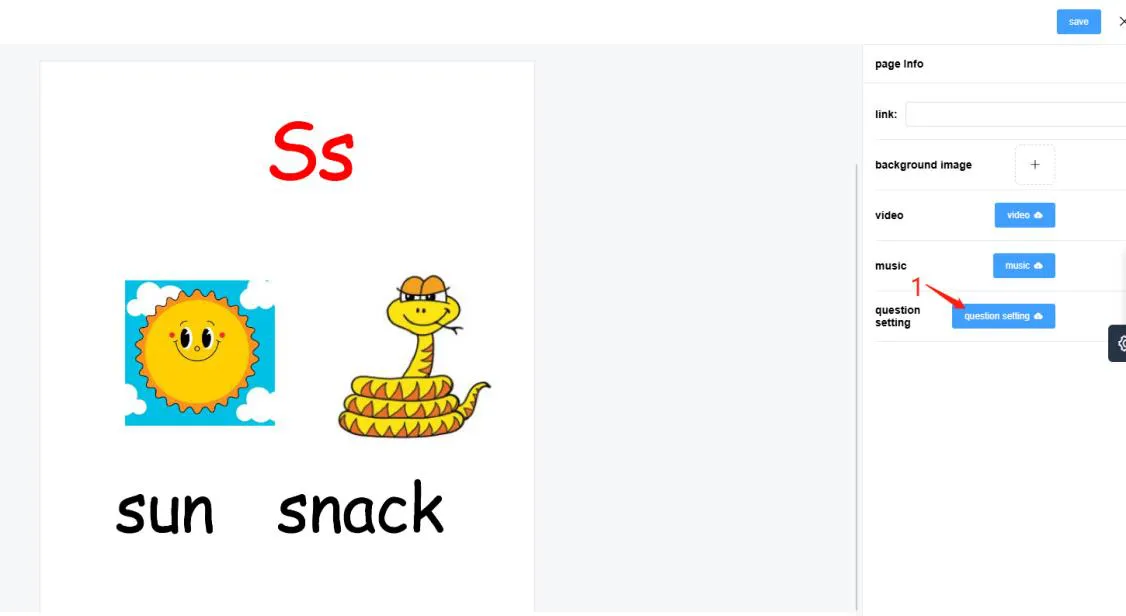
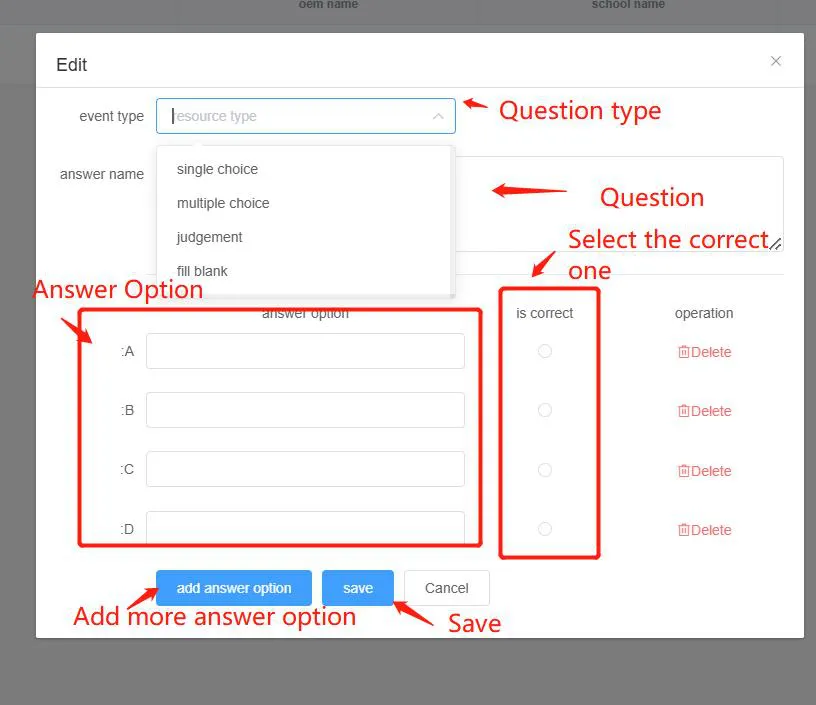
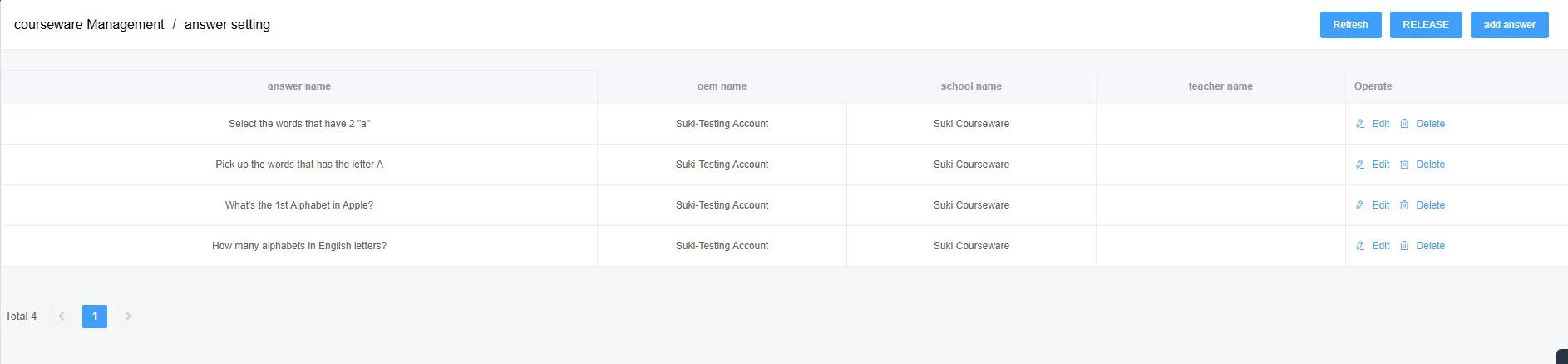
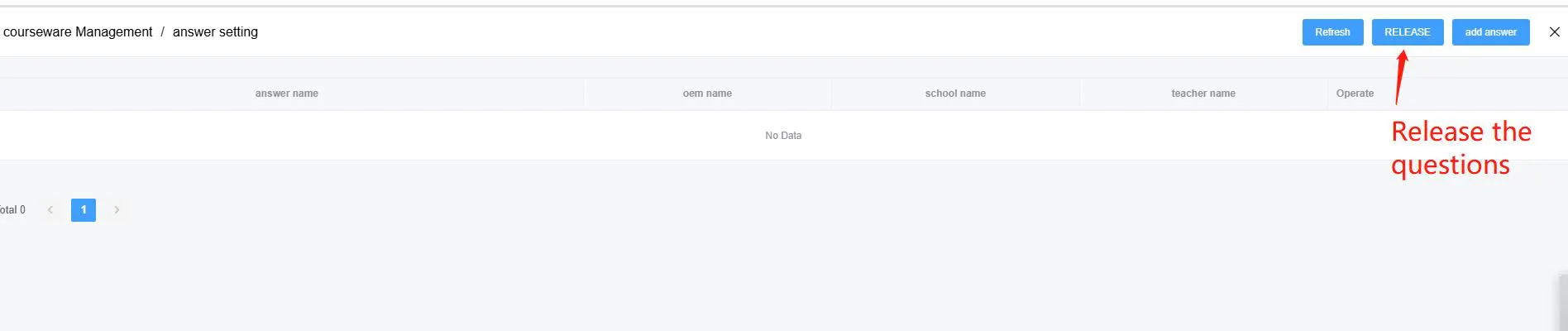
Aby utworzyć sprawdzian: kliknij „Ustawienia pytań”, a następnie kliknij „Dodaj odpowiedź” i wypełnij pytania oraz odpowiedzi zgodnie z edytorem. Na koniec kliknij przycisk „Opublikuj” — dopiero po opublikowaniu test będzie widoczny w aplikacji Umind dla uczniów i nauczycieli.
Jak materiały dydaktyczne pojawiają się w Umind
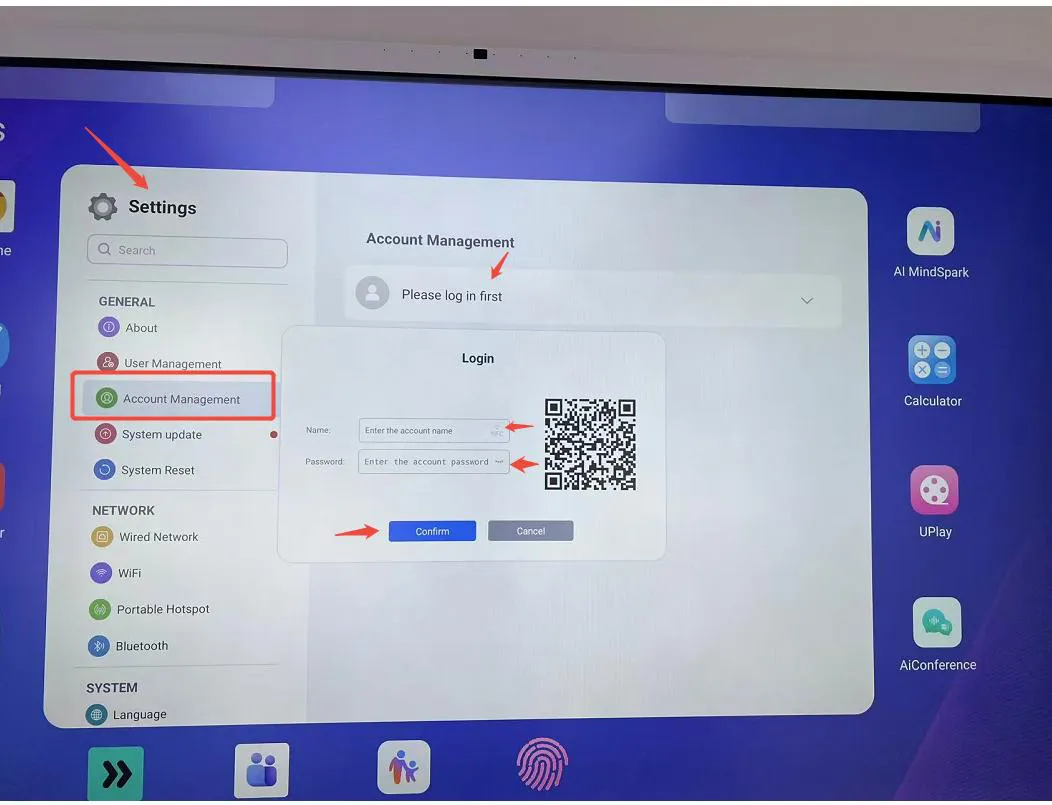
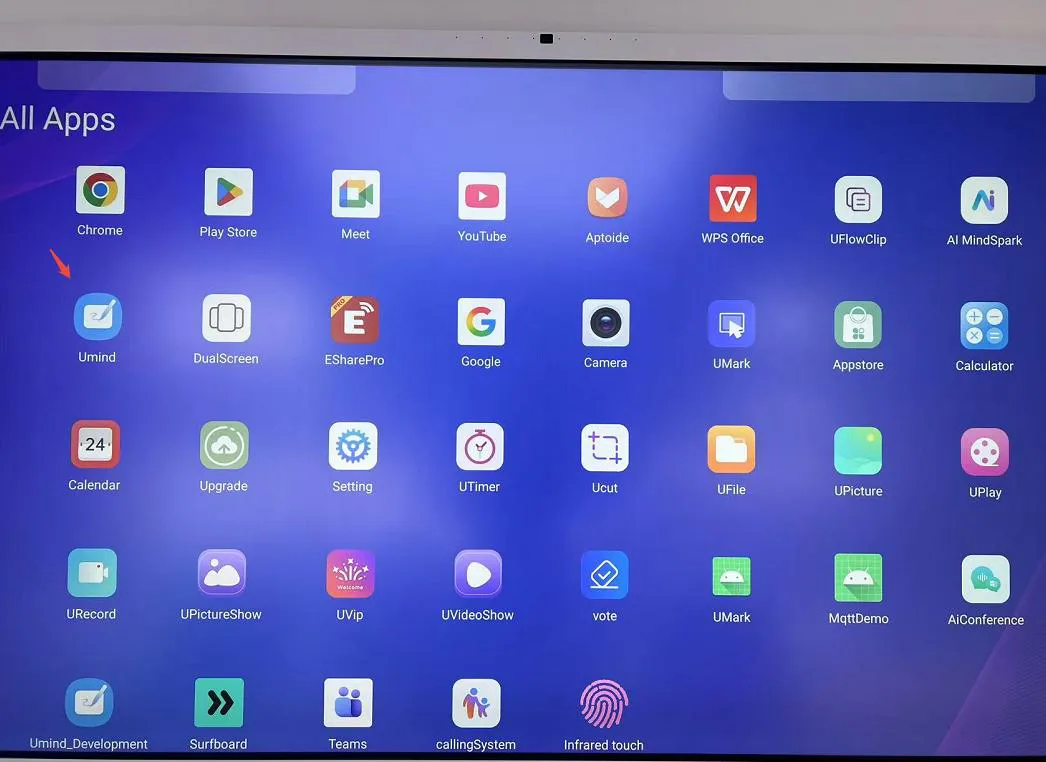
Po dodaniu wszystkich materiałów zaloguj się na konto nauczyciela: przejdź do Ustawienia → Zarządzanie kontem → Najpierw zaloguj się, a następnie wpisz nazwę użytkownika i hasło nauczyciela. Otwórz aplikację Umind, kliknij Zasoby, znajdź przedmiot (np. angielski), wybierz klasę, a zobaczysz wszystkie przesłane materiały — gotowe do użycia na lekcji.
Wskazówki dla płynnego działania
- W nazwach plików PDF z materiałami zawsze używaj łączników zamiast spacji.
- Dodaj obraz okładki, aby materiały były łatwe do rozpoznania na pierwszy rzut oka.
- Użyj opcji Widoczność publiczna w przypadku treści, którymi chcesz dzielić się między kontami; wersje robocze pozostaw jako Widoczność prywatna.
- Pamiętaj, aby kliknąć „Opublikuj” po utworzeniu quizu — w przeciwnym razie uczniowie nie zobaczą go w Umind.
Produkt powiązany



Powiązane artykuły
WhatsApp: +86 137 1299 3879
Zespół sprzedaży · Riotouch Technology