Serviço de Campo · Blog Técnico — Um guia completo e ilustrado, extraído do manual de serviço oficial do Riotouch RK3588 Interactive Flat Panel (versão em inglês): arquitetura do sistema, fontes de alimentação, pinagens dos conectores, desmontagem e reparo, atualização de firmware e solução de problemas. Público-alvo: engenheiros de serviço, técnicos de reparo e equipes de suporte AV · Figuras: do manual, apenas para referência
1. O que este manual cobre
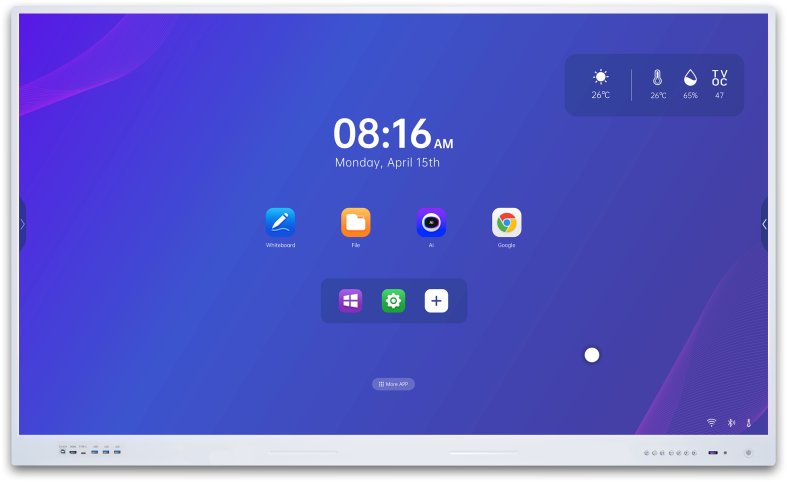
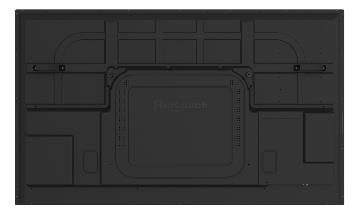
O Riotouch RK3588 Interactive Flat Panel (IFPD) é um display touch de grande formato construído em torno do processador Rockchip RK3588. Ele é vendido como quadro branco / display inteligente para salas de conferência e — dependendo do tamanho do painel — acompanha uma de três placas de fonte de alimentação:
O manual de serviço orienta o técnico por tudo o que é necessário para reparar a unidade em campo: o diagrama de blocos do sistema elétrico RK3588, a arquitetura de energia com definições dos pinos do soquete, todas as portas externas e todos os conectores internos da placa principal, as pinagens avançadas usadas durante o serviço em nível de placa, o procedimento de desmontagem da carcaça traseira e das placas atrás dela, o menu de fábrica e os procedimentos de atualização de firmware (USB e OTA) e, por fim, um conjunto de fluxogramas de solução de problemas para as falhas mais comuns (sem imagem, sem sinal OPS, sem áudio, sem toque).
2. Instruções de segurança
Antes de qualquer trabalho, leia as instruções de segurança com atenção para evitar perigos durante o uso:
3. Arquitetura do sistema (RK3588)
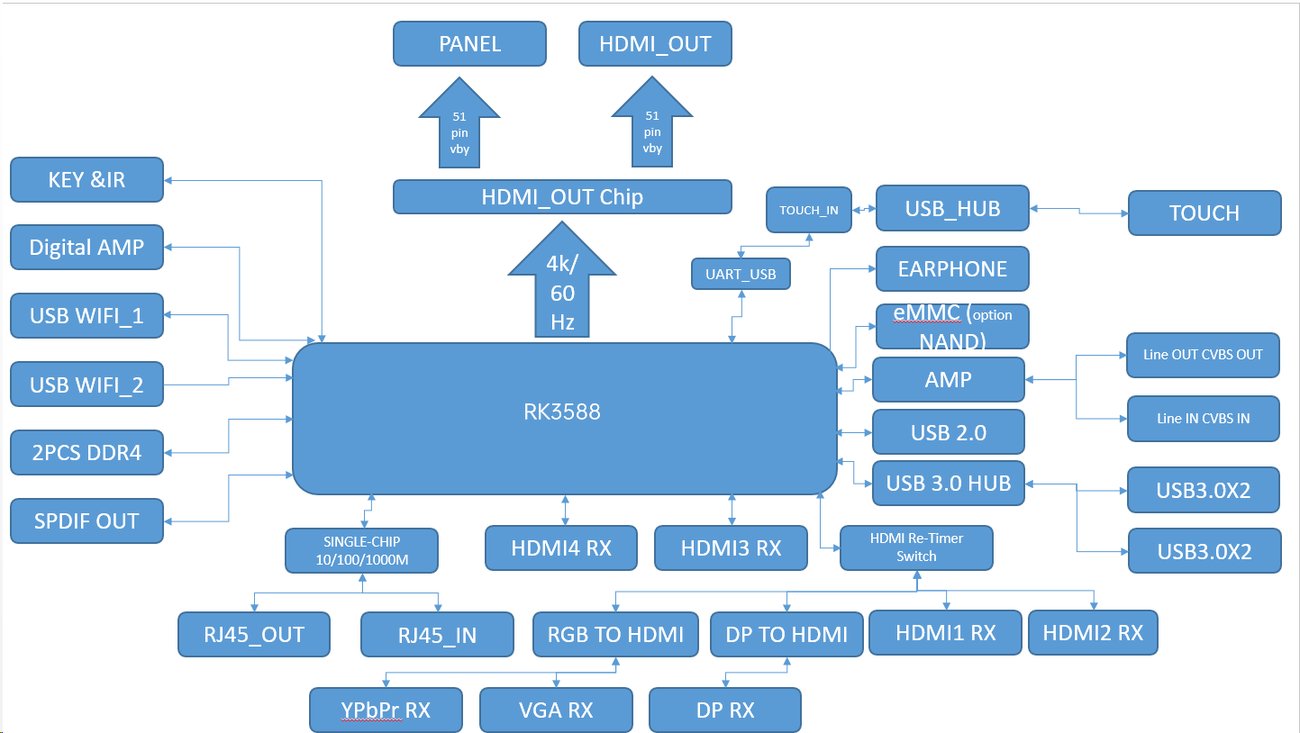
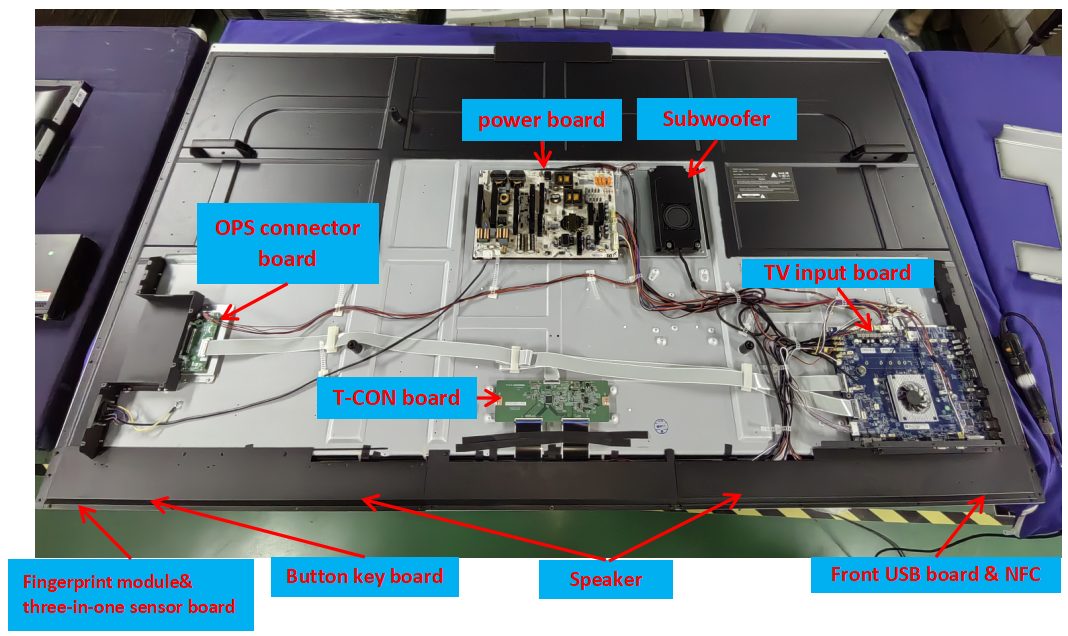
A máquina é organizada como um pequeno conjunto de blocos eletrônicos substituíveis:
Essa divisão modular é o que torna o serviço de campo prático: a maioria das falhas pode ser isolada em uma placa (placa de energia, placa principal, placa adaptadora OPS, LCD/T-CON, ou os conjuntos de teclas/IR e toque) e reparada por substituição.
4. Placas de fonte de alimentação
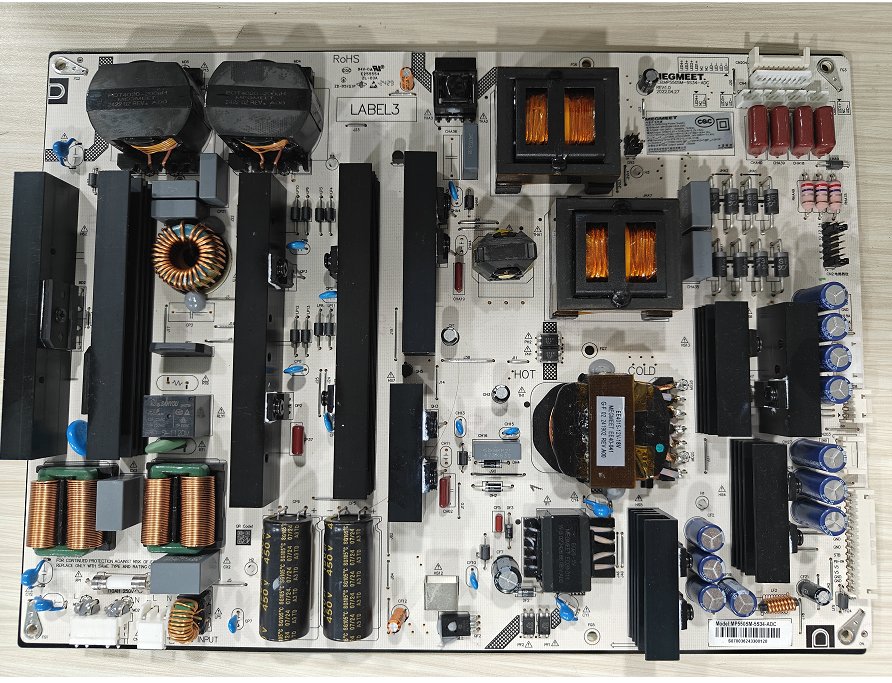
Todas as três placas de energia são fontes chaveadas de múltiplas saídas que fornecem as mesmas tensões — +5.2VSB (standby), +5V, +12V e +18V — com circuitos de proteção contra curto-circuito, sobrecorrente e sobretensão. Elas diferem na potência total de saída de acordo com o tamanho do painel:
| Tamanho do painel | Placa de energia | Saída total |
|---|---|---|
| 65″ | MP360SL-M2-S14 | 360 W |
| 75″ | MP390SL-5R44-DC14 | 390 W |
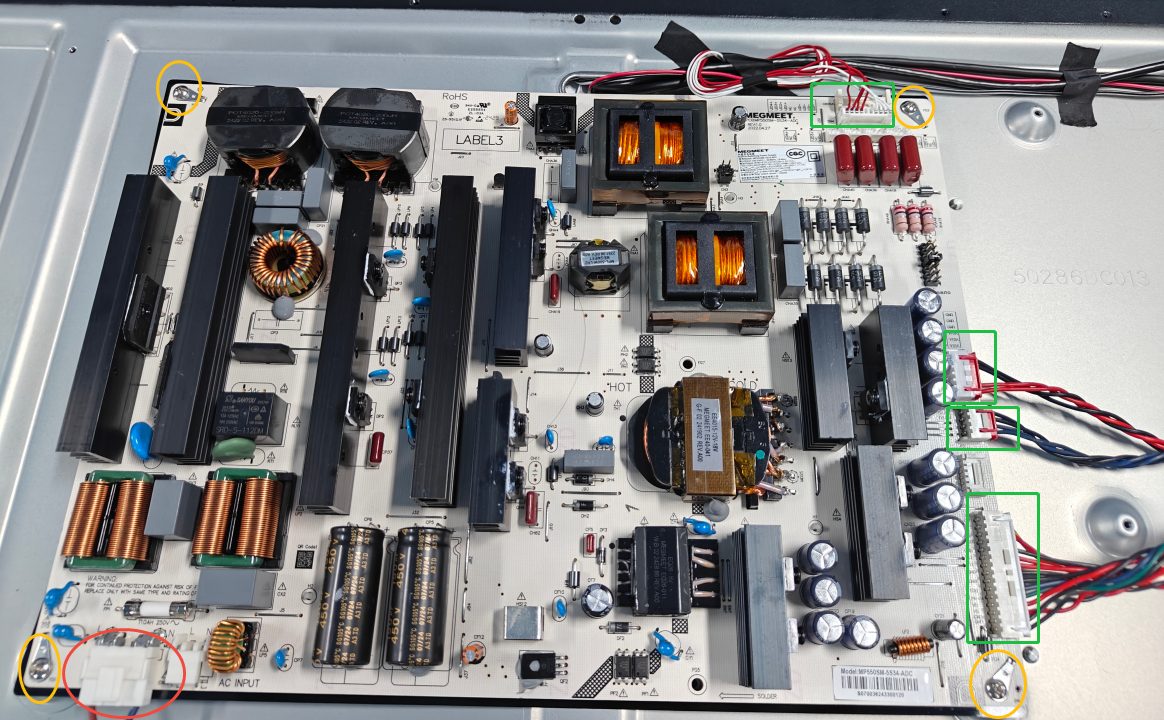
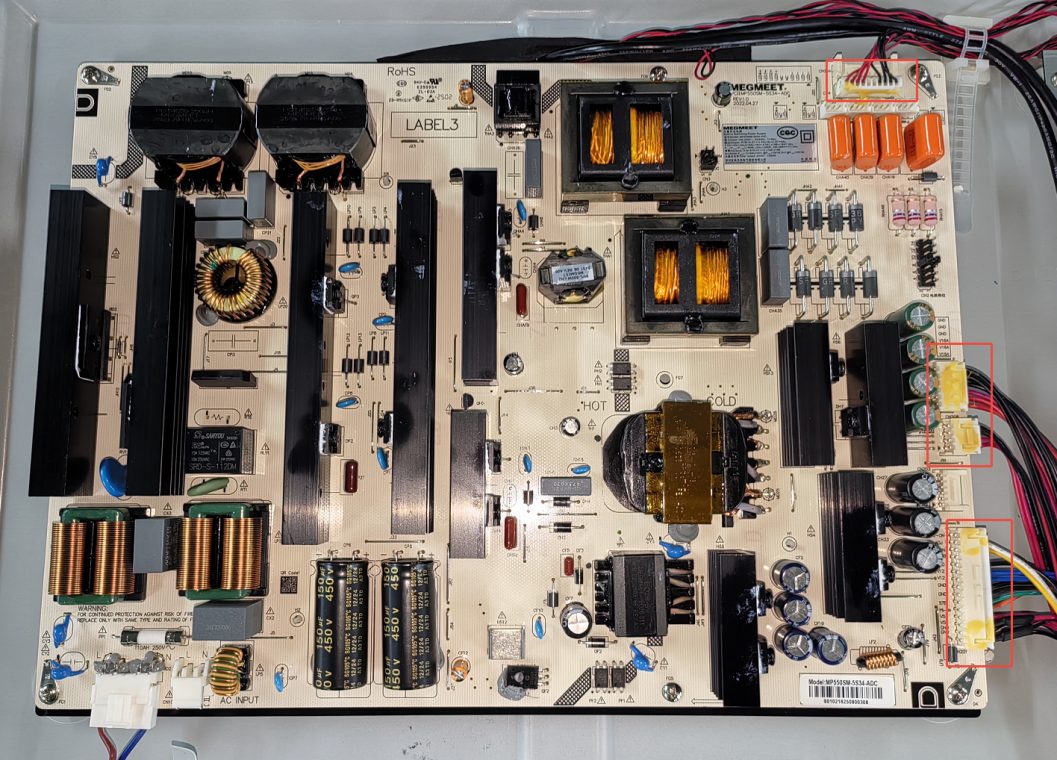
| 86″ | MP550SM-5S34-ADC | 500 W |
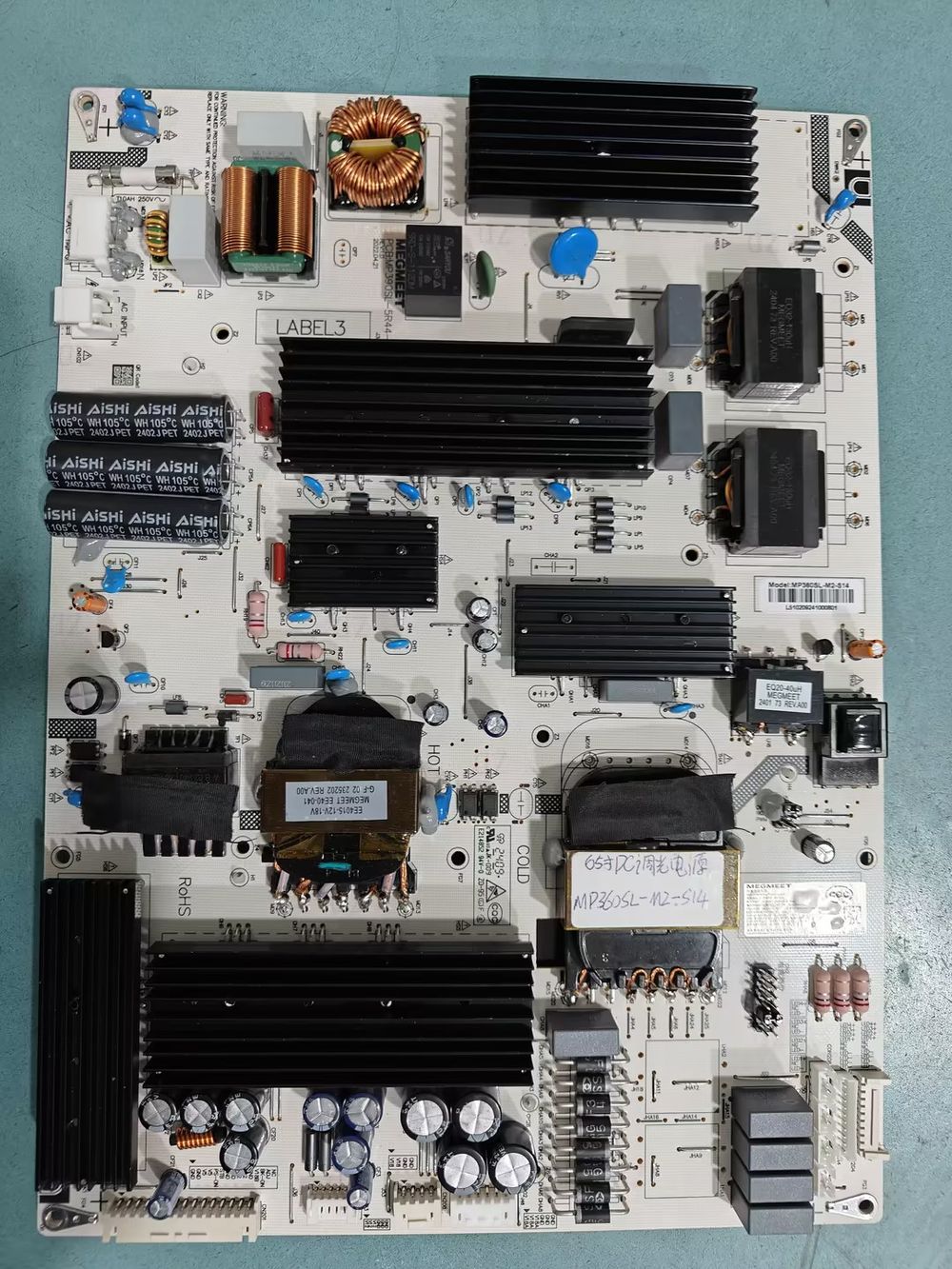
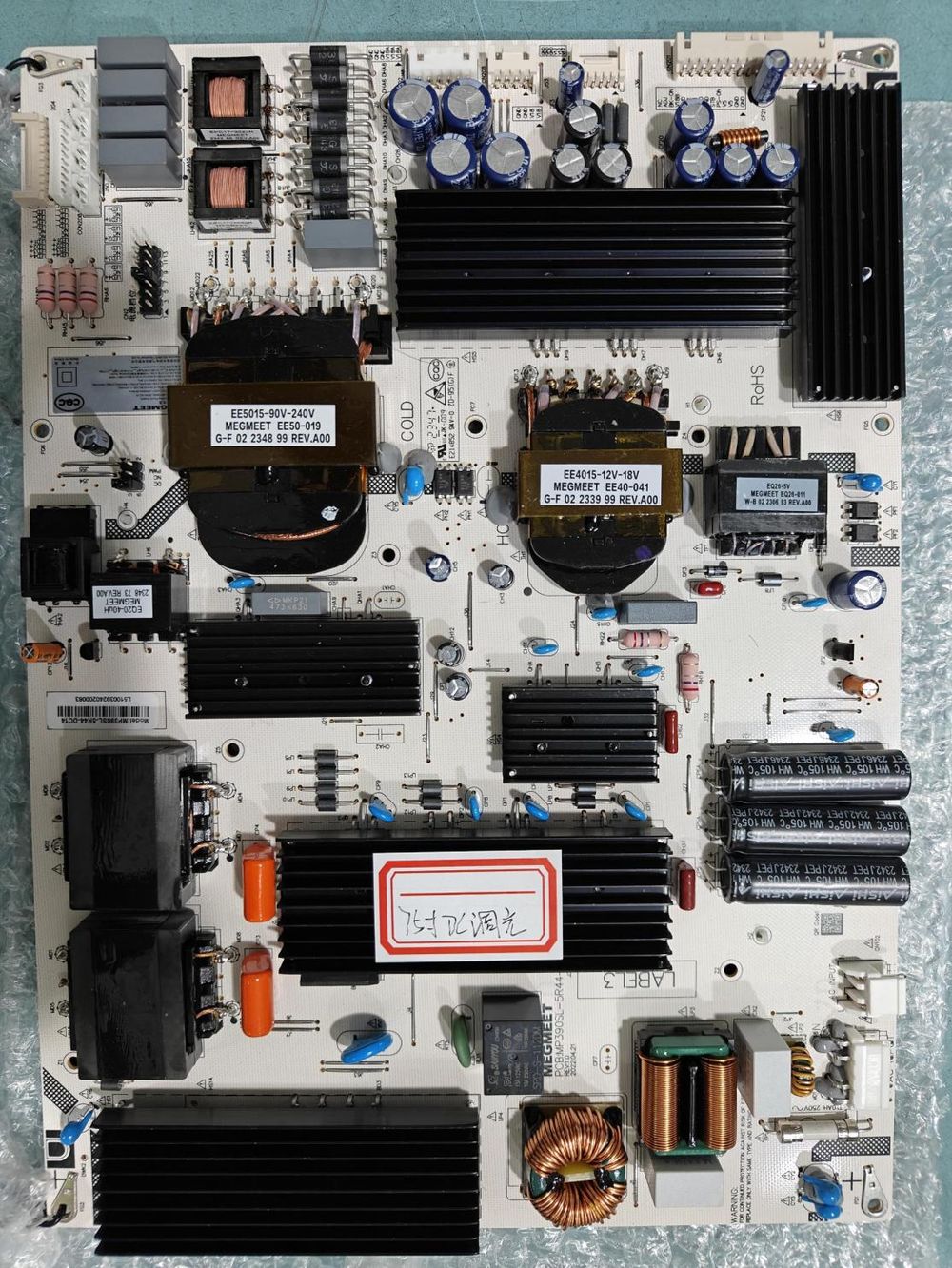
86″ MP550SM-5S34-ADC (500 W)
4.1 Definições dos pinos do conector da placa de alimentação
CN101 — Entrada de corrente alternada CA (5 pinos ou 3 pinos, passo 3,96 mm)
| Pino | Sinal | Função |
|---|---|---|
| 1, 2 | L | Linha de entrada CA (fase) |
| 4, 5 | N | Neutro da entrada CA |
CN201 — Conector principal de alimentação/controle (15 pinos, passo 2,5 mm)
| Pino | Sinal | Função |
|---|---|---|
| 1, 2, 7, 8, 11 | GND | Retorno para STB / V5 / V12 / V18B |
| 3, 4 | V5 | Canal de saída DC de +5 V |
| 5 | PS-ON | Sinal de entrada de controle liga/desliga da SMPS |
| 6 | STB | Canal de saída DC de standby (+5.2 VSB) |
| 9, 10 | V12 | Canal de saída DC de +12 V |
| 12 | V18B | Canal de saída DC de +18 V |
| 13 | BK | Sinal de entrada de controle do backlight |
| 14 | ADJ | Sinal de entrada de ajuste de brilho do backlight |
| 15 | PC-ON | Sinal de entrada de ligar PC (OPS) |
Trilhas de alimentação board-to-board
| Conector | Passo | Pinos e sinal | Função |
|---|---|---|---|
| CN203 (6 pinos) | 2.0 mm | 1, 2, 3 = V12 · 4, 5, 6 = GND | Alimentação de +12 V para as cargas |
| CN202 (6 pinos) | 2,5 mm | 1, 2, 3 = V18A · 4, 5, 6 = GND | Alimentação de +18 V (barramento A) |
| CN208 (4 pinos) | 2,5 mm | 1, 2 = V18A · 3, 4 = GND | Alimentação de +18 V (barramento A) |
Conectores dos canais de retroiluminação LED
| Conector | Passo | Retorno LED− | NC | Saídas LED+ |
|---|---|---|---|---|
| CN204 (10 pinos) | 2,0 mm | pinos 1–4 | 5, 6 | 7–10: LED1+ … LED4+ |
| CN4 (10 pinos) | 2,0 mm | pinos 1–4 | 5, 6 | 7=LED4+ · 8=LED3+ · 9=LED2+ · 10=LED1+ |
| CON208 (3 pinos) | 2,0 mm | pino 1 | 2 | 3 = LED4+ |
| CON209 (3 pinos) | 2,0 mm | pino 1 | 2 | 3 = LED3+ |
| CON210 (3 pinos) | 2,0 mm | pino 1 | 2 | 3 = LED2+ |
| CON211 (3 pinos) | 2,0 mm | pino 1 | 2 | 3 = LED1+ |
5. Portas externas
Todas as portas voltadas para o usuário ficam na parte traseira da unidade. O manual as numera e define o tipo e a direção de cada porta:
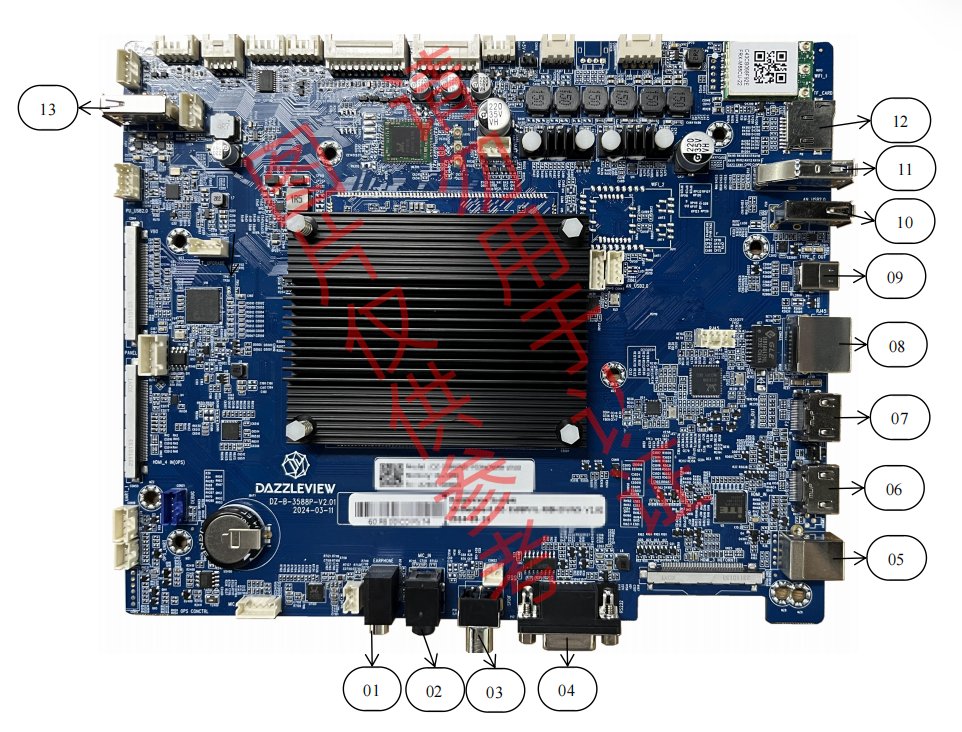
| # | Conector | Tipo | Direção |
|---|---|---|---|
| 1 | Fone de ouvido | Conector P2 (jack) | Saída |
| 2 | Entrada MIC | Entrada para fones de ouvido | Entrada |
| 3 | SAÍDA SPDIF | Padrão (coaxial óptico) | Saída |
| 4 | RS232 | DB9 | Entrada / Saída |
| 5 | USB Touch | USB 2.0 Tipo B | Entrada / Saída |
| 6 | ENTRADA HDMI (HDMI) | HDMI | Entrada |
| 7 | SAÍDA HDMI | HDMI | Saída |
| 8 | RJ45 | Ethernet padrão | Entrada |
| 9 | SAÍDA TYPE-C | USB-C padrão | Saída |
| 10 | Android USB 2.0 | USB 2.0 Tipo-A | Entrada / Saída |
| 11 | Android USB 3.0 | USB 3.0 Tipo-A | Entrada / Saída |
| 12 | CARTÃO TF | Slot microSD | Entrada / Saída |
| 13 | TP_USB | USB 3.0 Tipo-A | Entrada / Saída |
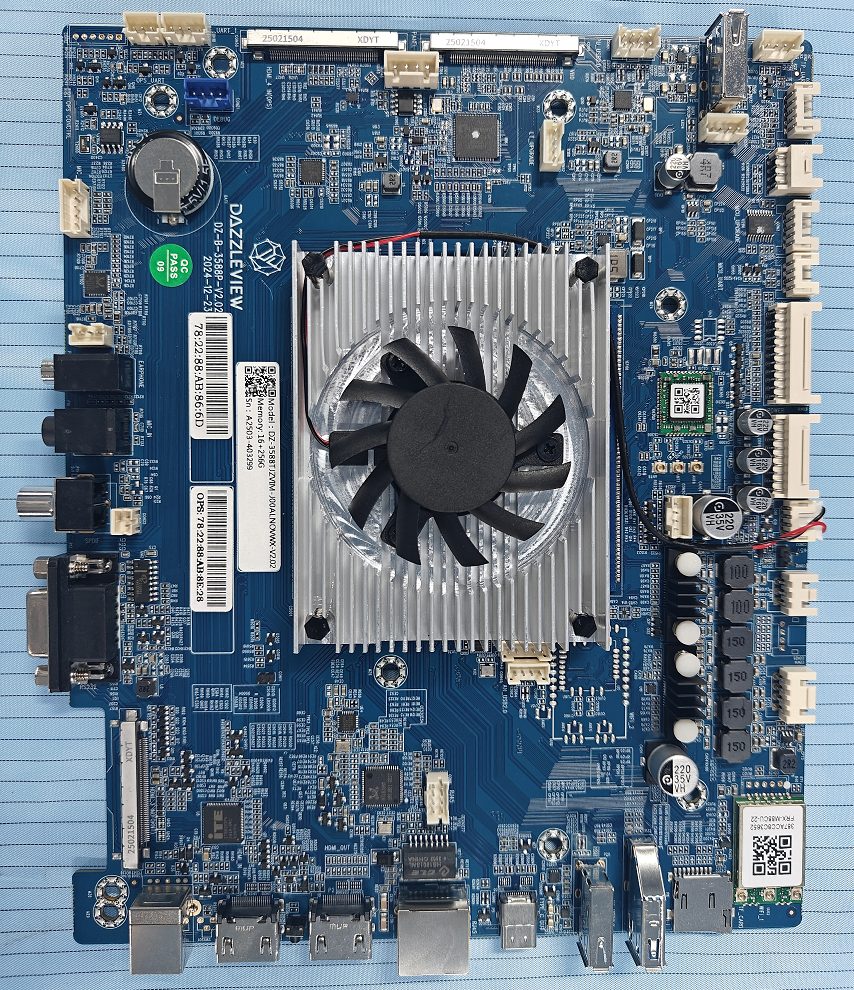
6. Conectores internos na placa principal
Com a tampa traseira removida, todos os conectores internos da placa ficam acessíveis. O manual fornece um mapa numerado da placa principal com uma tabela de localização:
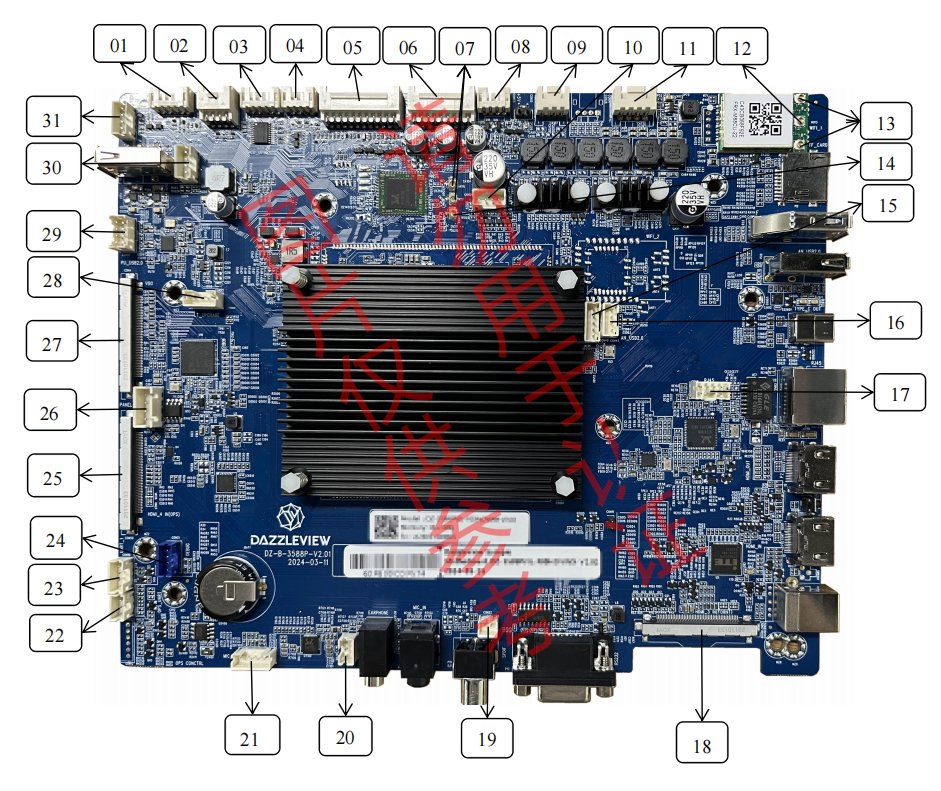
| # | Localização | Função | # | Localização | Função |
|---|---|---|---|---|---|
| 1 | CON24 | NFC | 16 | CON45 | Android USB 2.0 |
| 2 | CON27 | GPIO | 17 | CON8 | RJ45 |
| 3 | CON3 | Atualização de MCU | 18 | / | HDMI frontal |
| 4 | CON23 | UART do MCU | 19 | CON22 | SAÍDA SPDIF |
| 5 | CON16 | Tecla e IR e ADC | 20 | CON7 | Fone de ouvido |
| 6 | CON1 | Alimentação | 21 | CON13 | MIC IN |
| 7 | ANT6 / ANT7 | Antena Wi-Fi | 22 | CON26 | UART OPS |
| 8 | CON53 | Alimentação 5 V | 23 | CON18 | UART 1 |
| 9 | CON15 | Subwoofer | 24 | CON21 | Depuração |
| 10 | CON20 | UART 6 | 25 | CON50 | OPS |
| 11 | CON14 | Altifalante | 26 | CON4 | V-By-One de 51 pinos (8 bits) |
| 12 | / | Antena Bluetooth | 27 | CON52 | Atualização LT |
| 13 | / | Antena de hotspot | 28 | CON51 | USB 2.0 para compartilhamento total de fonte |
| 14 | ANT8 | Antena Bluetooth | 29 | CON44 | USB TP |
| 15 | CON40 | Wi-Fi USB 2.0 | 30 | CON17 | UART TP |
Três barramentos de “serviço” diferentes merecem atenção antes de serem necessários:
7. Definições de interface e pinagens (para serviço avançado)
Esta seção do manual é destinada a trabalhos em nível de placa.
7.1 CON1 — alimentação e retroiluminação (2×9 pinos, passo 2,0 mm)
O conector principal de alimentação e retroiluminação da placa de alimentação para a placa principal RK3588:
| Pino | Função | Pino | Função |
|---|---|---|---|
| 1 | Standby liga/desliga (saída GPIO, até 5 V) | 2 | 5VS |
| 3 | GND | 4 | GND |
| 5 | ADJ (ajuste de retroiluminação) | 6 | ON/OFF |
| 7 | GND | 8 | GND |
| 9 | +5 V | 10 | +5 V |
| 11 | GND | 12 | GND |
| 13 | +12 V | 14 | +12 V |
| 15 | GND | 16 | GND |
| 17 | AMP_VCC | 18 | AMP_VCC |
7.2 CON40 — teclas, receptor IR e ADC (2×11 pinos, passo 2,0 mm)
Conecta a placa frontal de teclado/IR (referida como CON16 no mapa de conectores da §6):
| Pino | Função | Pino | Função |
|---|---|---|---|
| 1 | GND | 2 | GND |
| 3 | K7 | 4 | LED_R |
| 5 | K6 | 6 | LED_G |
| 7 | K5 | 8 | IR |
| 9 | K4 | 10 | IR_VCC |
| 11 | K3 | 12 | ADC |
| 13 | K2 | 14 | SDA |
| 15 | K1 | 16 | SCL |
| 17 | K0 | 18 | +3.3 V |
| 19 | GND | 20 | GND |
| 21 | LED+ | 22 | LED− |
K0–K7 são as linhas de varredura das teclas do painel frontal, o receptor de infravermelho é alimentado por IR_VCC, e um barramento I²C (SDA/SCL) além de uma entrada ADC estão disponíveis para placas auxiliares.
7.3 VBO — Interface de painel V-By-One de 51 pinos (60 Hz VB1, 8 bits)
A placa principal RK3588 comunica-se com a placa T-CON via V-By-One (conector CON4):
| Pino(s) | Sinal | Função |
|---|---|---|
| 1–24 | VBY7P/N … VBY0P/N | 8 pares diferenciais de dados V-By-One (pares P/N separados por GND) |
| 25 | GND | Terra |
| 26 | VBYLOCKN | Sinal de bloqueio V-By-One (ativo em nível baixo) |
| 27 | VBYHTPDN | Controle de hot-plug / power-down |
| 28–32, 35, 38, 43, 44 | NC | Não conectado (reservado) |
| 33, 34 | V_SCL / V_SDA | Barramento DDC I²C para o painel |
| 36, 37 | DATA_FORMAT_1 / DATA_FORMAT_0 | Straps de formato de dados / configuração de link |
| 39–42 | GND | Terra |
| 45–51 | VCC_PANEL | Alimentação do painel (fornecimento V-By-One + T-CON) |
7.4 CON14 — alto-falantes (4 pinos, passo 2,54 mm)
| Pino | Sinal | Significado |
|---|---|---|
| 1 | AMP_L+ | Canal esquerdo + |
| 2 | AMP_L− | Canal esquerdo − |
| 3 | AMP_R− | Canal direito − |
| 4 | AMP_R+ | Canal direito + |
7.5 Diagramas de pinagem dos conectores internos restantes
O manual fornece uma imagem de pinagem para cada conector interno de serviço. Os diagramas abaixo seguem a seção 5 do manual:
| Conector | Função | Pinout |
|---|---|---|
| CON24 | Módulo NFC (5 pinos / 2,0 mm) | 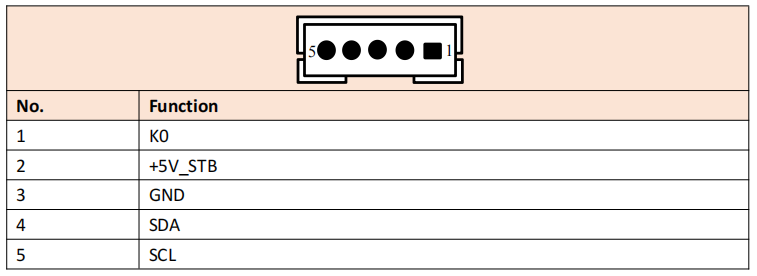 |
| CON27 | GPIO (2×4 pinos / 2,0 mm) | 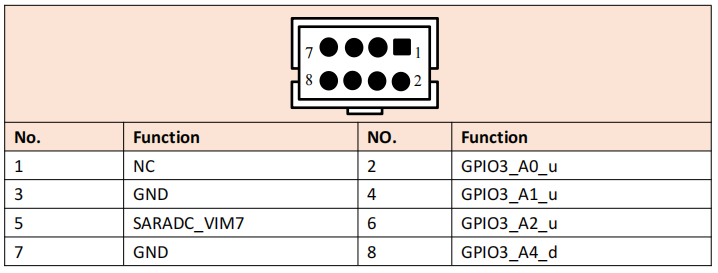 |
| CON3 | Atualização do MCU (5 pinos / 2,0 mm) | 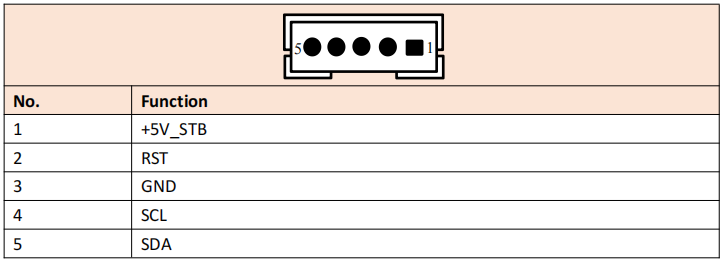 |
| CON23 | UART do MCU (4 pinos / 2,0 mm) | 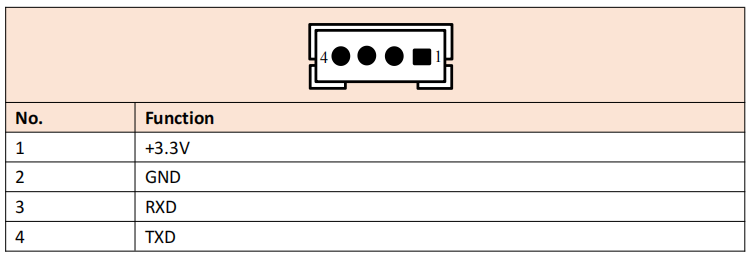 |
| CON53 | Alimentação 5 V (4 pinos / 2,0 mm) | 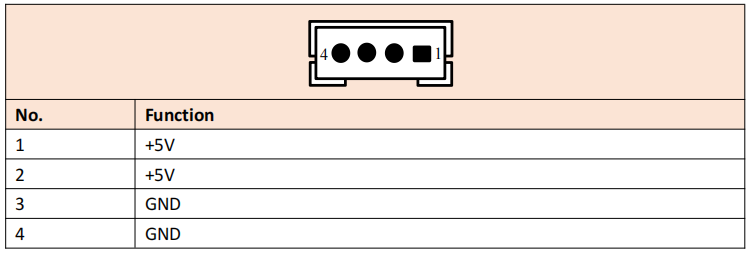 |
| CON20 | UART 6 (4 pinos / 2,0 mm) | 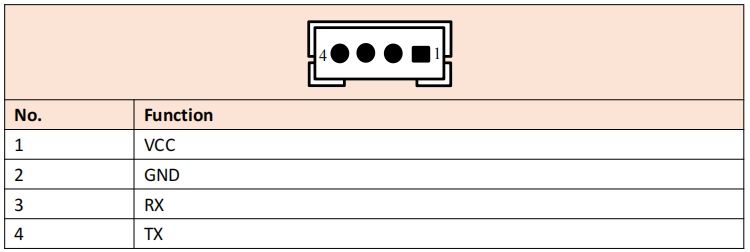 |
| CON45 | USB Android 2.0 (2 pinos / 2,0 mm) | 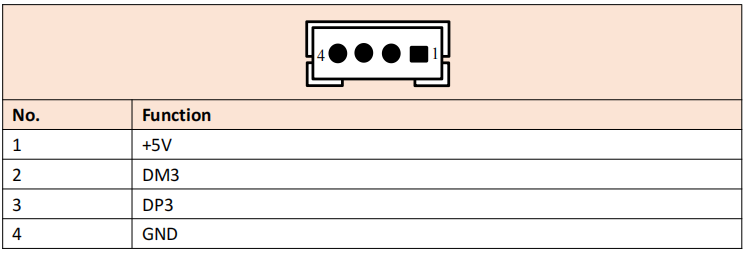 |
| CON40 | USB Wi-Fi 2.0 (5 pinos / 2,0 mm) | 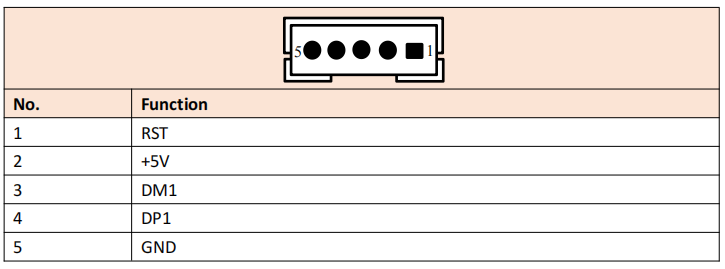 |
| CON22 | Saída SPDIF (2 pinos / 2,0 mm) | 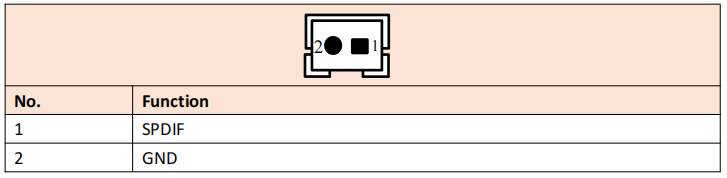 |
| CON7 | Fone de ouvido (3 pinos / 2,0 mm) | 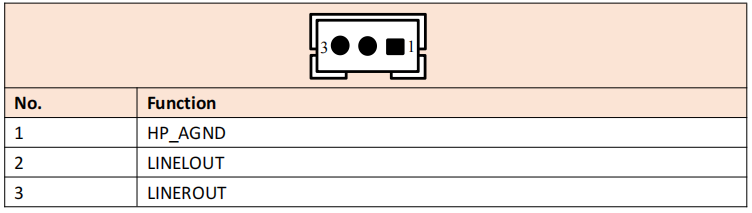 |
| CON13 | Entrada MIC (5 pinos / 2,0 mm) | 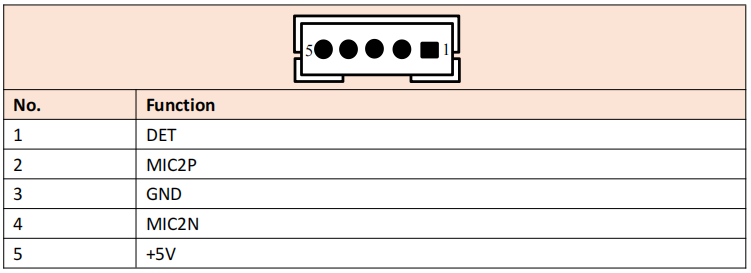 |
| CON26 | UART OPS (3 pinos / 2,0 mm) | 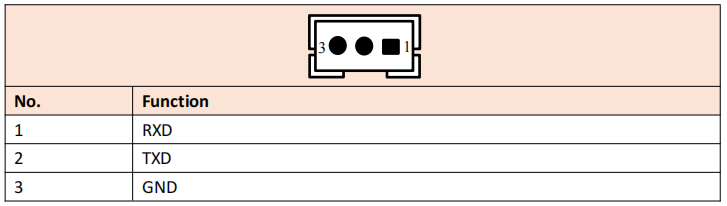 |
| CON18 | UART 1 (4 pinos / 2,0 mm) | 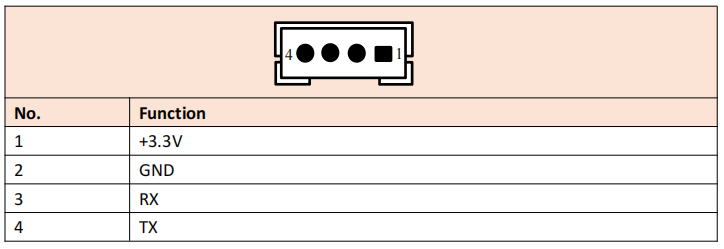 |
| CON44 | USB TP (4 pinos / 2,0 mm) | 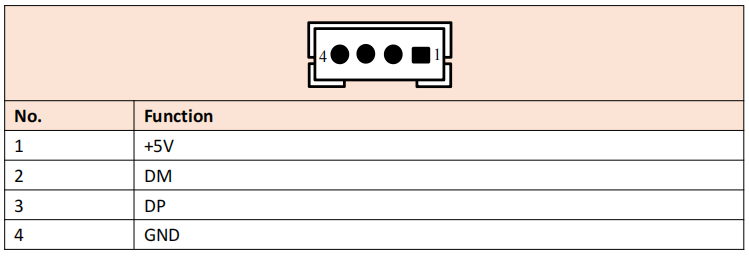 |
| CON17 | TP UART (4 pinos / 2,0 mm) | 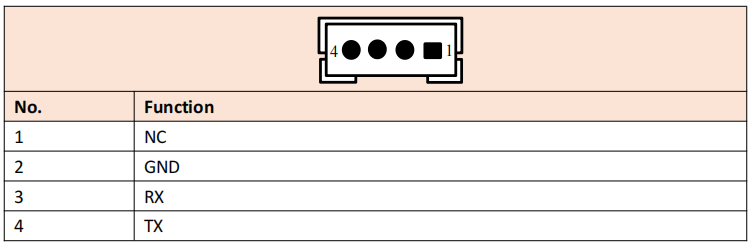 |
| CON51 | Compartilhamento total de fonte USB 2.0 (2×4 pinos / 2,0 mm) | 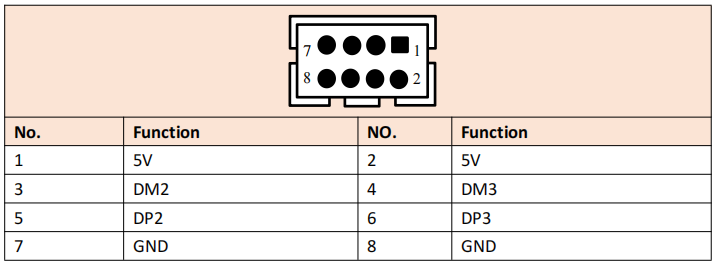 |
| CON8 | RJ45 (2×4 pinos / 2,0 mm) | 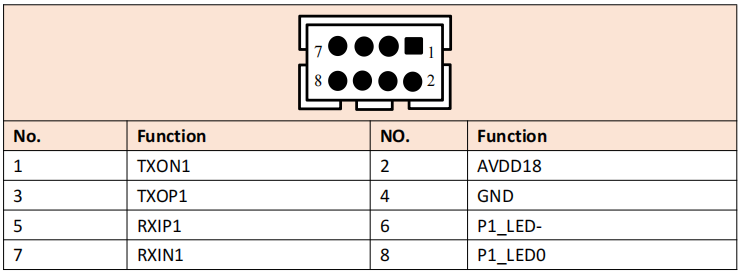 |
| CON15 | Subwoofer (3 pinos / 2,5 mm) | 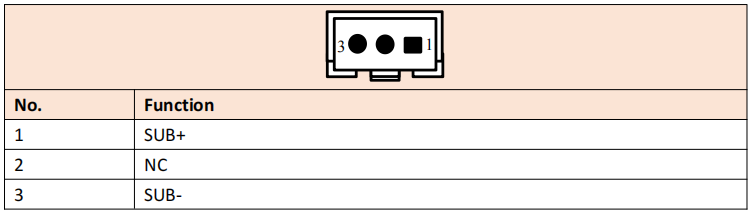 |
| CON21 | Debug (4 pinos / 2,0 mm) | 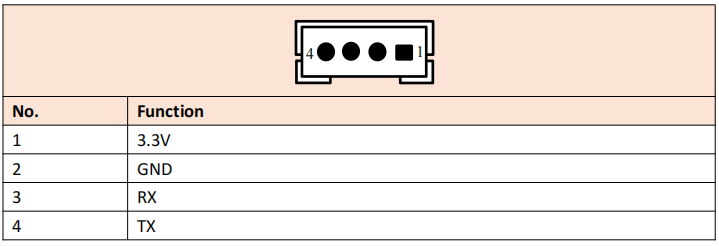 |
8. Manutenção e desmontagem
8.1 Ferramentas
Chaves de fenda Phillips, alicates de bico fino, chaves de fenda planas e pinças. Os alicates de bico fino e as chaves de fenda planas são especificamente recomendados para evitar deslizamentos de parafusos e destacamento dos suportes hexagonais de cobre — um acidente comum em campo quando os parafusos estão travados ou com rosca danificada.
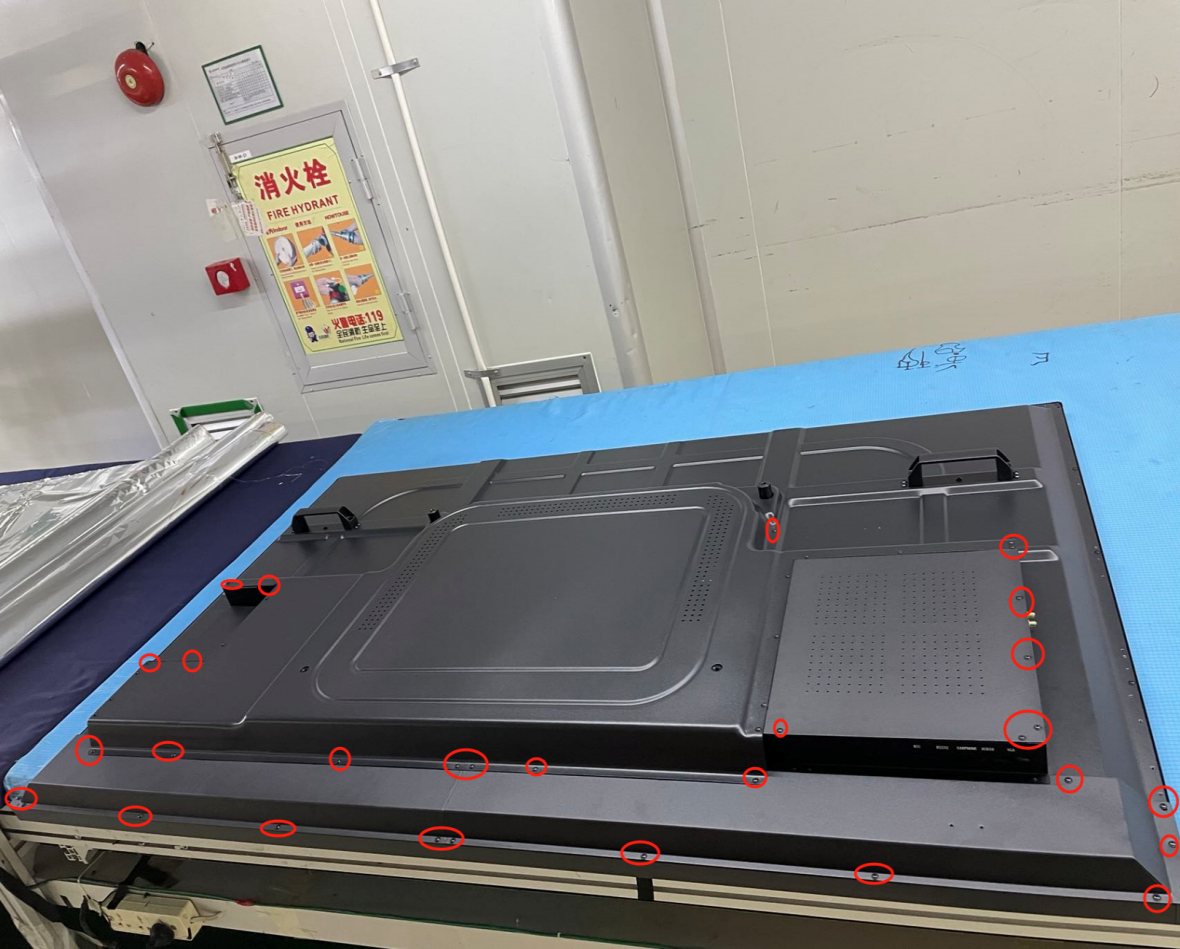
8.2 Etapa 1 — Removendo a carcaça traseira
Com a carcaça traseira removida, você pode acessar a placa de alimentação, a placa principal, a placa adaptadora OPS e a fiação interna. A substituição dos alto-falantes, da placa de circuito do teclado, da placa do receptor IR, da placa da interface frontal ou do quadro de toque infravermelho também exige a remoção da caixa traseira inferior.
8.3 Etapa 2 — Substituindo a placa de alimentação / placa principal
8.4 Avisos de atenção para desmontagem
9. Software: menu de fábrica e atualização de firmware
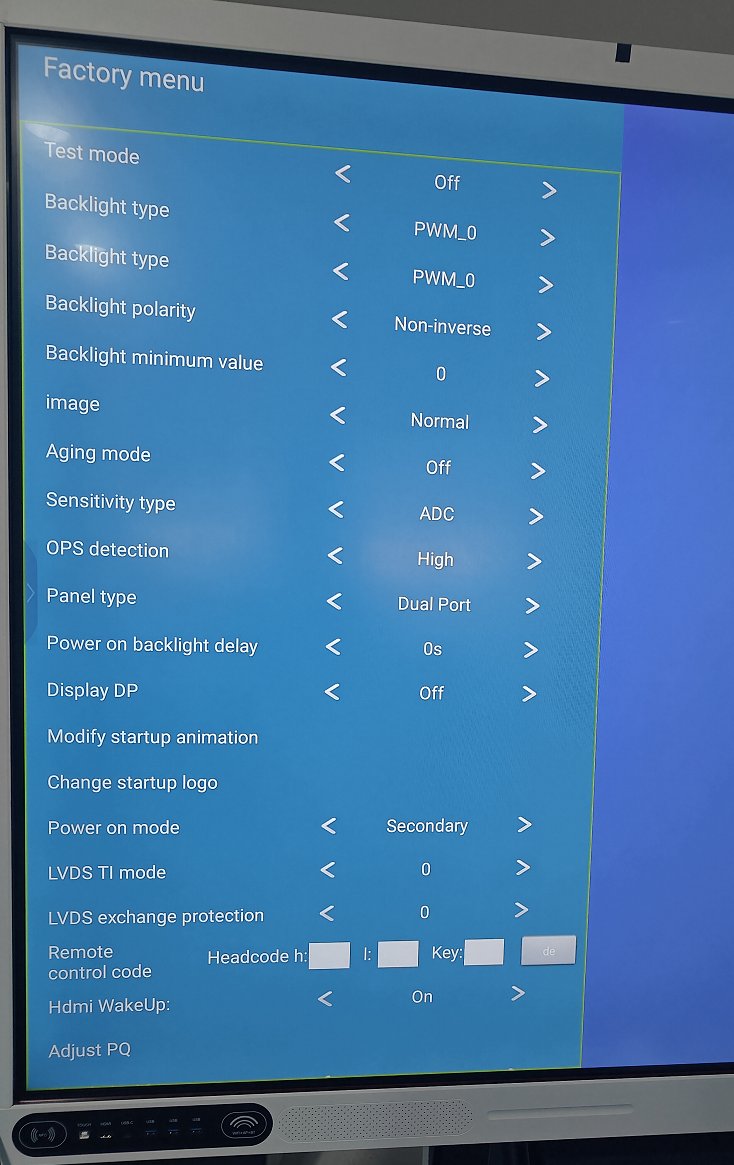
9.1 Acessando o menu de fábrica
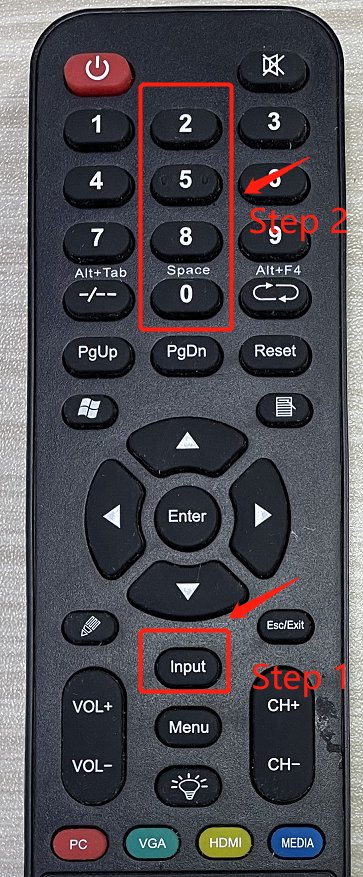
O que você pode fazer dentro do menu de fábrica:
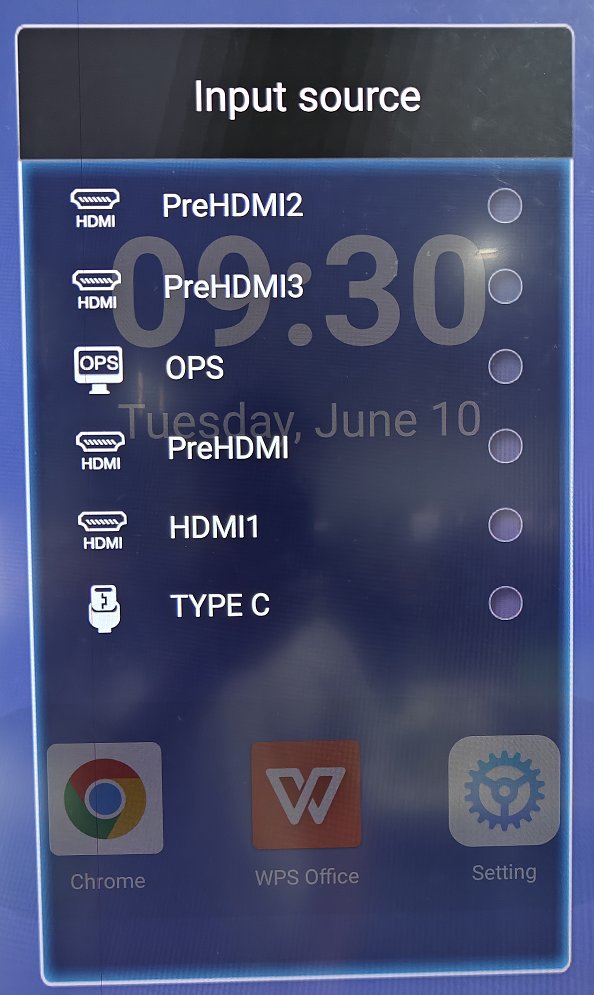
9.2 Atualização de firmware — dois modos
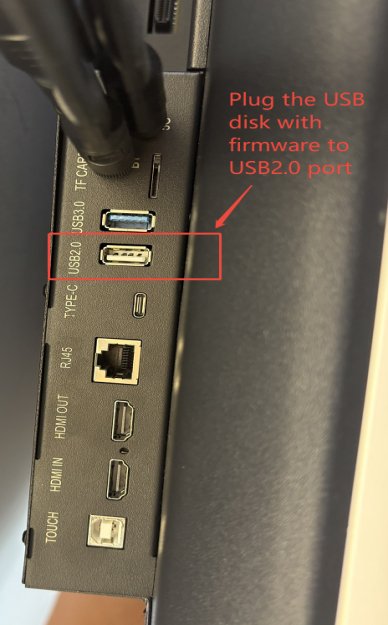
9.2.1 Atualização via pen drive USB
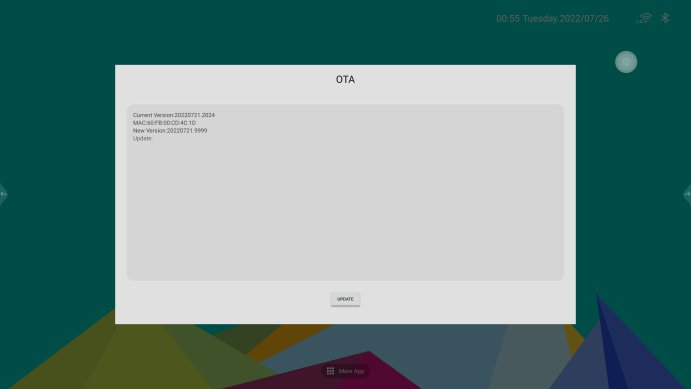
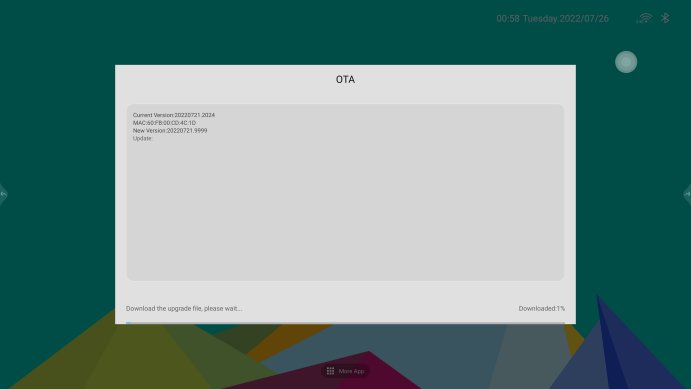
9.2.2 Atualização via OTA
10. Fluxo de resolução de problemas
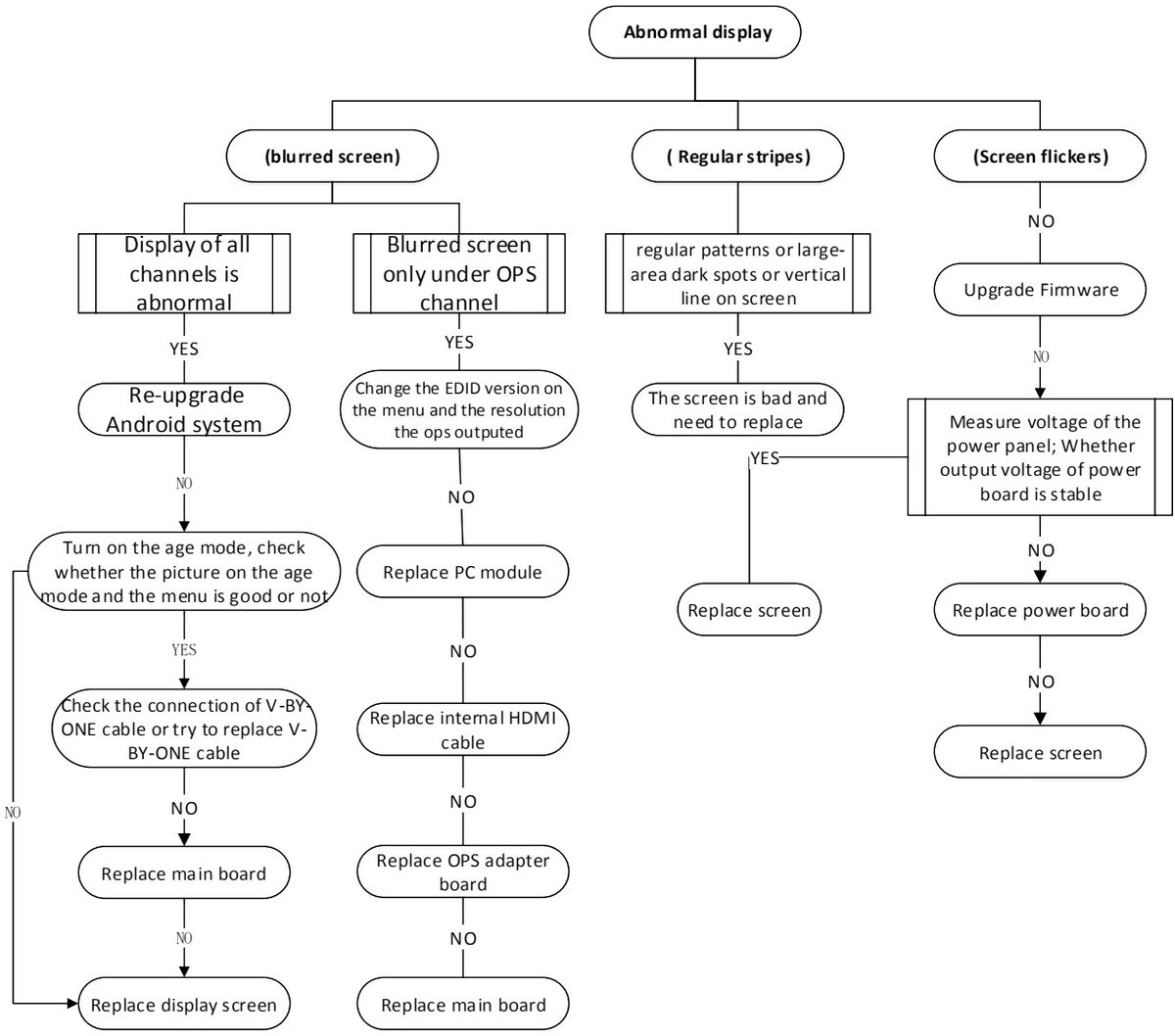
O último capítulo do manual é um conjunto de fluxogramas de decisão para as reclamações mais comuns. A lógica está resumida abaixo como caminhos de serviço compactos — siga as perguntas de sondagem em ordem e pare na primeira ação que corrigir a falha.
10.1 Exibição anormal
10.2 Sem imagem (tela preta)
P1. A tela pode ser ligada pelo controle remoto / controlador de teclas?
P2. O LED de energia está verde, mas não há imagem
10.3 OPS sem sinal (OPS não inicia)
10.4 Sem áudio
10.5 Sem toque
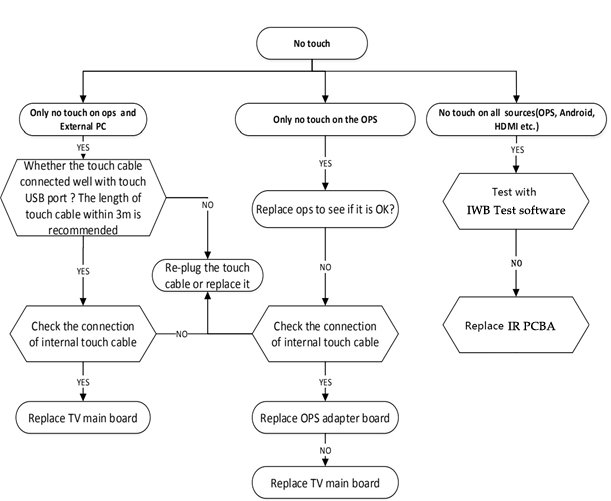
Verificações rápidas de toque do mapa do manual. O controlador de toque conecta via TP USB (CON44) e TP UART (CON17), a moldura de toque via porta Touch USB (Tipo-B) no painel traseiro (§5). Para reclamações de "sem toque", verifique a enumeração USB e esses cabos antes de suspeitar da própria moldura de toque.
Conclusão
O Riotouch RK3588 IFPD é um design genuinamente fácil de reparar: uma arquitetura elétrica RK3588 clara, placas de alimentação padronizadas de múltiplas saídas selecionadas pelo tamanho do painel, mapas de portas e conectores totalmente documentados e pinagens para cada conector interno. Com as etapas de desmontagem e os fluxos de isolamento de falhas acima, um técnico pode substituir com confiança a placa de alimentação, a placa principal, a placa adaptadora OPS, os alto-falantes ou os conjuntos de toque/IR em campo — e os caminhos de firmware USB/OTA mantêm o lado do software sob controle.
Fonte: Manual de serviço do Riotouch RK3588 Interactive Flat Panel (versão em inglês) — este artigo é uma apresentação editorial destilada desse manual para fins de serviço e documentação. Todos os nomes de produtos, figuras e fotografias permanecem propriedade de seus respectivos proprietários. As figuras são reproduzidas apenas para referência e estão sujeitas ao produto real. A desmontagem não autorizada pode anular a garantia — siga sempre o manual e as diretrizes de serviço locais.
- Versão de 65 polegadas — placa de alimentação MP360SL-M2-S14 (360 W)
- Versão de 75 polegadas — placa de alimentação MP390SL-5R44-DC14 (390 W)
- Versão de 86 polegadas — placa de alimentação MP550SM-5S34-ADC (500 W)
- Não exponha a máquina à chuva, umidade ou luz solar direta.
- Não deixe nenhuma substância líquida penetrar dentro da máquina.
- Não coloque o display LCD perto de uma fonte de calor, como um aquecedor.
- Após usar o display, desconecte a alimentação elétrica.
- Não toque no corpo do aparelho durante operação com corrente elétrica e evite líquidos corrosivos ao limpar o display.
- Ao usar o plugue, tome cuidado para não forçá-lo na porta — verifique se não há detritos na porta, se o plugue é compatível e se a orientação está correta.
- O calor é dissipado pelas entradas e saídas de ar na parte traseira. Nunca cubra o aparelho e mantenha sempre as aberturas de ventilação desobstruídas.
- Placa principal RK3588 — o núcleo do equipamento: controla todos os sinais das portas de entrada e saída, decodifica os sinais de áudio/vídeo recebidos e envia sinais V-By-One para a placa T-CON para acionar o painel LCD.
- Módulo LCD — exibe a imagem (acionado pela T-CON).
- Interruptor de energia (ON/OFF) — interruptor principal de alimentação do equipamento.
- Teclado do controle remoto — recebe comandos do controle remoto e das teclas frontais e os transmite à placa principal.
- Placa adaptadora OPS — adapta a interface do módulo OPS para HDMI, USB e interfaces de alimentação na placa principal.
- Atualização MCU (
CON3) e UART MCU (CON23) — usados para programar ou depurar o microcontrolador integrado (por exemplo, após falha de teclas/IR ou gerenciamento de energia). - Debug (
CON21), UART 1 (CON18) e UART 6 (CON20) — consoles de depuração serial para o lado Android e o caminho OPS. - Atualização LT (
CON52) — conector de atualização de touch / T-CON; e TP USB (CON44) / TP UART (CON17) conectam o controlador de toque.
- Coloque o equipamento sobre uma mesa com espuma ou tapete por baixo, para que o vidro temperado nunca receba pressão direta.
- Especificação dos parafusos para o exemplo de 65″: TX M3×6 mm cabeça escareada ("cabeça meson"), niquelados — torque 5 ± 1 kgf·cm.
- Desparafuse os parafusos marcados com círculos vermelhos para remover as duas tampas traseiras (a tampa traseira grande e a tampa traseira inferior).
- Fotografe a fiação original primeiro. Se você não tiver certeza sobre as interfaces na placa, uma foto evita inserir um cabo no conector errado.
- Parafusos da placa: M3×6 mm cabeça panela com arruela elástica + arruela lisa, parafusos de máquina com zinco azul ×4 unidades, torque 5 ± 1 kgf·cm.
- Trabalhe os conectores internos dos cabos na ordem numerada mostrada no manual para que as placas sejam removidas com facilidade.
- Segurança elétrica. Não toque em nenhuma placa eletrônica ou cabo antes de desconectar o cabo de alimentação.
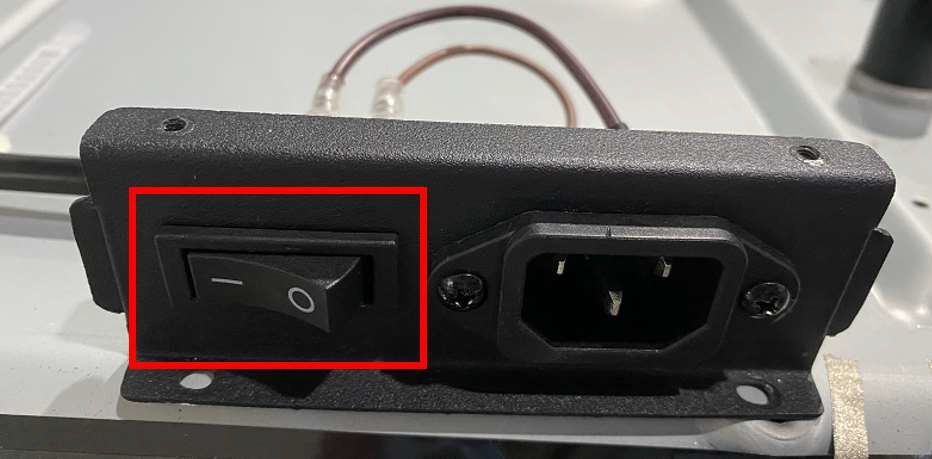
Desconecte o cabo de alimentação antes de tocar em qualquer placa eletrônica ou cabo. - Verifique se os cabos de alimentação estão envolvidos com fita de acetato — reenrole-os na remontagem.
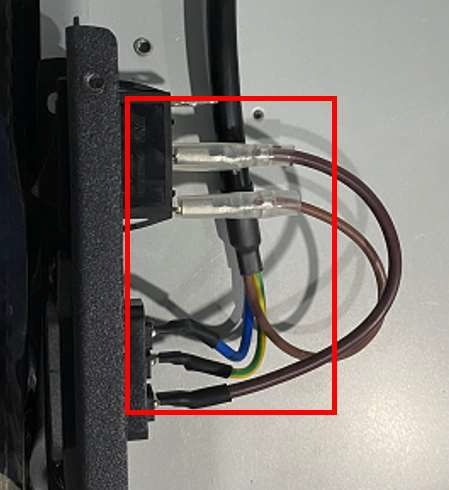
Cabos de alimentação envolvidos com fita de acetato — reenrole-os na remontagem. - Tire uma foto do estado original da fiação para não conectar cabos errados ou esquecer algum cabo durante a remontagem.
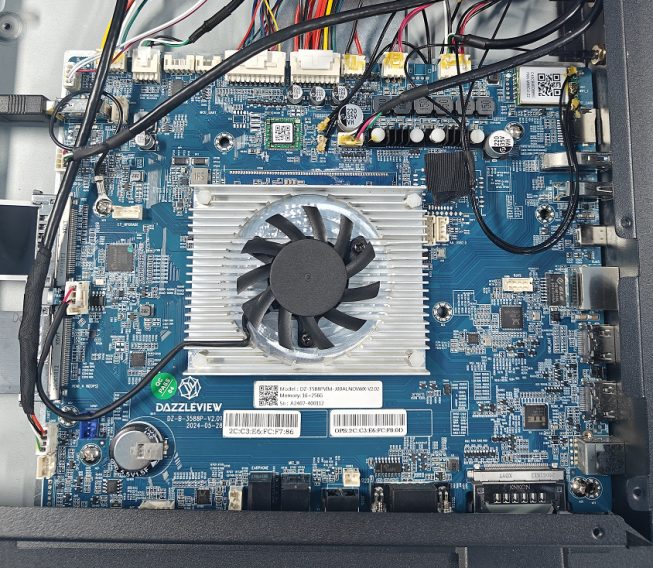
Tire uma foto do estado original da fiação antes de desconectar qualquer coisa. - Remova primeiro a cola de fixação. Antes de puxar os fios, remova cuidadosamente a cola de fixação na superfície dos conectores com uma lâmina — caso contrário, os fios quebram facilmente.
Remova cuidadosamente a cola de fixação na superfície do conector com uma lâmina. 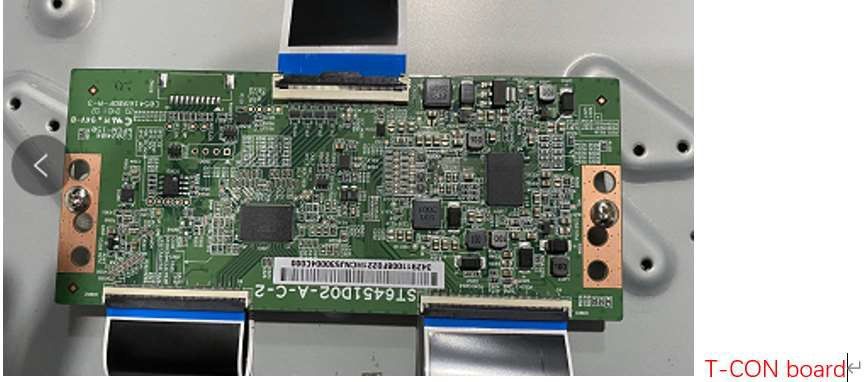
Detalhe da cola de fixação — uma vez removida a cola, os fios saem limpos em vez de quebrar. - Reaperte os parafusos na diagonal. Ao fixar as placas novamente, aperte os parafusos em ordem diagonal para assentar a placa uniformemente.
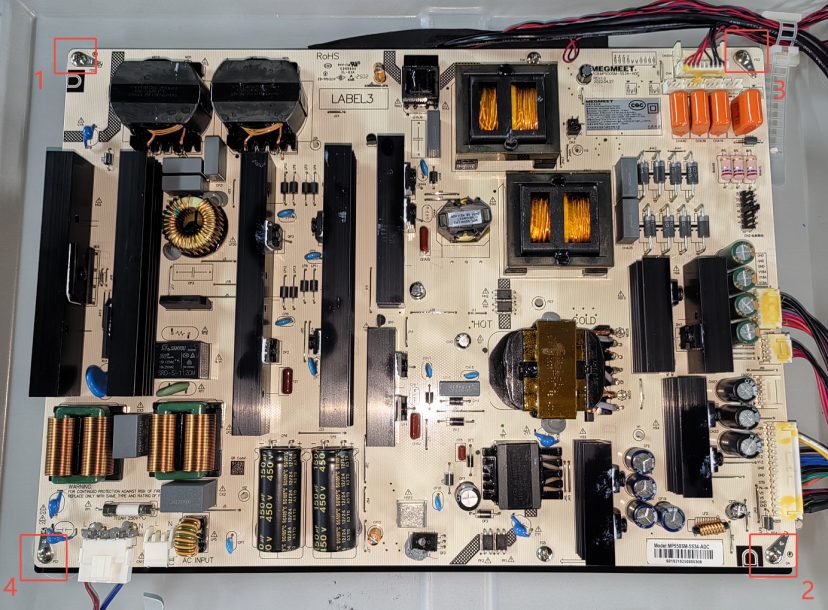
Reaperte os parafusos da placa na diagonal para que a placa assente uniformemente.
- Pressione INPUT no controle remoto;
- em seguida, pressione os quatro números 2580 no controle remoto;
- o menu de fábrica abre com Modo de teste, Tipo de retroiluminação, Detecção de OPS, Tipo de painel e Outras configurações.
- Configurações comuns — status da placa-mãe, modo de inicialização, configurações do painel, polaridade da retroiluminação, frequência da retroiluminação, detecção de status do OPS, atualizar logotipo de inicialização, atualizar vídeo de inicialização, modo de envelhecimento, etc.;
- Configurações avançadas — ajuste de imagem, ajuste de voz;
- Outras configurações — reservado.
- Prepare um disco USB formatado em FAT32.
- Descompacte o pacote de firmware baixado do distribuidor (Google Drive / e-mail).
- Copie a imagem do firmware
dz982P_upgrade_package.imgpara o disco USB FAT32. - Conecte o disco USB na porta USB 2.0 Android traseira (item 10 na §5 — não use a porta USB 3.0).
- Desligue o painel.
- Mantenha pressionado o botão de energia por cerca de 10 segundos — a atualização então é executada automaticamente.
- A 100%, o painel reinicia — a primeira inicialização leva cerca de 5 a 10 minutos, então tenha paciência.
- Faça a configuração que coloca o painel no modo correto (alterne do modo duplo para o modo de exibição única).
- Defina o idioma.
- Envie o endereço MAC da unidade e a versão do software ao fabricante.
- O fabricante libera o novo firmware para seus painéis no servidor de atualização remota.
- No painel, toque em ATUALIZAR para baixar o pacote de instalação.
- Sem energia alguma — o indicador de energia não acende:
- Troque o cabo de alimentação e a tomada por um par em boas condições. Resolveu? Concluído.
- Certifique-se de que o cabo de alimentação esteja conectado a uma tomada de parede boa e conhecida.
- Verifique se os cabos da placa de alimentação estão bem encaixados.
- Meça se +5VSB está presente no pino correspondente da placa de alimentação da TV.
- Sem 5VSB → substitua a placa de alimentação da TV.
- LED de energia vermelho aceso, mas não fica verde:
- Substitua a placa KEY & IR (teclas de inicialização / controle de standby).
- Ainda vermelho → substitua a placa principal da TV e a placa KEY & IR juntas.
- Teste da lanterna: aponte uma lanterna para a tela — é possível ver uma imagem fraca?
- Imagem presente → falha na retroiluminação:
- Reconecte e substitua o cabo V-By-One.
- Se a placa T-CON for substituível, substitua a T-CON.
- Caso contrário, substitua a tela (módulo LCD).
- Nenhuma imagem → substitua a placa principal da TV.
- Imagem presente → falha na retroiluminação:
- P1: A entrada está na fonte OPS? Se não, mude para a fonte OPS.
- P2: A luz de energia do OPS acende?
- Apagada → pressione a tecla de energia do OPS; se continuar apagada, afrouxe os parafusos do trilho do OPS, reconecte o módulo OPS e, por fim, substitua o módulo OPS.
- Acesa, mas sem imagem → nesta ordem:
- Reconecte e substitua o cabo HDMI interno (OPS → placa principal).
- Substitua a placa adaptadora do OPS.
- Substitua a placa de alimentação e o cabo de alimentação do OPS.
- Atualize o firmware.
- Substitua a placa adaptadora do OPS / placa principal da TV como últimas etapas.
- P1: O som está ausente em todas as fontes (OPS, Android, HDMI, VGA…) ou apenas na fonte PC/OPS?
- Apenas na fonte OPS/PC:
- Verifique as configurações de som da fonte OPS.
- Reinstale o driver de áudio do OPS ou substitua o módulo OPS.
- Substitua a placa adaptadora do OPS → substitua a placa principal da TV.
- Todas as fontes:
- Verifique se a configuração de som do Android está normal.
- Verifique a conexão do cabo do alto-falante interno.
- Teste do fone de ouvido: conecte um fone na porta de fone — há som no fone?
- Fone OK → o amplificador de áudio interno / alto-falantes são os suspeitos: reconecte ou substitua o cabo do alto-falante e, em seguida, substitua os alto-falantes.
- Sem som no fone também → substitua a placa principal da TV.
- Apenas na fonte OPS/PC:
Produto Relacionado


Artigos Relacionados
Precisa de uma solução
para o seu projeto?
Conte-nos o que procura e adaptaremos um orçamento às suas necessidades — com preço, prazo e aconselhamento especializado.