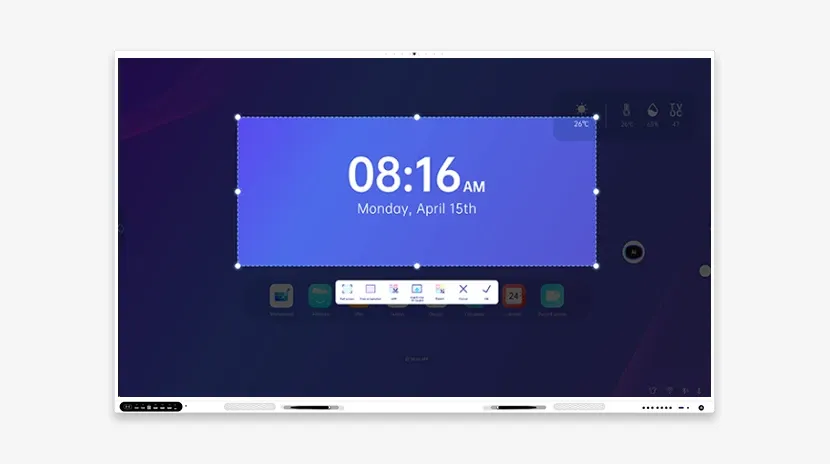
Как ключевой инструмент современного обучения и конференций, профессионализм процесса сборки интерактивной проекционной доски напрямую влияет на производительность и удобство использования устройства. В этом блоге подробно разбирается процесс сборки, включая подготовку инструментов, монтаж оборудования, калибровку программного обеспечения и решение типичных проблем, чтобы помочь вам быстро создать эффективное интерактивное пространство.
Подготовка перед сборкой: инструменты и планирование места
Список инструментов
Электродрель, анкерные болты, уровень, набор отвёрток (крестовая/шлицевая), рулетка, лазерный дальномер (опционально), маркер, кабель HDMI/USB, удлинитель питания, стяжки для кабелей (для управления проводами)
Требования к месту установки
Погрешность ровности стены ≤3 мм (во избежание искажения проекции). Контролируемое окружающее освещение (рекомендуется установить светонепроницаемые шторы для снижения помех проекции). Розетка расположена близко к устройству, чтобы избежать риска оголённых кабелей
Пошаговый процесс сборки
1. Установка кронштейна и крепление доски
Шаг 1: Разметка
В зависимости от размера доски (например, 80 дюймов) измерьте стену и отметьте точки установки (обычно требуется два человека). Используйте уровень, чтобы убедиться, что отмеченные точки выровнены по горизонтали с погрешностью ≤1°.
Шаг 2: Крепление кронштейна
Просверлите отверстия в отмеченных точках электродрелью, вставьте анкерные болты и закрепите металлический кронштейн на стене. Совет: несущая способность кронштейна должна быть ≥ 1,5 раза больше веса доски (например, если доска весит 20 кг, несущая способность кронштейна должна быть более 30 кг).
Шаг 3: Навешивание доски
Повесьте доску в паз кронштейна и зафиксируйте страховочным замком, чтобы предотвратить случайное падение.
2. Установка и регулировка проектора
Шаг 1: Выбор способа проецирования
Прямая проекция: проектор размещается перед доской, подходит для больших аудиторий. Обратная проекция: проектор размещается за доской, требуется специальная светопропускающая доска, чтобы избежать перекрытия тенью человека.
Шаг 2: Расчёт проекционного расстояния
В соответствии с параметрами фокусного расстояния проектора (например, проекционное отношение 1,2:1) формула: проекционное расстояние = ширина экрана × проекционное отношение. Пример: доска 80 дюймов (ширина 1,8 м), проекционное расстояние = 1,8×1,2≈2,16 метра.
Шаг 3: Крепление проектора
Потолок: используйте кронштейн для крепления к потолку и регулируйте угол наклона, пока изображение не заполнит доску. Настольное размещение: с помощью регулируемого кронштейна обеспечьте совпадение оси проекции с центром доски.
3. Подключение оборудования и питания
Шаг 1: Прокладка кабелей
Подключите HDMI-кабель (передача изображения) и USB-кабель (сигнал касания) к компьютеру, а шнур питания — к стабилизированной розетке. Закрепите кабели стяжками, чтобы избежать запутывания и риска споткнуться.
Шаг 2: Тест включения
Включите доску, проектор и компьютер по очереди, чтобы убедиться, что изображение отображается нормально, без цветовых искажений и мерцания.
Калибровка программного обеспечения и проверка функций
1. Калибровка касания
Откройте драйвер доски (например, Riotouch Calibration Tool) и последовательно нажмите на четыре угла и центр экрана согласно подсказкам. Требования к точности калибровки: отклонение точки касания ≤2 мм, иначе требуется повторная калибровка.
2. Регулировка совмещения проекции
Используйте функцию коррекции трапеции (Keystone Correction) для ручной или автоматической регулировки края проекции до полного совпадения с рамкой доски.
3. Проверка интерактивных функций
Тест пера: пишите стилусом или пальцем, проверяя задержку и непрерывность траектории. Мультитач: масштабируйте/поворачивайте изображение жестом щипка и проверьте чувствительность отклика. Связка с ПО: проверьте совместную работу с инструментами, такими как UMind доска и скриншот UCut.
4. Типичные проблемы и способы их решения
Размытое изображение проекции
Проверьте чистоту объектива и отрегулируйте фокусировочное кольцо. Убедитесь в соответствии разрешения (рекомендуется 1920×1080).
Отказ касания
Повторно откалибруйте сигнал касания и проверьте, не ослаб ли USB-разъём. Обновите драйвер до последней версии.
Искажение по краям изображения
Отрегулируйте положение проектора или включите функцию геометрической коррекции.
5. Рекомендации по безопасности и обслуживанию
Правила безопасности
Избегайте частого включения и выключения, интервал должен быть ≥30 секунд. Во время грозы отключайте питание, чтобы предотвратить повреждение от скачков напряжения.
Ежедневное обслуживание
Еженедельно протирайте поверхность доски тканью из микрофибры, не используйте спирт и агрессивные чистящие средства. Регулярно проверяйте затяжку винтов кронштейна, чтобы предотвратить ослабление.
Профессиональная сборка — раскройте потенциал устройства
Правильная сборка проекционной интерактивной электронной доски — залог её производительности и долговечности. Благодаря точному позиционированию, строгой калибровке и стандартизированному обслуживанию вы сможете максимально раскрыть её ценность для обучения и совместной работы. Если вам нужна техническая поддержка, обратитесь в профессиональную монтажную команду Riotouch и воспользуйтесь комплексным сервисом!