Полевой сервис · Технический блог — полное иллюстрированное руководство, составленное на основе официального сервисного руководства Riotouch RK3588 Interactive Flat Panel (английская версия): системная архитектура, блоки питания, распиновка разъемов, разборка и ремонт, обновление прошивки и устранение неисправностей. Аудитория: сервисные инженеры, специалисты по ремонту и группы технической поддержки AV · Иллюстрации: из руководства, только для справки
1. Что рассматривается в данном руководстве
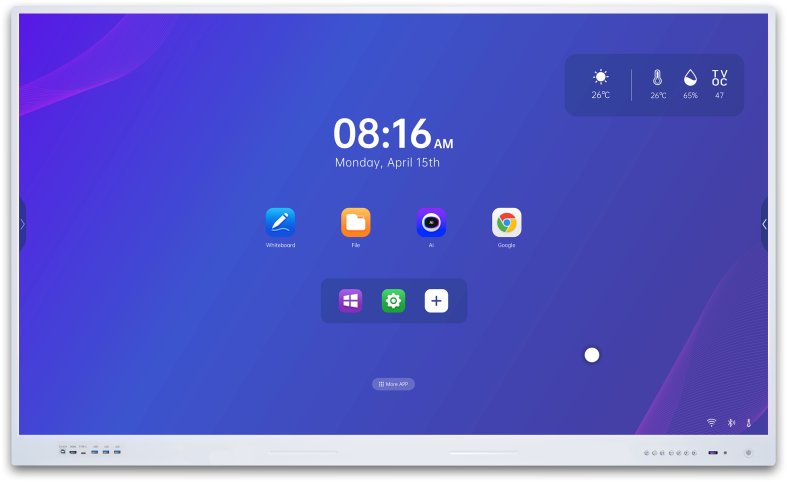
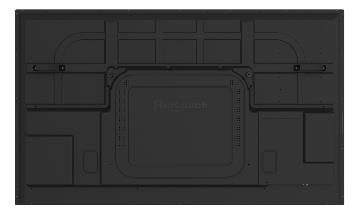
Riotouch RK3588 Interactive Flat Panel (IFPD) — это крупноформатный сенсорный дисплей на базе процессора Rockchip RK3588. Он продается как интерактивная доска / смарт-дисплей для переговорных комнат и — в зависимости от размера панели — поставляется с одной из трех плат питания:
Руководство по сервисному обслуживанию проводит техника через все, что необходимо для ремонта устройства в полевых условиях: блок-схема электрической системы RK3588, архитектура питания с определениями контактов разъемов, все внешние порты и все внутренние разъемы на основной плате, расширенные распиновки, используемые при ремонте на уровне плат, процедура разборки задней крышки и плат за ней, заводское меню и процедуры обновления прошивки (USB и OTA), а также набор диагностических блок-схем для наиболее распространенных неисправностей (нет изображения, нет сигнала OPS, нет звука, нет сенсорного ввода).
2. Инструкции по технике безопасности
Перед началом любых работ внимательно прочитайте инструкции по технике безопасности, чтобы избежать опасностей при использовании:
3. Системная архитектура (RK3588)
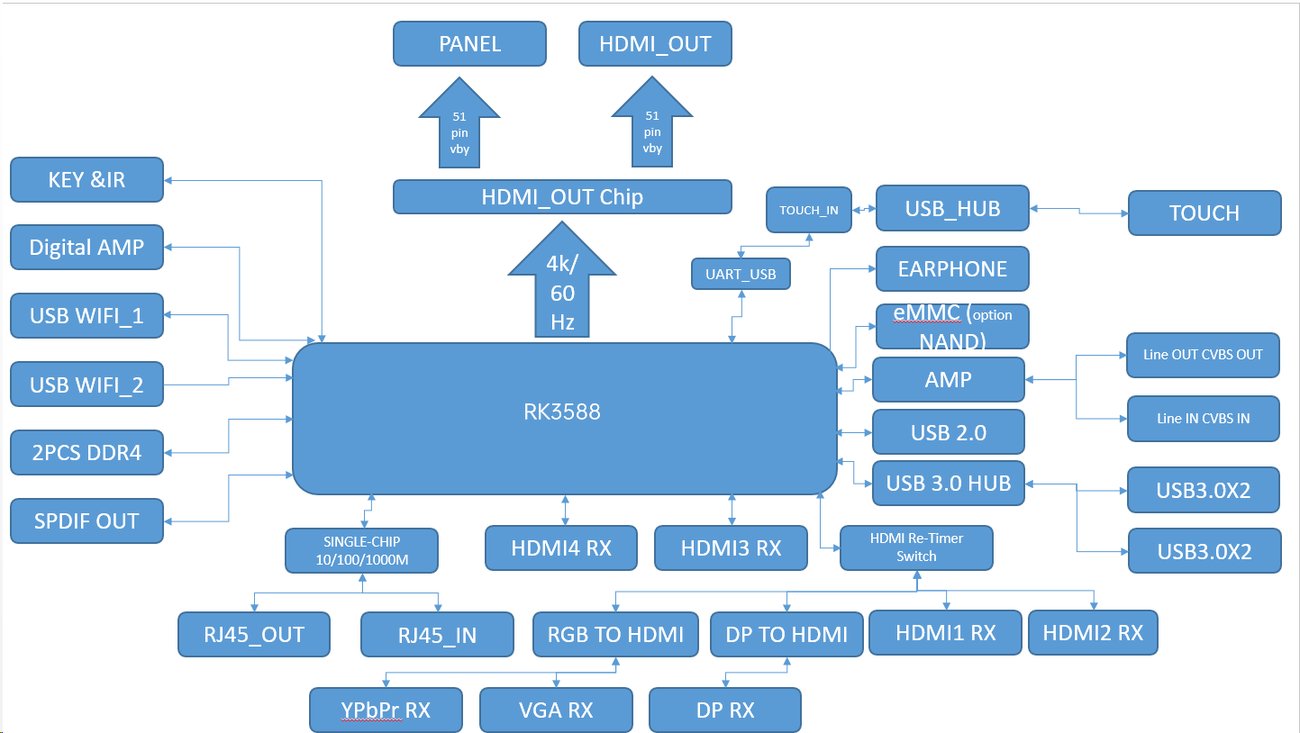
Устройство организовано как небольшой набор сменных электронных блоков:
Именно такое модульное разделение делает полевой сервис практичным: большинство неисправностей можно локализовать до одной платы (плата питания, основная плата, адаптерная плата OPS, ЖК/T-CON или узлы клавиатуры/ИК-приемника и сенсорного ввода) и устранить заменой.
4. Платы блоков питания
Все три платы питания представляют собой многоканальные импульсные источники питания, выдающие одинаковые напряжения: +5.2VSB (дежурное), +5V, +12V и +18V — с защитой от короткого замыкания, перегрузки по току и перенапряжения. Они различаются суммарной выходной мощностью в зависимости от размера панели:
| Размер панели | Плата питания | Суммарная выходная мощность |
|---|---|---|
| 65″ | MP360SL-M2-S14 | 360 Вт |
| 75″ | MP390SL-5R44-DC14 | 390 Вт |
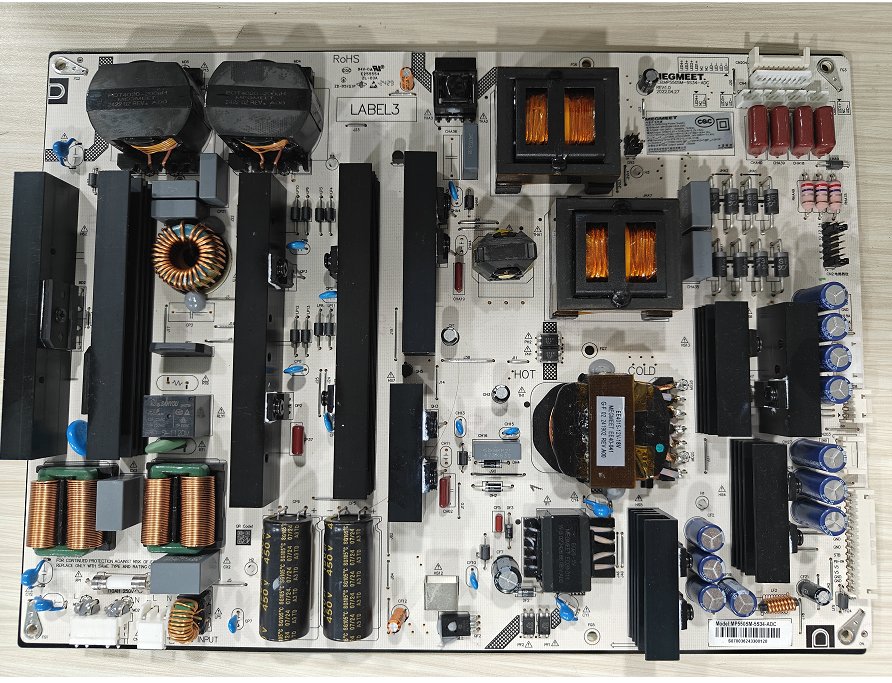
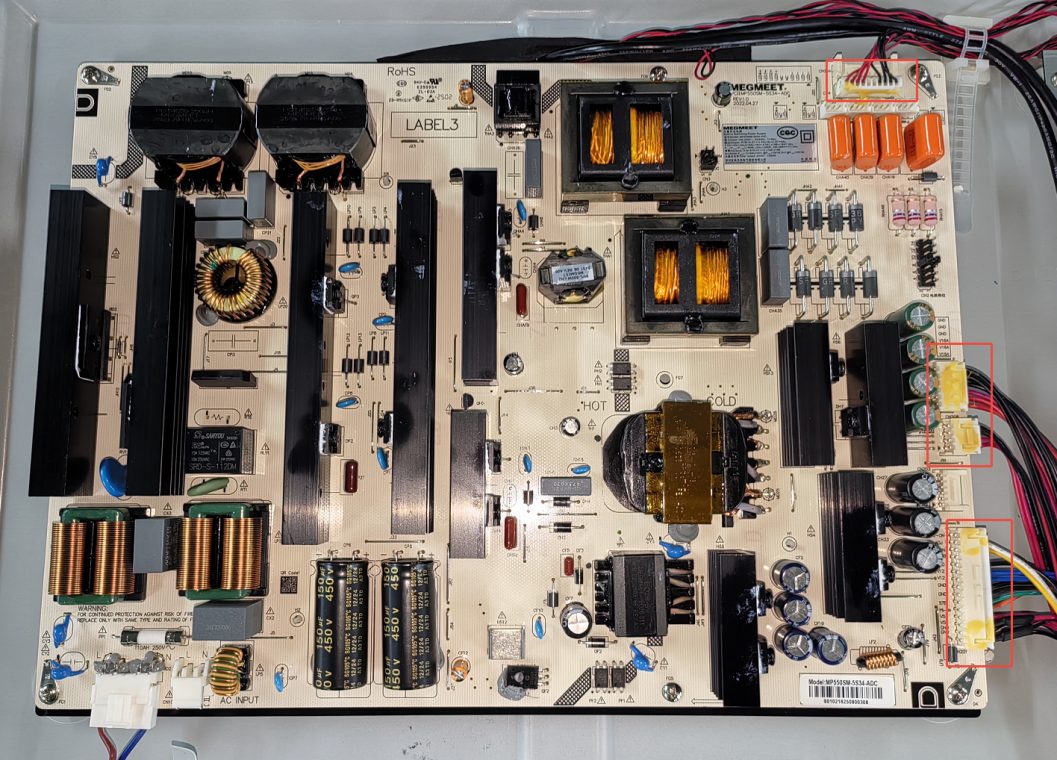
| 86″ | MP550SM-5S34-ADC | 500 Вт |
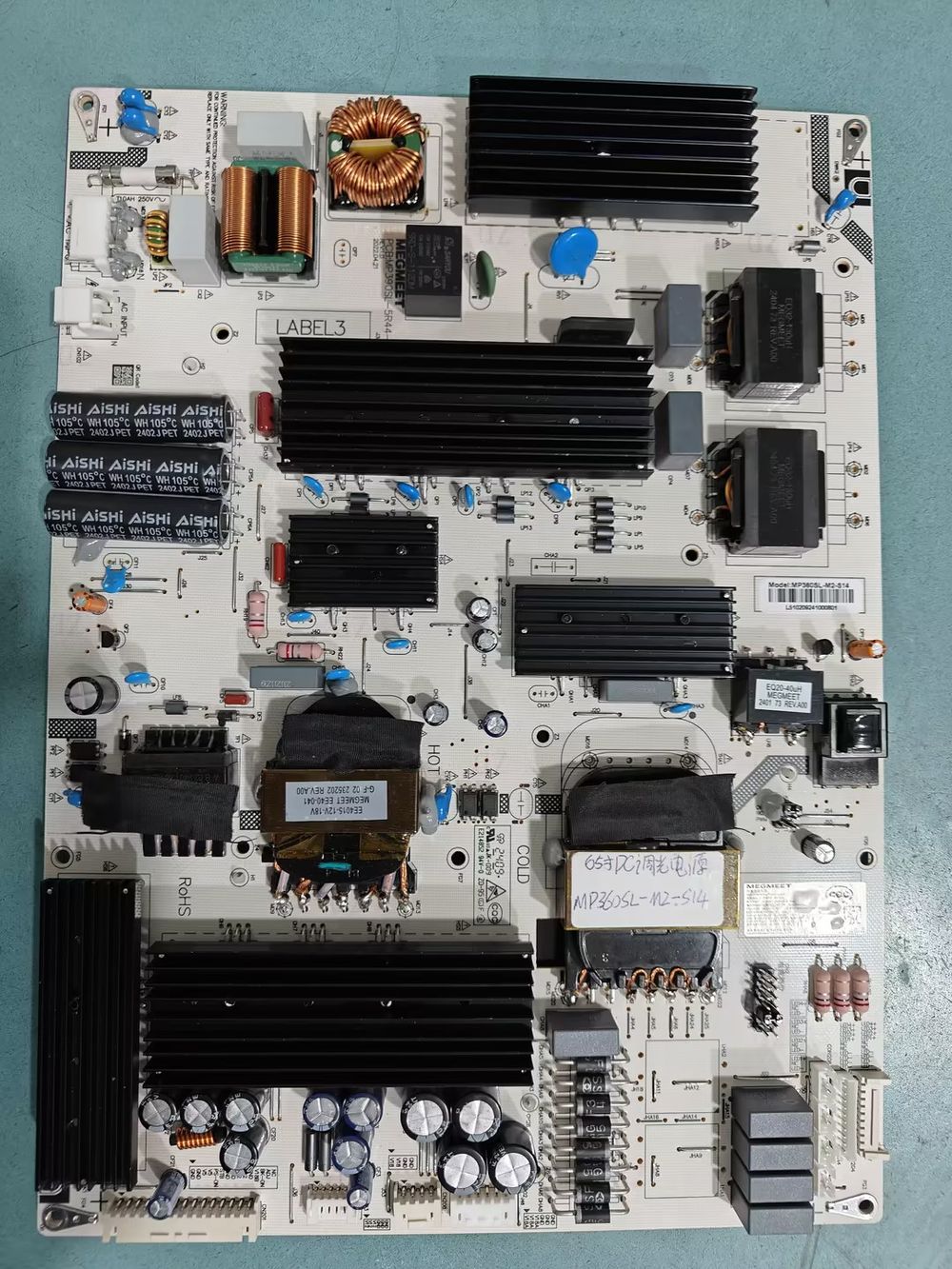
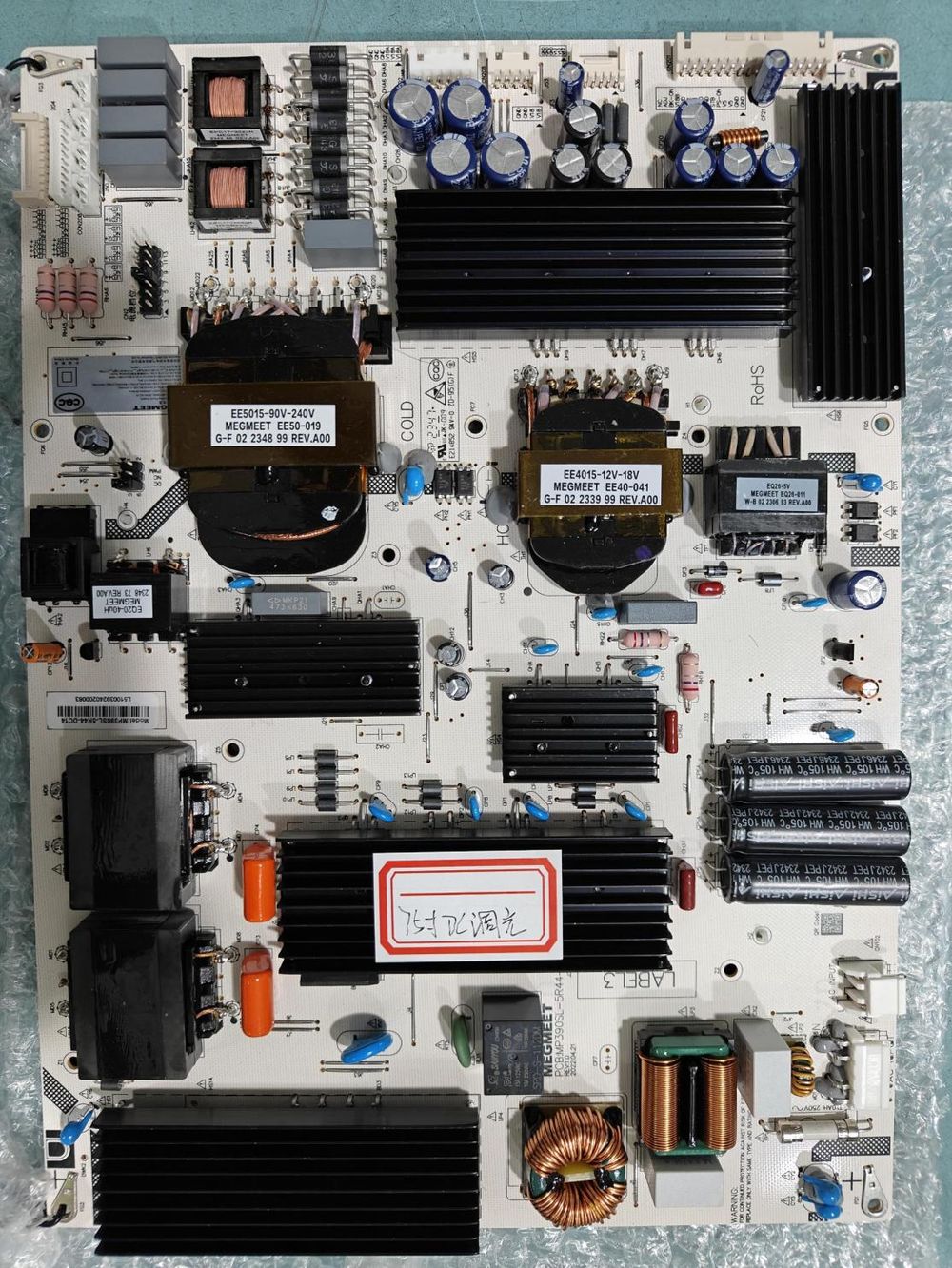
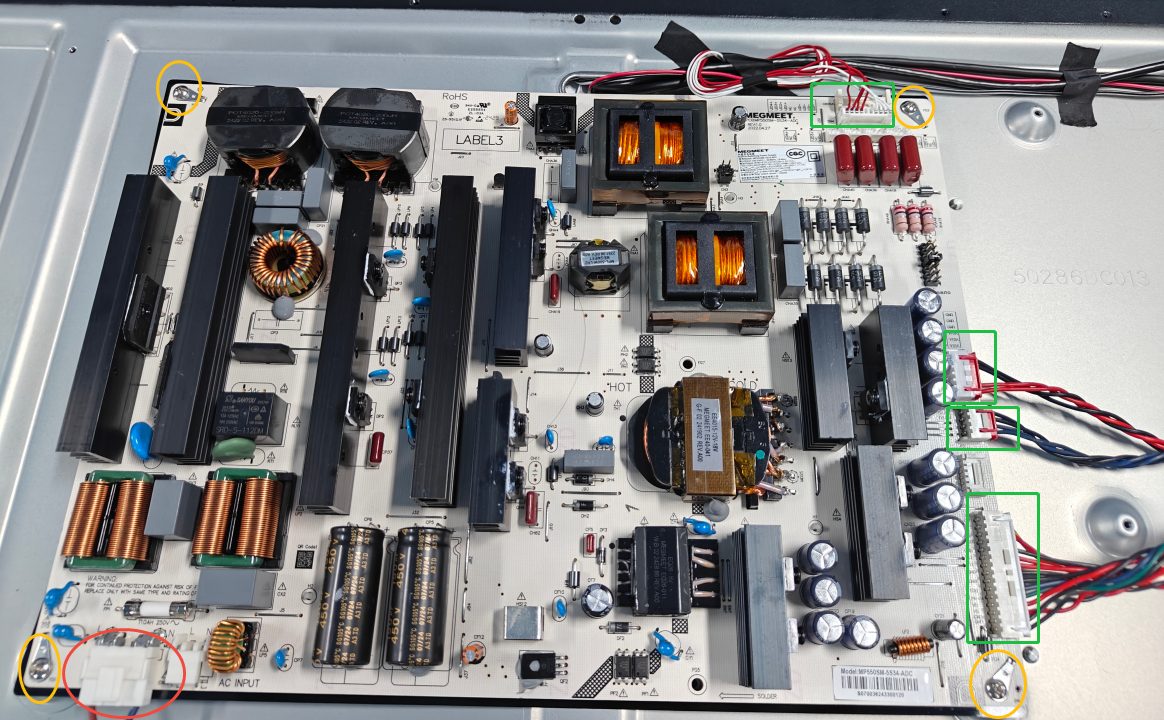
86″ MP550SM-5S34-ADC (500 Вт)
4.1 Определение контактов разъема платы питания
CN101 — вход сети переменного тока (5-конт. или 3-конт., шаг 3,96 мм)
| Контакт | Сигнал | Назначение |
|---|---|---|
| 1, 2 | L | Вход сети переменного тока (фаза) |
| 4, 5 | N | Нейтраль сети переменного тока |
CN201 — основной разъем питания/управления (15-конт., шаг 2,5 мм)
| Контакт | Сигнал | Назначение |
|---|---|---|
| 1, 2, 7, 8, 11 | GND | Возврат для STB / V5 / V12 / V18B |
| 3, 4 | V5 | Канал выхода постоянного тока +5 В |
| 5 | PS-ON | Вход управляющего сигнала вкл/выкл SMPS |
| 6 | STB | Канал выхода постоянного тока в режиме ожидания (+5.2 VSB) |
| 9, 10 | V12 | Канал выхода постоянного тока +12 В |
| 12 | V18B | Канал выхода постоянного тока +18 В |
| 13 | BK | Вход управляющего сигнала подсветки |
| 14 | ADJ | Вход сигнала регулировки яркости подсветки |
| 15 | PC-ON | Вход сигнала включения ПК (OPS) |
Шины питания типа board-to-board
| Разъем | Шаг | Контакты и сигнал | Функция |
|---|---|---|---|
| CN203 (6-конт.) | 2.0 мм | 1, 2, 3 = V12 · 4, 5, 6 = GND | Питание +12 В на нагрузку |
| CN202 (6-конт.) | 2,5 мм | 1, 2, 3 = V18A · 4, 5, 6 = GND | Питание +18 В (шина A) |
| CN208 (4-конт.) | 2,5 мм | 1, 2 = V18A · 3, 4 = GND | Питание +18 В (шина A) |
Разъёмы каналов подсветки LED
| Разъём | Шаг | Возврат LED− | NC | Выходы LED+ |
|---|---|---|---|---|
| CN204 (10-конт.) | 2,0 мм | контакты 1–4 | 5, 6 | 7–10: LED1+ … LED4+ |
| CN4 (10-конт.) | 2,0 мм | контакты 1–4 | 5, 6 | 7=LED4+ · 8=LED3+ · 9=LED2+ · 10=LED1+ |
| CON208 (3-конт.) | 2,0 мм | контакт 1 | 2 | 3 = LED4+ |
| CON209 (3-контактный) | 2,0 мм | контакт 1 | 2 | 3 = LED3+ |
| CON210 (3-контактный) | 2,0 мм | контакт 1 | 2 | 3 = LED2+ |
| CON211 (3-контактный) | 2,0 мм | контакт 1 | 2 | 3 = LED1+ |
5. Внешние порты
Все пользовательские порты расположены на задней панели устройства. В руководстве им присвоены номера и определены тип и направление каждого порта:
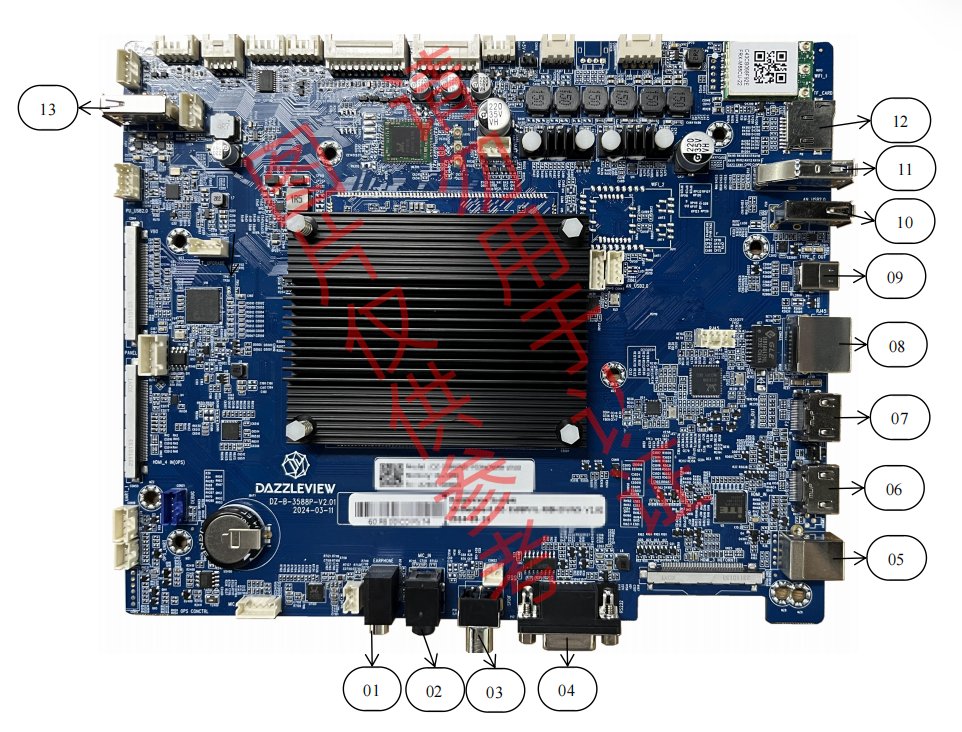
| # | Разъём | Тип | Направление |
|---|---|---|---|
| 1 | Наушники | Гнездо для наушников | Выход |
| 2 | МИКРОФОННЫЙ ВХОД | Разъем для наушников | Вход |
| 3 | SPDIF OUT | Стандартный (коаксиальный оптический) | Выход |
| 4 | RS232 | DB9 | Вход / Выход |
| 5 | Touch USB | USB 2.0 Type-B | Вход / Выход |
| 6 | HDMI IN (HDMI) | HDMI | Вход |
| 7 | HDMI OUT | HDMI | Выход |
| 8 | RJ45 | Стандартный Ethernet | Вход |
| 9 | TYPE-C OUT | Стандартный USB-C | Выход |
| 10 | Android USB 2.0 | USB 2.0 Type-A | Вход / Выход |
| 11 | Android USB 3.0 | USB 3.0 Type-A | Вход / Выход |
| 12 | TF CARD | слот microSD | Вход / Выход |
| 13 | TP_USB | USB 3.0 Type-A | Вход / Выход |
6. Внутренние разъемы на основной плате
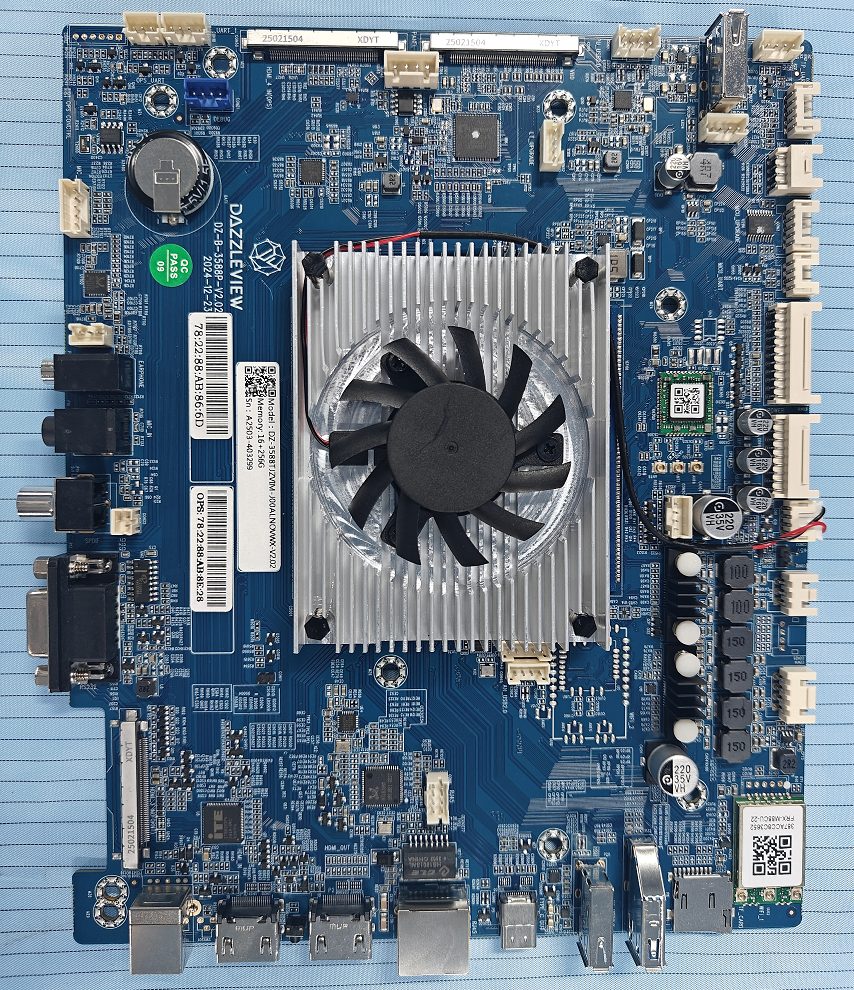
После снятия задней крышки все внутренние разъемы платы доступны. В руководстве приведена нумерованная схема основной платы с таблицей расположения:
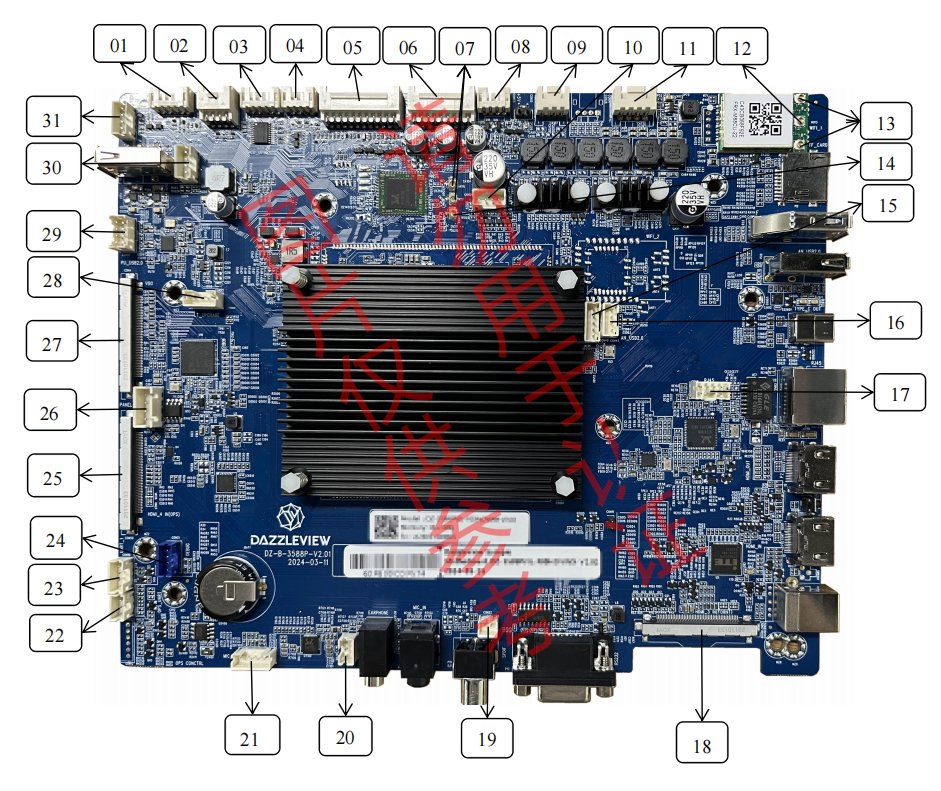
| # | Расположение | Функция | # | Расположение | Функция |
|---|---|---|---|---|---|
| 1 | CON24 | NFC | 16 | CON45 | Android USB 2.0 |
| 2 | CON27 | GPIO | 17 | CON8 | RJ45 |
| 3 | CON3 | Обновление MCU | 18 | / | Фронтальный HDMI |
| 4 | CON23 | MCU UART | 19 | CON22 | SPDIF OUT |
| 5 | CON16 | Клавиши и ИК и ADC | 20 | CON7 | Наушники |
| 6 | CON1 | Питание | 21 | CON13 | МИКРОФОННЫЙ ВХОД |
| 7 | ANT6 / ANT7 | Антенна Wi-Fi | 22 | CON26 | OPS UART |
| 8 | CON53 | Питание 5 В | 23 | CON18 | UART 1 |
| 9 | CON15 | Сабвуфер | 24 | CON21 | Отладка |
| 10 | CON20 | UART 6 | 25 | CON50 | OPS |
| 11 | CON14 | Динамик | 26 | CON4 | 51-контактный V-By-One (8-бит) |
| 12 | / | Антенна Bluetooth | 27 | CON52 | Обновление LT |
| 13 | / | Антенна Hot-spot | 28 | CON51 | USB 2.0 с полным обменом источниками |
| 14 | ANT8 | Антенна Bluetooth | 29 | CON44 | TP USB |
| 15 | CON40 | Wi-Fi USB 2.0 | 30 | CON17 | TP UART |
Три разные «служебные» шины заслуживают внимания до того, как они понадобятся:
7. Определения интерфейсов и распиновка (для продвинутого сервисного обслуживания)
Этот раздел руководства предназначен для работы на уровне плат.
7.1 CON1 — питание и подсветка (2×9 контактов, шаг 2,0 мм)
Основной разъем питания и подсветки от платы питания к главной плате RK3588:
| Контакт | Функция | Контакт | Функция |
|---|---|---|---|
| 1 | Вкл/выкл standby (GPIO out, до 5 В) | 2 | 5VS |
| 3 | GND | 4 | GND |
| 5 | ADJ (регулировка подсветки) | 6 | ON/OFF |
| 7 | GND | 8 | GND |
| 9 | +5 В | 10 | +5 В |
| 11 | GND | 12 | GND |
| 13 | +12 В | 14 | +12 В |
| 15 | GND | 16 | GND |
| 17 | AMP_VCC | 18 | AMP_VCC |
7.2 CON40 — клавиши, ИК-приемник и АЦП (2×11 контактов, шаг 2,0 мм)
Подключает переднюю плату клавиатуры/ИК-плату (обозначается как CON16 в карте разъемов §6):
| Контакт | Функция | Контакт | Функция |
|---|---|---|---|
| 1 | GND | 2 | GND |
| 3 | K7 | 4 | LED_R |
| 5 | K6 | 6 | LED_G |
| 7 | K5 | 8 | IR |
| 9 | K4 | 10 | IR_VCC |
| 11 | K3 | 12 | ADC |
| 13 | K2 | 14 | SDA |
| 15 | K1 | 16 | SCL |
| 17 | K0 | 18 | +3.3 В |
| 19 | GND | 20 | GND |
| 21 | LED+ | 22 | LED− |
K0–K7 — линии сканирования клавиш передней панели, ИК-приемник питается от IR_VCC, а для вспомогательных плат доступны шина I²C (SDA/SCL) и вход АЦП.
7.3 VBO — 51-контактный интерфейс панели V-By-One (60 Гц VB1, 8 бит)
Основная плата RK3588 взаимодействует с платой T-CON через V-By-One (разъем CON4):
| Контакт(ы) | Сигнал | Назначение |
|---|---|---|
| 1–24 | VBY7P/N … VBY0P/N | 8 дифференциальных линий данных V-By-One (пары P/N разделены GND) |
| 25 | GND | Земля |
| 26 | VBYLOCKN | Сигнал блокировки V-By-One (активный низкий уровень) |
| 27 | VBYHTPDN | Управление горячим подключением / отключением питания |
| 28–32, 35, 38, 43, 44 | NC | Не подключено (зарезервировано) |
| 33, 34 | V_SCL / V_SDA | Шина DDC I²C к панели |
| 36, 37 | DATA_FORMAT_1 / DATA_FORMAT_0 | Перемычки формата данных / конфигурации линии |
| 39–42 | GND | Земля |
| 45–51 | VCC_PANEL | Питание панели (подача V-By-One + T-CON) |
7.4 CON14 — динамики (4-конт., шаг 2,54 мм)
| Контакт | Сигнал | Назначение |
|---|---|---|
| 1 | AMP_L+ | Левый канал + |
| 2 | AMP_L− | Левый канал − |
| 3 | AMP_R− | Правый канал − |
| 4 | AMP_R+ | Правый канал + |
7.5 Схемы распиновки остальных внутренних разъемов
В руководстве приведена схема распиновки для каждого внутреннего сервисного разъема. Диаграммы ниже соответствуют §5 руководства:
| Разъем | Функция | Назначение контактов |
|---|---|---|
| CON24 | Модуль NFC (5-конт. / 2,0 мм) | 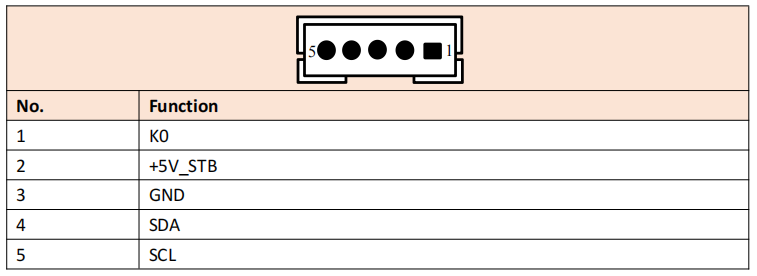 |
| CON27 | GPIO (2×4-конт. / 2,0 мм) | 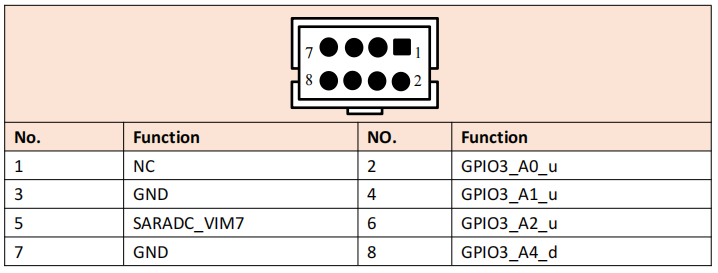 |
| CON3 | Обновление MCU (5-конт. / 2,0 мм) | 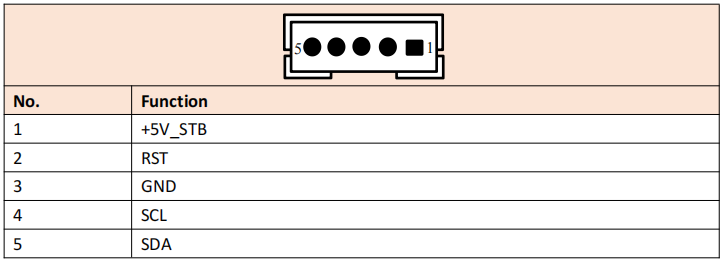 |
| CON23 | UART MCU (4-конт. / 2,0 мм) | 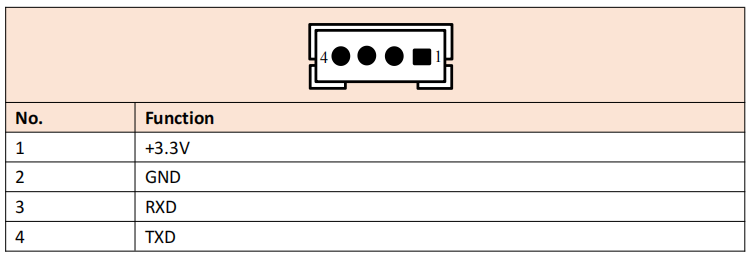 |
| CON53 | Питание 5 В (4-конт. / 2,0 мм) | 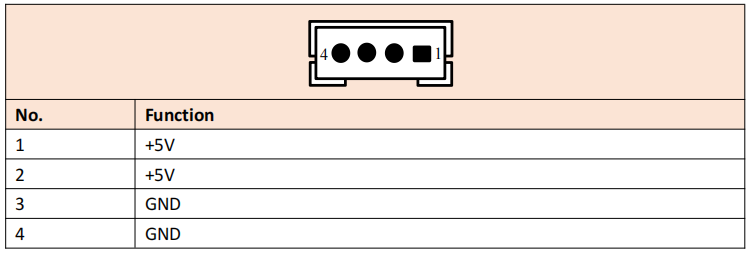 |
| CON20 | UART 6 (4-конт. / 2,0 мм) | 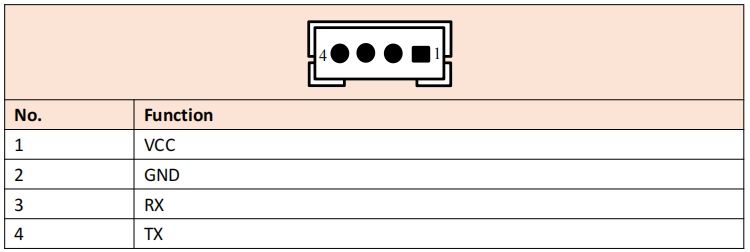 |
| CON45 | Android USB 2.0 (2-конт. / 2,0 мм) | 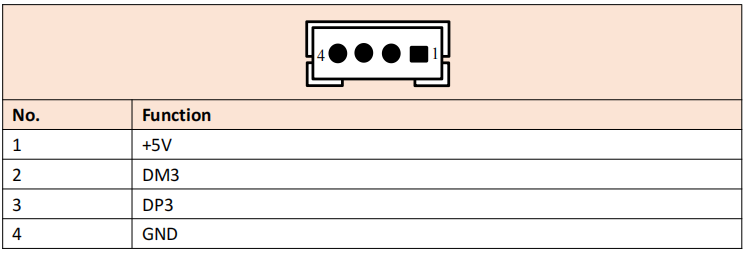 |
| CON40 | Wi-Fi USB 2.0 (5-конт. / 2,0 мм) | 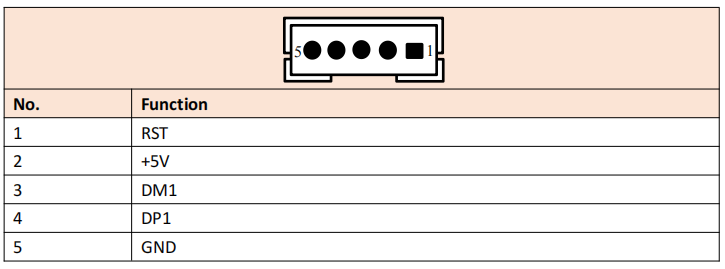 |
| CON22 | Выход SPDIF (2-конт. / 2,0 мм) | 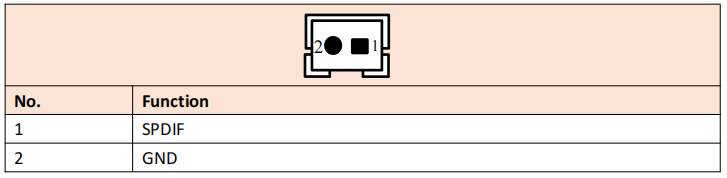 |
| CON7 | Наушники (3-конт. / 2,0 мм) | 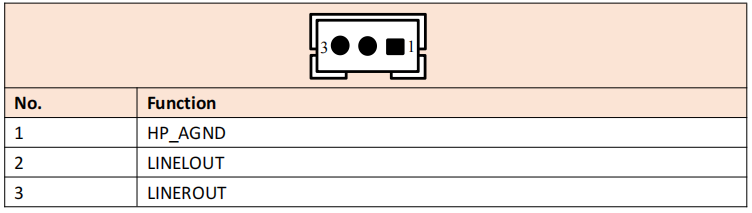 |
| CON13 | Вход MIC (5-конт. / 2,0 мм) | 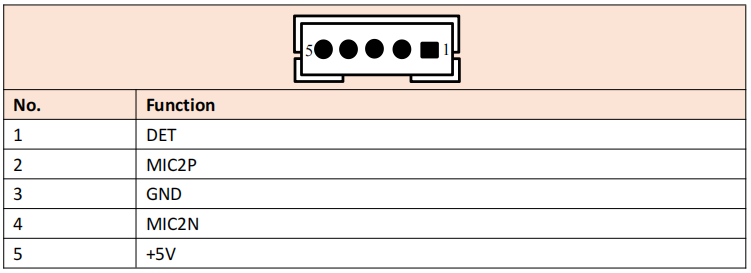 |
| CON26 | OPS UART (3-конт. / 2,0 мм) | 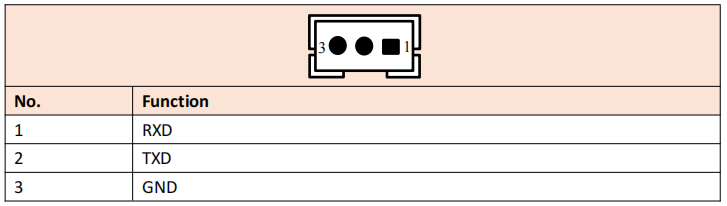 |
| CON18 | UART 1 (4-конт. / 2,0 мм) | 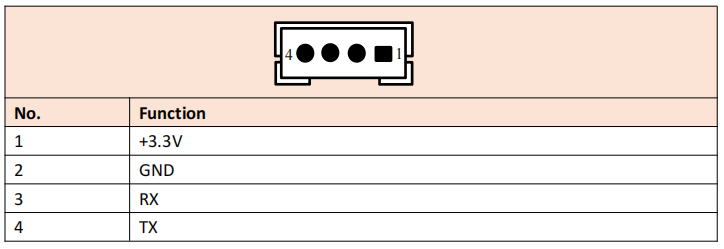 |
| CON44 | TP USB (4-конт. / 2,0 мм) | 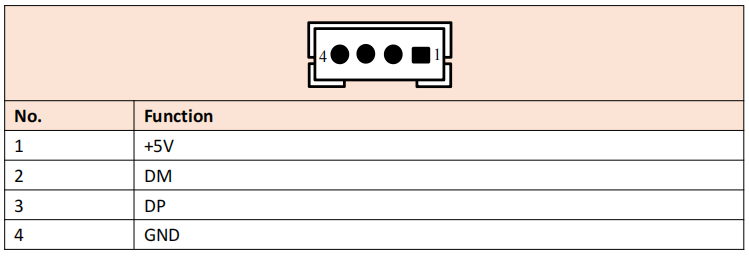 |
| CON17 | TP UART (4-конт. / 2,0 мм) | 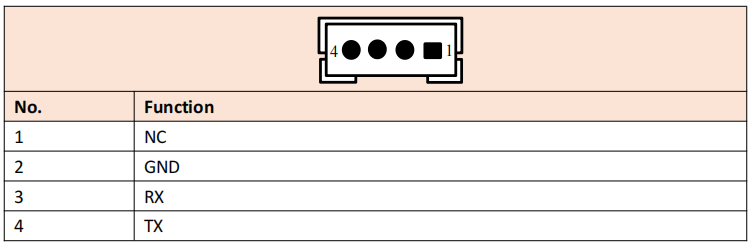 |
| CON51 | USB 2.0 с полным обменом данными (2×4-конт. / 2,0 мм) | 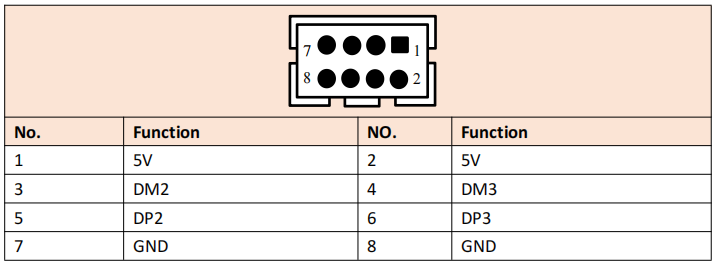 |
| CON8 | RJ45 (2×4-конт. / 2,0 мм) | 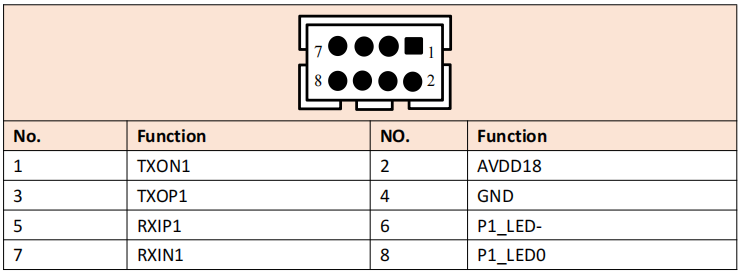 |
| CON15 | Сабвуфер (3-конт. / 2,5 мм) | 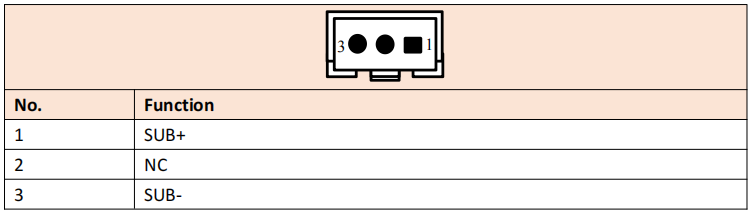 |
| CON21 | Отладка (4-конт. / 2,0 мм) | 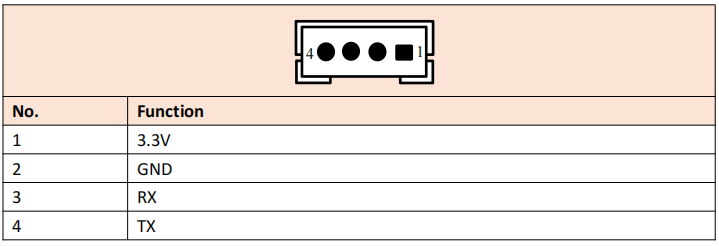 |
8. Обслуживание и разборка
8.1 Инструменты
Крестовые отвертки, плоскогубцы с длинными губками, шлицевые отвертки и пинцет. Плоскогубцы с длинными губками и шлицевые отвертки особенно рекомендуются для предотвращения срыва винтов и откручивания шестигранных медных стоек — распространенная неисправность на месте, когда винты заклинивает или срывается резьба.
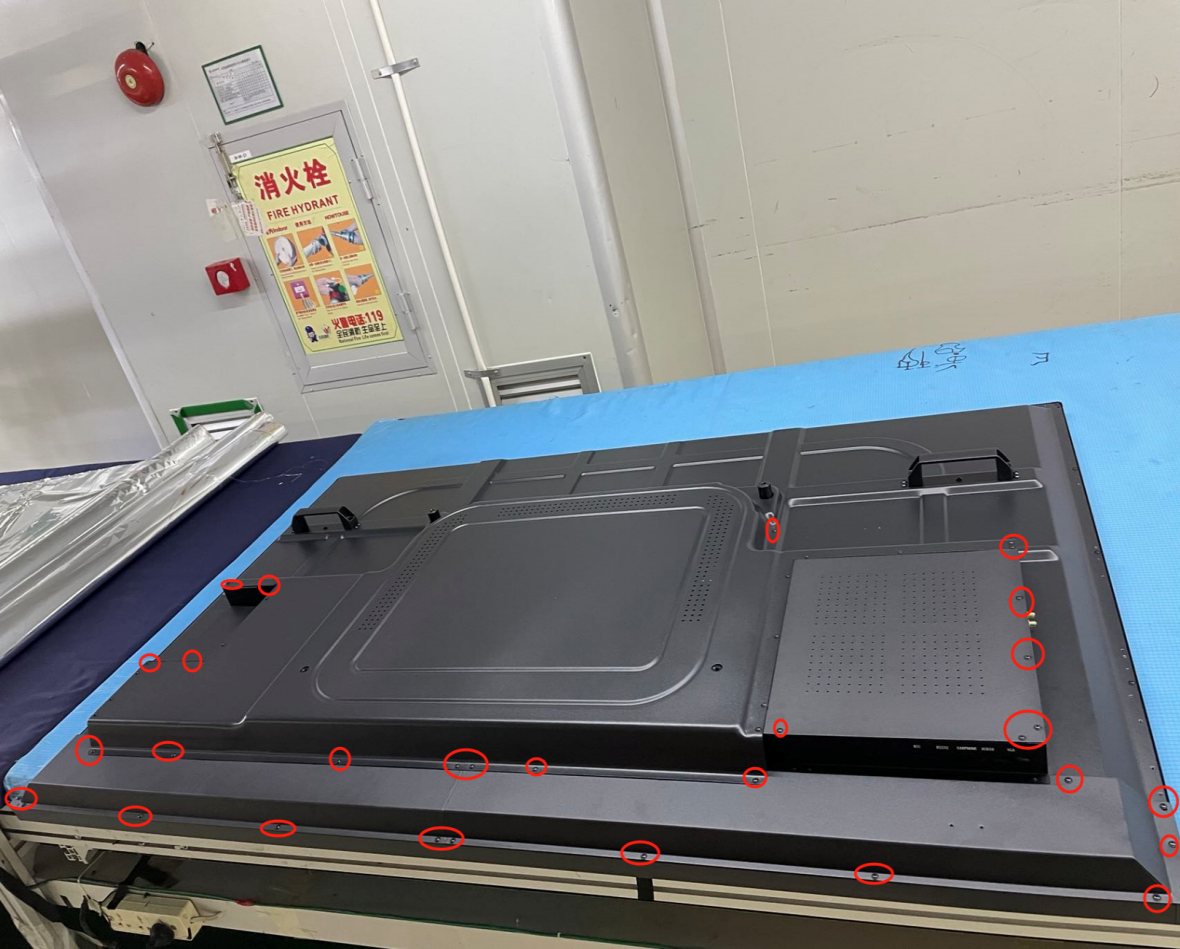
8.2 Шаг 1 — Снятие задней крышки
После снятия задней крышки вы получаете доступ к блоку питания, основной плате, адаптерной плате OPS и внутренним кабелям. Замена динамиков, платы клавиатуры, платы ИК-приемника, передней интерфейсной платы или инфракрасной сенсорной рамки дополнительно требует снятия нижней задней панели.
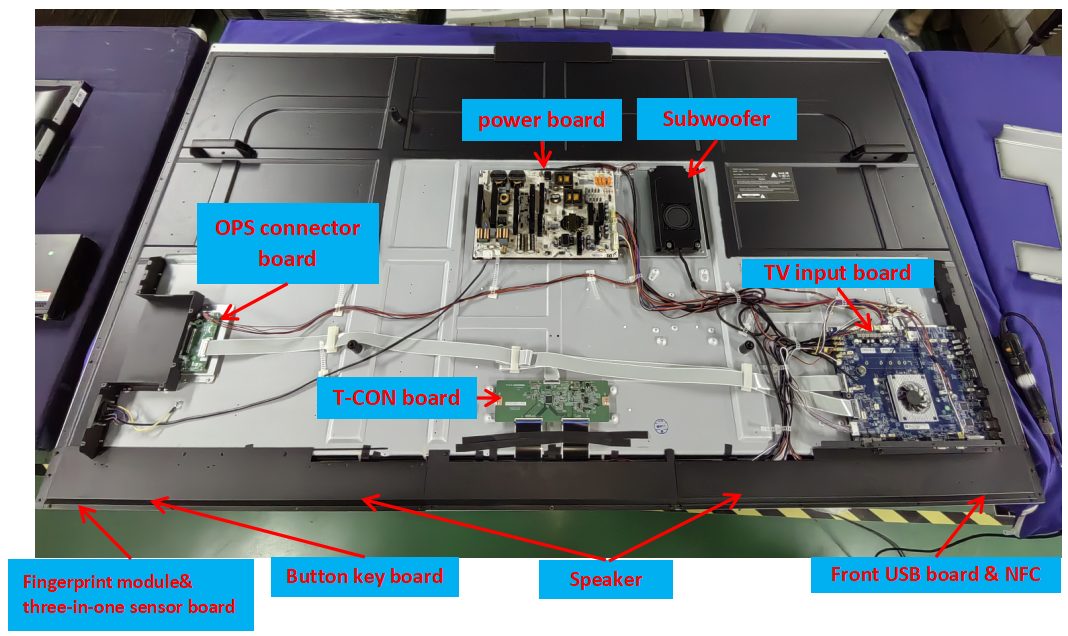
8.3 Шаг 2 — Замена блока питания / основной платы
8.4 Предупреждения по разборке
9. ПО: заводское меню и обновление прошивки
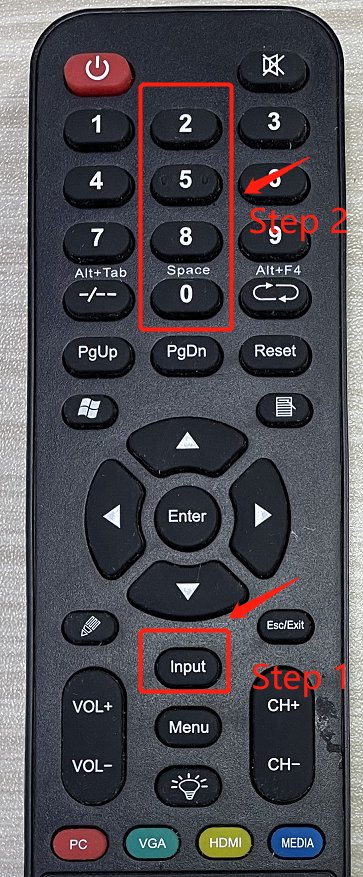
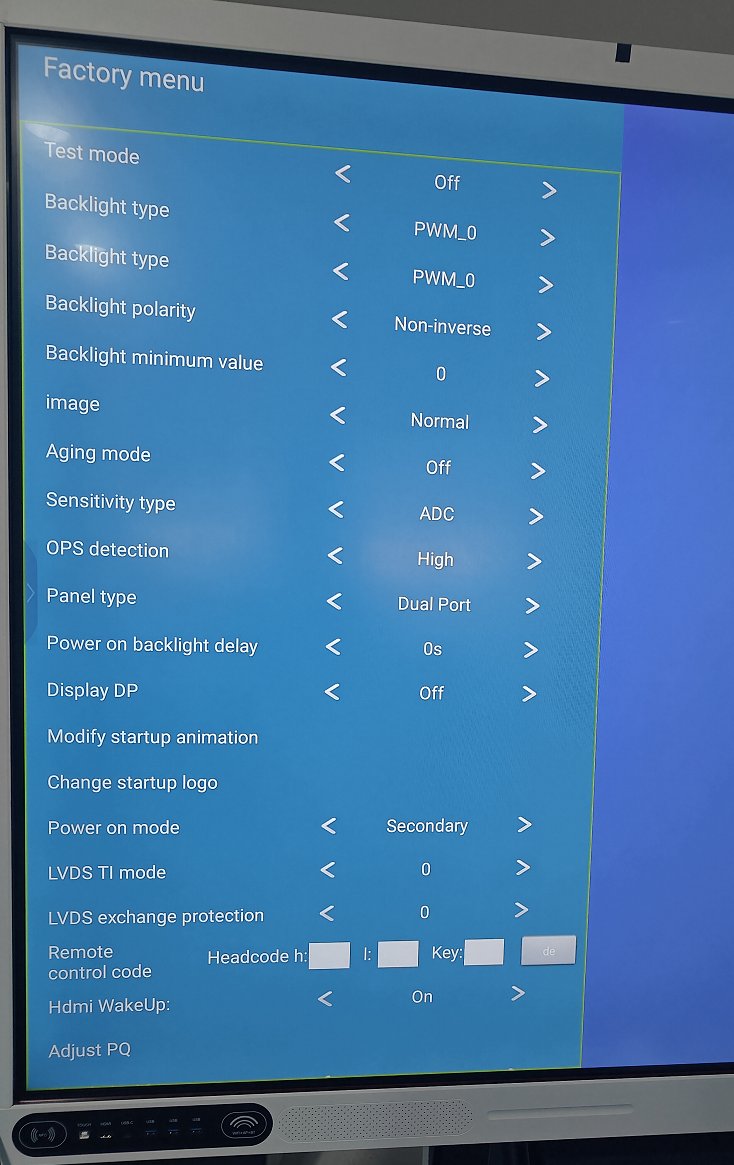
9.1 Вход в заводское меню
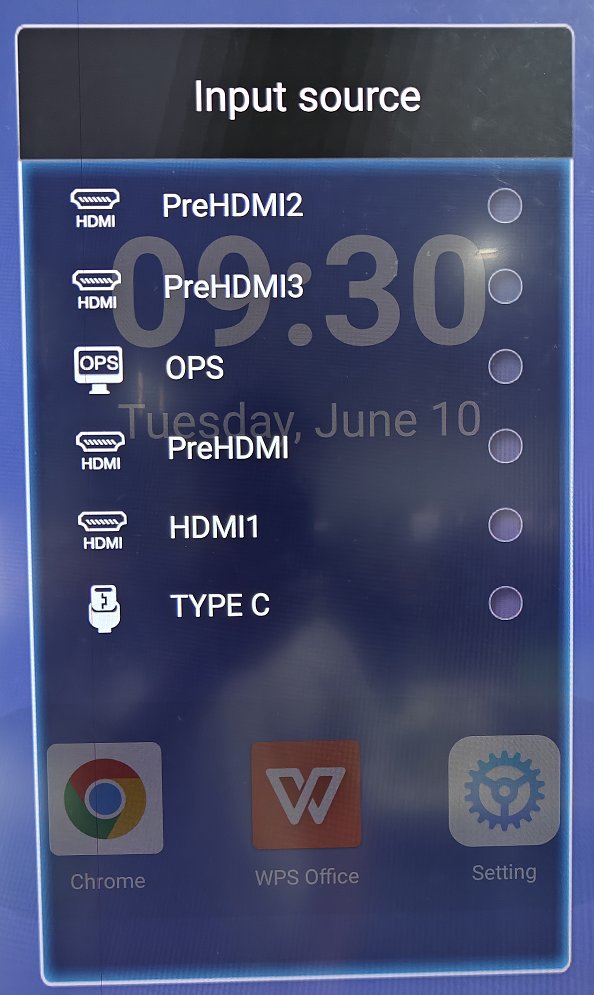
Что можно делать в заводском меню:
9.2 Обновление прошивки — два режима
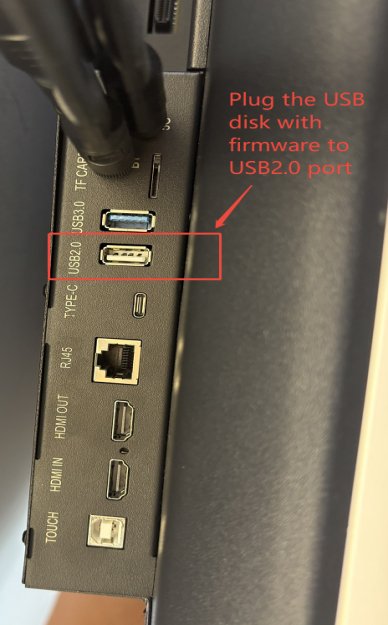
9.2.1 Обновление через USB-накопитель
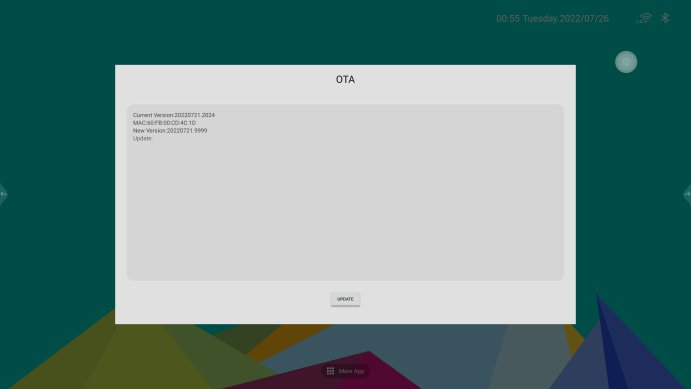
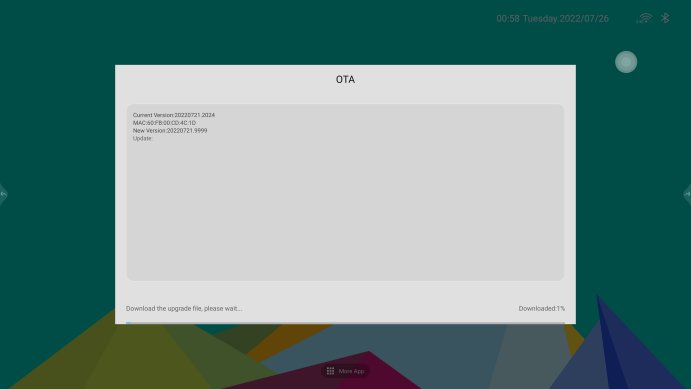
9.2.2 Обновление через OTA
10. Порядок устранения неисправностей
Последняя глава руководства представляет собой набор блок-схем для наиболее частых проблем. Логика кратко изложена ниже в виде компактных путей обслуживания — следуйте контрольным вопросам по порядку и остановитесь на первом действии, которое устраняет неисправность.
10.1 Ненормальное отображение
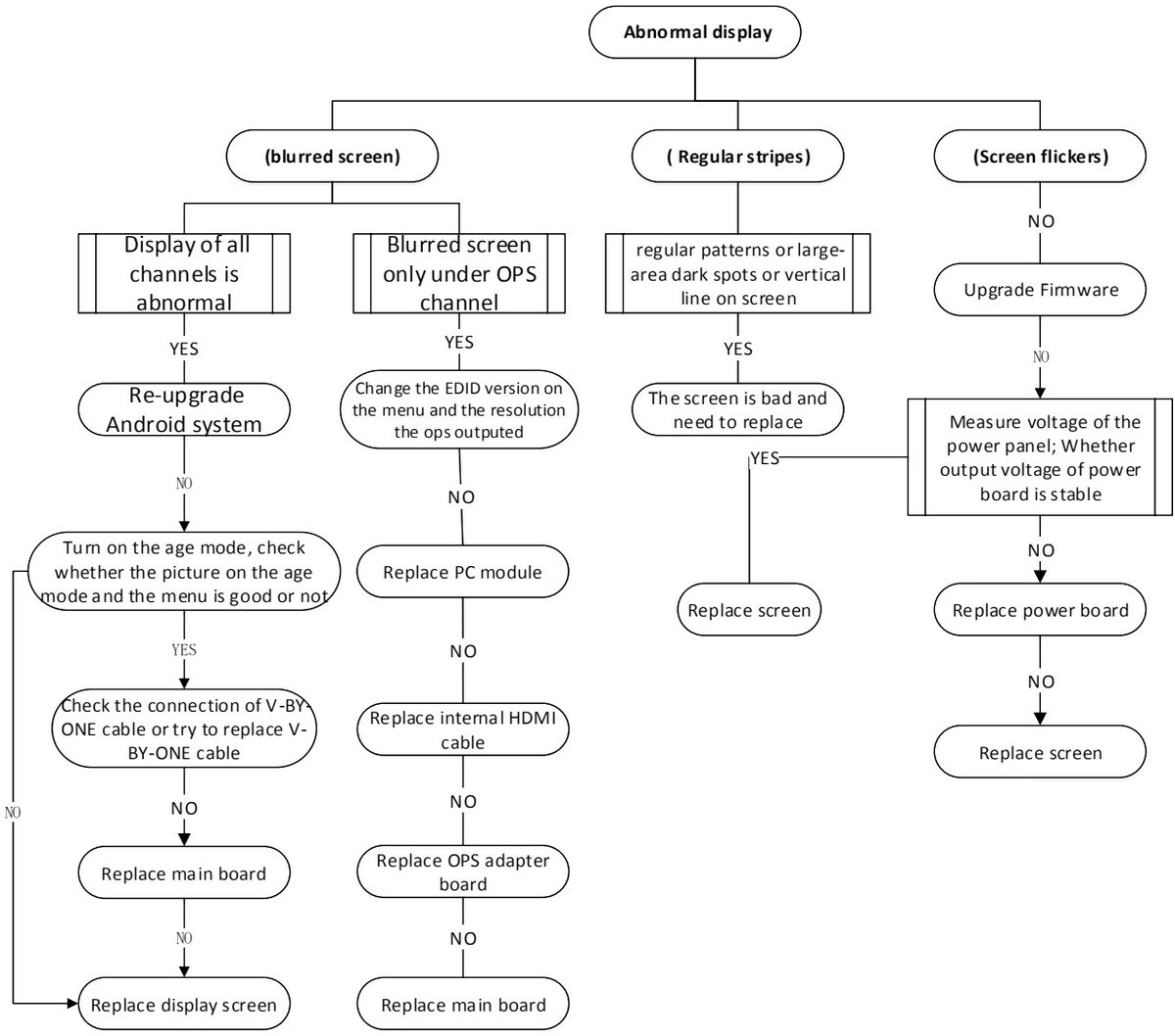
10.2 Нет изображения (черный экран)
В1. Включается ли дисплей с помощью пульта дистанционного управления / клавишного контроллера?
В2. Индикатор питания горит зеленым, но изображения нет
10.3 Нет сигнала OPS (OPS не запускается)
10.4 Нет звука
10.5 Нет сенсорного ввода
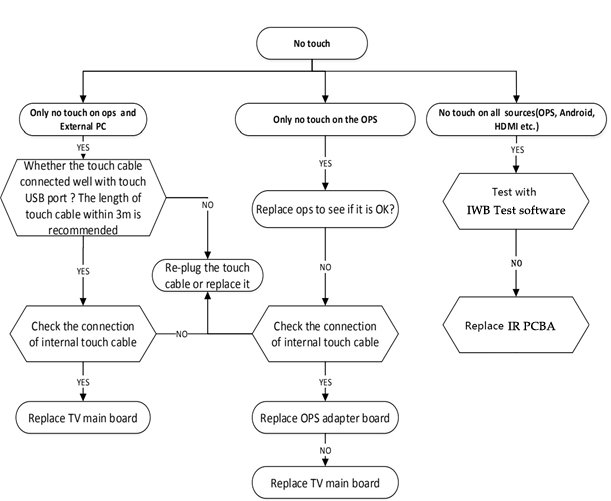
Быстрые проверки сенсорного ввода из карты руководства. Сенсорный контроллер подключается через TP USB (CON44) и TP UART (CON17), сенсорная рамка — через порт Touch USB (Type-B) на задней панели (§5). При жалобах на «отсутствие сенсорного ввода» проверьте перечисление USB и эти кабели, прежде чем подозревать саму сенсорную рамку.
Заключение
Riotouch RK3588 IFPD — это действительно удобная для обслуживания конструкция: понятная электрическая архитектура RK3588, стандартизированные много выходные блоки питания, выбираемые по размеру панели, полностью задокументированные карты портов и разъемов, а также распиновка всех внутренних шлейфов. Благодаря описанным выше шагам разборки и схемам поиска неисправностей, техник может уверенно заменить блок питания, основную плату, адаптерную плату OPS, динамики или сенсорные/ИК-узлы в полевых условиях — а пути обновления USB/OTA обеспечивают контроль над программной частью.
Источник: сервисное руководство Riotouch RK3588 Interactive Flat Panel (английская версия) — данная статья представляет собой краткое редакционное описание этого руководства для сервисных и документационных целей. Все названия продуктов, рисунки и фотографии остаются собственностью их владельцев. Иллюстрации приведены только для справки и могут отличаться от фактического продукта. Несанкционированная разборка может привести к потере гарантии — всегда следуйте руководству и местным сервисным инструкциям.
- Версия 65 дюймов — плата питания MP360SL-M2-S14 (360 Вт)
- Версия 75 дюймов — плата питания MP390SL-5R44-DC14 (390 Вт)
- Версия 86 дюймов — плата питания MP550SM-5S34-ADC (500 Вт)
- Не подвергайте устройство воздействию дождя, влаги и прямых солнечных лучей.
- Не допускайте попадания любых жидкостей внутрь устройства.
- Не размещайте ЖК-дисплей рядом с источниками тепла, например, с обогревателем.
- После использования дисплея отключайте его от источника питания.
- Не касайтесь корпуса при работающем устройстве и не используйте агрессивные жидкости при очистке дисплея.
- При подключении вилки не вставляйте её в порт с усилием — убедитесь, что в порту нет мусора, вилка подходит к порту и ориентация правильная.
- Тепло отводится через вентиляционные отверстия на задней стороне. Никогда не накрывайте устройство и всегда держите вентиляционные отверстия открытыми.
- Плата RK3588 — ядро устройства: управляет всеми сигналами входных и выходных портов, декодирует входящие аудио/видеосигналы и отправляет сигналы V-By-One на плату T-CON для управления ЖК-панелью.
- ЖК-модуль — отображает изображение (управляется платой T-CON).
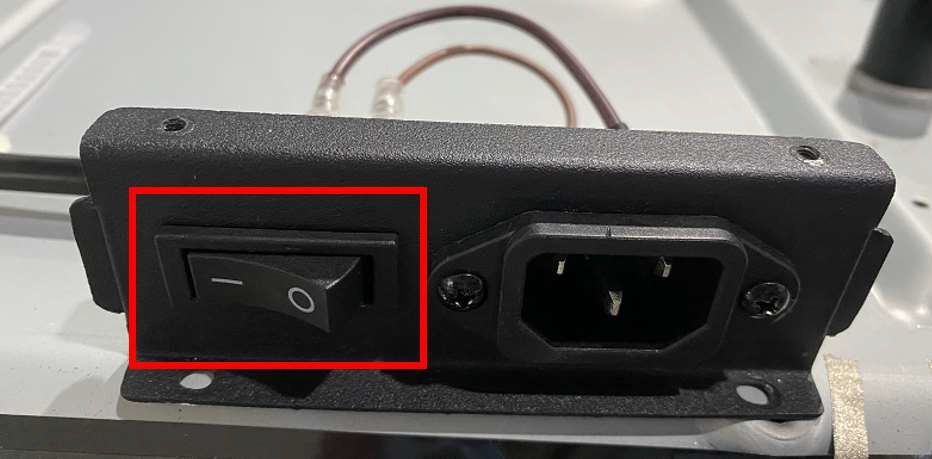
- Выключатель питания (ВКЛ/ВЫКЛ) — главный выключатель питания устройства.
- Клавиатура пульта дистанционного управления — принимает команды с пульта и передних клавиш и передаёт их на основную плату.
- Адаптерная плата OPS — адаптирует интерфейс модуля OPS к интерфейсам HDMI, USB и питания на основной плате.
- Обновление прошивки MCU (
CON3) и UART MCU (CON23) — используются для программирования или отладки встроенного микроконтроллера (например, после сбоя клавиатуры/ИК-приёмника или управления питанием). - Отладка (
CON21), UART 1 (CON18) и UART 6 (CON20) — последовательные консоли отладки для стороны Android и тракта OPS. - Обновление LT (
CON52) — разъём для обновления прошивки сенсорного контроллера / T-CON; а TP USB (CON44) / TP UART (CON17) подключают сенсорный контроллер.
- Устанавливайте устройство на стол с пенопластом или ковриком под ним, чтобы закалённое стекло не испытывало прямого давления.
- Спецификация винтов для примера 65″: TX M3×6 мм с потайной головкой («мезонная головка»), никелированные — момент затяжки 5 ± 1 кгс·см.
- Открутите винты, отмеченные красными кружками, чтобы снять две задние крышки (большую заднюю крышку и нижнюю заднюю крышку).
- Сначала сфотографируйте исходную проводку. Если вы не уверены в разъёмах на плате, фото поможет избежать подключения кабеля в неправильный разъём.
- Винты платы: M3×6 мм с полукруглой головкой, с пружинной шайбой + плоской шайбой, сине-цинковое покрытие, машинные винты ×4 шт., момент затяжки 5 ± 1 кгс·см.
- Отключайте внутренние кабельные разъёмы в порядке, указанном в руководстве, чтобы платы можно было аккуратно извлечь.
- Электробезопасность. Не прикасайтесь к электронным платам или кабелям до отключения кабеля питания.
Отключите кабель питания перед тем, как прикасаться к любой электронной плате или кабелю. - Проверьте, что кабели питания обёрнуты ацетатной лентой — при повторной сборке оберните их заново.
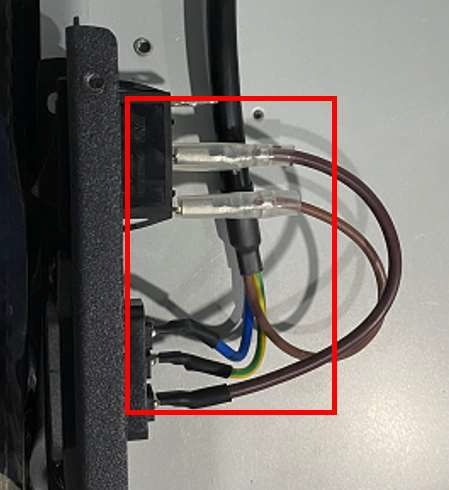
Кабели питания обёрнуты ацетатной лентой — при повторной сборке оберните их заново. - Сфотографируйте исходное состояние проводки, чтобы при повторной сборке не подключить неправильные кабели или не пропустить какой-либо кабель.
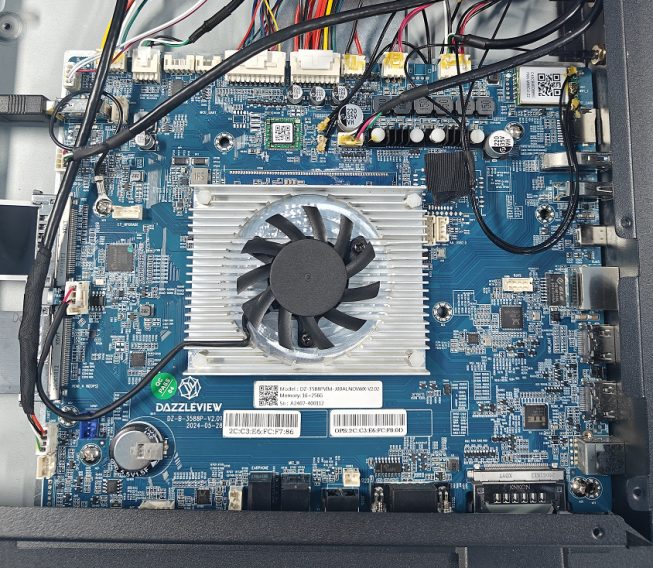
Сфотографируйте исходное состояние кабелей перед отсоединением чего-либо. - Сначала удалите фиксирующий клей. Перед извлечением проводов аккуратно удалите фиксирующий клей с поверхности разъемов лезвием — иначе провода легко оборвутся.
Аккуратно удалите фиксирующий клей с поверхности разъема лезвием. 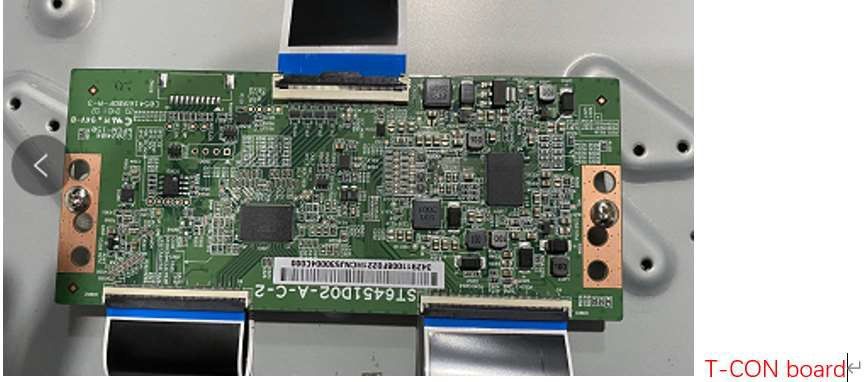
Деталь фиксирующего клея — после удаления клея провода выходят чисто, а не обрываются. - Затягивайте винты по диагонали. При обратной установке плат затягивайте винты в диагональном порядке, чтобы плата встала равномерно.
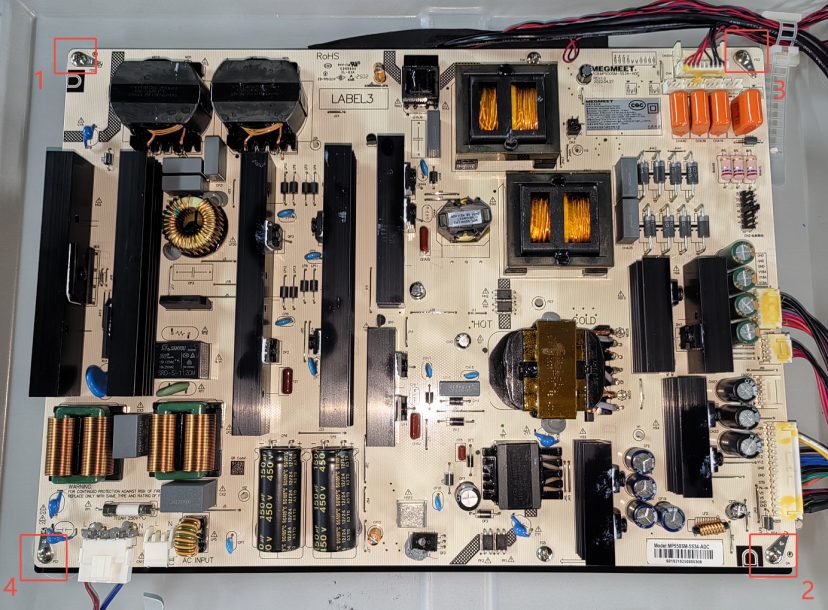
Затяните винты платы по диагонали, чтобы плата села равномерно.
- Нажмите INPUT на пульте дистанционного управления;
- затем нажмите четыре цифры 2580 на пульте;
- откроется заводское меню с пунктами Test mode, Backlight type, OPS detection, Panel type и Other Settings.
- Common Settings — статус материнской платы, режим включения, настройки панели, полярность подсветки, частота подсветки, контроль статуса OPS, обновление загрузочного логотипа, обновление загрузочного видео, режим старения и т.д.;
- Advanced Settings — регулировка изображения, регулировка звука;
- Other Settings — зарезервировано.
- Подготовьте USB-накопитель, отформатированный в FAT32.
- Распакуйте пакет прошивки, загруженный от дистрибьютора (Google Drive / электронная почта).
- Скопируйте образ прошивки
dz982P_upgrade_package.imgна USB-накопитель FAT32. - Подключите USB-накопитель к заднему порту Android USB 2.0 (пункт 10 в §5 — не используйте порт USB 3.0).
- Выключите панель.
- Долго нажимайте кнопку питания около 10 секунд — обновление запустится автоматически.
- При 100% панель перезагрузится — первая загрузка занимает около 5–10 минут, поэтому наберитесь терпения.
- Выполните настройку, которая переводит панель в нужный режим (переключение с двойного на одиночный режим отображения).
- Установите язык.
- Отправьте MAC-адрес устройства и версию ПО производителю.
- Производитель публикует новую прошивку для ваших панелей на удаленном сервере обновлений.
- На панели нажмите UPDATE, чтобы загрузить установочный пакет.
- Полное отсутствие питания — индикатор питания не включается:
- Замените кабель питания и розетку на заведомо исправные. Исправлено? Готово.
- Убедитесь, что кабель питания подключен к исправной розетке.
- Проверьте, надежно ли подключены кабели платы питания.
- Измерьте наличие +5VSB на соответствующем контакте платы питания ТВ.
- Нет 5VSB → замените блок питания ТВ.
- Красный светодиод питания горит, но не переключается на зеленый:
- Замените плату KEY & IR (кнопки запуска / управление standby).
- Всё ещё красный → замените основную плату ТВ и плату KEY & IR вместе.
- Тест с фонариком: посветите фонариком на экран — видно ли слабое изображение?
- Изображение есть → неисправна подсветка:
- Переподключите и замените кабель V-By-One.
- Если плата T-CON заменяемая, замените T-CON.
- В противном случае замените экран (ЖК-модуль).
- Изображения нет вообще → замените основную плату ТВ.
- Изображение есть → неисправна подсветка:
- Вопрос 1: Вход на источнике OPS? Если нет, переключитесь на источник OPS.
- Вопрос 2: Загорается ли индикатор питания OPS?
- Не горит → нажмите кнопку питания OPS; если всё ещё не горит, ослабьте винты направляющей OPS, переподключите модуль OPS и в конце замените модуль OPS.
- Горит, но нет изображения → по порядку:
- Переподключите и замените внутренний кабель HDMI (OPS → основная плата).
- Замените адаптерную плату OPS.
- Замените блок питания и кабель питания к OPS.
- Обновите прошивку.
- Замените адаптерную плату OPS / основную плату ТВ как последние шаги.
- Вопрос 1: Звук отсутствует на всех источниках (OPS, Android, HDMI, VGA…) или только на источнике ПК/OPS?
- Только источник OPS/ПК:
- Проверьте настройки звука источника OPS.
- Переустановите аудиодрайвер OPS или замените модуль OPS.
- Замените адаптерную плату OPS → замените основную плату ТВ.
- Все источники:
- Проверьте, что настройки звука Android в норме.
- Проверьте подключение кабеля внутренних динамиков.
- Тест с наушниками: подключите наушники к разъёму — есть ли звук в наушниках?
- Наушники работают → вероятные виновники — внутренний усилитель / динамики: переподключите или замените кабель динамиков, затем замените динамики.
- В наушниках тоже нет звука → замените основную плату ТВ.
- Только источник OPS/ПК:
Сопутствующий товар


Похожие статьи
Нужно решение
для вашего проекта?
Расскажите, что вы ищете, и мы подготовим предложение с учетом ваших требований — с ценой, сроками и консультацией экспертов.