Så här laddar du upp kursmaterial till Riotouch Cloud: En steg-för-steg-guide
Riotouch Cloud, drivet av DaisyOS, gör det enkelt för skolor och lärare att hantera digitalt kursmaterial på en central plats. Oavsett om du laddar upp nya lektioner, organiserar ämnen och årskurser eller publicerar interaktivt innehåll till dina interaktiva plattor, går den här guiden igenom varje steg – från inloggning till publicering av ditt första kursmaterial.

Steg 1: Logga in på molnplattformen
Öppna din webbläsare och gå till https://cloud.daisyos.ai/. Använd ditt skolanvändarnamn och lösenord för att logga in. När du är inloggad, navigera till Resurs → Ämneshantering, där du kan organisera ditt digitala innehåll.
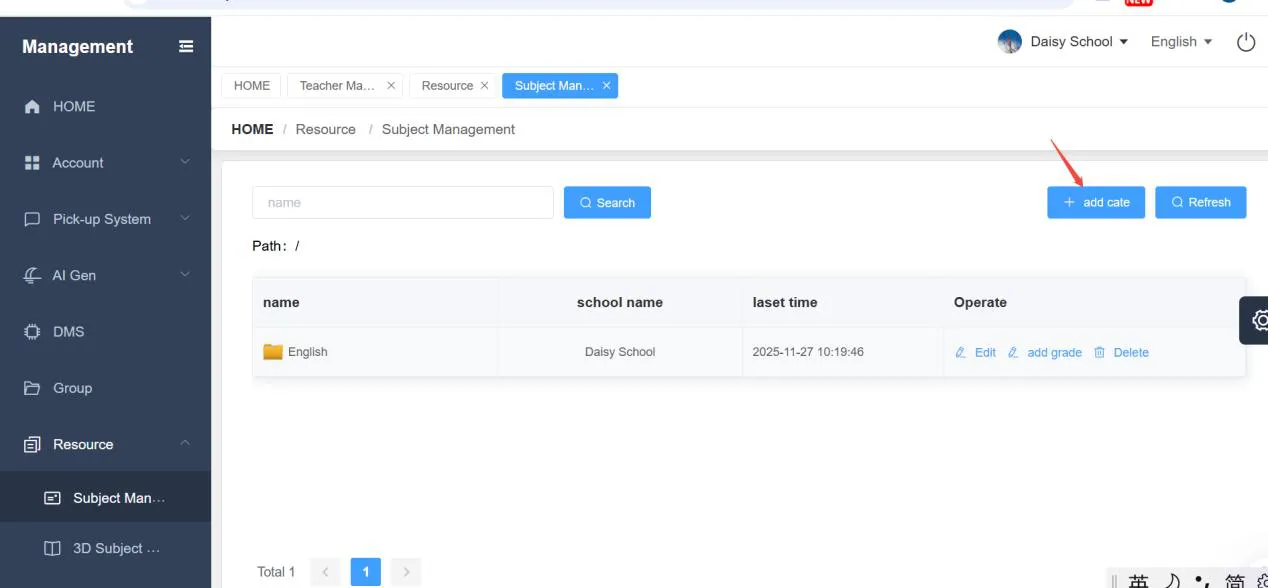
Steg 2: Lägg till ett ämne
Klicka på "Lägg till kategori" -knappen (Add Category) för att skapa ett nytt ämne. Fyll i nödvändig information, såsom ämnesnamn (t.ex. engelska, matematik, naturvetenskap), och spara. Detta skapar den översta mappen för allt kursmaterial som hör till ämnet.
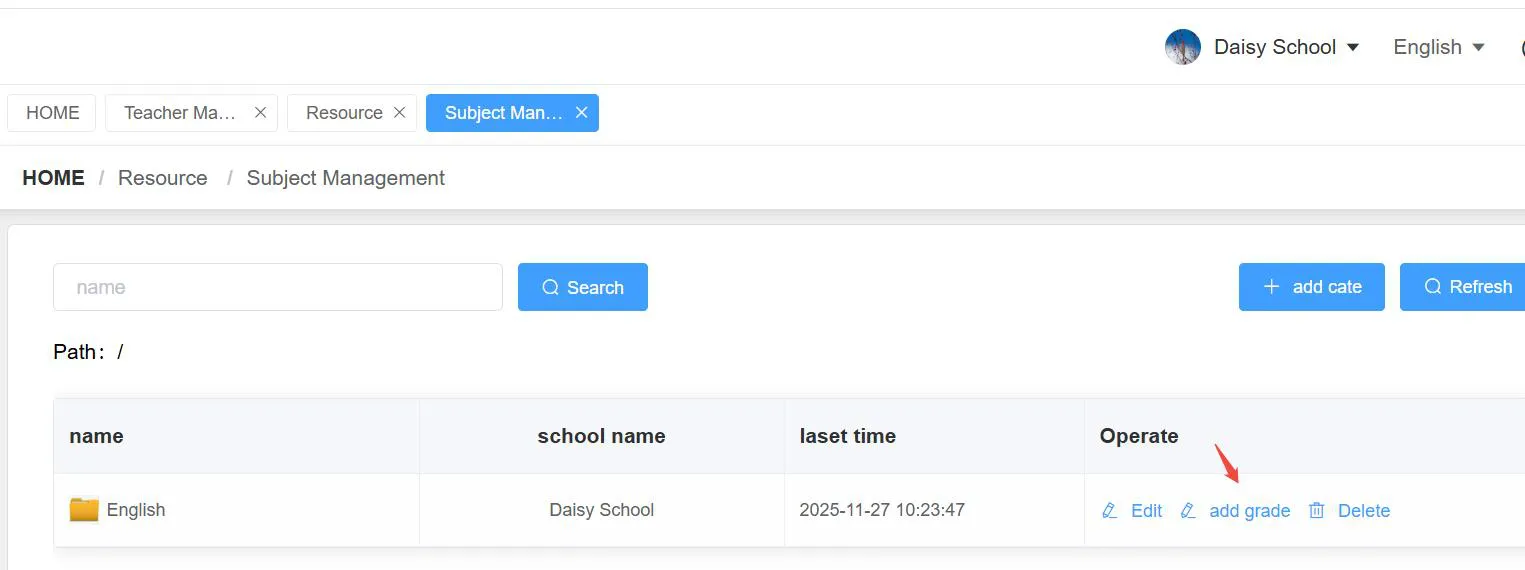
Steg 3: Lägg till en årskurs
Lägg sedan till en årskursnivå under ämnet. Ange årskursens namn och ett sorteringsnummer, klicka därefter på Bekräfta. Sorteringsnumret (1, 2, 3, 4...) styr visningsordningen för årskurserna i din lista.
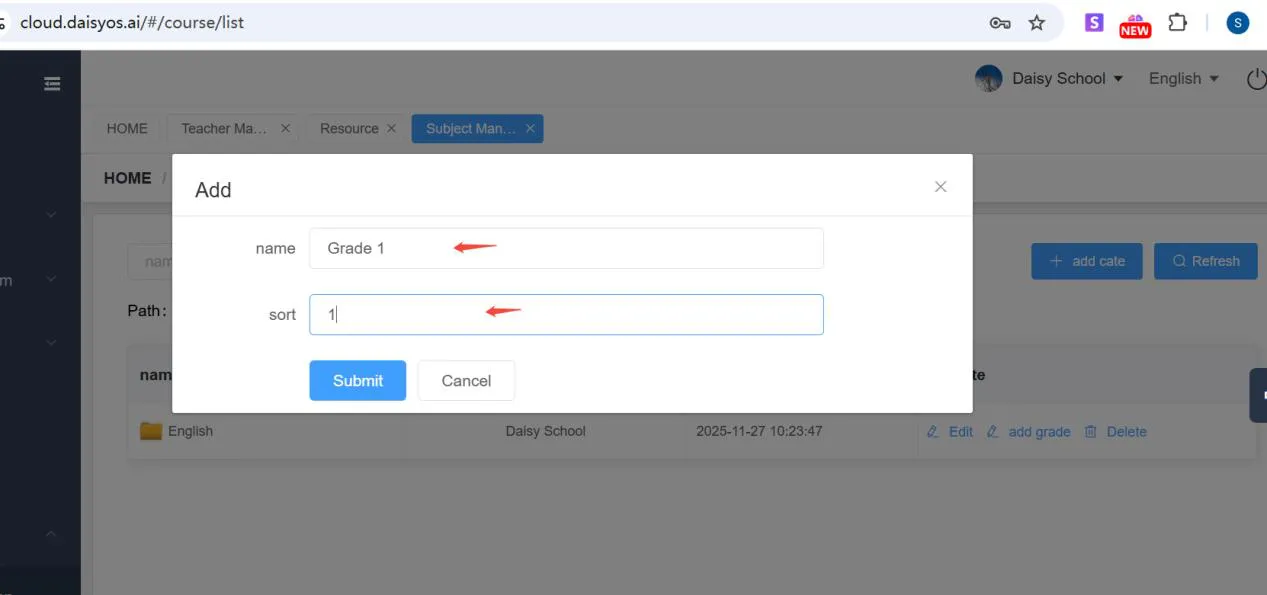
Steg 4: Lägg till kursmaterial
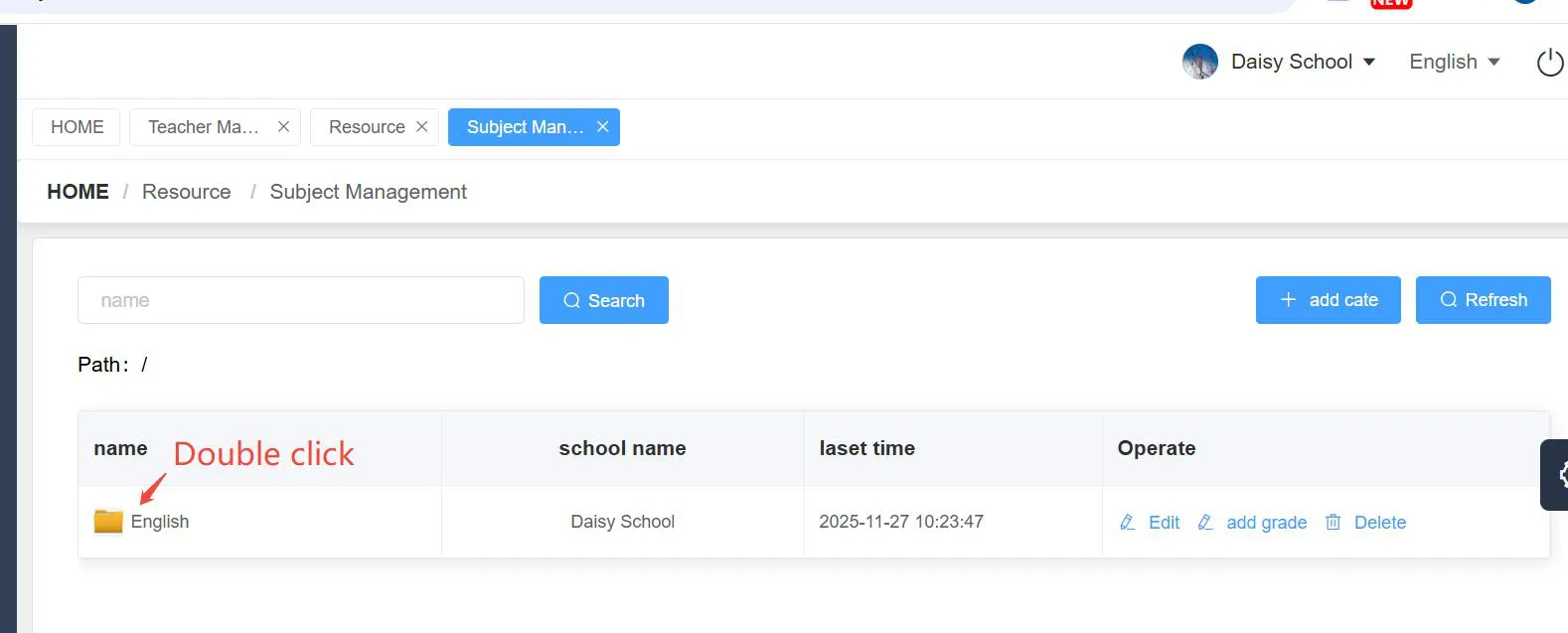
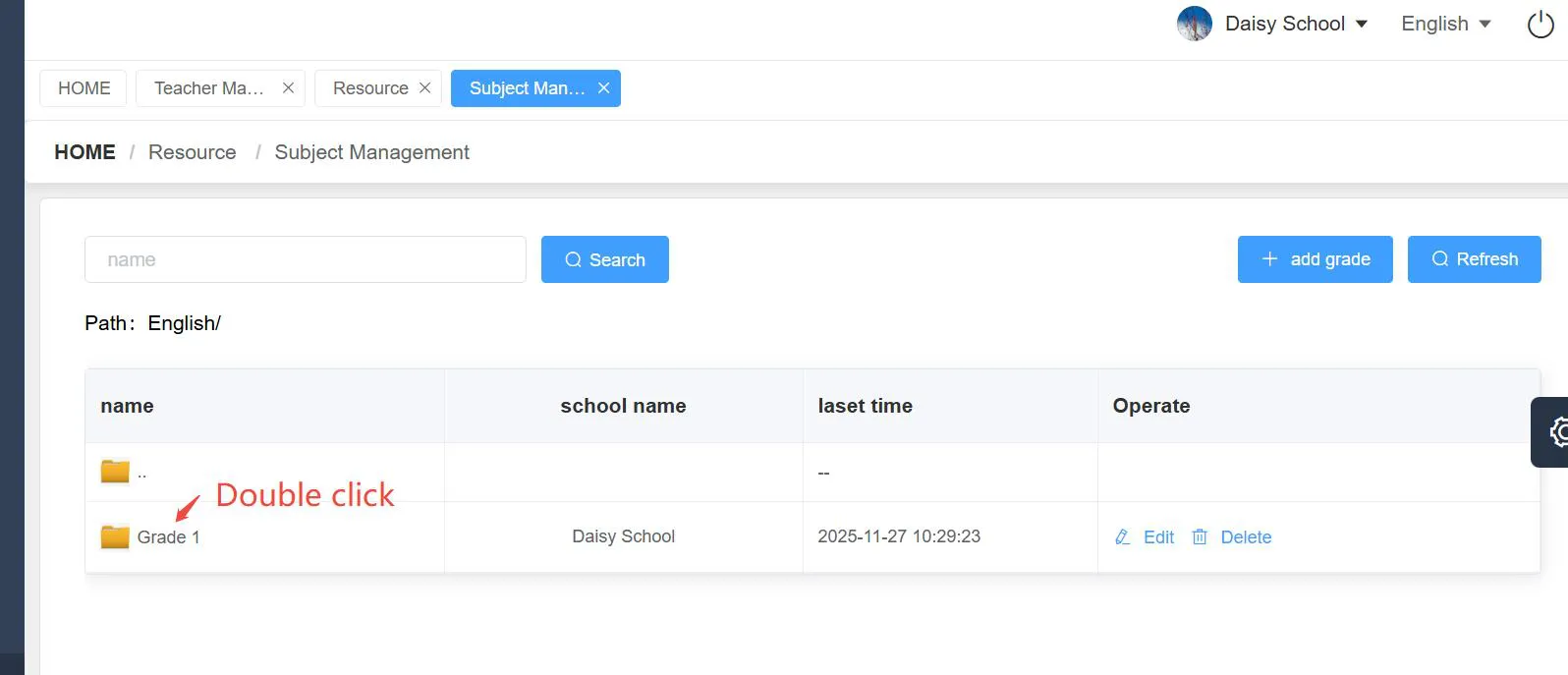
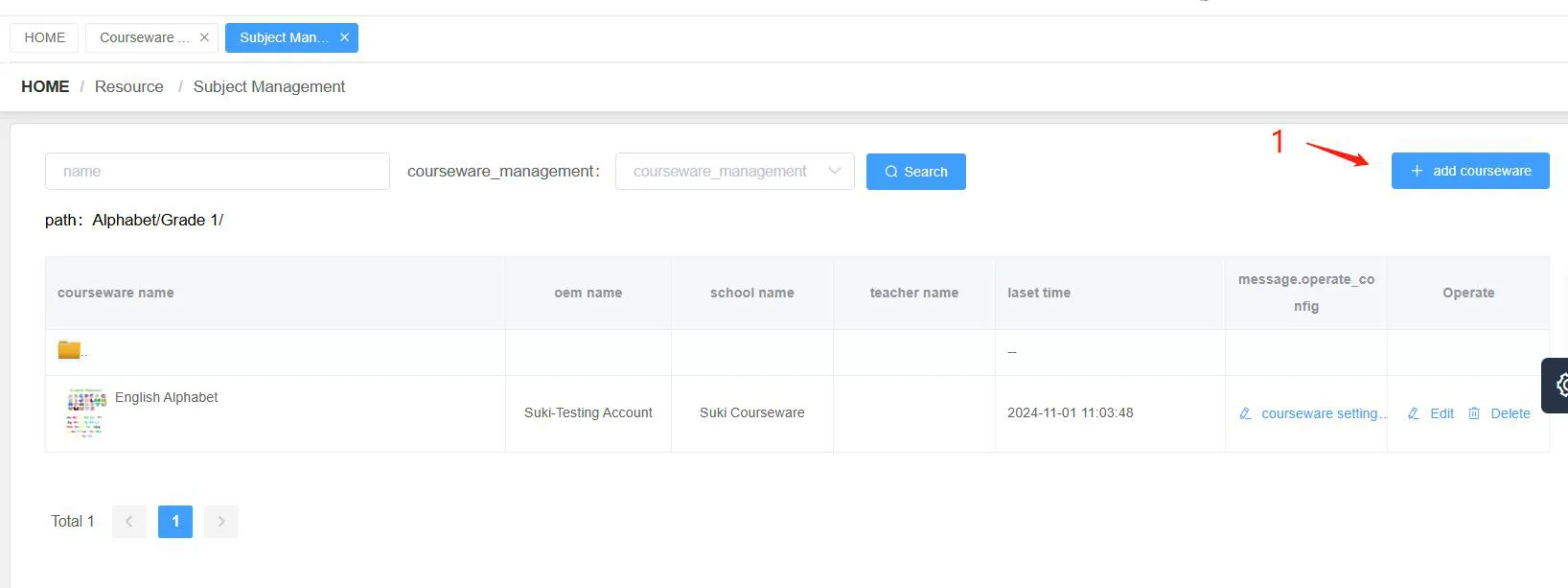
Dubbelklicka på ämnesnamnsikonen (t.ex. ”English”) för att gå till årskurslistan, dubbelklicka sedan på ”Grade” för att öppna den och börja lägga till kursmaterial. Så här lägger du till en ny kursmaterialfil:
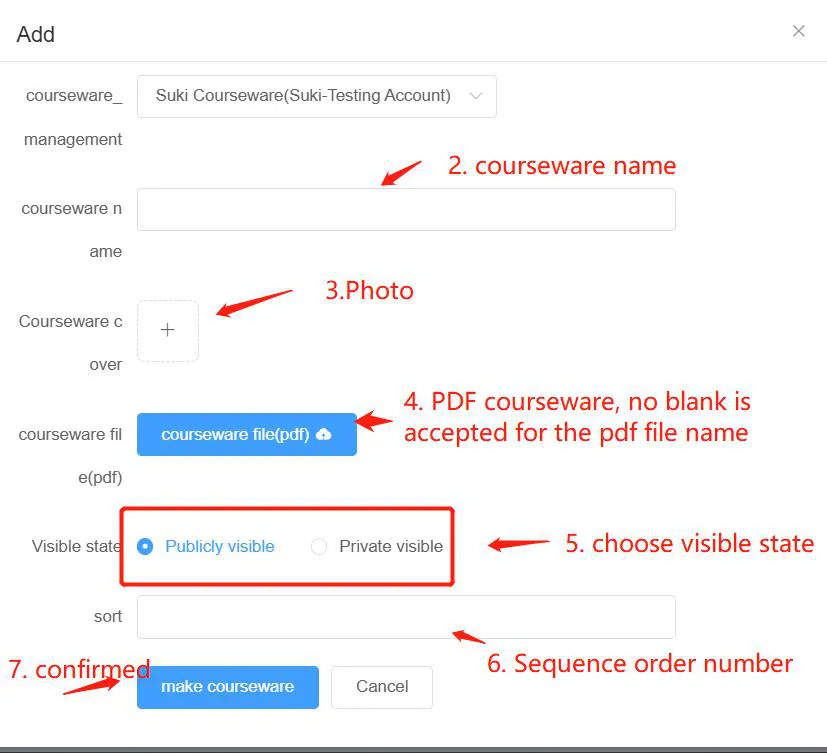
- Klicka på ”Lägg till kursmaterial” för att börja.
- Fyll i kursmaterialets namn.
- Lägg till ett fotoomslag för kursmaterialet (JPG-format).
- Ladda upp kursmaterialfilen i PDF-format. Viktigt: filnamnet får INTE innehålla blanksteg. Till exempel är ”English-Alphabet.pdf” korrekt, medan ”English Alphabet.pdf” inte är det.
- Välj synlighetsstatus: ”Offentligt synlig” innebär att kursmaterialet är publicerat och synligt för andra användare när de loggar in; ”Privat synlig” innebär att det ligger kvar i systemet som ett utkast och inte kan ses av andra.
- Klicka på ”Skapa kursmaterial” för att bekräfta och skapa ditt kursmaterial.
Steg 5: Redigera kursmaterial – Lägg till interaktiva element
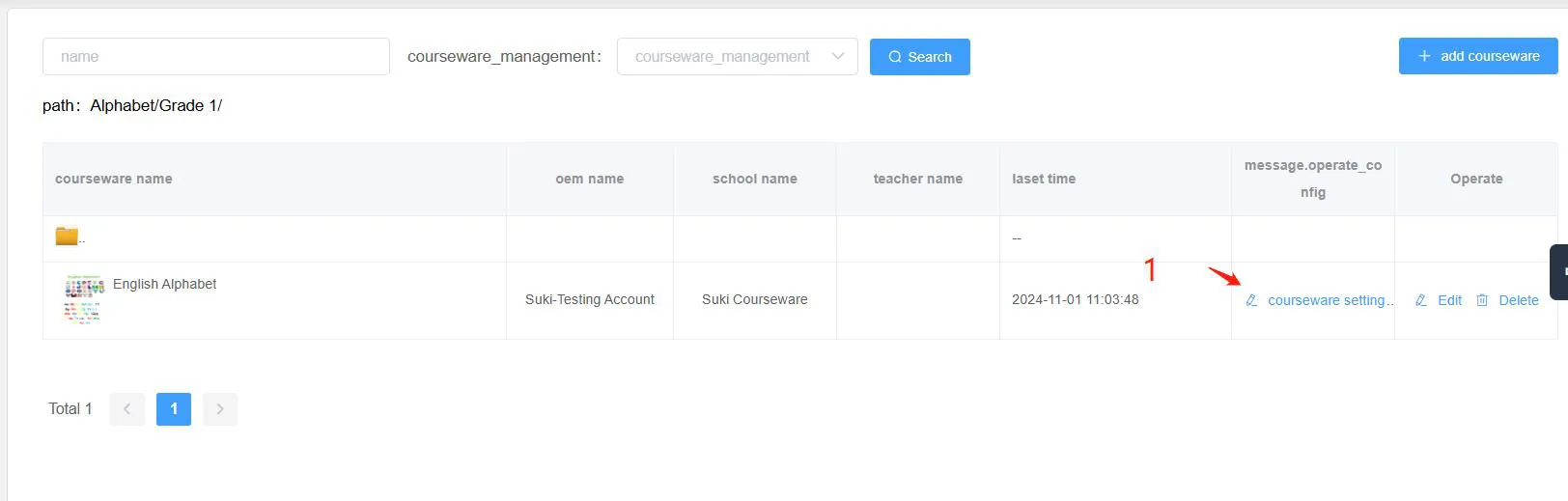
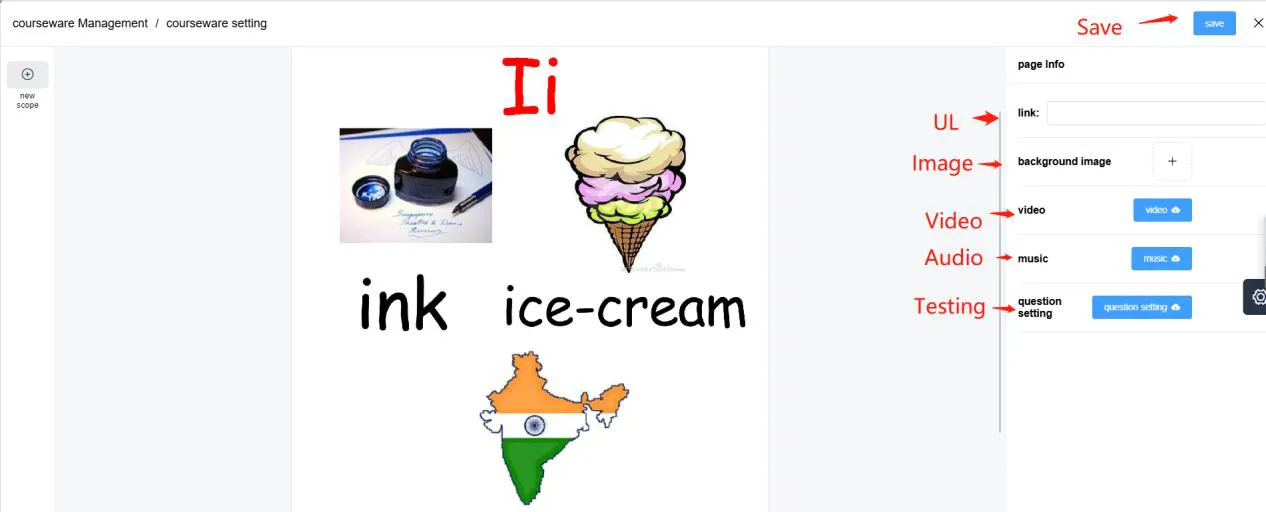
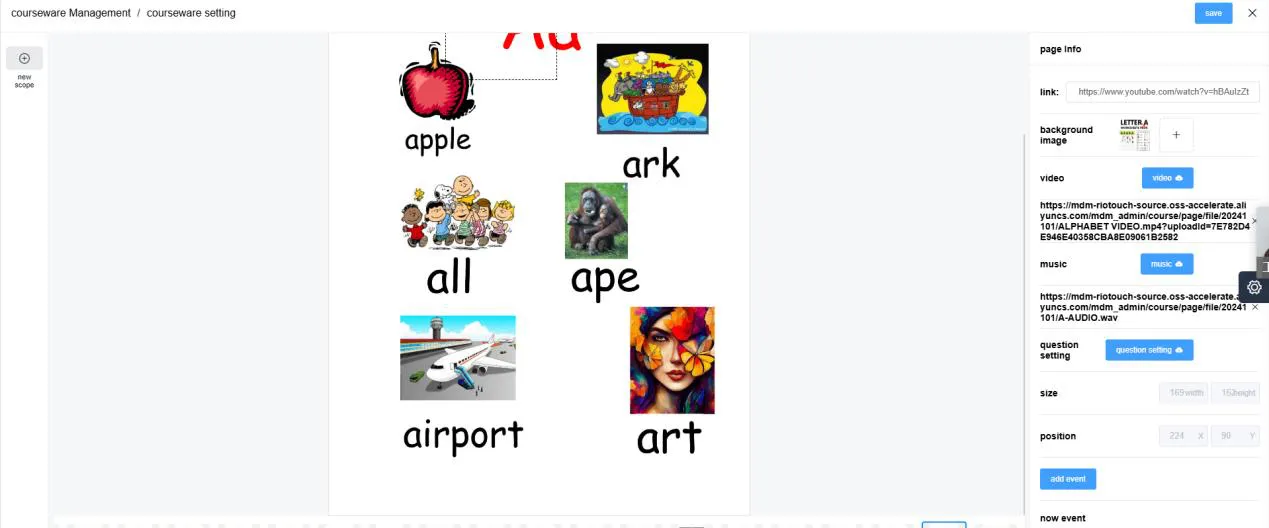
Efter att du har skapat kursmaterialet kan du berika det med interaktiva element: popup-bilder, videor, ljud och quizzer. Klicka på ikonen för kursmaterialinställningar för att gå till redigeringssidan. Härifrån kan du redigera huvudsidan och lägga till element för att göra din lektion verkligt engagerande.
Lägg till hotspots för interaktivt innehåll
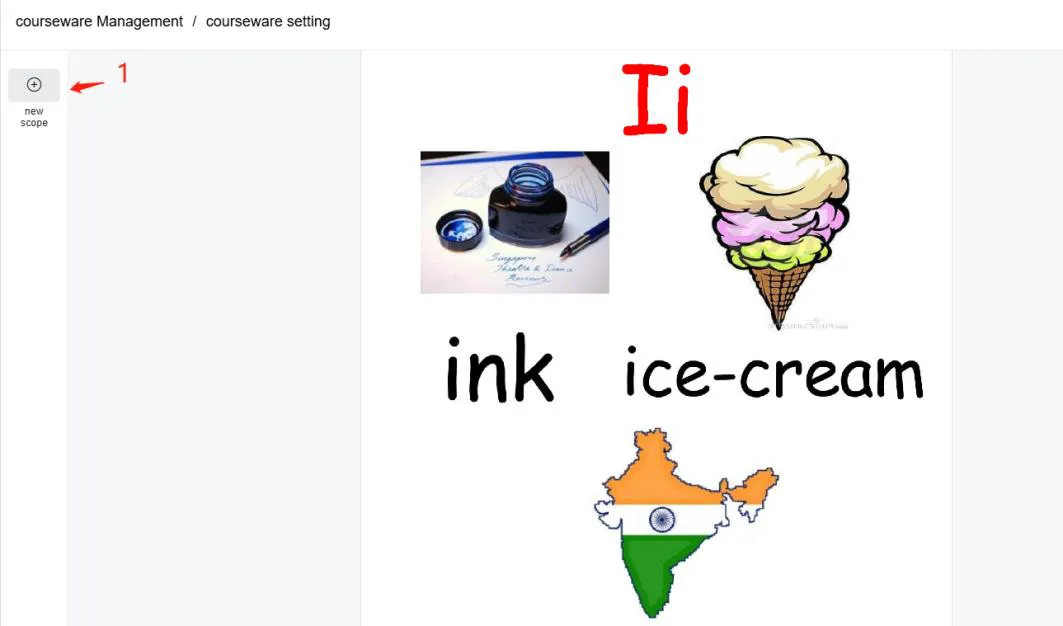
Hotspots låter dig länka valfritt område på sidan till rik media. Så här lägger du till en:
- Klicka på ”Lägg till område”.
- Markera hotspot-området med popup-ramen och justera dess storlek och position.
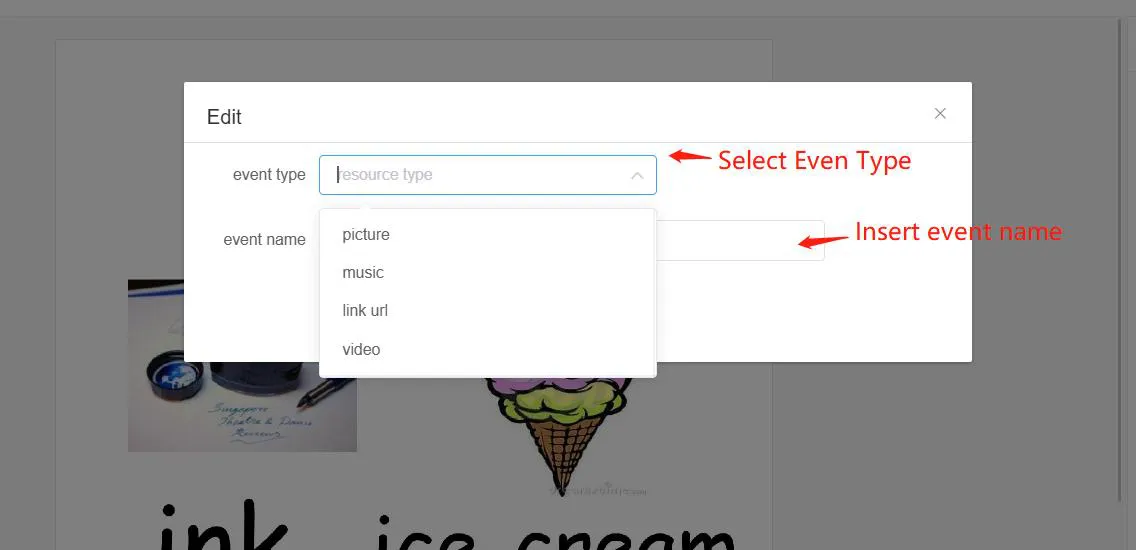
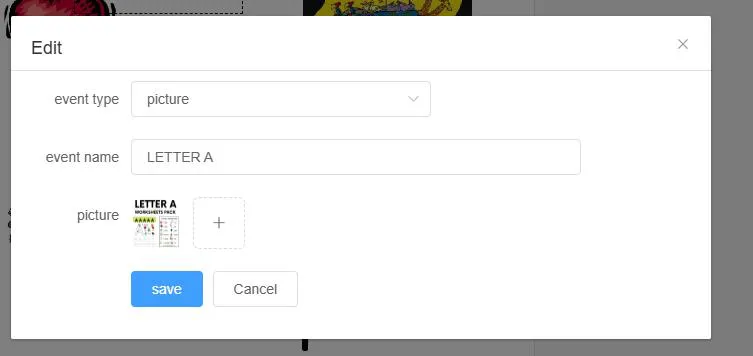
- Klicka på ”Lägg till händelse”, välj sedan händelsetyp: bild, musik, video eller länk.
- Ange händelsens namn och spara.
Lägg till tester och quiz
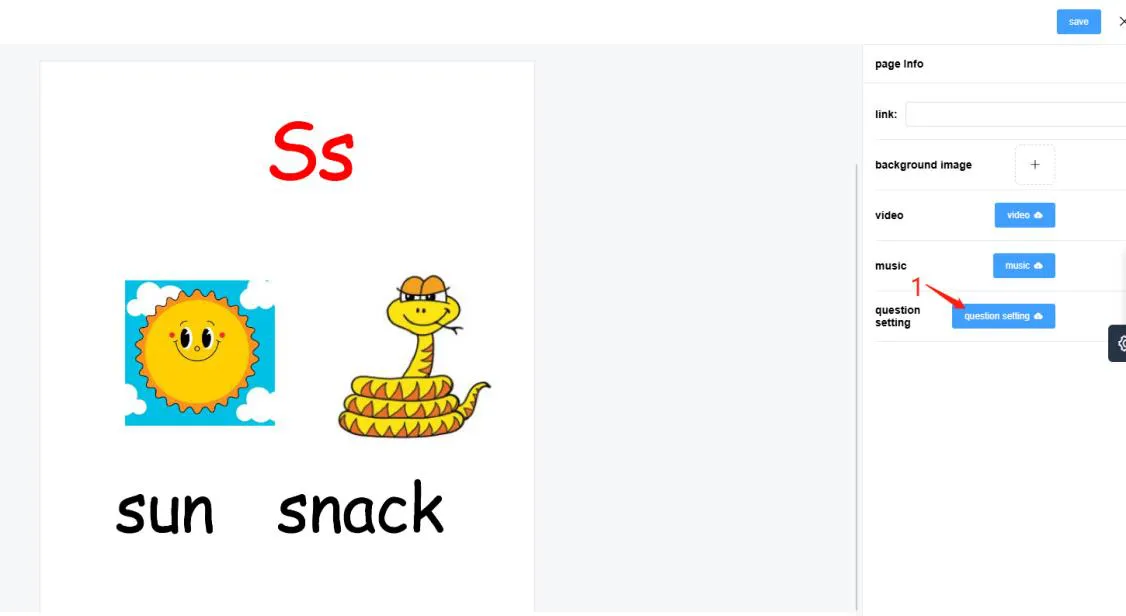
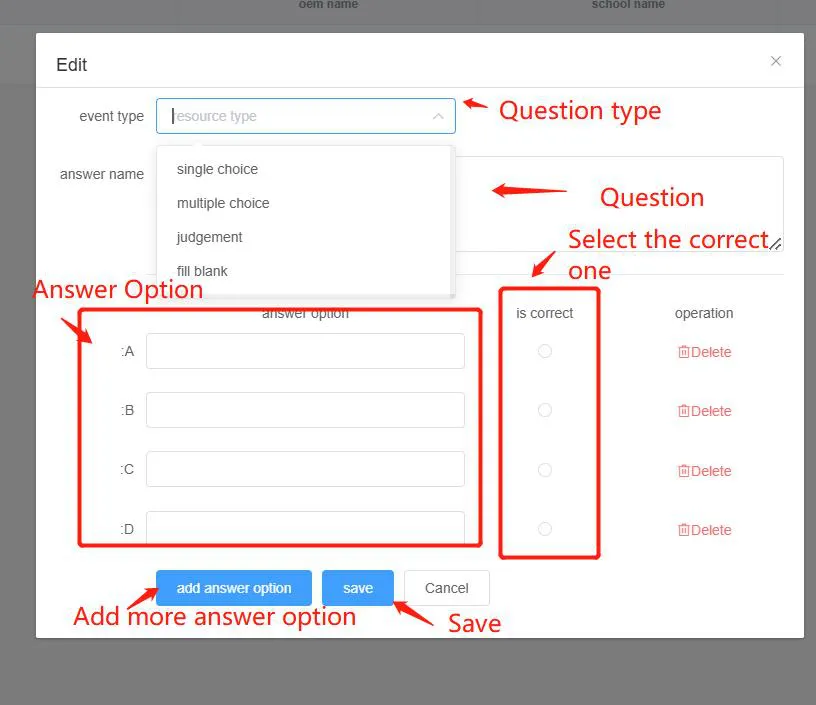
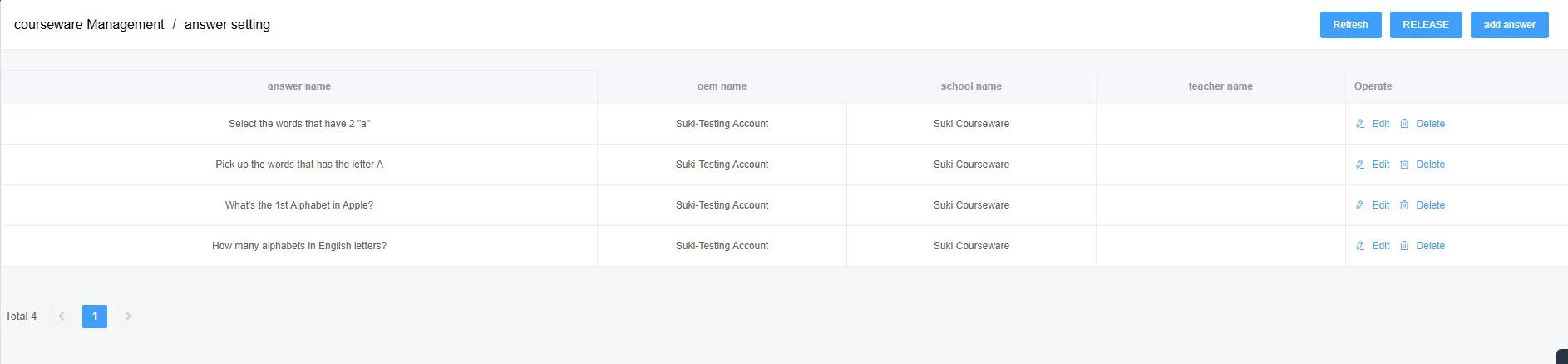
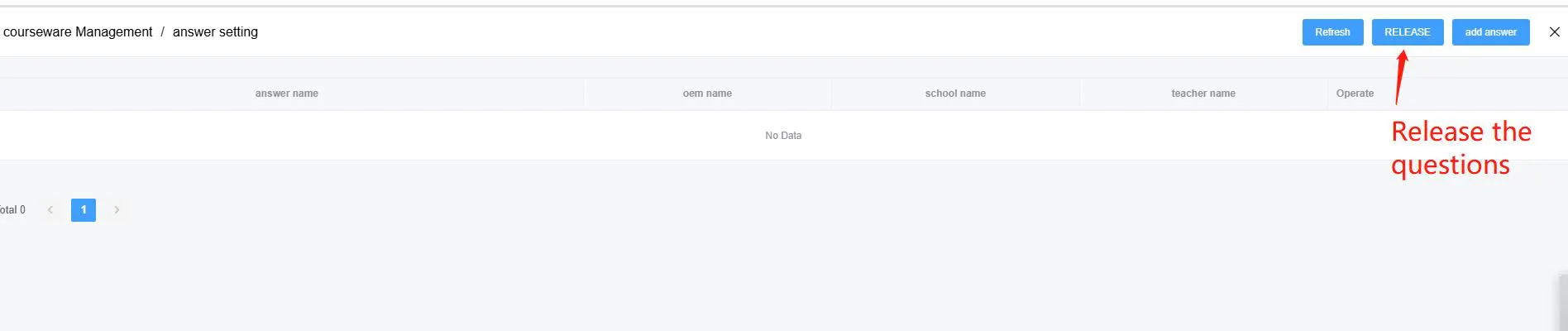
Skapa en bedömning genom att klicka på "Frågeinställning", klicka sedan på "Lägg till svar" och fyll i frågorna och svaren enligt redigeraren. Klicka slutligen på "Publicera" -knappen – först efter publicering blir testet synligt i Umind-appen för elever och lärare.
Så här visas kursmaterial i Umind
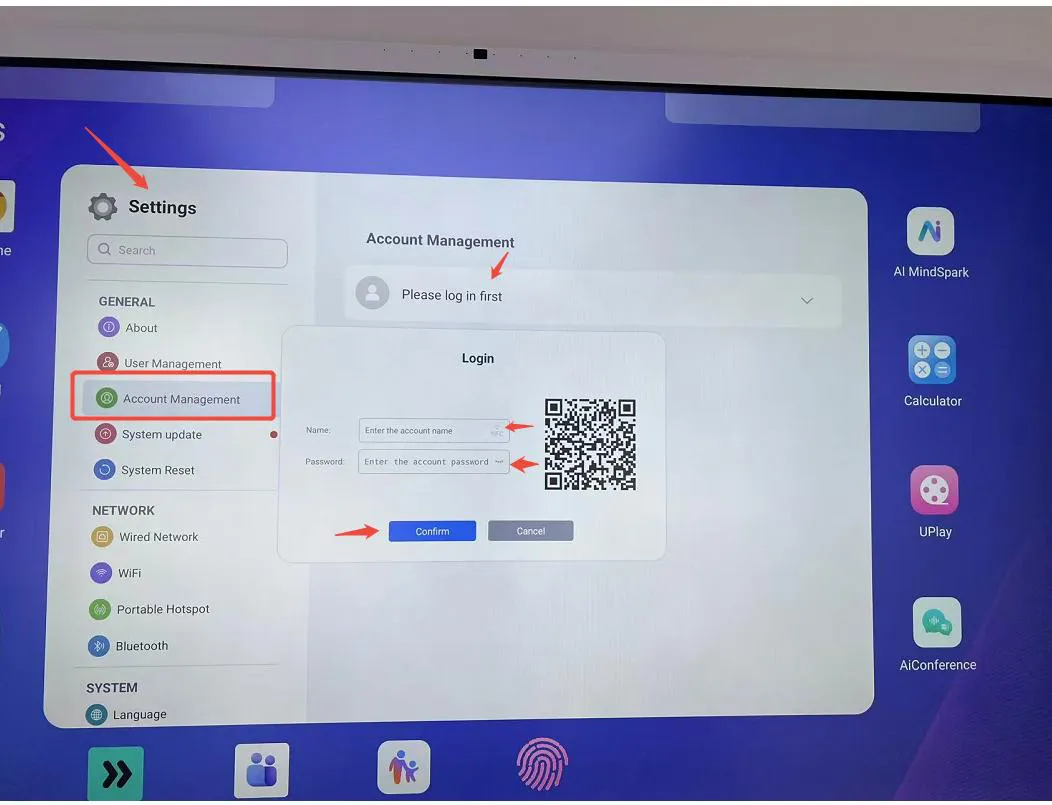
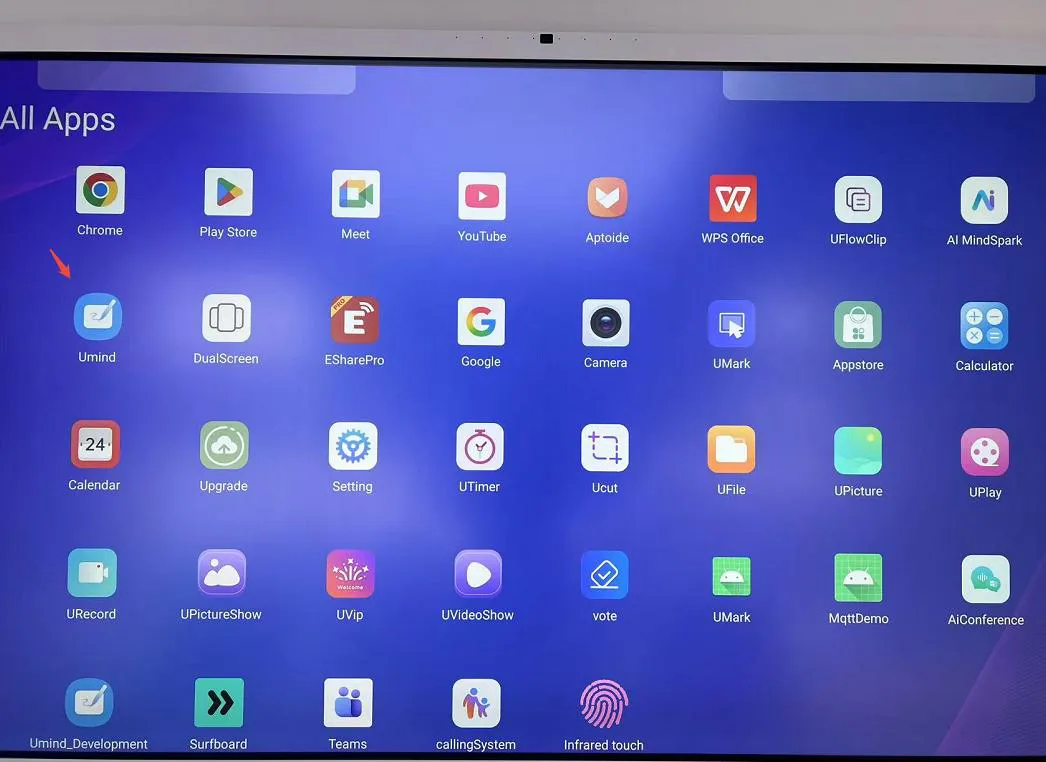
När allt kursmaterial har lagts till loggar du in med ditt lärarkonto: gå till Inställningar → Kontohantering → Logga in först, ange sedan lärarnamn och lösenord. Öppna Umind-appen, klicka på Resurser, hitta ämnet (t.ex. engelska), välj årskurs, så ser du allt kursmaterial du har laddat upp – redo för klassrummet.
Tips för en smidig upplevelse
- Använd alltid filnamn utan mellanslag för PDF-kursmaterial (använd bindestreck istället).
- Lägg till en omslagsbild så att kursmaterialet är lätt att känna igen vid en blick.
- Använd Offentlig synlighet för innehåll du vill dela mellan konton; behåll utkast som Privat synlighet.
- Kom ihåg att klicka på "Publicera" efter att du skapat ett quiz – annars ser inte eleverna det i Umind.
Relaterad produkt



Relaterade artiklar
WhatsApp: +86 137 1299 3879
Säljteam · Riotouch Technology