วิธีอัปโหลดสื่อการสอนไปยัง Riotouch Cloud: คำแนะนำทีละขั้นตอน
Riotouch Cloud ขับเคลื่อนโดย DaisyOS ช่วยให้โรงเรียนและครูผู้สอนจัดการสื่อการสอนดิจิทัลในที่เดียวได้อย่างง่ายดาย ไม่ว่าคุณจะอัปโหลดบทเรียนใหม่ จัดระเบียบรายวิชาและระดับชั้น หรือเผยแพร่เนื้อหาแบบโต้ตอบไปยังจอ Interactive Flat Panel ของคุณ คู่มือนี้จะพาคุณผ่านทุกขั้นตอน ตั้งแต่การเข้าสู่ระบบจนถึงการเผยแพร่สื่อการสอนชิ้นแรกของคุณ

ขั้นตอนที่ 1: เข้าสู่ระบบแพลตฟอร์มคลาวด์
เปิดเบราว์เซอร์ของคุณแล้วไปที่ https://cloud.daisyos.ai/ ใช้ชื่อผู้ใช้และรหัสผ่านของโรงเรียนเพื่อเข้าสู่ระบบ หลังจากเข้าสู่ระบบแล้ว ไปที่ ทรัพยากร → การจัดการรายวิชา ซึ่งคุณสามารถจัดระเบียบเนื้อหาดิจิทัลของคุณได้
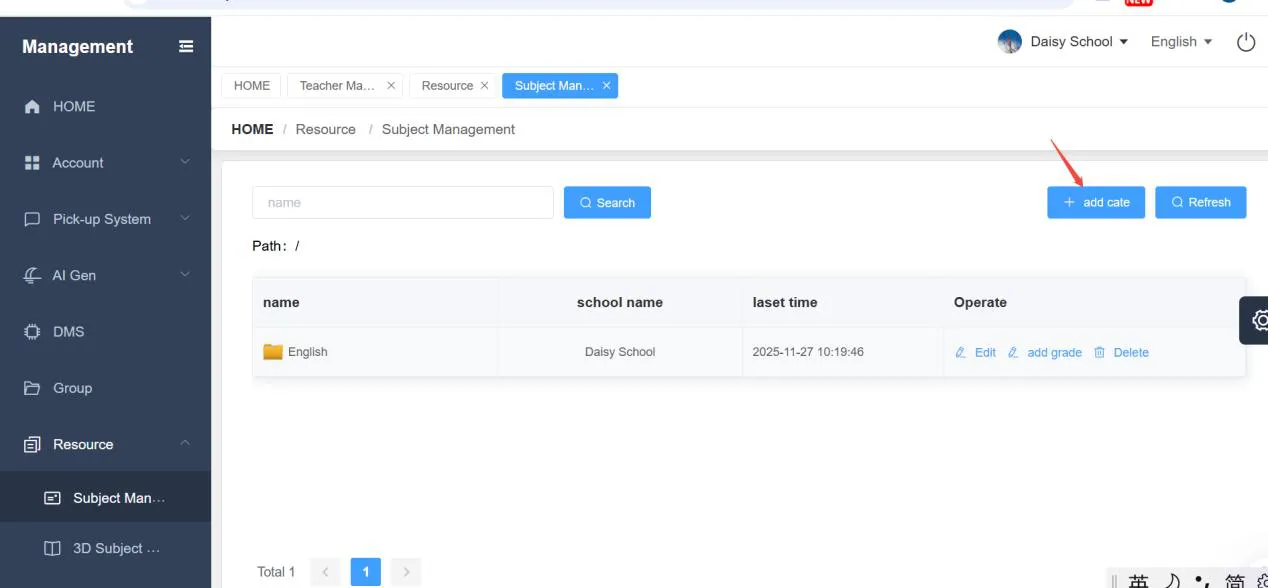
ขั้นตอนที่ 2: เพิ่มรายวิชา
คลิกปุ่ม "เพิ่มหมวดหมู่" (Add Category) เพื่อสร้างรายวิชาใหม่ กรอกข้อมูลที่จำเป็น เช่น ชื่อรายวิชา (เช่น ภาษาอังกฤษ คณิตศาสตร์ วิทยาศาสตร์) แล้วบันทึก การดำเนินการนี้จะสร้างโฟลเดอร์ระดับบนสุดสำหรับสื่อการสอนทั้งหมดที่เกี่ยวข้องกับรายวิชานั้น
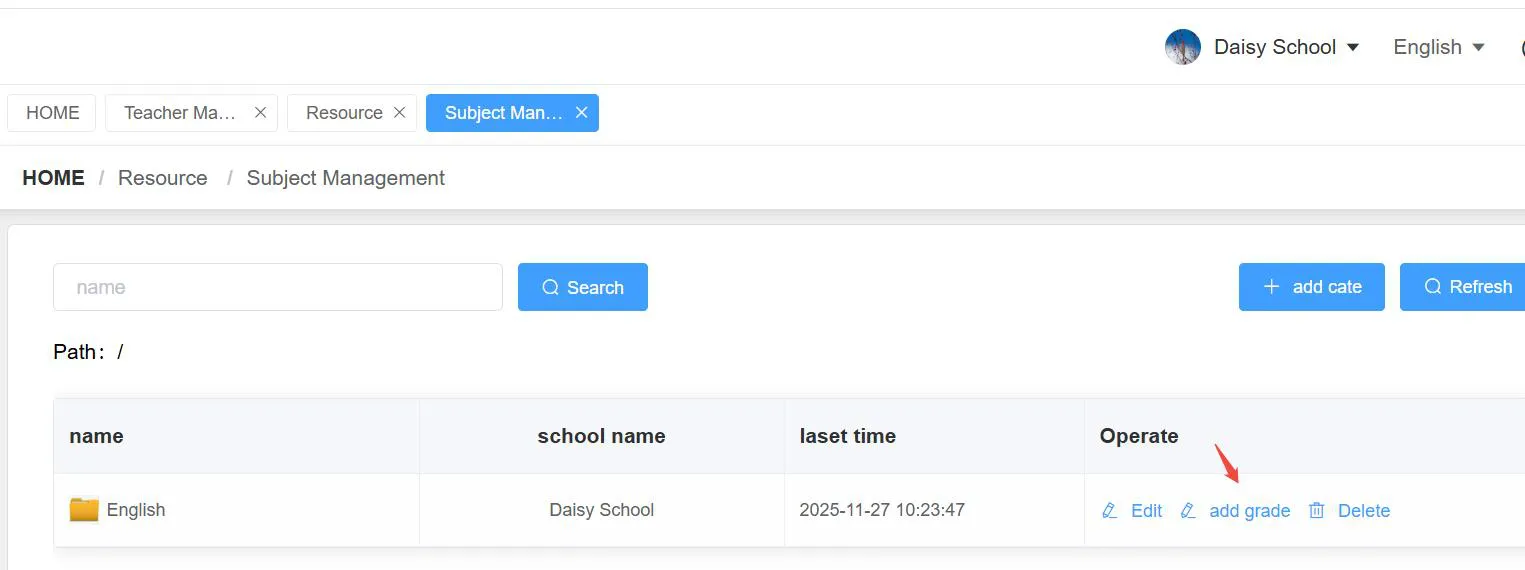
ขั้นตอนที่ 3: เพิ่มระดับชั้น
ถัดไป เพิ่มระดับชั้นภายใต้รายวิชา ใส่ชื่อระดับชั้นและหมายเลขเรียงลำดับ จากนั้นคลิกยืนยัน หมายเลขเรียงลำดับ (1, 2, 3, 4...) จะควบคุมลำดับการแสดงผลของระดับชั้นในรายการของคุณ
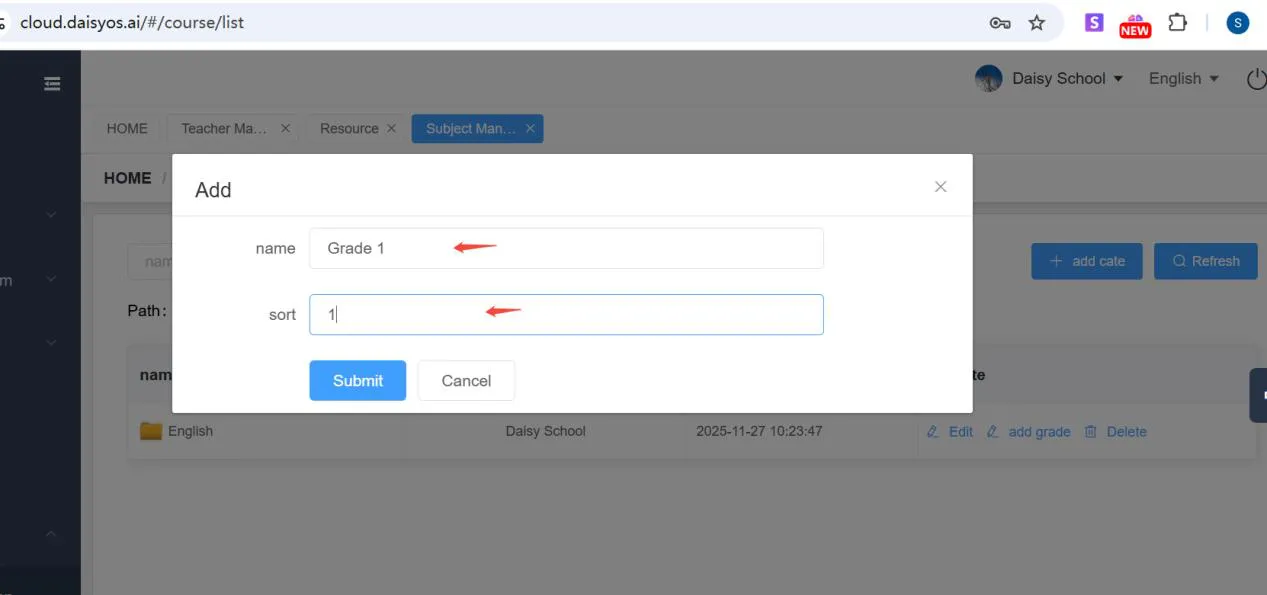
ขั้นตอนที่ 4: เพิ่มสื่อการสอน
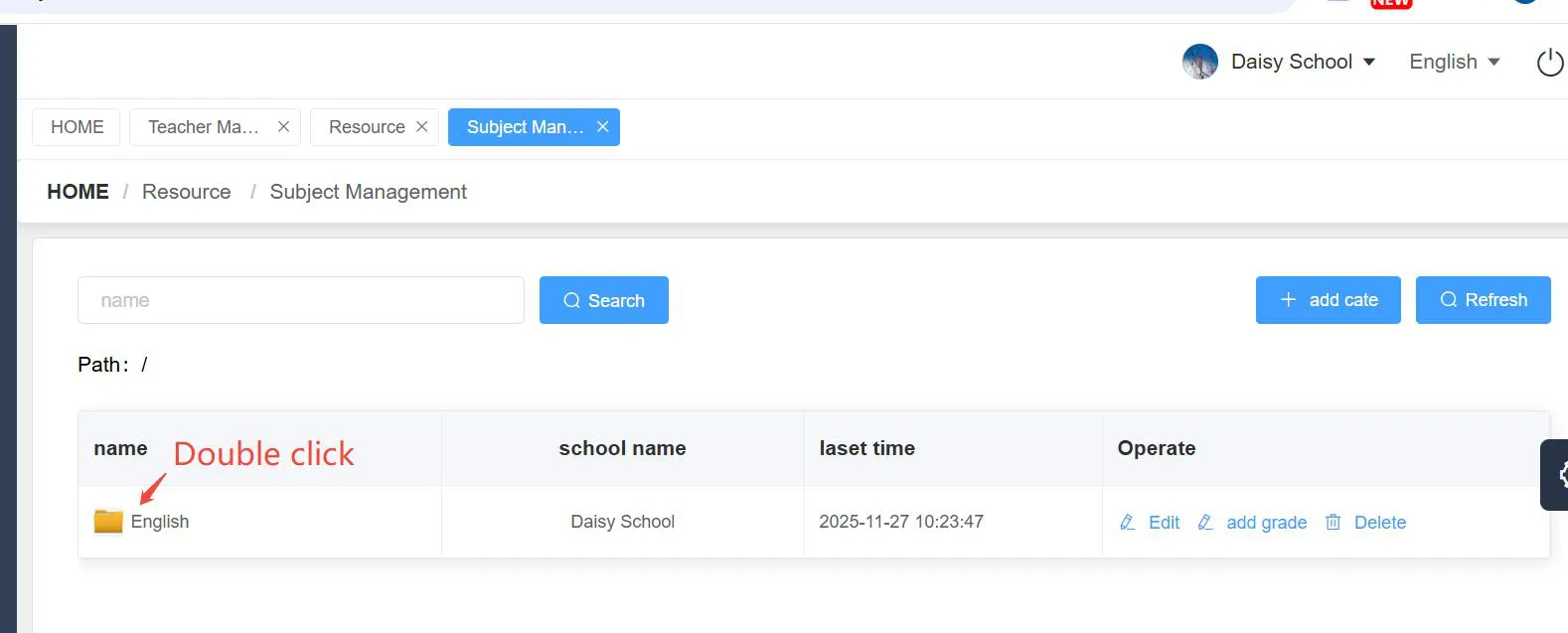
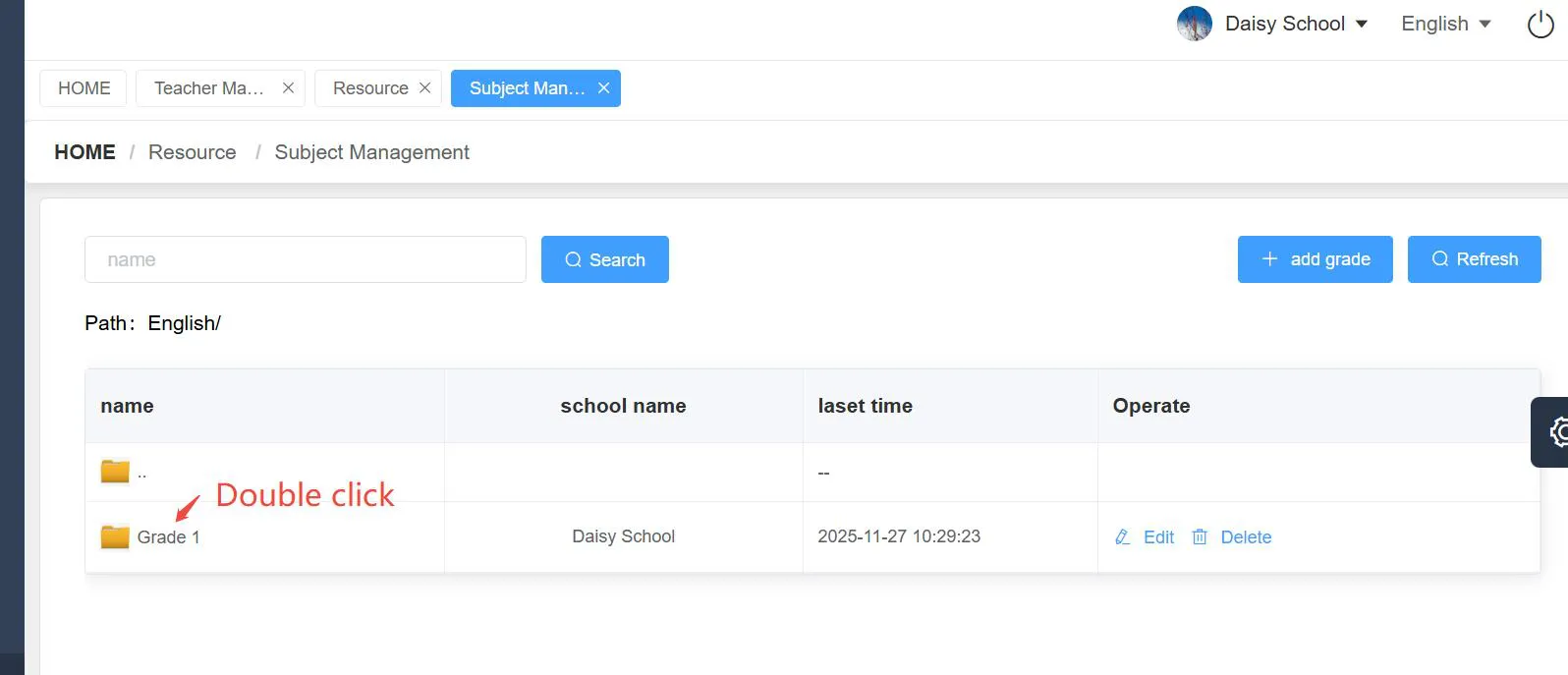
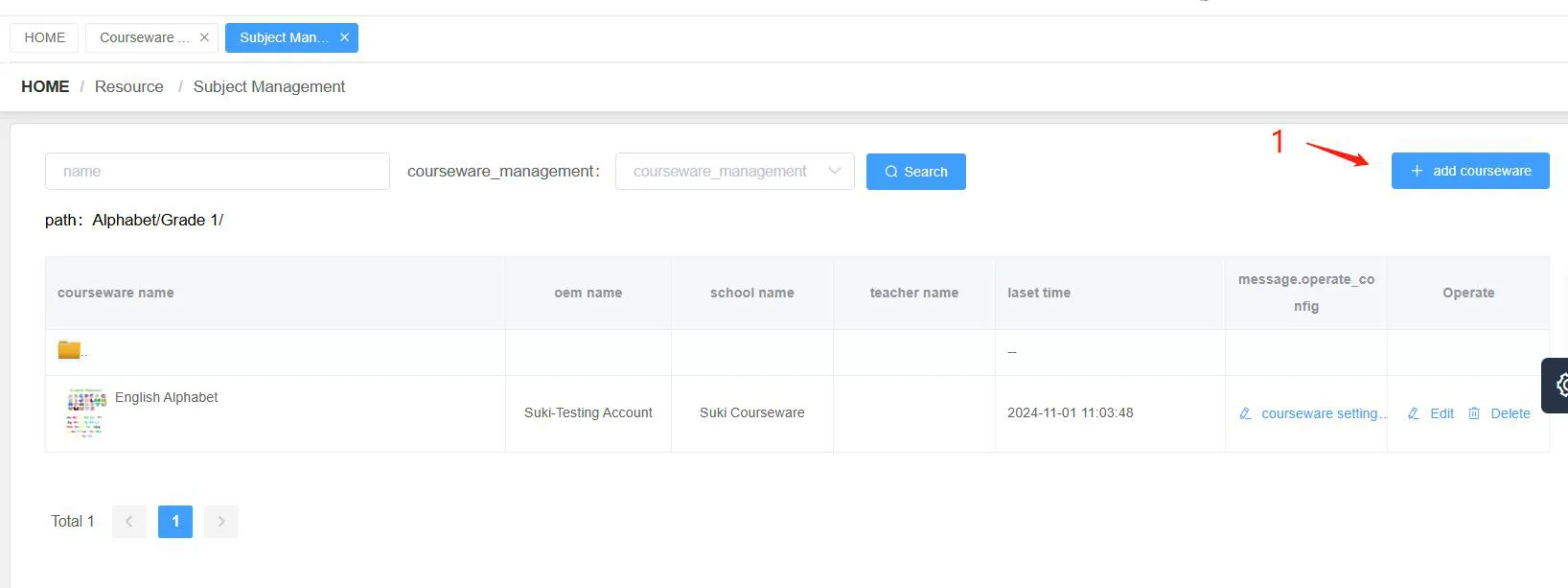
ดับเบิลคลิกที่ไอคอนชื่อรายวิชา (เช่น "English") เพื่อเข้าสู่รายการระดับชั้น จากนั้นดับเบิลคลิกที่ "ระดับชั้น" เพื่อเปิดและเริ่มเพิ่มสื่อการสอน หากต้องการเพิ่มไฟล์สื่อการสอนใหม่:
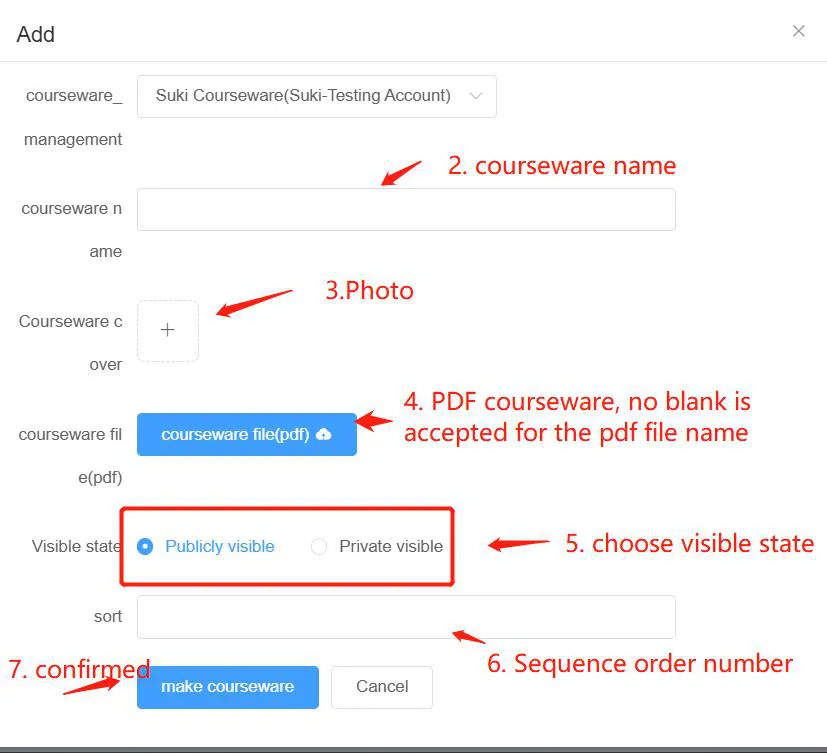
- คลิก "เพิ่มสื่อการสอน" เพื่อเริ่มต้น
- กรอกชื่อสื่อการสอน
- เพิ่มภาพปกสำหรับสื่อการสอน (รูปแบบ JPG)
- อัปโหลดไฟล์สื่อการสอนในรูปแบบ PDF สำคัญ: ชื่อไฟล์ต้องไม่มีช่องว่าง ตัวอย่างเช่น "English-Alphabet.pdf" ถูกต้อง ในขณะที่ "English Alphabet.pdf" ไม่ถูกต้อง
- เลือกสถานะการแสดงผล: "แสดงต่อสาธารณะ" หมายถึงสื่อการสอนถูกเผยแพร่และผู้ใช้รายอื่นสามารถมองเห็นได้เมื่อเข้าสู่ระบบ "แสดงแบบส่วนตัว" หมายถึงสื่อการสอนจะอยู่ในระบบเป็นฉบับร่างและไม่สามารถมองเห็นได้โดยผู้อื่น
- คลิก "สร้างสื่อการสอน" เพื่อยืนยันและสร้างสื่อการสอนของคุณ
ขั้นตอนที่ 5: แก้ไขสื่อการสอน — เพิ่มองค์ประกอบแบบโต้ตอบ
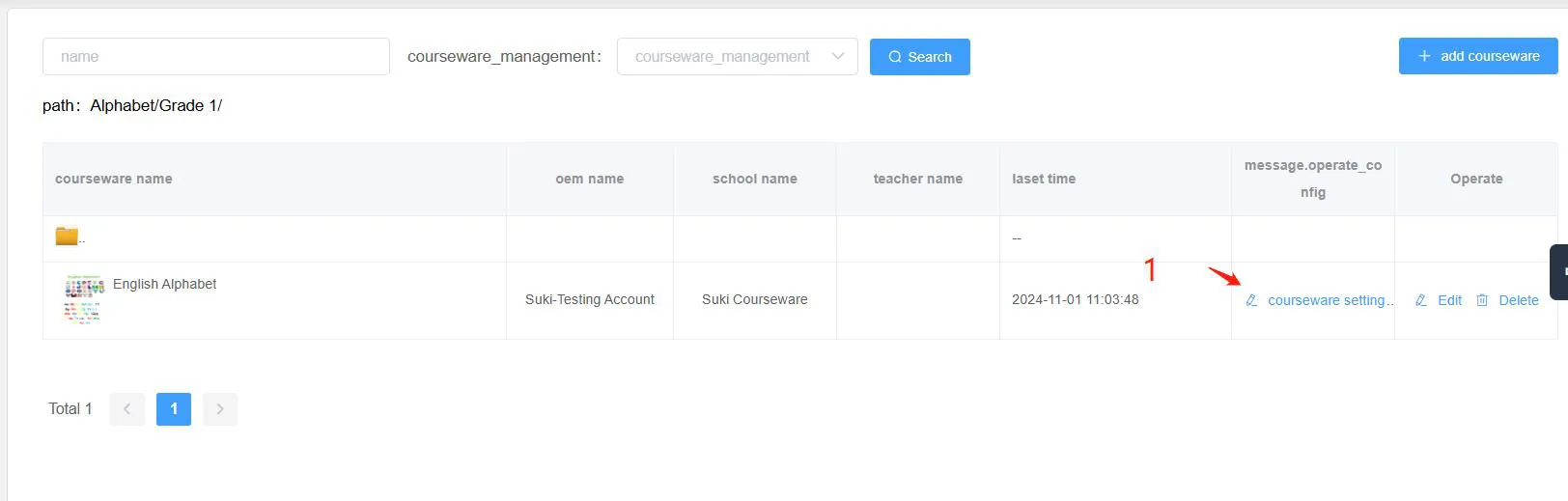
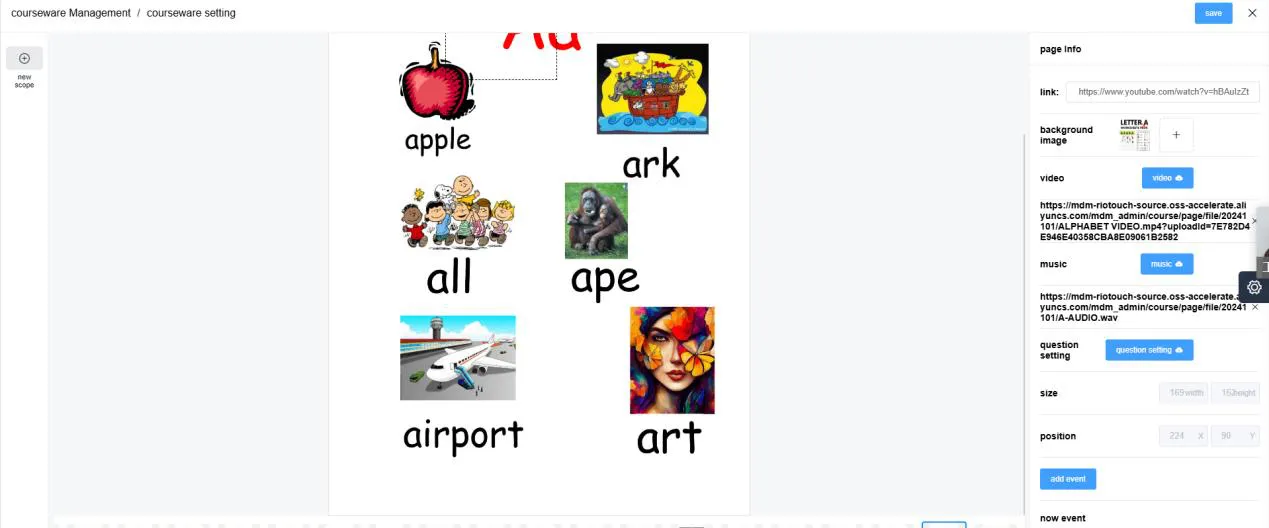
หลังจากสร้างสื่อการสอนแล้ว คุณสามารถเพิ่มองค์ประกอบแบบโต้ตอบเพื่อทำให้เนื้อหาน่าสนใจยิ่งขึ้น: รูปภาพป๊อปอัป วิดีโอ เสียง และแบบทดสอบ คลิกไอคอนการตั้งค่าสื่อการสอนเพื่อเข้าสู่หน้าสำหรับแก้ไข จากที่นี่คุณสามารถแก้ไขหน้าหลักและเพิ่มองค์ประกอบเพื่อทำให้บทเรียนของคุณน่าดึงดูดอย่างแท้จริง
เพิ่มจุดเชื่อมโยง (Hotspots) สำหรับเนื้อหาแบบโต้ตอบ
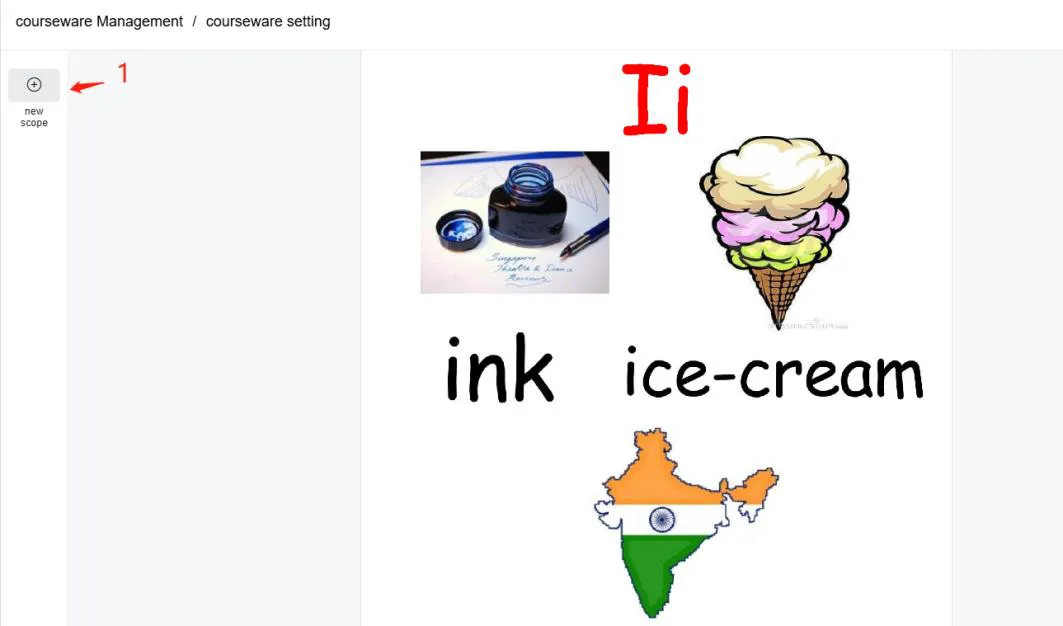
จุดเชื่อมโยงช่วยให้คุณเชื่อมโยงพื้นที่ใดๆ บนหน้ากับสื่อมัลติมีเดียได้ วิธีเพิ่ม:
- คลิก "เพิ่มพื้นที่".
- เลือกพื้นที่จุดเชื่อมโยงด้วยกรอบป๊อปอัป และปรับขนาดและตำแหน่ง
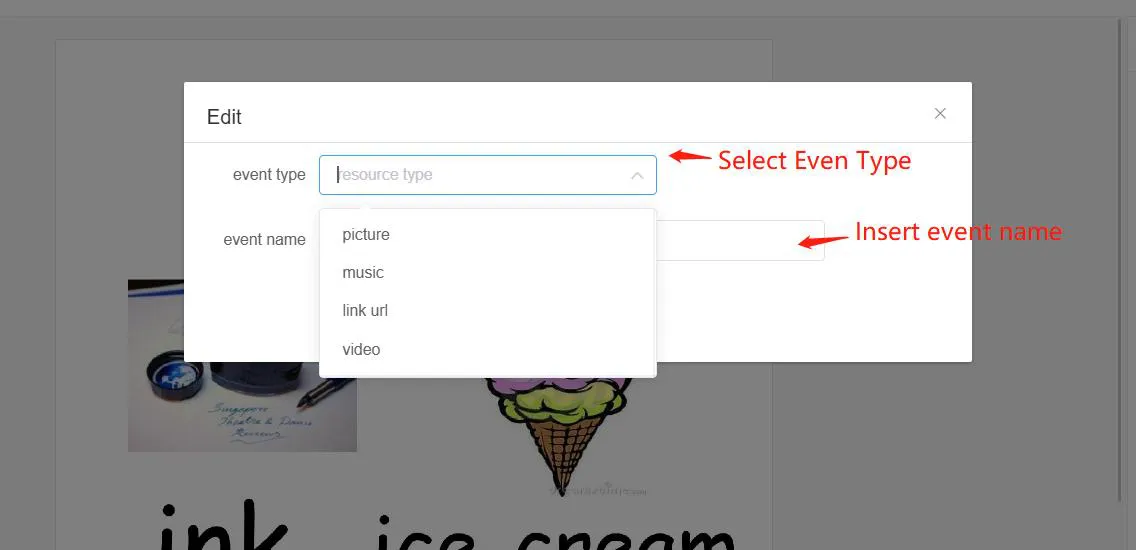
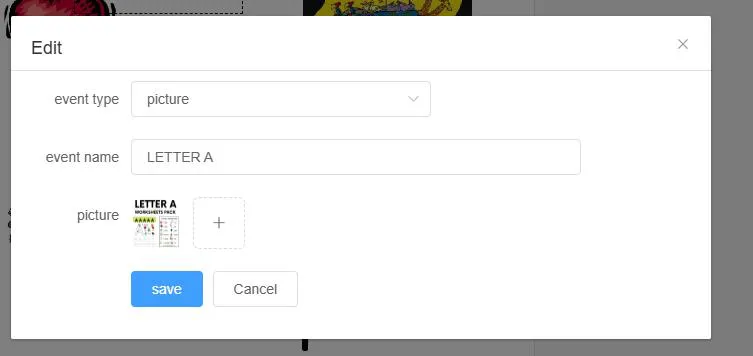
- คลิก "เพิ่มเหตุการณ์", จากนั้นเลือกประเภทเหตุการณ์: รูปภาพ เพลง วิดีโอ หรือลิงก์
- ใส่ชื่อเหตุการณ์และบันทึก
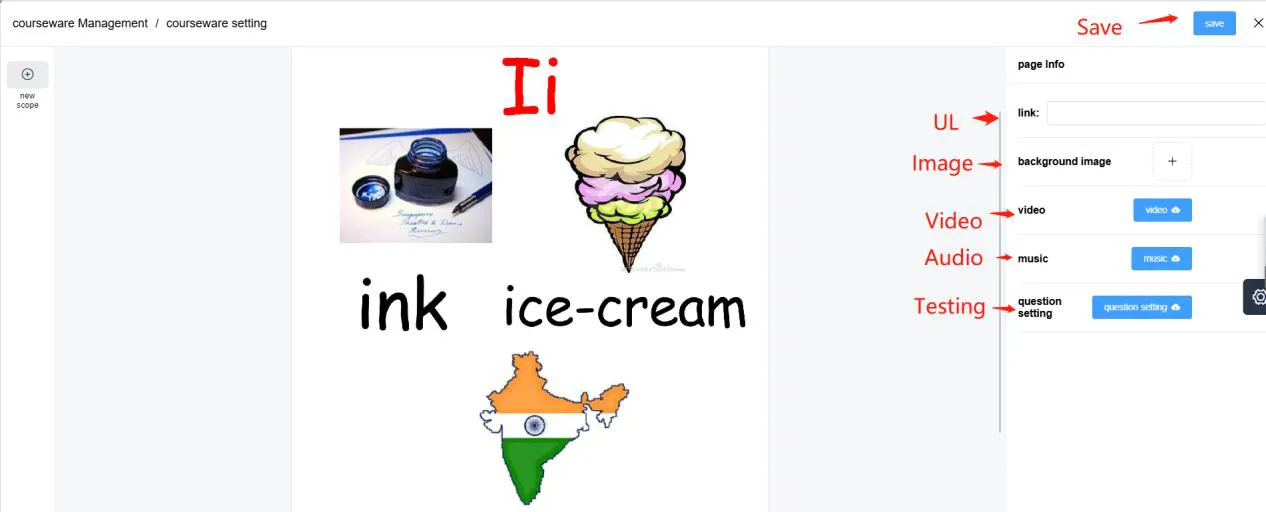
เพิ่มแบบทดสอบและแบบฝึกหัด
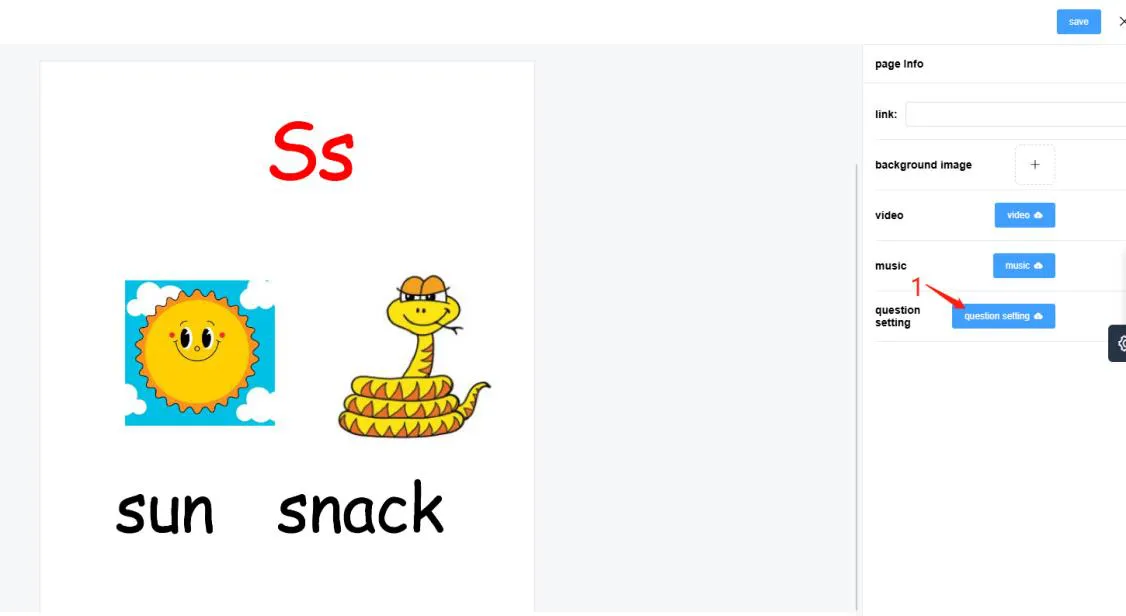
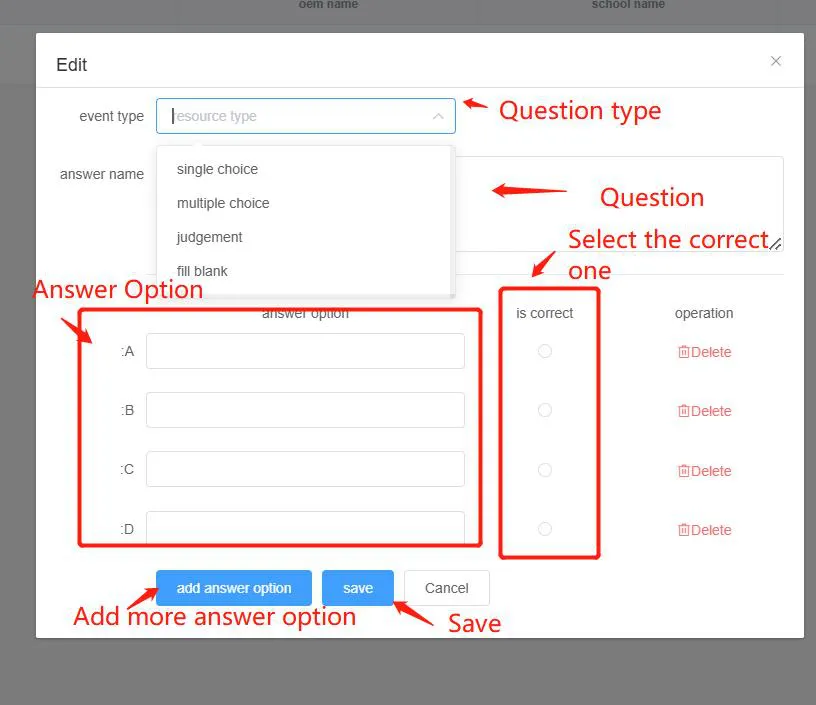
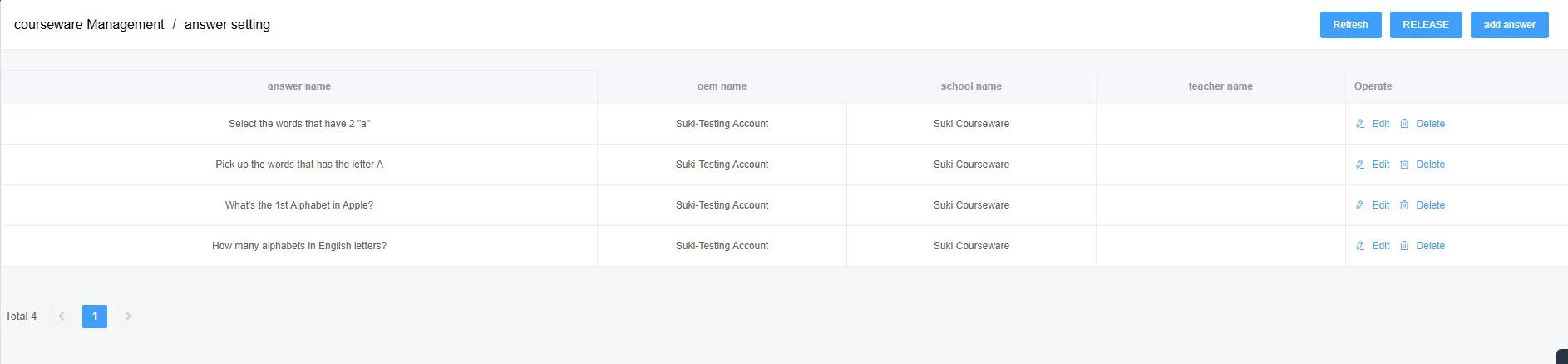
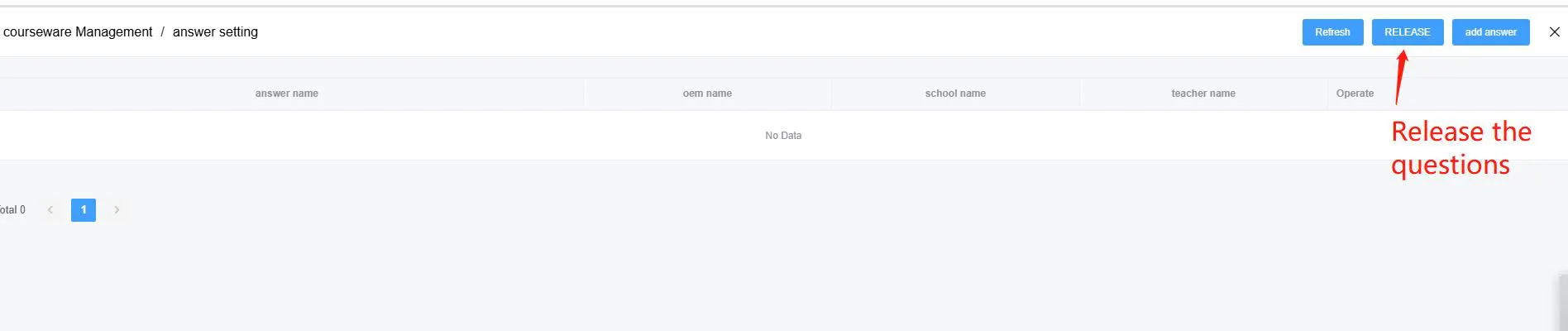
ในการสร้างแบบประเมิน: คลิก "การตั้งค่าคำถาม", จากนั้นคลิก "เพิ่มคำตอบ" และกรอกคำถามและคำตอบตามที่แสดงในตัวแก้ไข สุดท้ายคลิกปุ่ม "เผยแพร่" — เนื้อหาจะปรากฏในแอป Umind สำหรับนักเรียนและครูก็ต่อเมื่อเผยแพร่แล้วเท่านั้น
วิธีที่สื่อการเรียนการสอนปรากฏใน Umind
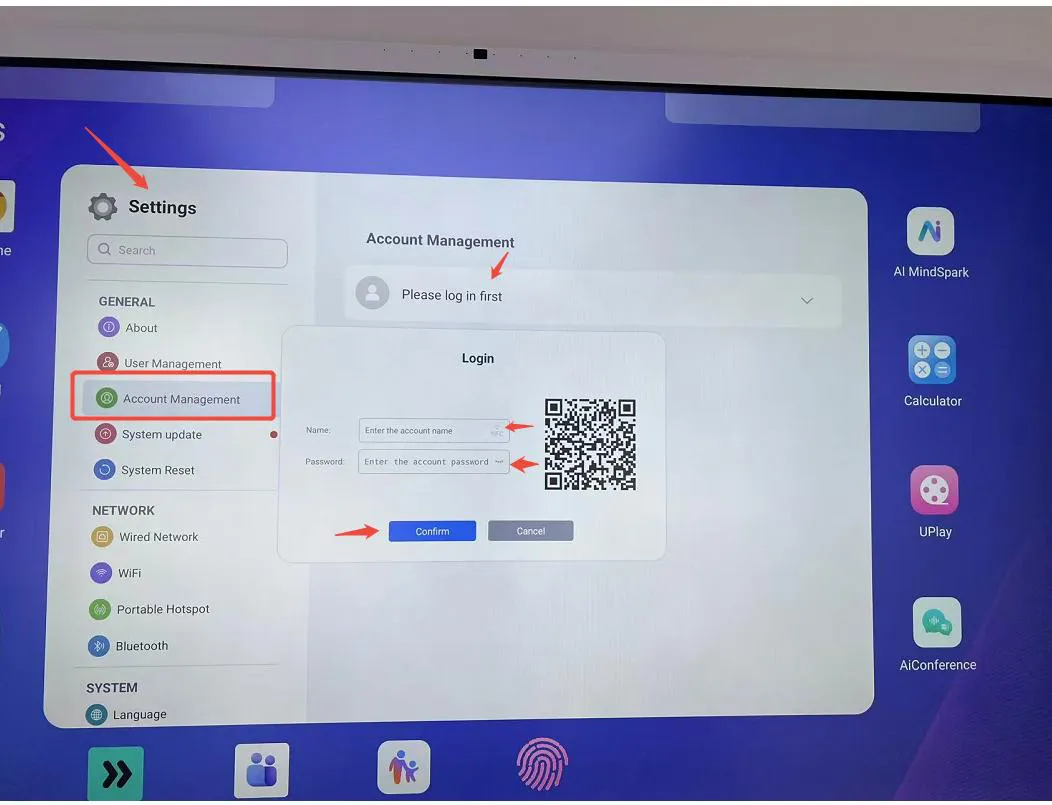
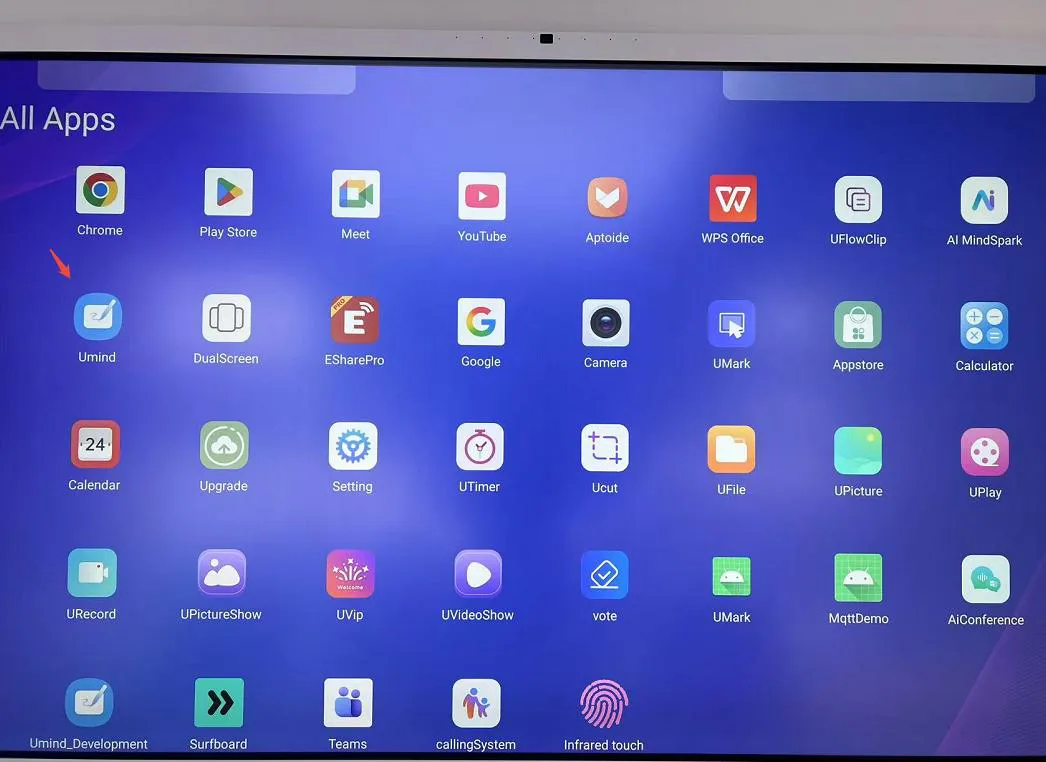
หลังจากเพิ่มสื่อการเรียนการสอนทั้งหมดแล้ว ให้เข้าสู่ระบบด้วยบัญชีครู: ไปที่ การตั้งค่า → การจัดการบัญชี → กรุณาเข้าสู่ระบบก่อน, จากนั้นป้อนชื่อผู้ใช้และรหัสผ่านของครู เปิดแอป Umind คลิกที่ทรัพยากร ค้นหาวิชา (เช่น ภาษาอังกฤษ) เลือกระดับชั้น แล้วคุณจะเห็นสื่อการเรียนการสอนทั้งหมดที่คุณอัปโหลด — พร้อมใช้งานในห้องเรียน
เคล็ดลับเพื่อประสบการณ์การใช้งานที่ราบรื่น
- ใช้ชื่อไฟล์ที่ไม่มีช่องว่างสำหรับสื่อ PDF (ใช้เครื่องหมายยัติภังค์แทน)
- เพิ่มภาพปกเพื่อให้จดจำสื่อการเรียนการสอนได้ง่ายในพริบตา
- ใช้ตัวเลือก "สาธารณะ" สำหรับเนื้อหาที่ต้องการแชร์ข้ามบัญชี และเก็บฉบับร่างเป็น "ส่วนตัว"
- อย่าลืมคลิก "เผยแพร่" หลังจากสร้างแบบทดสอบ มิฉะนั้นนักเรียนจะไม่เห็นใน Umind
ผลิตภัณฑ์ที่เกี่ยวข้อง



บทความที่เกี่ยวข้อง
WhatsApp: +86 137 1299 3879
ทีมขาย · Riotouch Technology