現場服務 · 技術部落格 — 完整圖文指南,摘錄自官方 Riotouch RK3588 互動式平板維修手冊(英文版):系統架構、電源供應、連接器針腳定義、拆解與維修、韌體更新及故障排除。適用對象:服務工程師、維修技術人員及 AV 支援團隊 · 圖片來源:取自手冊,僅供參考
1. 本手冊涵蓋內容
Riotouch RK3588 互動式平板(IFPD)是一款以 Rockchip RK3588 應用處理器為核心的大型觸控顯示器。產品定位為會議室電子白板/智慧顯示器,並依面板尺寸不同,配備三種電源板之一:
維修手冊引導技術人員完成現場維修所需的各項步驟:RK3588 電氣系統方塊圖、含插座針腳定義的電源架構、主機板上的每個外部連接埠與內部連接器、板級維修所需的進階針腳定義、後殼及其內部電路板的拆解程序、原廠選單與韌體更新程序(USB 與 OTA),最後是針對最常見故障(無顯示、無 OPS 訊號、無音訊、無觸控)的故障排除決策圖表。
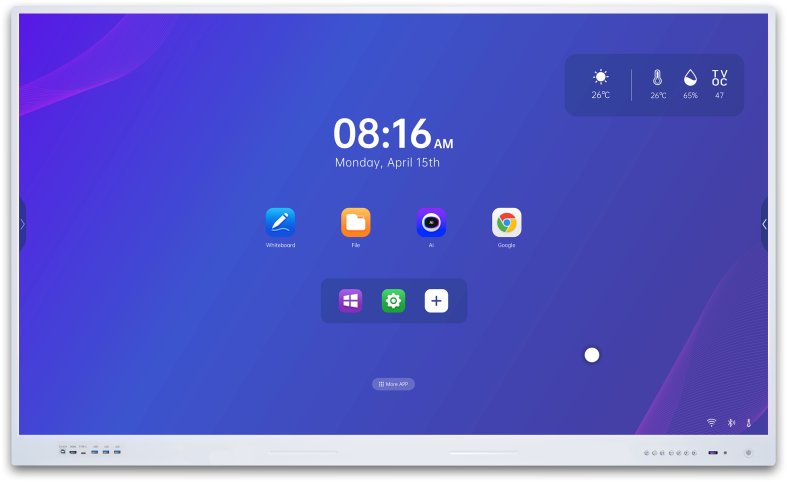 正面視圖 — 大型觸控螢幕即為由 RK3588 主機板驅動的 LCD 模組。
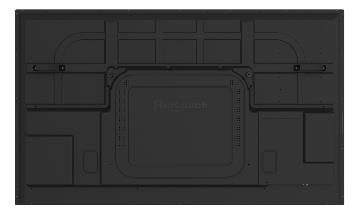 背面視圖 — 所有使用者可操作的 I/O 連接埠、主電源開關及 OPS 插槽均位於裝置背面。
關於圖片的說明。 製造商指出「圖片僅供參考,請以實際產品為準」。連接器位置、標籤及電路板佈局可能因生產版本與面板尺寸而異 — 請務必以工作台上的實際裝置進行確認。
2. 安全說明
進行任何操作前,請仔細閱讀安全說明,以避免使用過程中發生危險:
⚠ 保固警告。 除軟體使用外,本產品不含任何使用者可自行維修的零件。請勿自行拆開顯示器 — 未經授權的拆解可能損壞設備,且不在有限保固範圍內。如需維修,請聯絡授權的 Riotouch 服務供應商。
3. 系統架構(RK3588)
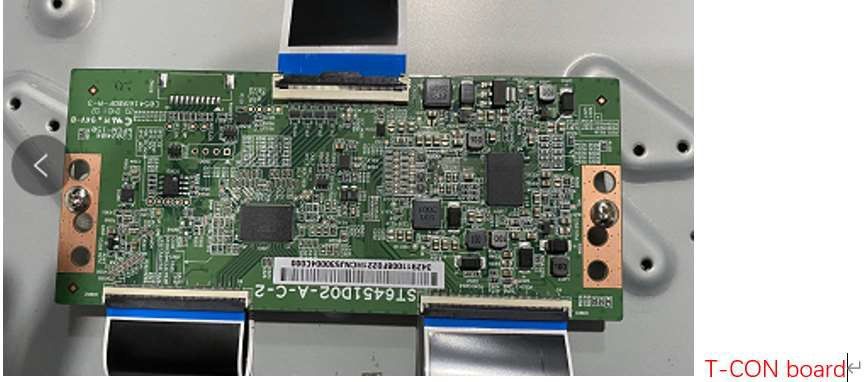
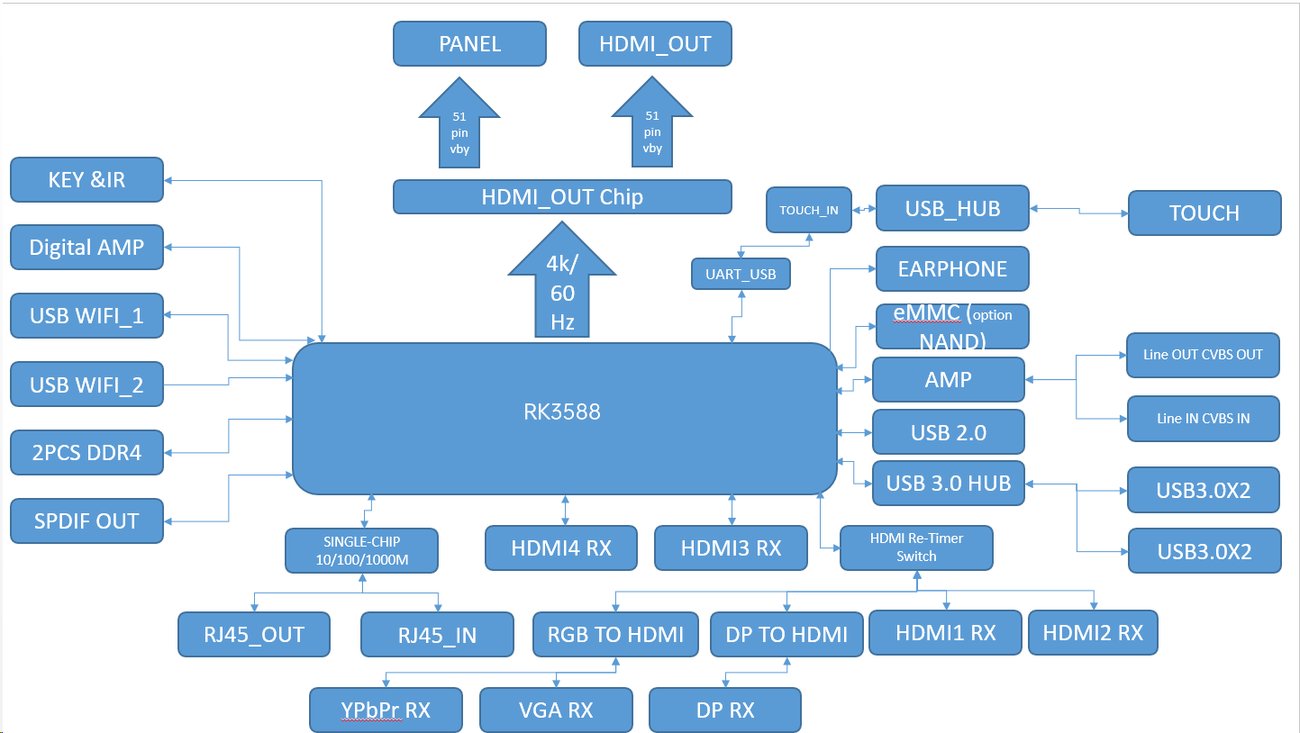 RK3588 電氣圖 — 訊號從 RK3588 主機板經 V-By-One 傳送至 T-CON 板,包含電源、LCD、OPS 及遙控器模組。
本機由一組可更換的電子模組所組成:
這種模組化設計使現場維修更具可行性:大多數故障均可隔離至單一電路板(電源板、主機板、OPS 轉接板、LCD/T-CON,或按鍵/IR 與觸控模組),並透過更換零件完成維修。
4. 電源供應板
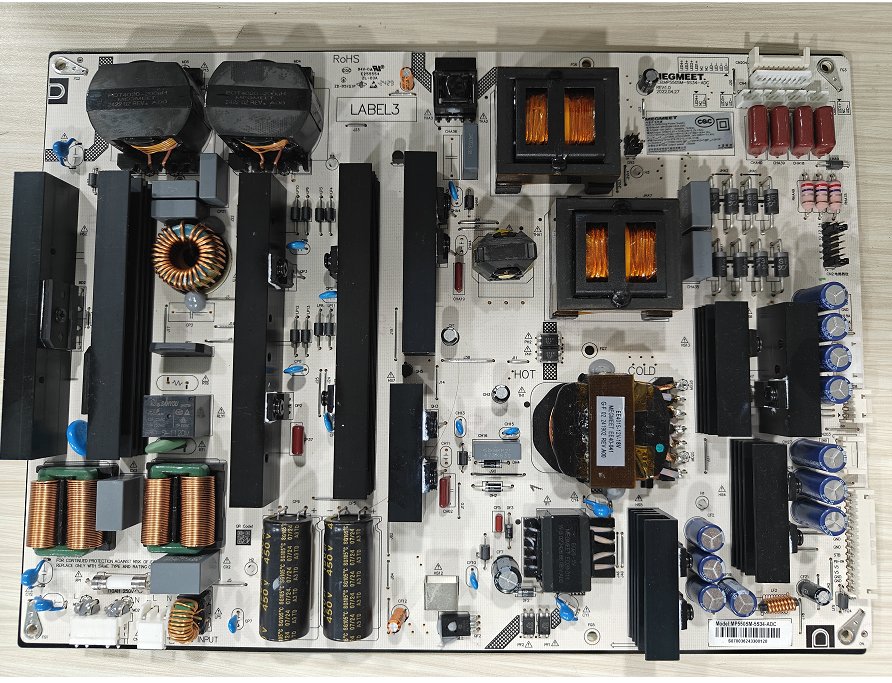
三種電源板均為多輸出切換式電源,提供相同的電壓軌 — +5.2VSB(待機)、+5V、+12V 及 +18V — 並具備短路、過電流與過電壓保護電路。其差異在於依面板尺寸而定的總輸出功率:
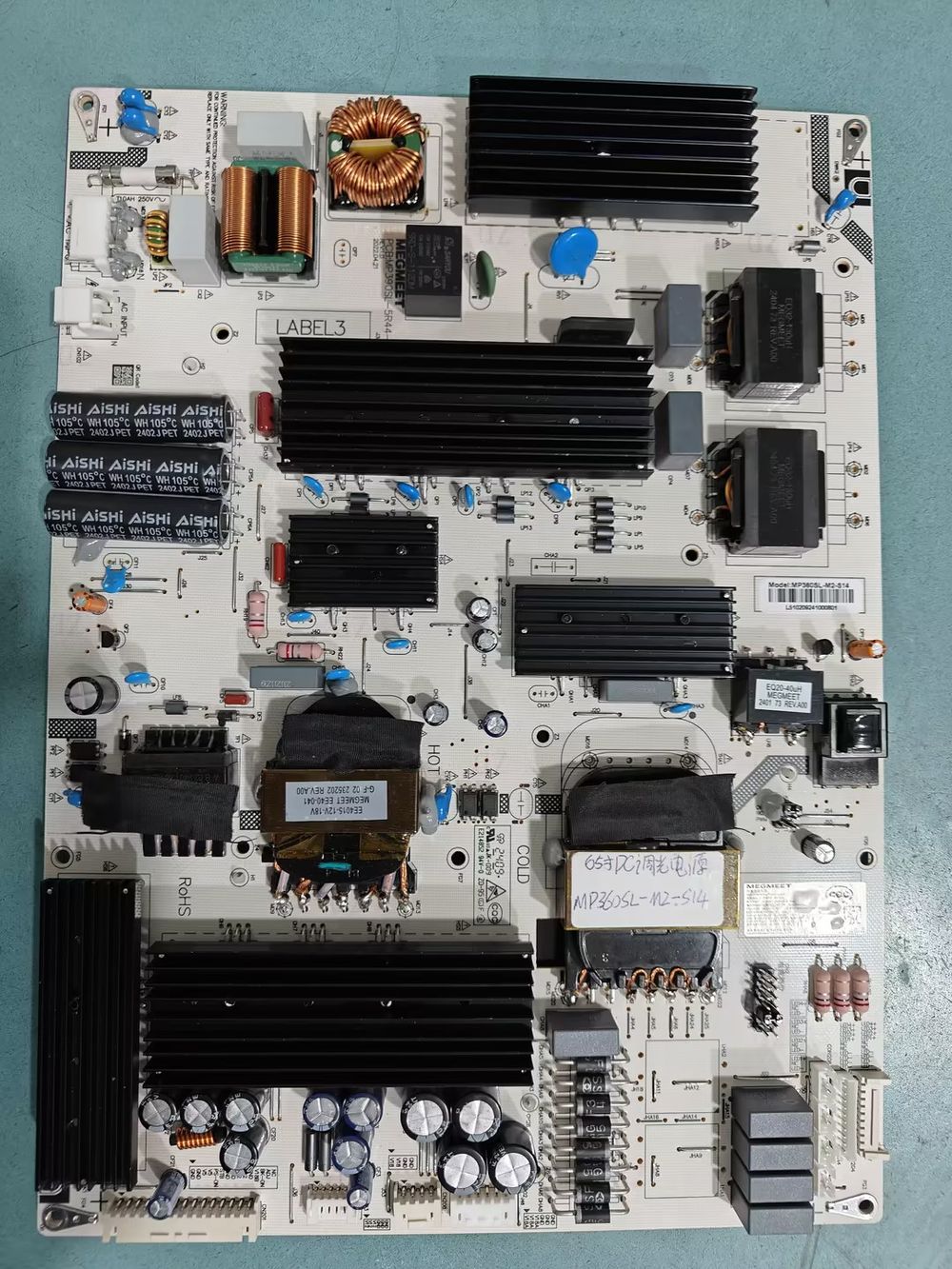 適用於65″型號的電源板 — MP360SL-M2-S14(360 W)。
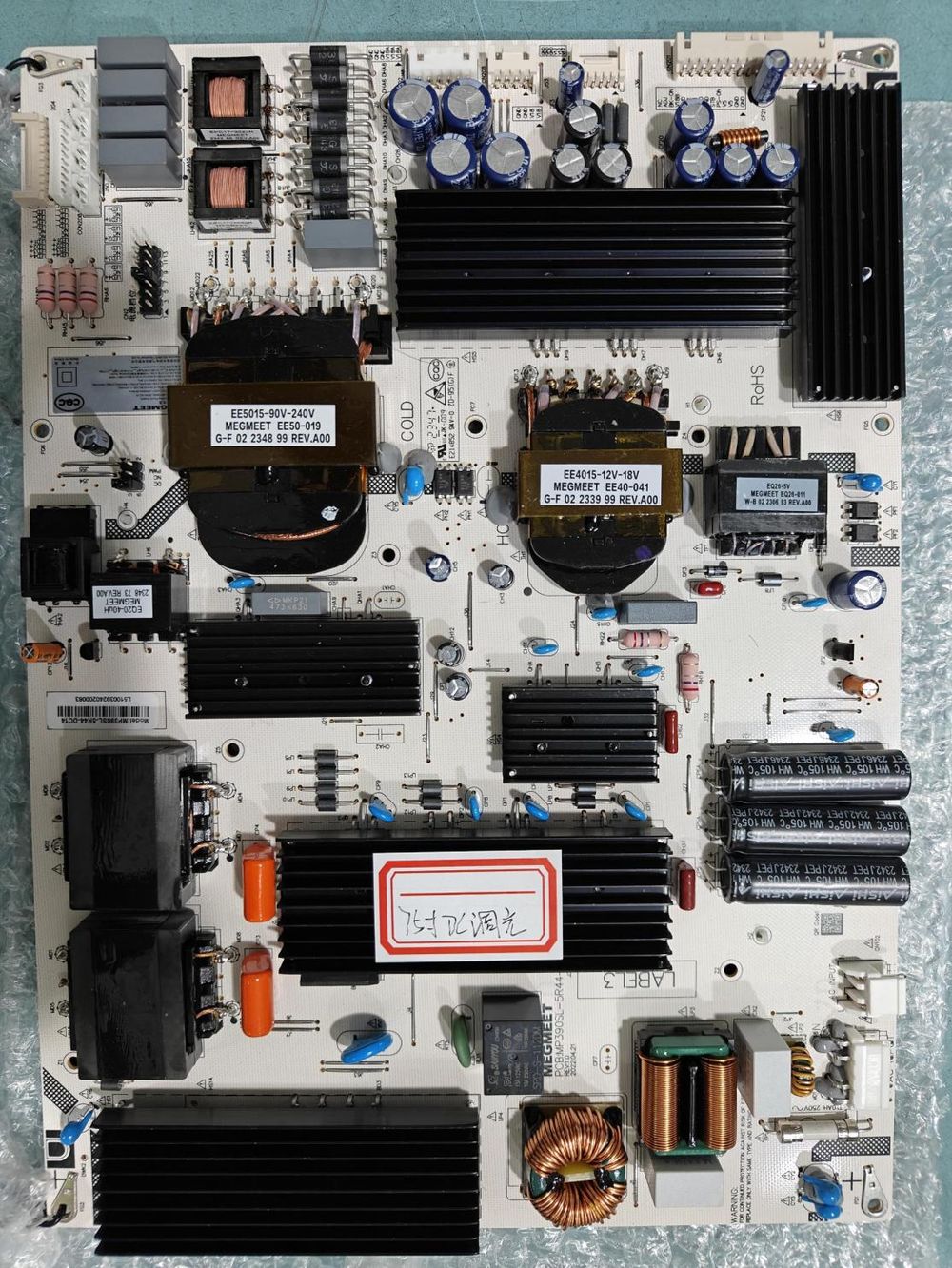 適用於75″型號的電源板 — MP390SL-5R44-DC14(390 W)。
86″ MP550SM-5S34-ADC(500 W)
4.1 電源板插座腳位定義
CN101 — AC市電輸入(5針或3針,間距3.96 mm)
CN201 — 主電源/控制連接器(15針,間距2.5 mm)
板對板電源軌道
LED 背光通道連接器
背光軌道注意事項。 面板背光的每個LED通道由各自的LED+恆流輸出供電,並經由共用的LED−線路返回——當螢幕變暗但主機板已確認正常運作時,請檢查這些軌道(請參閱故障排除)。
5. 外部連接埠
所有使用者可用的連接埠皆位於裝置背面。手冊為其編號並定義每個連接埠的類型與方向:
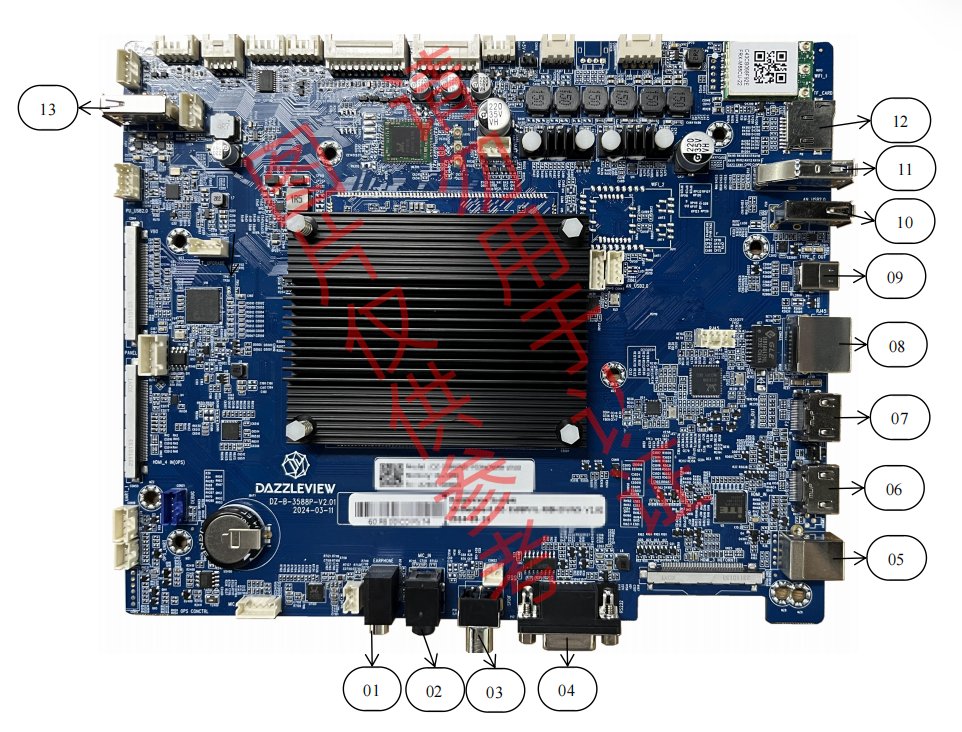 連接埠總覽——背面面板的編號連接器(編號對應下方表格)。
維修提示。 進行 USB 韌體升級時,請使用 Android USB 2.0 連接埠(項目 10),而非 USB 3.0 連接埠——手冊在升級程序中(§9)已明確說明。
6. 主機板上的內部連接器
卸下背蓋後,即可存取所有內部主機板連接器。手冊提供主機板的編號對應圖及位置對照表:
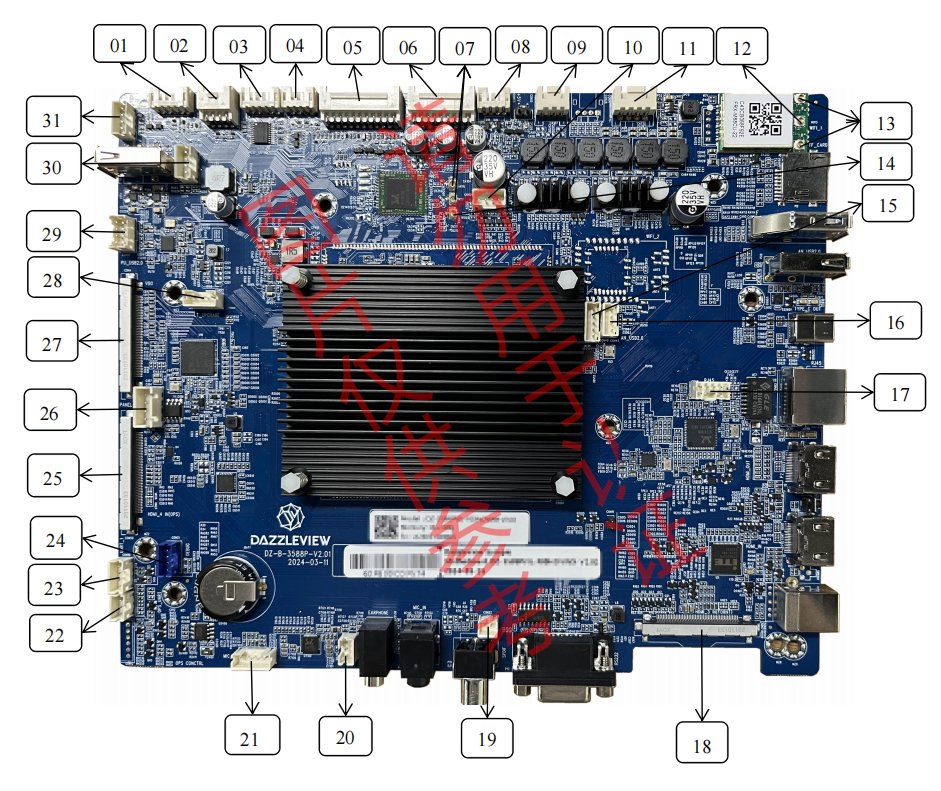 主機板連接器對應圖——編號 1–30 對應下表(CON = RK3588 主機板上的內部排針;ANT = 天線連接器)。
三條不同的「服務」匯流排值得在需要前先行留意:
7. 介面定義與針腳定義(進階服務用)
本手冊此章節針對板級作業。
7.1 CON1 — 電源與背光(2×9-pin,間距 2.0 mm)
從電源板到 RK3588 主機板的主電源與背光連接器:
7.2 CON40 — 按鍵、IR 接收器與 ADC(2×11-pin,間距 2.0 mm)
連接前方鍵盤/IR 板(在 §6 的連接器對應圖中稱為 CON16 ):
K0–K7 為前面板按鍵掃描線,紅外線接收器由 IR_VCC 供電,另提供 I²C 匯流排(SDA/SCL)及一組 ADC 輸入,可供擴充板使用。
7.3 VBO — 51-pin V-By-One 面板介面(60 Hz VB1,8-bit)
RK3588 主機板透過 V-By-One(連接器 CON4):
7.4 CON14 — 喇叭(4-pin,間距 2.54 mm)
7.5 其餘內部連接器的腳位圖
手冊中針對每個內部維修連接器提供腳位圖。以下圖示依循手冊第 5 節:
8. 維護與拆解
8.1 工具
十字螺絲起子、尖嘴鉗、一字螺絲起子與鑷子。特別建議使用尖嘴鉗與一字螺絲起子,以避免螺絲滑牙或六角銅柱脫落——這是螺絲卡死或崩牙時常見的現場意外。
8.2 步驟 1 — 卸除背蓋
背蓋卸下後,即可接觸電源板、主機板、OPS 轉接板及內部排線。若需更換喇叭、按鍵 PCB、紅外線接收板、前介面板或紅外線觸控框,則還需卸下下方後殼。
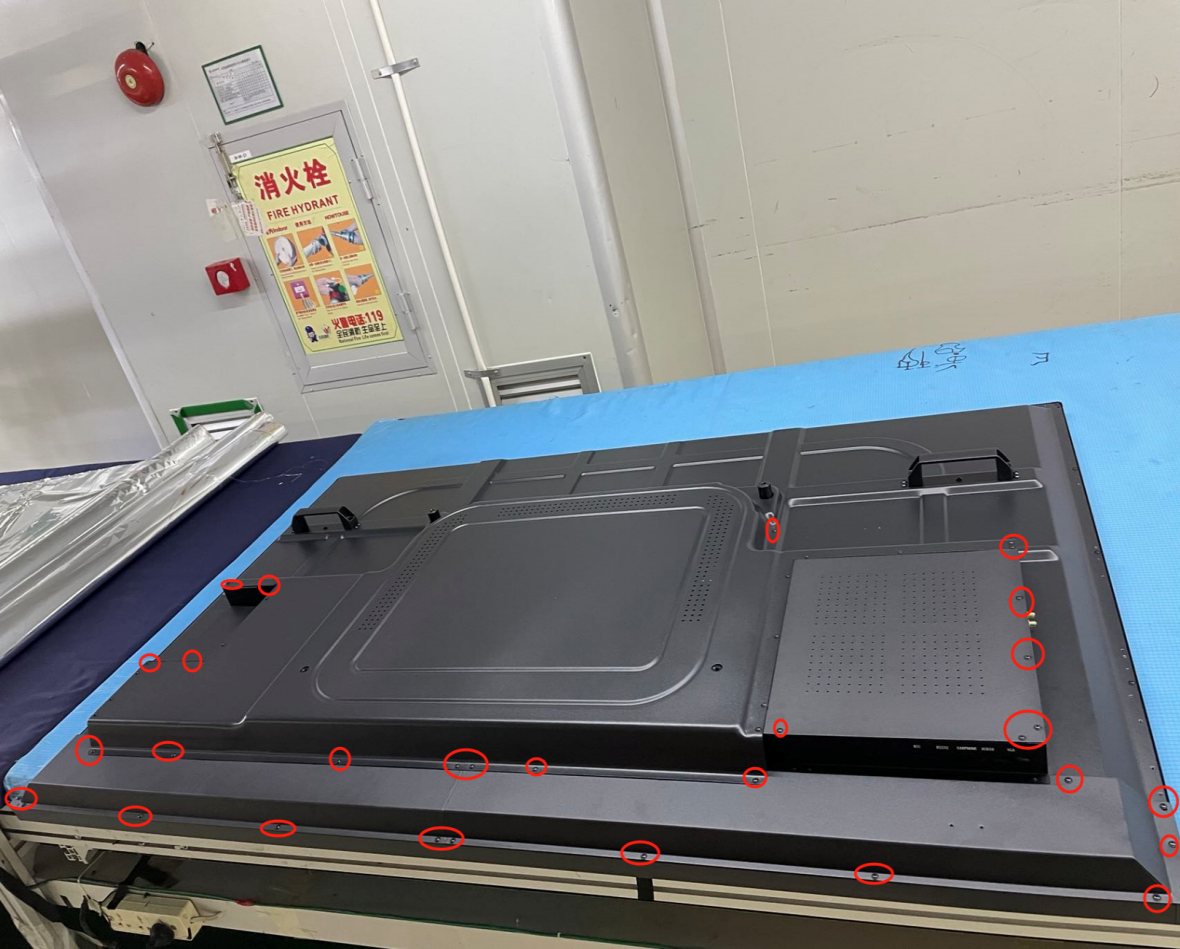 步驟 1a — 卸除紅圈標示的螺絲,以鬆開兩片背蓋。
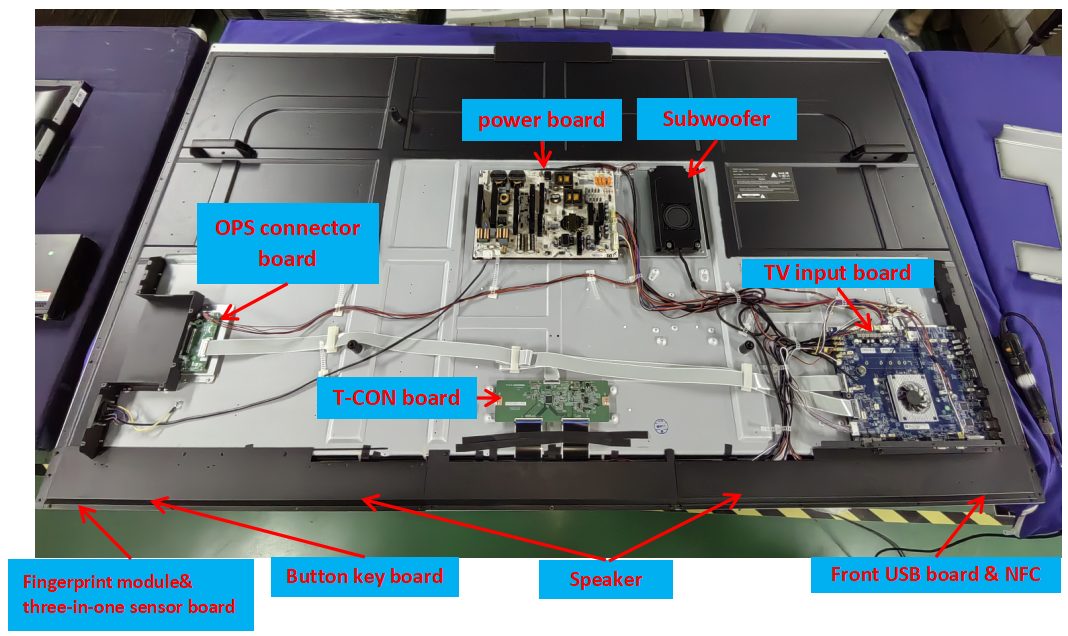 步驟 1b — 背蓋卸下後,所有電子組件(電源板、RK3588 主機板、OPS 轉接器)即外露可供維修。
8.3 步驟 2 — 更換電源板 / 主機板
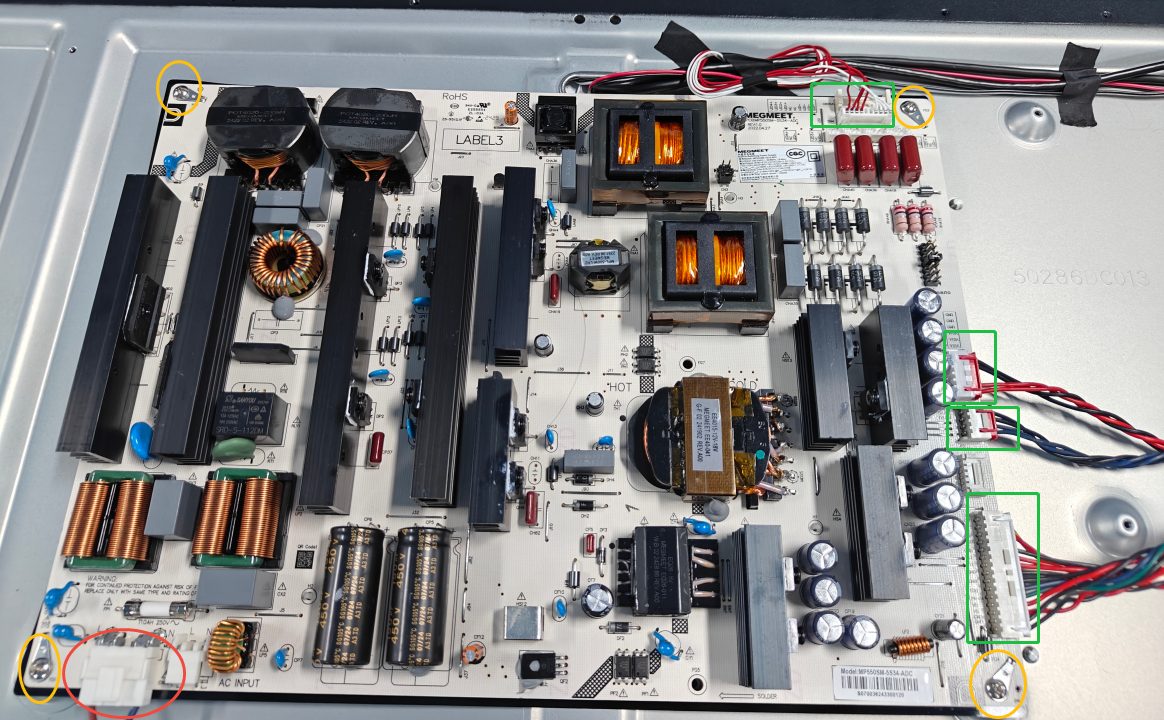 步驟 2 — 先拔除排線,再鬆開螺絲並抬起電源板 / 主機板。
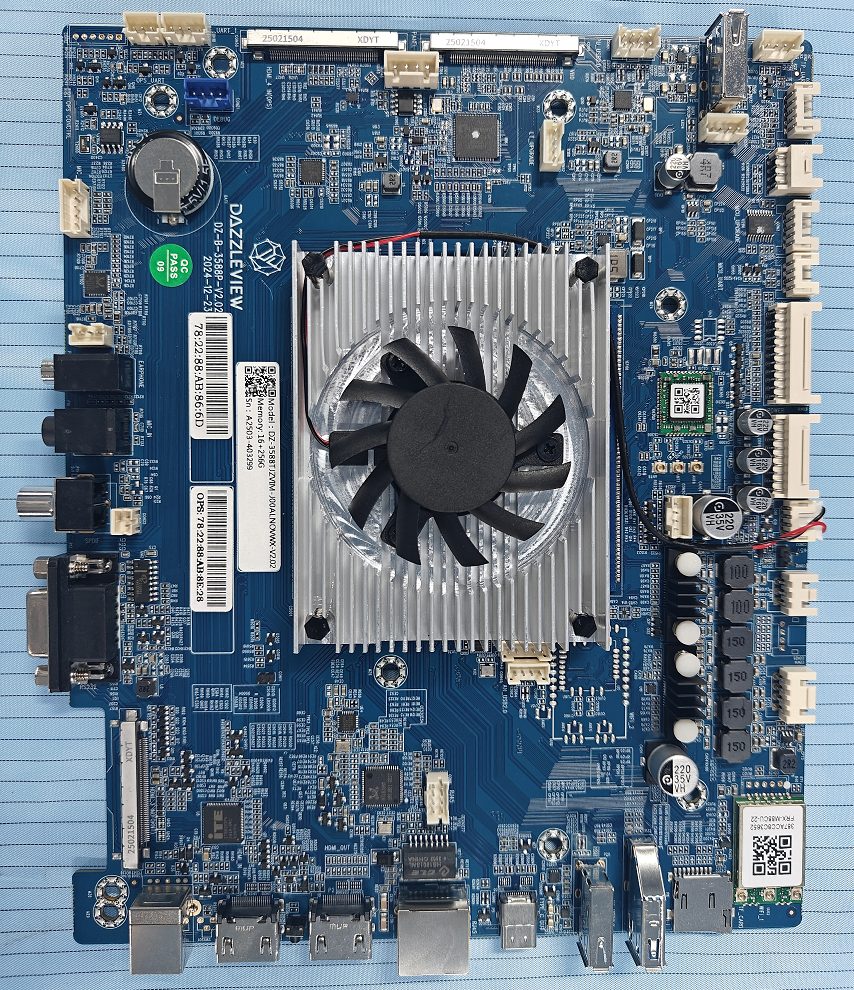 步驟 2(排線順序)— 手冊已將連接器編號(01–04…),使板卡更換能依安全且可重複的順序進行。
8.4 拆解注意事項
9. 軟體:出廠選單與韌體更新
9.1 進入出廠選單
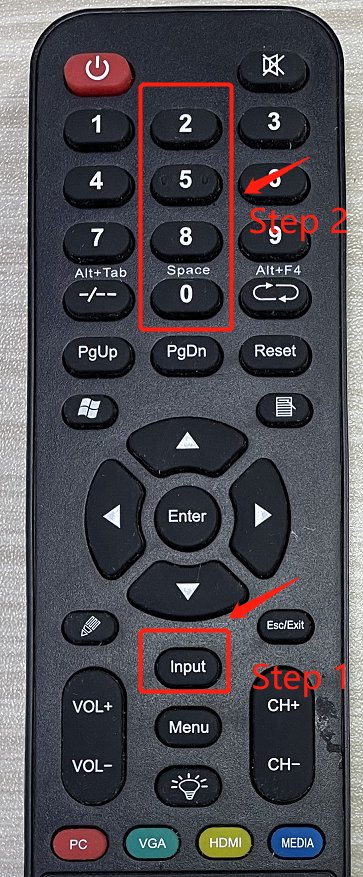 進入出廠選單的螢幕操作順序(遙控器 INPUT → 2580)。
在出廠選單內可執行以下操作:
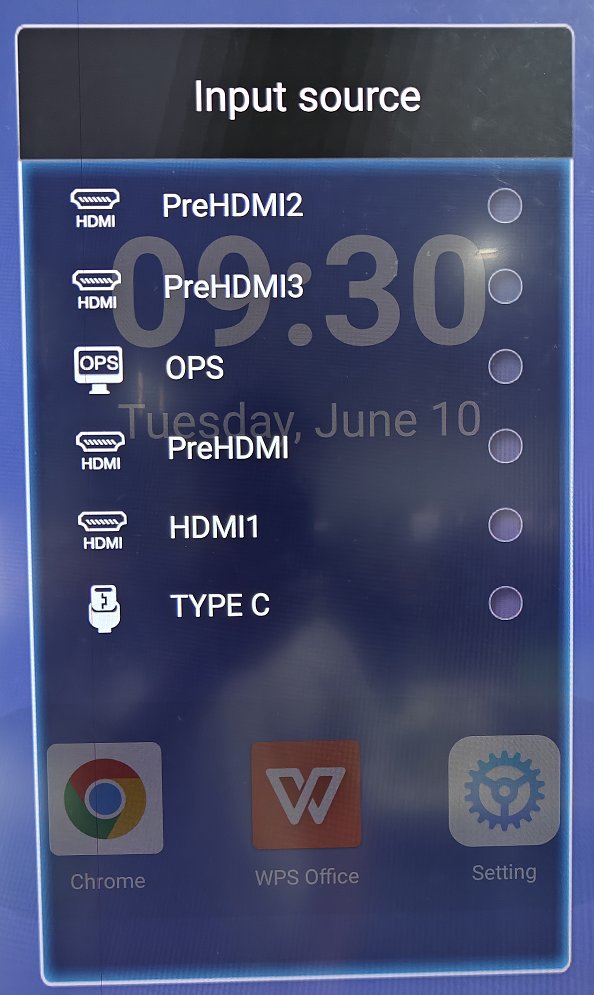 出廠選單 — 常用設定,主要設定頁面(主機板狀態、開機模式、面板與背光設定、OPS 偵測、開機標誌/影片升級、老化模式)。
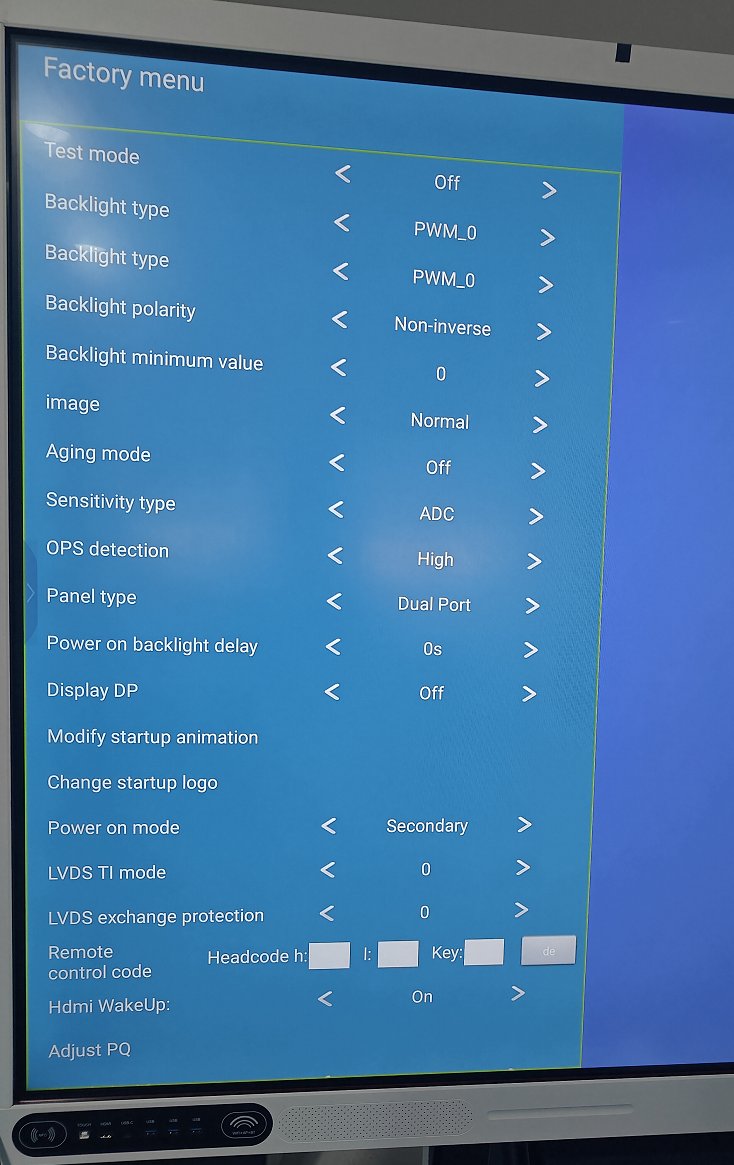 出廠選單 — 其他 / 進階設定頁面(畫面調整、聲音調整)。
9.2 韌體更新 — 兩種模式
9.2.1 透過 USB 隨身碟升級
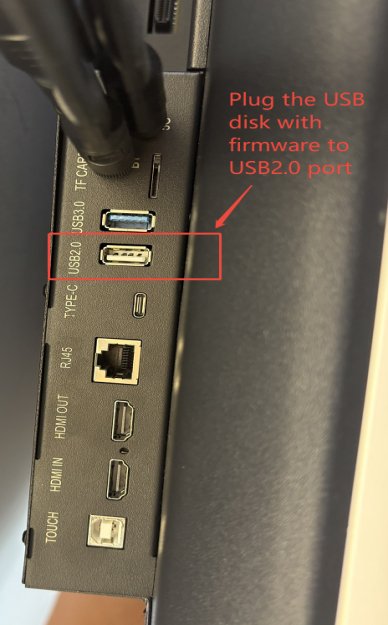 長按電源鍵 10 秒後,USB 升級將自動執行。
9.2.2 透過 OTA 升級
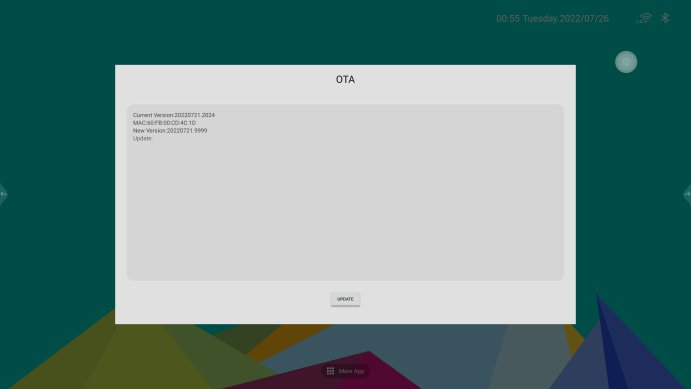 OTA 韌體更新 — 在面板上點擊「更新」以下載安裝套件。
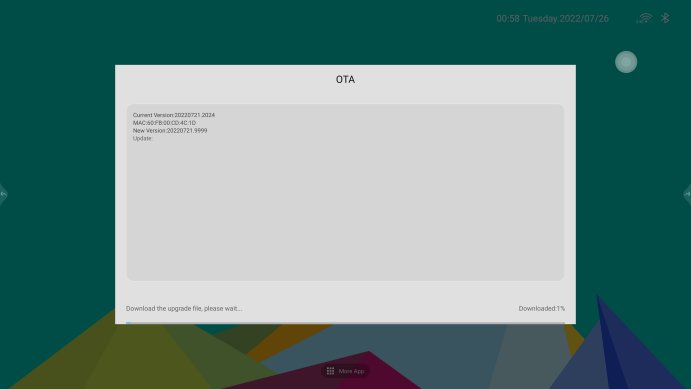 OTA 韌體更新 — 下載進度持續進行至 100%。
10. 故障排除流程
手冊的最後一章是針對最常見問題的決策圖表。以下將邏輯整理為精簡的維修路徑 — 請依序回答引導問題,並在執行第一個能解決故障的動作後停止。
10.1 顯示異常
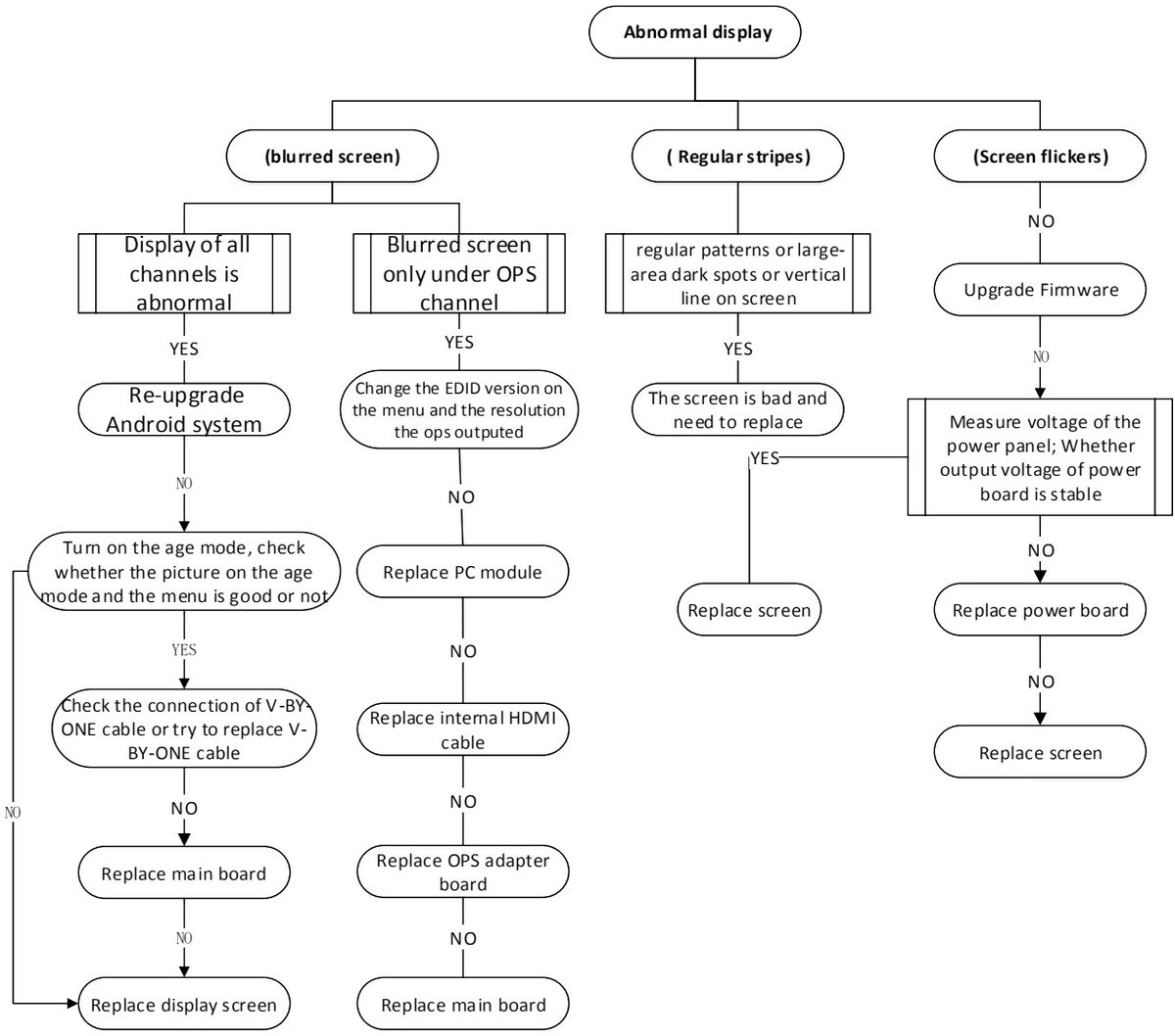 顯示異常 — 手冊中的決策流程圖(畫面扭曲/閃爍/影像異常等情況)。
10.2 無影像(黑屏)
問題 1. 顯示器是否可以透過遙控器/按鍵控制器開啟?
問題 2. 電源指示燈為綠色,但沒有影像
請記住。 手電筒測試可以清楚區分「面板/背光故障」與「視訊/主機板故障」,在訂購任何零件之前請先執行此測試。
10.3 OPS 無訊號(OPS 無法啟動)
10.4 無音訊
10.5 無觸控
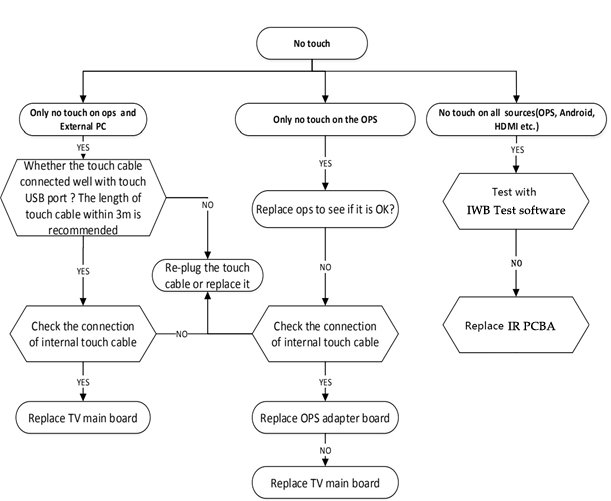 無觸控 — 手冊中的決策流程圖。
手冊中的觸控快速檢查對照表。觸控控制器透過 TP USB (CON44) 和 TP UART (CON17) 連接,觸控框則透過後面板上的 Touch USB(Type-B)連接埠連接(§5)。針對「無觸控」的故障,請先確認 USB 列舉狀態及這些連接線,再懷疑觸控框本身。
總結
Riotouch RK3588 IFPD 是真正易於維修的設計:清晰的 RK3588 電氣架構、依面板尺寸選用的標準化多輸出電源板、完整記載的連接埠與連接器對應圖,以及每個內部排線的針腳定義。透過上述拆解步驟與故障隔離流程,技術人員可以在現場自信地更換電源板、主機板、OPS 轉接板、喇叭或觸控/紅外線組件 — 而 USB/OTA 韌體路徑則可確保軟體部分在掌控之中。
來源:Riotouch RK3588 互動式平板服務手冊(英文版)— 本文是針對該手冊的摘要與編輯導讀,目的在於服務與文件參考。所有產品名稱、圖片與照片皆為其各自所有者之財產。圖片僅供參考,實際情況以實物為準。未經授權拆解可能導致保固失效 — 請務必遵循手冊及當地維修指南。
- 65 吋版本 — MP360SL-M2-S14 電源板(360 W)
- 75 吋版本 — MP390SL-5R44-DC14 電源板(390 W)
- 86 吋版本 — MP550SM-5S34-ADC 電源板(500 W)
- 請勿將機器暴露於雨水、潮濕環境及陽光直射下。
- 請勿讓任何液體滲入機器內部。
- 請勿將 LCD 顯示器放置在熱源(例如暖爐)附近。
- 使用顯示器後,請切斷電源。
- 清潔顯示器時,請勿在通電狀態下觸碰機身,亦請避免使用腐蝕性液體。
- 使用插頭時,請小心勿強行將其推入連接埠——請確保連接埠內無異物、插頭與連接埠相符,且方向正確。
- 熱量透過背面的進風口與出風口散逸。切勿遮蓋機器,並務必保持通風口暢通。
- RK3588 主機板——裝置的核心:控制所有輸入與輸出連接埠訊號、解碼輸入的影音訊號,並發送 V-By-One 訊號至 T-CON 板以驅動 LCD 面板。
- LCD 模組——顯示影像(由 T-CON 驅動)。
- 電源開關(ON/OFF)——機器的主電源開關。
- 遙控器按鍵板——接收遙控器與前置按鍵指令,並將其傳遞至主機板。
- OPS 轉接板——將 OPS 模組介面轉接至主機板上的 HDMI、USB 與電源介面。
- MCU 升級(
CON3)與 MCU UART(CON23)——用於對板上微控制器進行程式設計或除錯(例如,在按鍵/紅外線或電源管理故障之後)。 - Debug(
CON21)、UART 1(CON18)與 UART 6(CON20)——分別為 Android 系統與 OPS 路徑的序列除錯主控台。 - LT 升級(
CON52)——觸控 / T-CON 升級連接頭;而 TP USB(CON44)/ TP UART(CON17)則用於連接觸控控制器。
- 將機器置於鋪有泡棉或軟墊的桌子上,確保強化玻璃不會承受直接應力。
- 65 吋範例的螺絲規格:TX M3×6 mm 沉頭螺絲(「皿頭」),鍍鎳——鎖緊扭力 5 ± 1 kgf·cm。
- 旋下標有紅色圓圈的螺絲,即可卸下兩塊後蓋(大後蓋與下方後蓋)。
- 先拍攝原始接線的照片。若不確定板上的介面,照片可防止將線材插入錯誤的連接頭。
- 主機板螺絲:M3×6 mm 圓頭附彈簧墊圈與平墊圈,藍白鋅鍍層機牙螺絲 ×4 顆,鎖緊扭力 5 ± 1 kgf·cm。
- 請依照手冊中顯示的編號順序,依序處理內部線纜連接器,以便乾淨地取出電路板。
- 用電安全。在切斷電源線之前,請勿觸碰任何電子電路板或線纜。
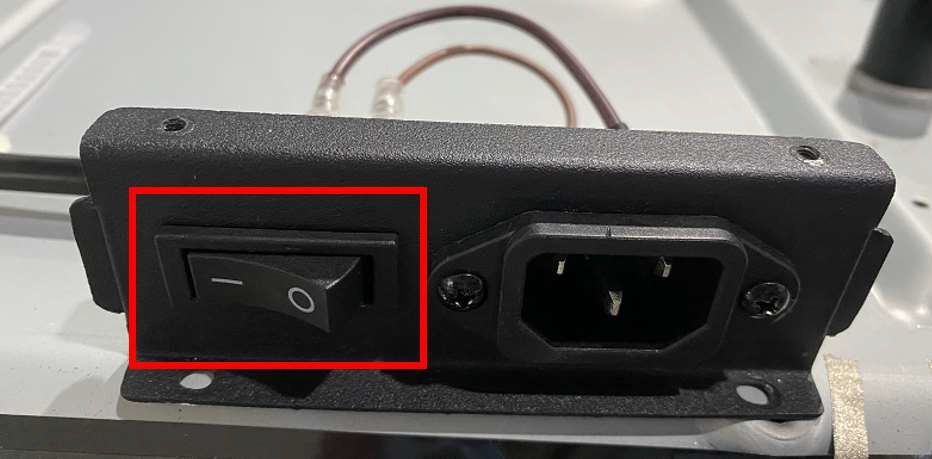 在觸碰任何電子電路板或線纜之前,請先拔除電源線。
- 檢查電源線是否以醋酸膠帶包裹——重新組裝時請重新纏繞。
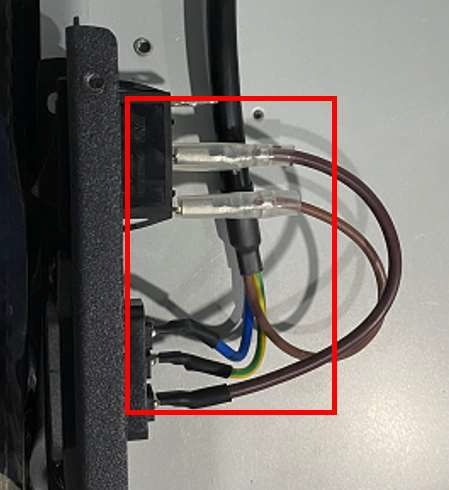 電源線以醋酸膠帶包裹——重新組裝時請重新纏繞。
- 拍攝線纜原始狀態的照片,以免在重新組裝時接錯線或漏接任何線纜。
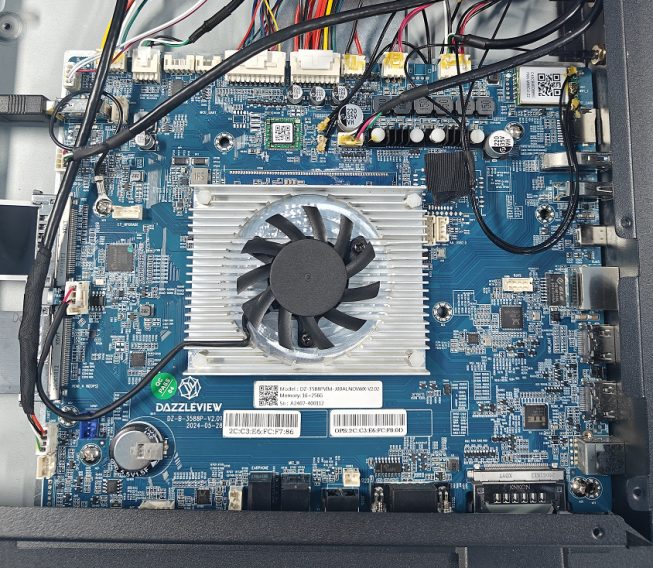 先為原本的接線狀態拍照,再斷開任何連接。
- 先移除固定膠。拔出線材前,請先用刀片小心清除連接器表面的固定膠,否則線材容易斷裂。
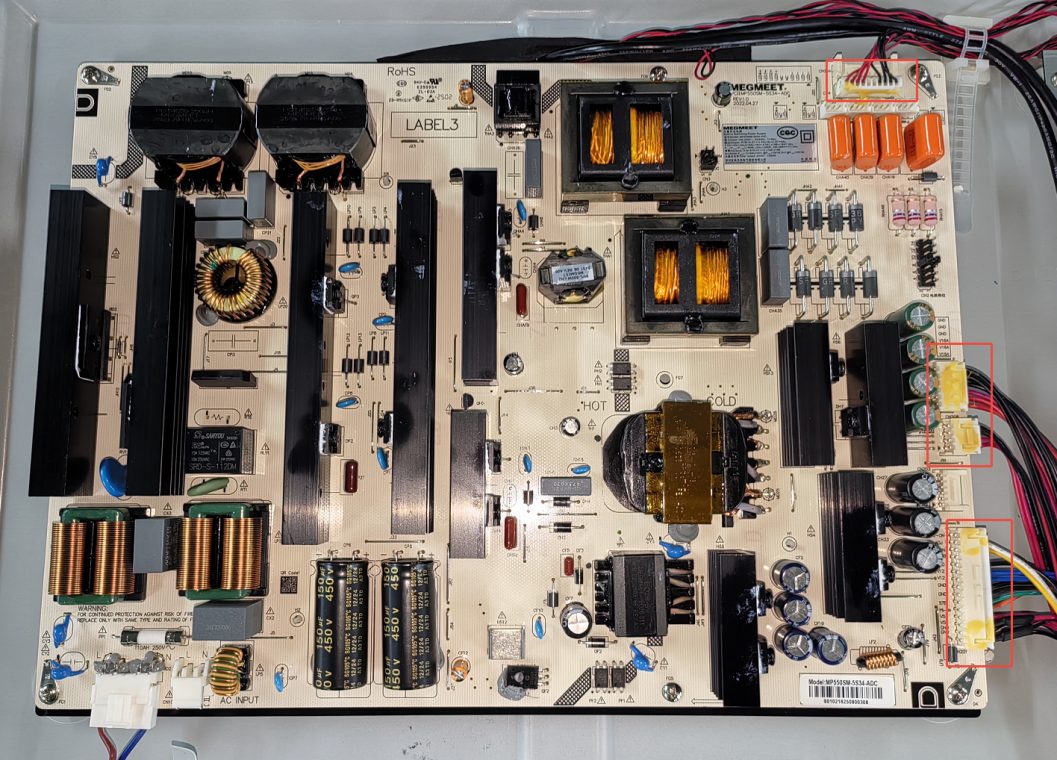 用刀片小心清除連接器表面的固定膠。
 固定膠細節——膠清除後,線材即可乾淨拔出,不會斷裂。
- 以對角方式重新鎖緊螺絲。裝回電路板時,請依對角順序鎖緊螺絲,使電路板均勻就位。
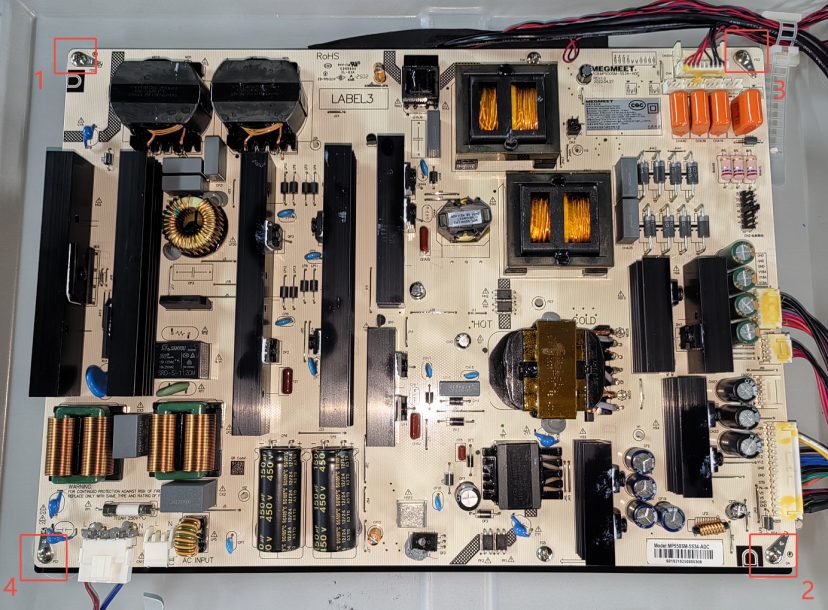 以對角方式重新鎖緊電路板螺絲,使電路板均勻就位。
- 按下遙控器上的 INPUT 鍵;
- 接著在遙控器上依序按下數字 2580;
- 工廠選單即會開啟,包含測試模式、背光類型、OPS 偵測、面板類型及其他設定。
- 一般設定——主機板狀態、開機模式、面板設定、背光極性、背光頻率、OPS 狀態偵測、升級開機標誌、升級開機影片、老化模式等;
- 進階設定——畫面調整、聲音調整;
- 其他設定——保留。
- 準備一個格式化為 FAT32 的 USB 隨身碟。
- 解壓縮從經銷商處下載的韌體套件(Google Drive/電子郵件)。
- 複製韌體映像檔
dz982P_upgrade_package.img 到 FAT32 格式的 USB 隨身碟中。 - 將 USB 隨身碟插入後方的 Android USB 2.0 連接埠(§5 中的第 10 項——請勿使用 USB 3.0 連接埠)。
- 關閉面板電源。
- 長按電源按鈕約 10 秒——更新即會自動執行。
- 進度達 100% 後面闆會重新啟動——首次開機約需 5–10 分鐘,請耐心等候。
- 進行設定,將面板切換至正確模式(從雙顯示模式切換為單一顯示模式)。
- 設定語言。
- 將裝置的 MAC 位址與軟體版本傳送給製造商。
- 製造商會將新版韌體發布至您面板的遠端更新伺服器。
- 在面板上點選 UPDATE,下載安裝套件。
- 完全無電源——電源指示燈無法開啟:
- 更換電源線與電源插座,改用已知正常的組合。已修復?完成。
- 確認電源線已連接至正常且已知可用的牆壁插座。
- 檢查電源板連接線是否確實插妥。
- 量測電視電源板對應接腳上是否有 +5VSB 電壓。
- 無 5VSB → 更換電視電源板。
- 紅色電源指示燈亮起但無法轉為綠色:
- 更換 KEY & IR 板(啟動按鍵/待機控制)。
- 仍為紅色 → 同時更換電視主機板與 KEY & IR 板。
- 手電筒測試:以手電筒照射螢幕——是否可看到微弱畫面?
- 有畫面 → 背光故障:
- 重新插拔並更換 V-By-One 排線。
- 若 T-CON 板可更換,請更換 T-CON。
- 否則更換螢幕(LCD 模組)。
- 完全無畫面 → 更換電視主機板。
- Q1:輸入訊號是否在 OPS 源?若否,請切換至 OPS 源。
- Q2:OPS 電源指示燈是否亮起?
- 燈暗 → 按下 OPS 電源鍵;若仍為暗,請鬆開 OPS 滑軌螺絲、重新插拔 OPS 模組,最後更換 OPS 模組。
- 燈亮但無畫面 → 依序處理:
- 重新插拔並更換內部 HDMI 排線(OPS → 主機板)。
- 更換 OPS 轉接板。
- 更換電源板及連接至 OPS 的電源線。
- 更新韌體。
- 最後步驟為更換 OPS 轉接板/電視主機板。
- Q1:是所有訊號源(OPS、Android、HDMI、VGA…)都無聲音,還是僅 PC/OPS 源無聲音?
- 僅 OPS/PC 源:
- 檢查 OPS 源的聲音設定。
- 重新安裝 OPS 音訊驅動程式或更換 OPS 模組。
- 更換 OPS 轉接板 → 更換電視主機板。
- 所有訊號源:
- 確認 Android 聲音設定正常。
- 檢查內部喇叭排線的連接。
- 耳機測試:將耳機插入耳機孔——耳機是否有聲音?
- 耳機正常 → 內部音訊擴大機/喇叭為可疑元件:重新插拔或更換喇叭排線,然後更換喇叭。
- 耳機也無聲音 → 更換電視主機板。
相關產品
RK3588 互動式平面顯示器
4K UHD、DaisyOS AI、Google EDLA、RK3588 處理器。互動顯示技術的巔峰之作。
查看產品 →
OPS 電腦模組
高效能 OPS 插槽式電腦。第13/14代 Intel Core、8K 輸出、隨插即用。
查看產品 →
RK3576 互動式螢幕
多功能互動式平面顯示器,具備 4K UHD 解析度、Android 16 及無縫無線分享功能。
查看產品 →
關於作者 — Daisy Pan
國際銷售總監,Riotouch Technology
專精於教育與企業領域的互動式平面顯示器解決方案。如需產品詳情、OEM/ODM 詢價或服務文件,請直接聯繫 Daisy。
手機/WhatsApp:+86 136 3170 6721 | Email: daisy@riotouch.com
相關文章
我們使用 Cookie 以提升您的體驗。點擊
接受 即表示您同意我們的
隱私權政策。
📩 獲取報價
需要適合您專案的
解決方案?
告訴我們您的需求,我們將根據您的要求定制報價——包含價格、交期和專業建議。
我們使用 Cookie 來改善您的體驗。點擊
"接受" 即表示您同意我們的
隱私政策.