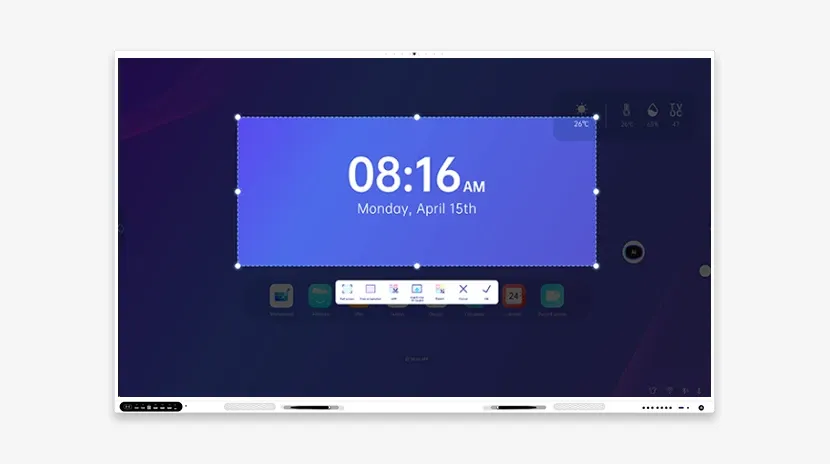
Като основен инструмент за съвременно обучение и конференции, професионализмът на процеса на сглобяване на интерактивната проекционна бяла дъска пряко влияе върху производителността и потребителското изживяване на устройството. Този блог ще разглоби подробно процеса на сглобяване, обхващайки подготовката на инструменти, хардуерната инсталация, софтуерната калибрация и решаването на често срещани проблеми, за да ви помогне бързо да изградите ефективно интерактивно пространство.
Подготовка преди сглобяване: инструменти и планиране на мястото
Списък с инструменти
Електрическа бормашина, разширителни винтове, нивелир, комплект отвертки (кръстата/права), рулетка, лазерен далекомер (по избор), маркер, HDMI/USB кабел, удължителен захранващ кабел, кабелна връзка (за управление на кабелите)
Изисквания към мястото
Грешка в равността на стената ≤3mm (за да се избегне изкривяване на проекцията) Контролируема околна светлина (препоръчва се монтиране на затъмняващи завеси за намаляване на смущенията от проекцията) Захранващият контакт е разположен близо до устройството, за да се избегне рискът от открити кабели
Процес на сглобяване стъпка по стъпка
1. Монтиране на скобата и фиксиране на бялата дъска
Стъпка 1: Маркиране на позицията
Според размера на бялата дъска (например 80 инча), измерете стената и маркирайте точката за монтаж (обикновено са необходими двама души). Използвайте нивелир, за да гарантирате, че маркираната точка е хоризонтално подравнена с грешка ≤1°.
Стъпка 2: Фиксиране на скобата
Пробийте отвори в маркираната точка с електрическа бормашина, вкарайте разширителни винтове и фиксирайте металната скоба към стената. Съвет: Теглото на опората трябва да бъде ≥ 1,5 пъти теглото на бялата дъска (например, ако бялата дъска тежи 20kg, теглото на опората трябва да бъде повече от 30kg).
Стъпка 3: Монтиране на бялата дъска
Окачете бялата дъска в слота на скобата и я закрепете с предпазна ключалка, за да предотвратите случайно падане.
2. Инсталиране и регулиране на проектора
Стъпка 1: Избор на метод на проекция
Фронтална проекция: Проекторът се поставя пред бялата дъска, подходящ за големи класни стаи. Задна проекция: Проекторът се поставя зад бялата дъска и е необходима специална светлопропусклива бяла дъска, за да се избегне блокиране от човешки сенки.
Стъпка 2: Изчисляване на разстоянието за проекция
Според параметрите на фокусното разстояние на проектора (например проекционно съотношение 1,2:1), формулата е: разстояние за проекция = ширина на екрана × проекционно съотношение. Пример: 80-инчова бяла дъска (1,8m ширина), разстояние за проекция = 1,8×1,2≈2,16 метра.
Стъпка 3: Фиксиране на проектора
Таван: Използвайте скоба за фиксиране към тавана и регулирайте ъгъла на наклон, докато картината запълни дъската. Поставяне на бюро: С регулируема скоба се уверете, че проекционната ос е подравнена с центъра на дъската.
3. Свързване на хардуер и захранване
Стъпка 1: Окабеляване
Свържете HDMI кабела (предава изображението) и USB кабела (тъч сигнал) към компютъра, а захранващия кабел – към стабилизиран контакт. Използвайте кабелни връзки, за да фиксирате кабелите и да избегнете заплитане или риск от спъване.
Стъпка 2: Тест при включване
Стартирайте последователно дъската, проектора и компютъра, за да потвърдите, че изображението се показва нормално без цветови отклонения или трептене.
Софтуерна калибровка и тест на функциите
1. Тъч калибровка
Отворете драйверния софтуер на дъската (например Riotouch Calibration Tool) и кликнете последователно върху четирите ъгъла и центъра на екрана според указанията. Изисквания за точност на калибровката: отклонение на тъч точката ≤2mm, в противен случай е необходима повторна калибровка.
2. Регулиране на подравняването на проекцията
Използвайте функцията за корекция на трапец (Keystone Correction) в софтуера, за да регулирате ръчно или автоматично ръба на проекцията, докато той напълно се припокрие с рамката на дъската.
3. Проверка на интерактивните функции
Тест с писалка: Пишете със стилус или с пръст, за да проверите закъснението и непрекъснатостта на траекторията. Мултитъч: приближете с два пръста за мащабиране/завъртане на изображението и потвърдете чувствителността на реакцията. Софтуерна интеграция: Тествайте съвместната работа с инструменти като UMind дъска и UCut екранна снимка.
4. Често срещани проблеми и решения
Размазано проекционно изображение
Проверете чистотата на лещата и регулирайте копчето за фокус. Потвърдете съответствието на резолюцията (препоръчва се 1920×1080).
Неизправност на тъч функцията
Калибрирайте отново тъч сигнала и проверете дали USB интерфейсът не е разхлабен. Актуализирайте драйвера до най-новата версия.
Изкривяване в края на изображението
Регулирайте позицията на проектора или активирайте функцията за геометрична корекция.
5. Препоръки за безопасност и поддръжка
Правила за безопасност
Избягвайте често включване и изключване, с интервал от ≥30 секунди. Изключвайте захранването по време на гръмотевични бури, за да предотвратите повреда от пренапрежение.
Ежедневна поддръжка
Почиствайте повърхността на дъската с микрофибърна кърпа всяка седмица и не използвайте алкохол или корозивни почистващи препарати. Проверявайте редовно затягането на винтовете на скобата, за да предотвратите разхлабване.
Професионално сглобяване, разгърнете потенциала на устройството
Правилното сглобяване на проекционната интерактивна електронна дъска е ключът към осигуряване на нейната производителност и дълготрайност. Чрез прецизно позициониране, стриктна калибровка и стандартизирана поддръжка можете да максимизирате нейната образователна и колаборативна стойност. Ако се нуждаете от техническа поддръжка, свържете се с професионалния екип за монтаж на Riotouch и се възползвайте от цялостно обслужване!