Полeво обслужване · Технически блог — Пълно, илюстровано ръководство, извлечено от официалното сервизно ръководство на Riotouch RK3588 Interactive Flat Panel (английска версия): системна архитектура, захранвания, разводки на конекторите, разглобяване и ремонт, актуализация на фърмуера и отстраняване на неизправности. Целева аудитория: сервизни инженери, ремонтни техници и AV екипи за поддръжка · Фигури: от ръководството, само за справка
1. Какво обхваща това ръководство
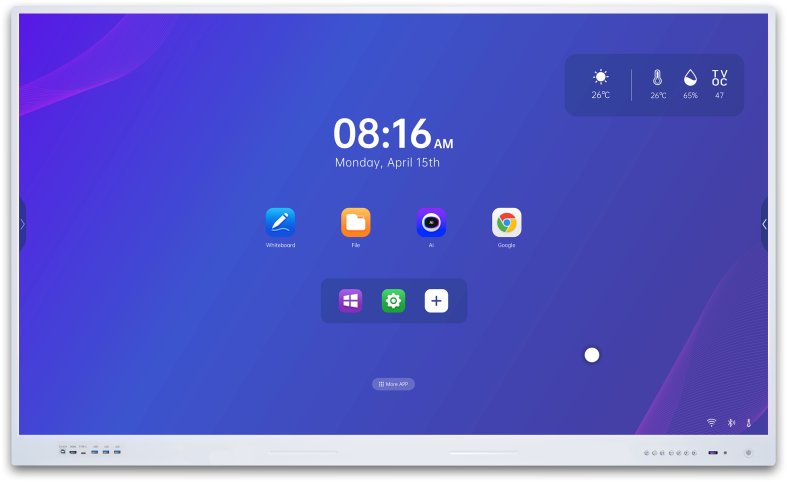
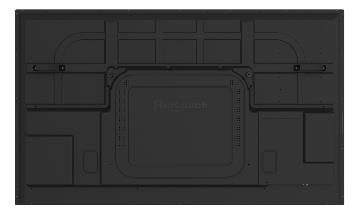
Riotouch RK3588 Interactive Flat Panel (IFPD) е голямоформатен сензорен дисплей, изграден около процесора Rockchip RK3588. Продава се като интерактивна дъска / умен дисплей за конферентни зали и — в зависимост от размера на панела — се доставя с една от трите платки на захранването:
Сервизното ръководство превежда техника през всичко необходимо за ремонт на устройството на място: блоковата схема на електрическата система RK3588, захранващата архитектура с дефиниции на щифтовете на гнездата, всеки външен порт и всеки вътрешен конектор на основната платка, разширените разводки, използвани при сервиз на ниво платка, процедурата за разглобяване на задния корпус и платките зад него, фабричното меню и процедурите за актуализация на фърмуера (USB и OTA), както и набор от блок-схеми за отстраняване на неизправности при най-честите дефекти (няма изображение, няма OPS сигнал, няма звук, няма touch).
2. Инструкции за безопасност
Преди каквато и да е работа, прочетете внимателно инструкциите за безопасност, за да избегнете опасности по време на употреба:
3. Системна архитектура (RK3588)
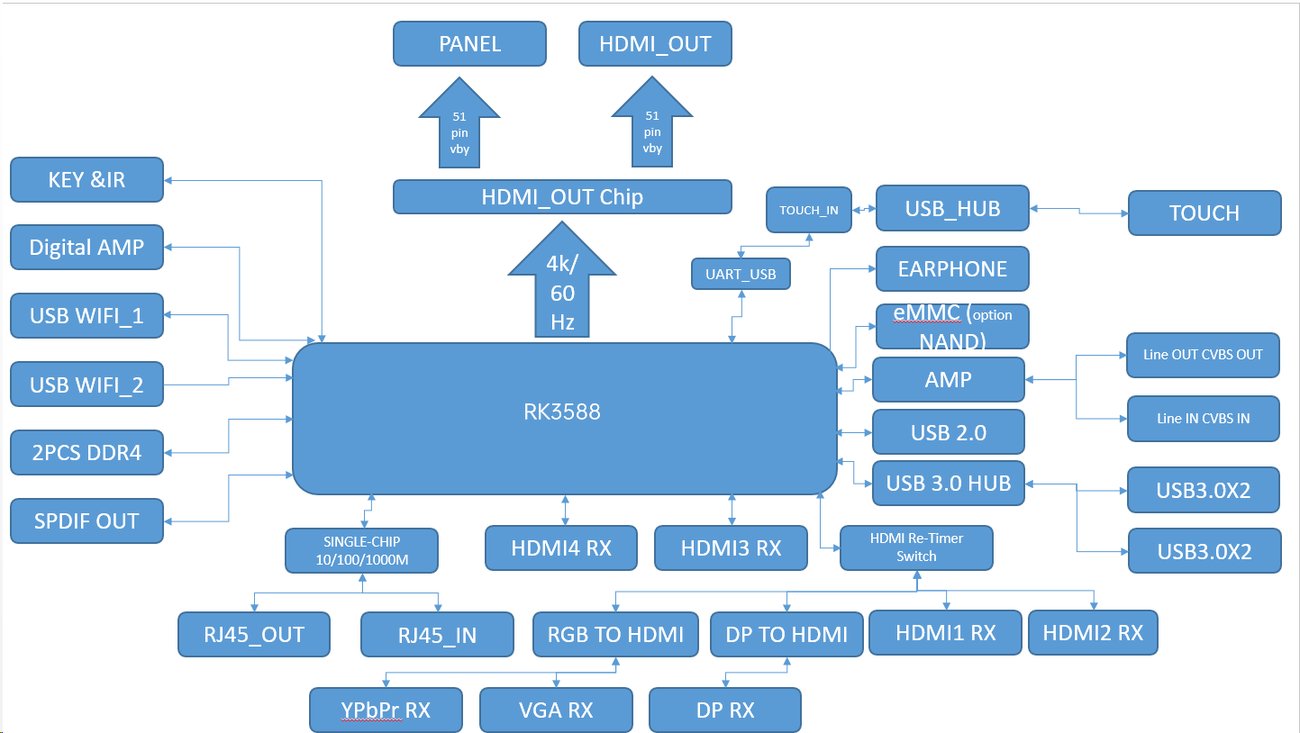
Машината е организирана като малък набор от сменяеми електронни блокове:
Това модулно разделение прави полевата поддръжка практична: повечето неизправности могат да бъдат локализирани до една платка (захранваща платка, основна платка, адаптерна платка за OPS, LCD/T-CON или модулите за клавиши/IR и touch) и отстранени чрез подмяна.
4. Захранващи платки
И трите захранващи платки са многоизходни импулсни захранвания, осигуряващи едни и същи напрежения — +5.2VSB (standby), +5V, +12V и +18V — със защитни вериги срещу късо съединение, свръхток и свръхнапрежение. Те се различават по обща изходна мощност според размера на панела:
| Размер на панела | Захранваща платка | Обща изходна мощност |
|---|---|---|
| 65″ | MP360SL-M2-S14 | 360 W |
| 75″ | MP390SL-5R44-DC14 | 390 W |
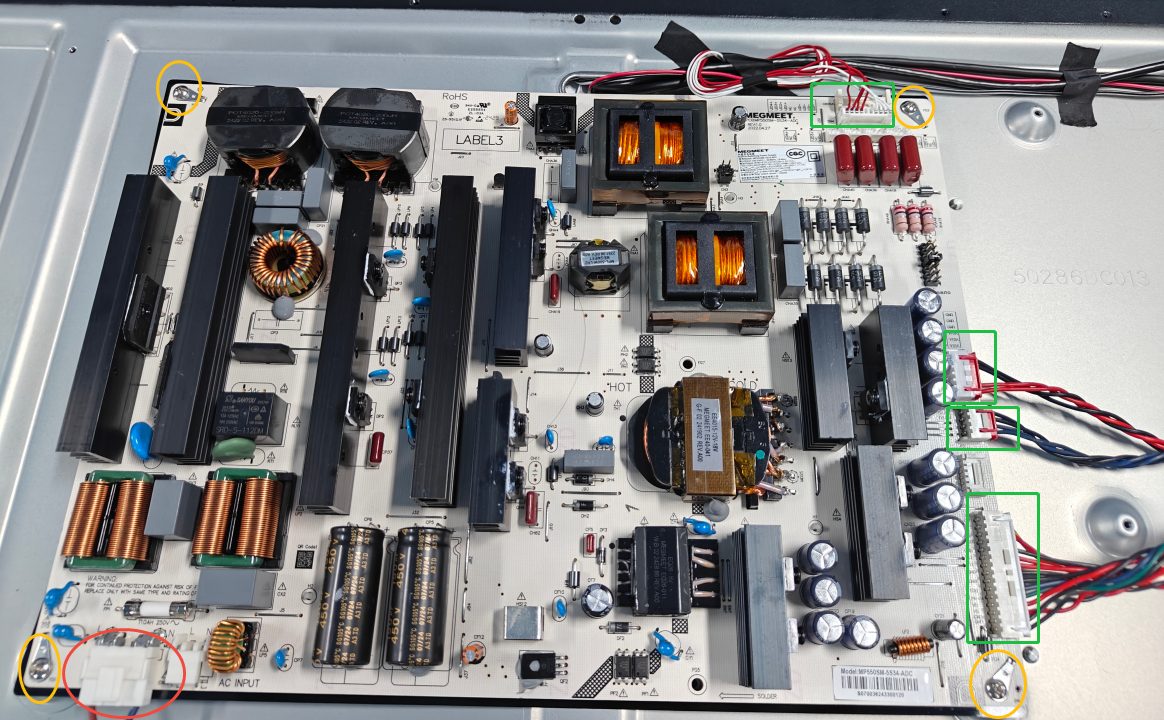
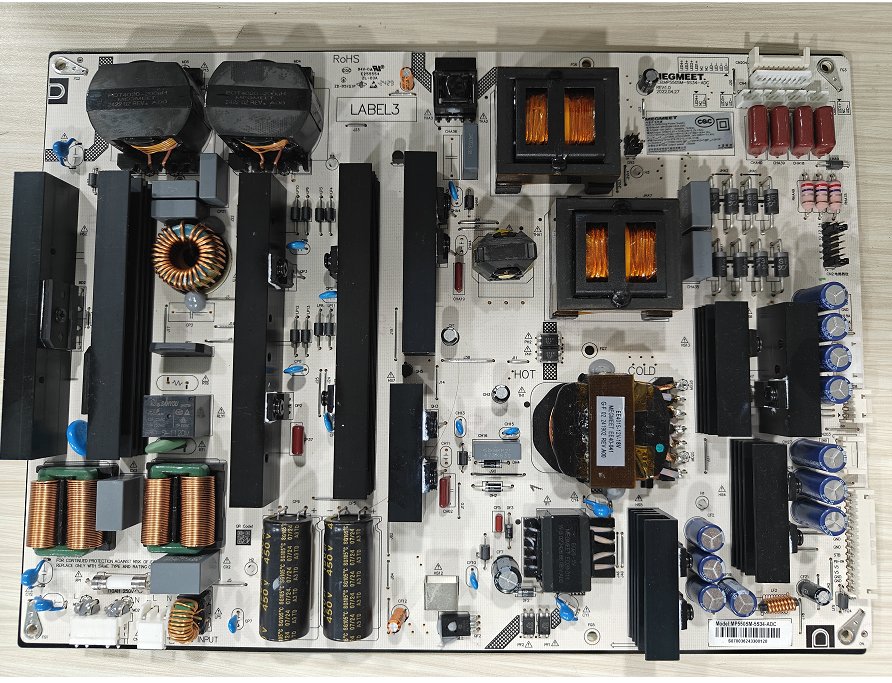
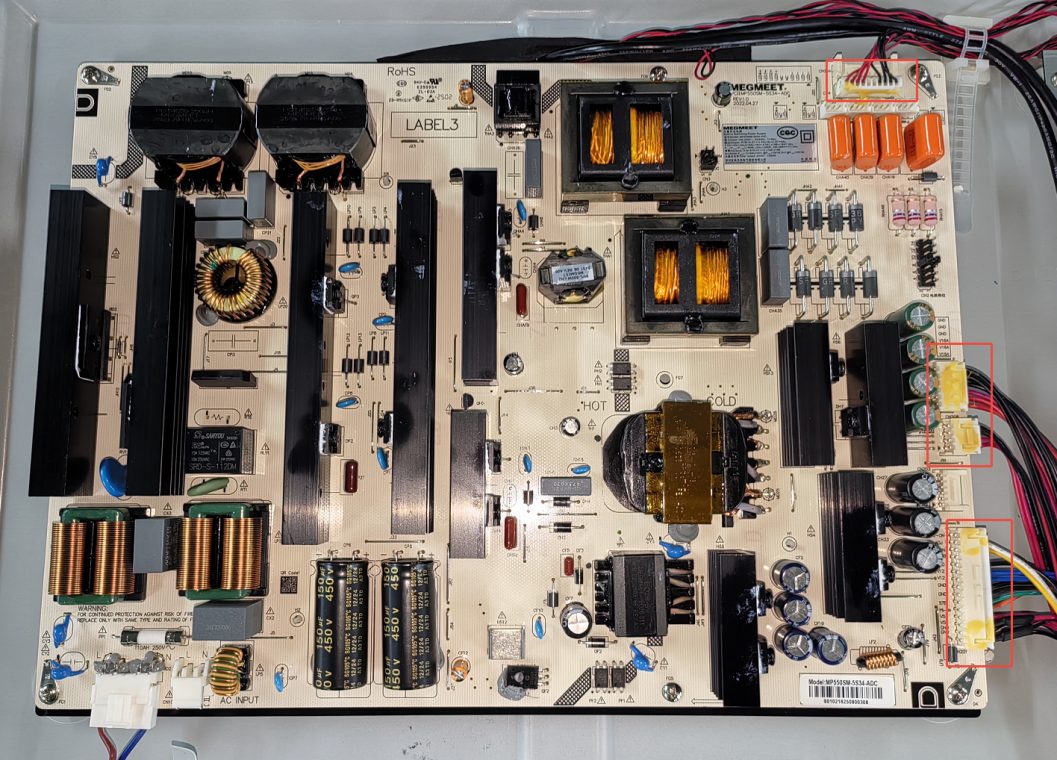
| 86″ | MP550SM-5S34-ADC | 500 W |
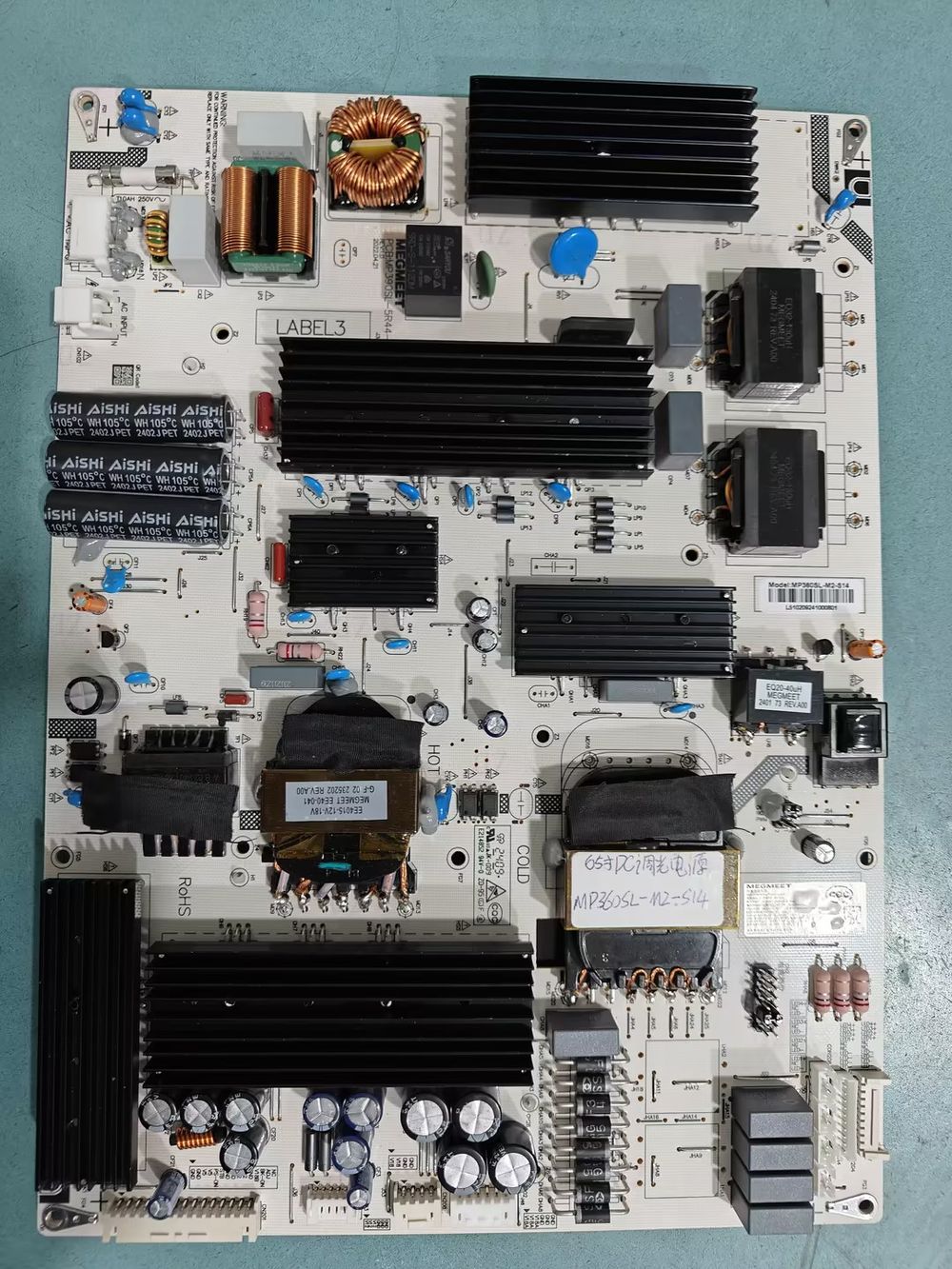
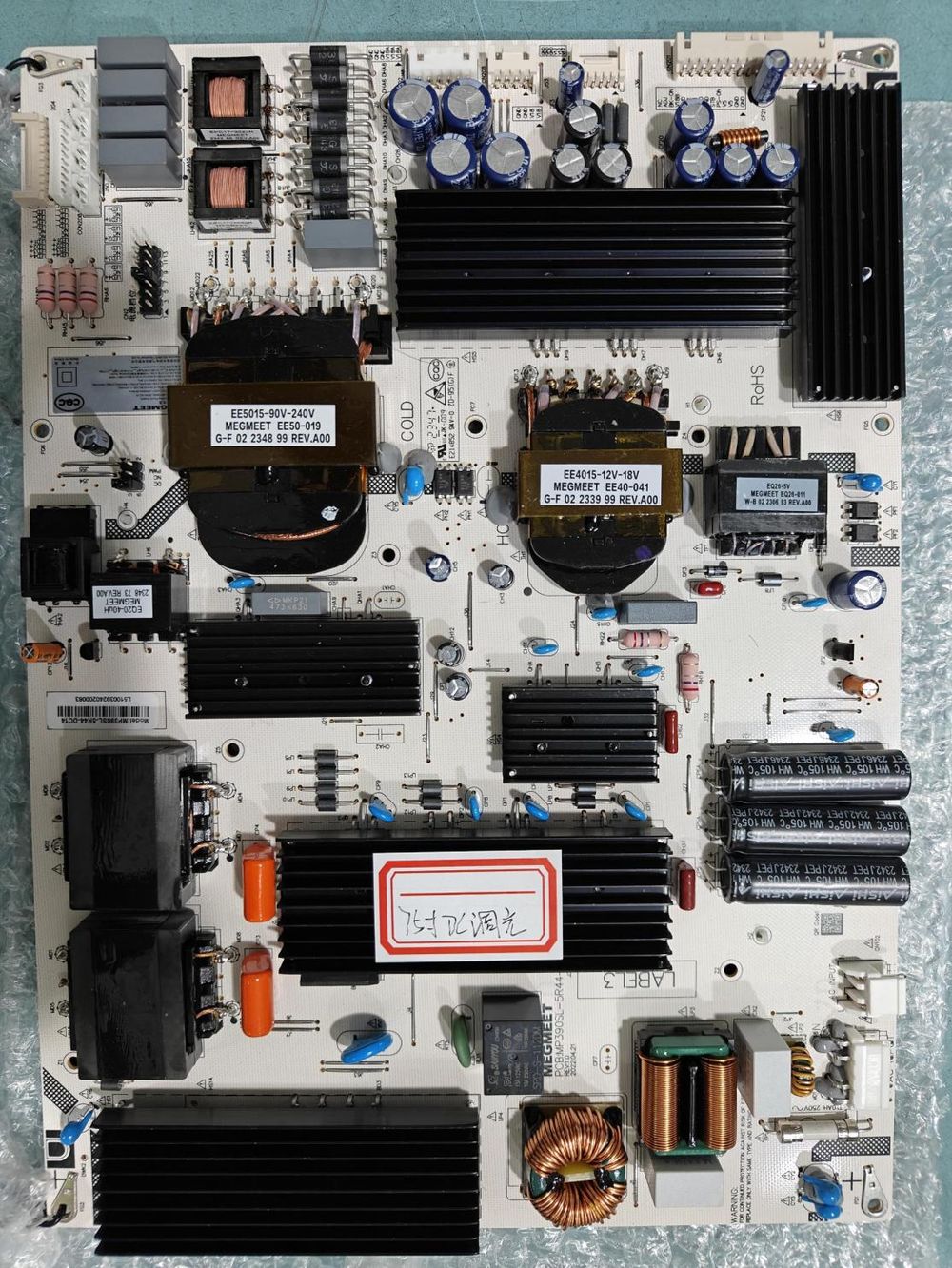
86″ MP550SM-5S34-ADC (500 W)
4.1 Дефиниции на щифтовете на гнездото на захранващия блок
CN101 — AC мрежов вход (5-пинов или 3-пинов, стъпка 3.96 mm)
| Щифт | Сигнал | Функция |
|---|---|---|
| 1, 2 | L | AC входна линия (фаза) |
| 4, 5 | N | AC входен нулев проводник |
CN201 — основен конектор за захранване/управление (15-пинов, стъпка 2.5 mm)
| Щифт | Сигнал | Функция |
|---|---|---|
| 1, 2, 7, 8, 11 | GND | Връщане за STB / V5 / V12 / V18B |
| 3, 4 | V5 | +5 V DC изходен канал |
| 5 | PS-ON | Вход за управляващ сигнал за включване/изключване на SMPS |
| 6 | STB | Дежурен режим (+5.2 VSB) DC изходен канал |
| 9, 10 | V12 | +12 V DC изходен канал |
| 12 | V18B | +18 V DC изходен канал |
| 13 | BK | Вход за управляващ сигнал за подсветка |
| 14 | ADJ | Вход за сигнал за регулиране на яркостта на подсветката |
| 15 | PC-ON | Вход за сигнал за включване на PC (OPS) |
Захранващи шини платка-към-платка
| Конектор | Стъпка | Изводи и сигнал | Функция |
|---|---|---|---|
| CN203 (6-пинов) | 2.0 mm | 1, 2, 3 = V12 · 4, 5, 6 = GND | +12 V захранване към товарите |
| CN202 (6-пинов) | 2,5 mm | 1, 2, 3 = V18A · 4, 5, 6 = GND | +18 V захранване (релса A) |
| CN208 (4-пинов) | 2,5 mm | 1, 2 = V18A · 3, 4 = GND | +18 V захранване (релса A) |
LED конектори за подсветка
| Конектор | Стъпка | LED− връщане | NC | LED+ изходи |
|---|---|---|---|---|
| CN204 (10-пинов) | 2,0 mm | пинове 1–4 | 5, 6 | 7–10: LED1+ … LED4+ |
| CN4 (10-пинов) | 2,0 mm | пинове 1–4 | 5, 6 | 7=LED4+ · 8=LED3+ · 9=LED2+ · 10=LED1+ |
| CON208 (3-пинов) | 2,0 mm | пин 1 | 2 | 3 = LED4+ |
| CON209 (3-пинов) | 2.0 mm | пин 1 | 2 | 3 = LED3+ |
| CON210 (3-пинов) | 2.0 mm | пин 1 | 2 | 3 = LED2+ |
| CON211 (3-пинов) | 2.0 mm | пин 1 | 2 | 3 = LED1+ |
5. Външни портове
Всички портове за потребителя се намират на задния панел на устройството. Ръководството ги номерира и определя типа и посоката на всеки порт:
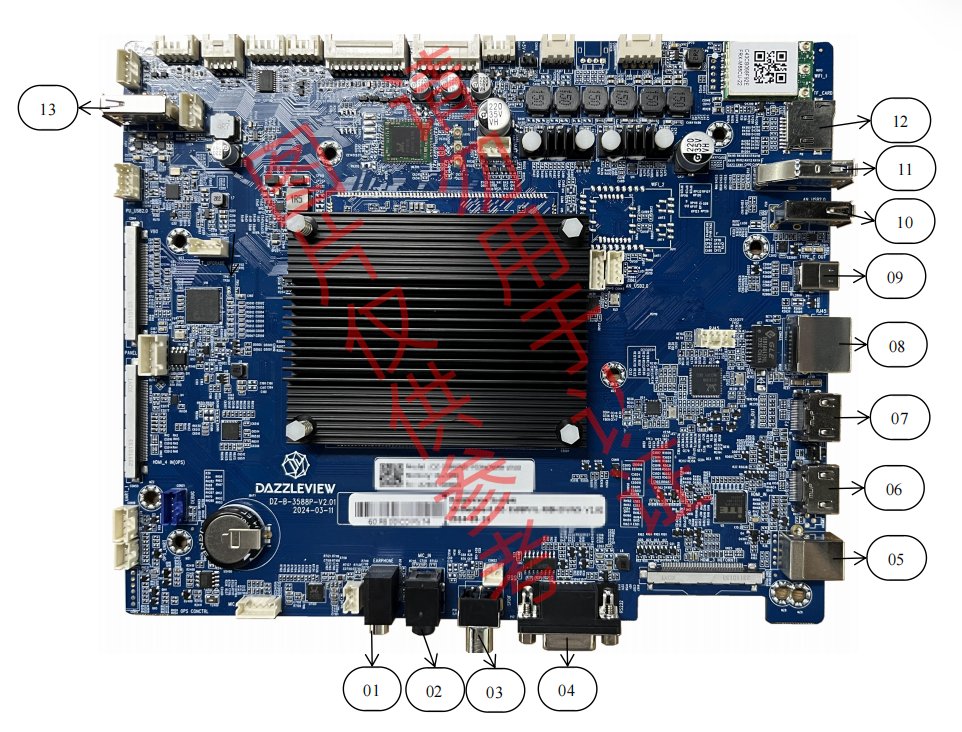
| # | Конектор | Тип | Посока |
|---|---|---|---|
| 1 | Слушалки | Жак за слушалки | Изход |
| 2 | MIC IN | Жак за слушалки | Вход |
| 3 | SPDIF OUT | Стандартен (коаксиален оптичен) | Изход |
| 4 | RS232 | DB9 | Вход / Изход |
| 5 | Touch USB | USB 2.0 Type-B | Вход / Изход |
| 6 | HDMI IN (HDMI) | HDMI | Вход |
| 7 | HDMI OUT | HDMI | Изход |
| 8 | RJ45 | Стандартен Ethernet | Вход |
| 9 | TYPE-C OUT | Стандартен USB-C | Изход |
| 10 | Android USB 2.0 | USB 2.0 Type-A | Вход / Изход |
| 11 | Android USB 3.0 | USB 3.0 Type-A | Вход / Изход |
| 12 | TF CARD | Слот за microSD | Вход / Изход |
| 13 | TP_USB | USB 3.0 Type-A | Вход / Изход |
6. Вътрешни конектори на основната платка
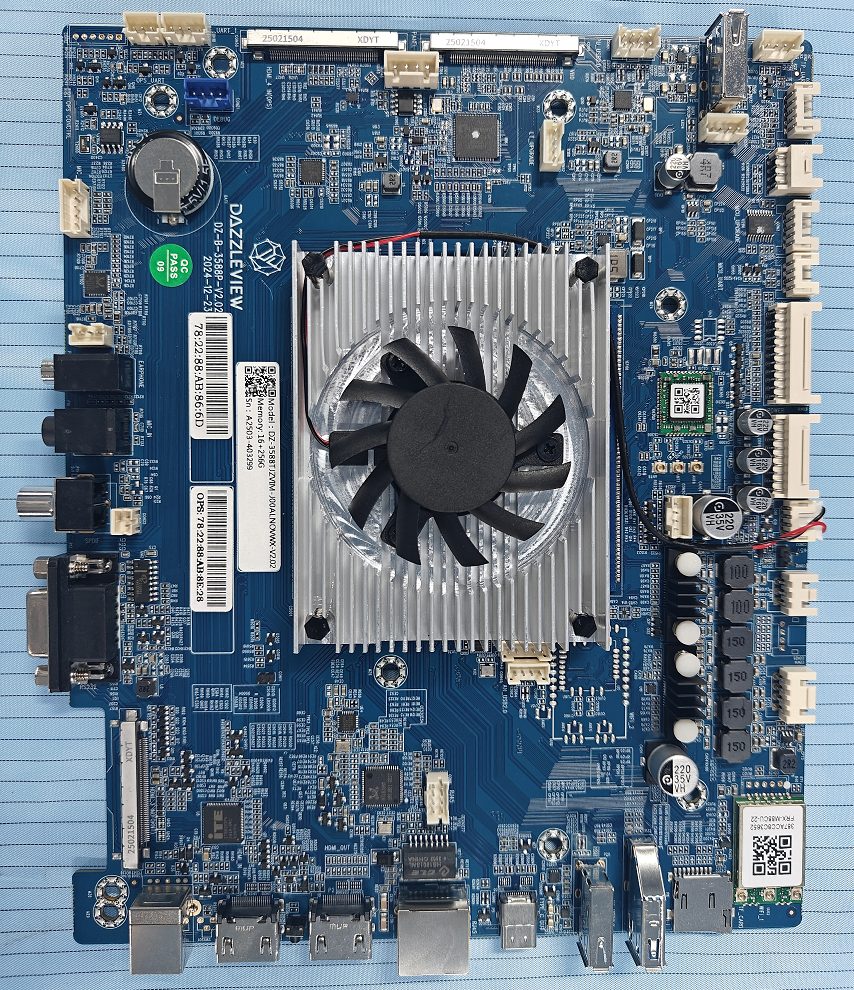
Със свален задния капак всички вътрешни конектори на платката са достъпни. Ръководството предоставя номерирана карта на основната платка с таблица на разположението:
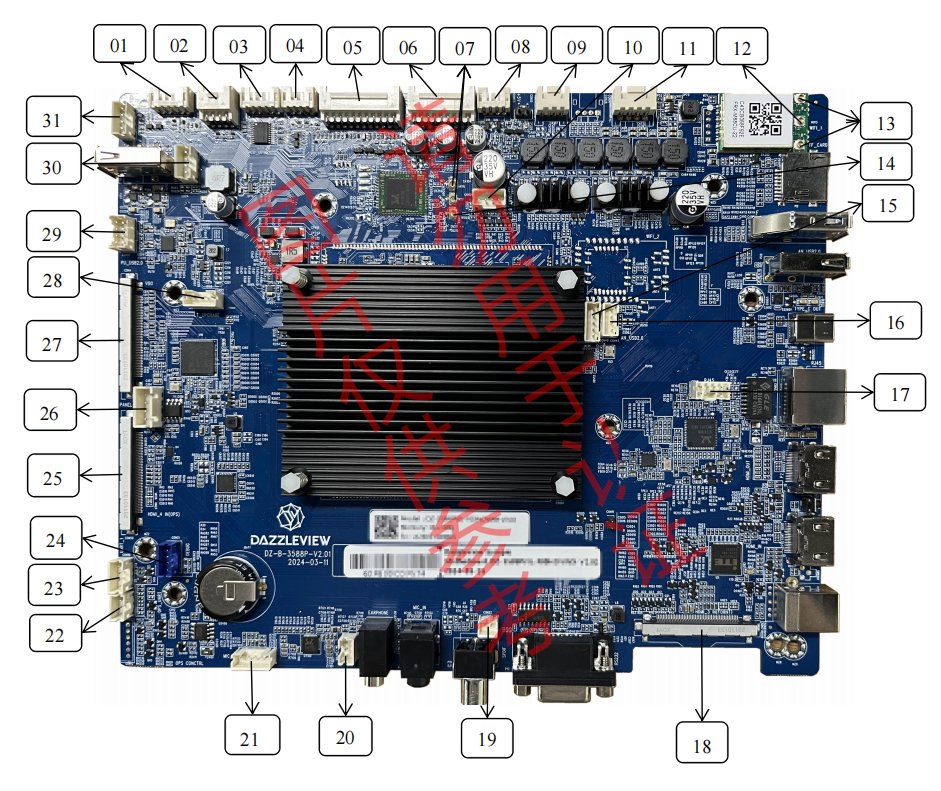
| # | Местоположение | Функция | # | Местоположение | Функция |
|---|---|---|---|---|---|
| 1 | CON24 | NFC | 16 | CON45 | Android USB 2.0 |
| 2 | CON27 | GPIO | 17 | CON8 | RJ45 |
| 3 | CON3 | Актуализация на MCU | 18 | / | Преден HDMI |
| 4 | CON23 | MCU UART | 19 | CON22 | SPDIF OUT |
| 5 | CON16 | Клавиш и IR и ADC | 20 | CON7 | Слушалки |
| 6 | CON1 | Захранване | 21 | CON13 | MIC IN |
| 7 | ANT6 / ANT7 | Wi-Fi антена | 22 | CON26 | OPS UART |
| 8 | CON53 | 5 V захранване | 23 | CON18 | UART 1 |
| 9 | CON15 | Субуфер | 24 | CON21 | Отстраняване на грешки |
| 10 | CON20 | UART 6 | 25 | CON50 | OPS |
| 11 | CON14 | Високоговорител | 26 | CON4 | 51-пинов V-By-One (8-битов) |
| 12 | / | Bluetooth антена | 27 | CON52 | LT ъпгрейд |
| 13 | / | Hot-spot антена | 28 | CON51 | USB 2.0 за пълно споделяне на източника |
| 14 | ANT8 | Bluetooth антена | 29 | CON44 | TP USB |
| 15 | CON40 | Wi-Fi USB 2.0 | 30 | CON17 | TP UART |
Три различни „служебни“ шини заслужават внимание, преди да са ви потрябвали:
7. Дефиниции на интерфейсите и разводка на пиновете (за напреднало обслужване)
Този раздел от ръководството е насочен към работа на ниво платка.
7.1 CON1 — захранване и подсветка (2×9 пина, стъпка 2.0 mm)
Основният конектор за захранване и подсветка от захранващия блок към основната платка RK3588:
| Пин | Функция | Пин | Функция |
|---|---|---|---|
| 1 | Standby вкл./изкл. (GPIO изход, до 5 V) | 2 | 5VS |
| 3 | GND | 4 | GND |
| 5 | ADJ (регулиране на подсветката) | 6 | ON/OFF |
| 7 | GND | 8 | GND |
| 9 | +5 V | 10 | +5 V |
| 11 | GND | 12 | GND |
| 13 | +12 V | 14 | +12 V |
| 15 | GND | 16 | GND |
| 17 | AMP_VCC | 18 | AMP_VCC |
7.2 CON40 — бутони, IR приемник и ADC (2×11 пина, стъпка 2.0 mm)
Свързва предния панел с бутони/IR платка (наричан CON16 в конекторната схема на §6):
| Пин | Функция | Пин | Функция |
|---|---|---|---|
| 1 | GND | 2 | GND |
| 3 | K7 | 4 | LED_R |
| 5 | K6 | 6 | LED_G |
| 7 | K5 | 8 | IR |
| 9 | K4 | 10 | IR_VCC |
| 11 | K3 | 12 | ADC |
| 13 | K2 | 14 | SDA |
| 15 | K1 | 16 | SCL |
| 17 | K0 | 18 | +3.3 V |
| 19 | GND | 20 | GND |
| 21 | LED+ | 22 | LED− |
K0–K7 са линиите за сканиране на клавишите от предния панел, IR приемникът се захранва от IR_VCC, а I²C шина (SDA/SCL) плюс ADC вход са налични за допълнителни платки.
7.3 VBO — 51-пинов V-By-One панелен интерфейс (60 Hz VB1, 8-битов)
Основната платка RK3588 комуникира с T-CON платката чрез V-By-One (конектор CON4):
| Извод(и) | Сигнал | Функция |
|---|---|---|
| 1–24 | VBY7P/N … VBY0P/N | 8 V-By-One диференциални ленти за данни (P/N двойки, разделени от GND) |
| 25 | GND | Заземяване |
| 26 | VBYLOCKN | V-By-One заключващ сигнал (активен ниско) |
| 27 | VBYHTPDN | Контрол на горещо свързване / изключване |
| 28–32, 35, 38, 43, 44 | NC | Не е свързано (резервирано) |
| 33, 34 | V_SCL / V_SDA | DDC I²C шина към панела |
| 36, 37 | DATA_FORMAT_1 / DATA_FORMAT_0 | Ленти за формат на данните / конфигурация на връзката |
| 39–42 | GND | Заземяване |
| 45–51 | VCC_PANEL | Захранване на панела (захранване за V-By-One + T-CON) |
7.4 CON14 — високоговорители (4-пинов, стъпка 2.54 mm)
| Пин | Сигнал | Значение |
|---|---|---|
| 1 | AMP_L+ | Ляв канал + |
| 2 | AMP_L− | Ляв канал − |
| 3 | AMP_R− | Десен канал − |
| 4 | AMP_R+ | Десен канал + |
7.5 Схеми на разположение на пиновете за останалите вътрешни конектори
Ръководството дава схема на пиновете за всеки вътрешен сервизен конектор. Диаграмите по-долу следват раздел 5 от ръководството:
| Конектор | Функция | Разположение на пиновете |
|---|---|---|
| CON24 | NFC модул (5-пинов / 2.0 mm) | 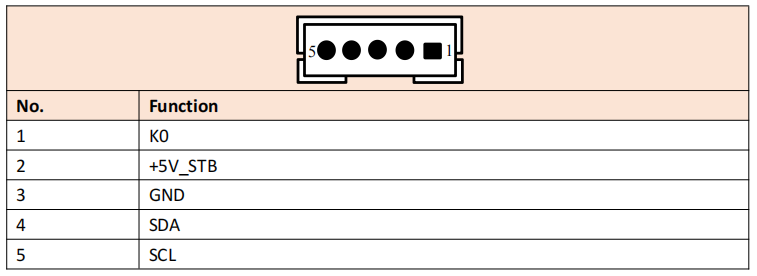 |
| CON27 | GPIO (2×4-пинов / 2.0 mm) | 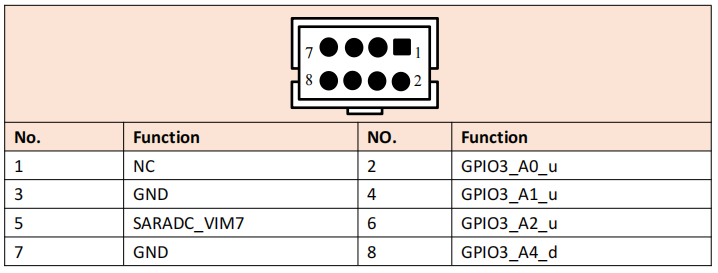 |
| CON3 | Актуализация на MCU (5-пинов / 2.0 mm) | 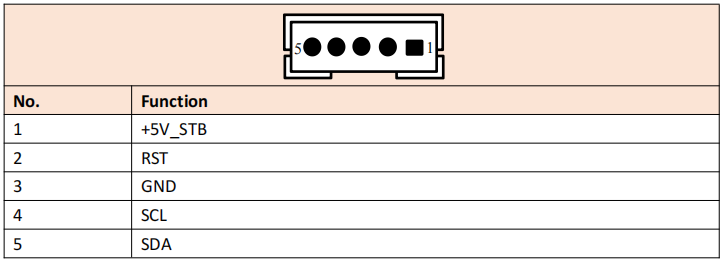 |
| CON23 | MCU UART (4-пинов / 2.0 mm) | 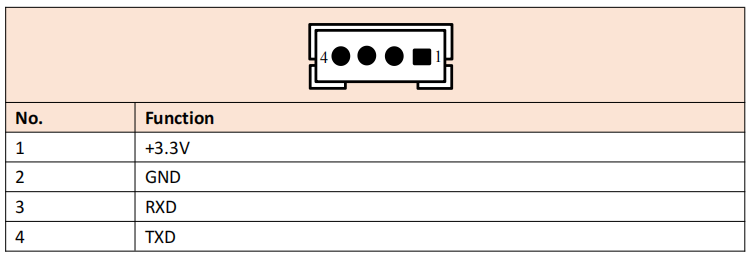 |
| CON53 | Захранване 5 V (4-пинов / 2.0 mm) | 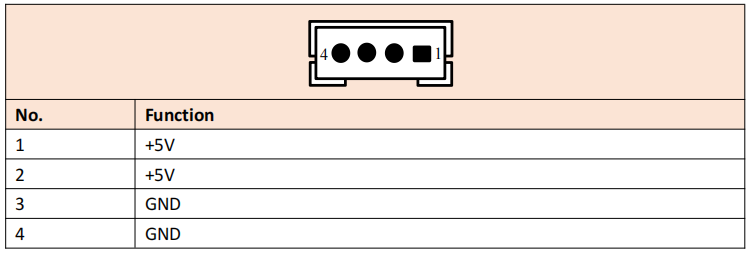 |
| CON20 | UART 6 (4-пинов / 2.0 mm) | 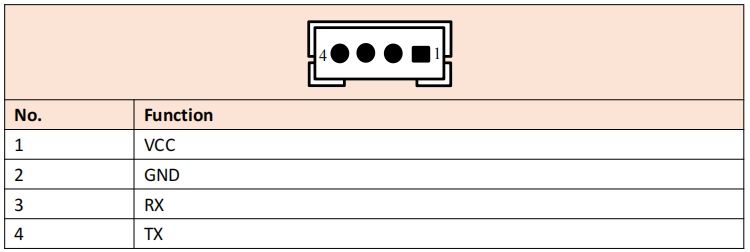 |
| CON45 | Android USB 2.0 (2-пинов / 2.0 mm) | 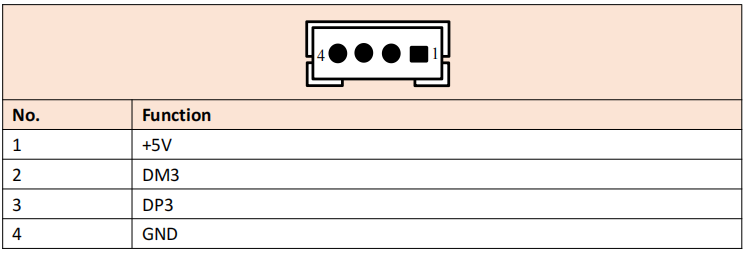 |
| CON40 | Wi-Fi USB 2.0 (5-пинов / 2.0 mm) | 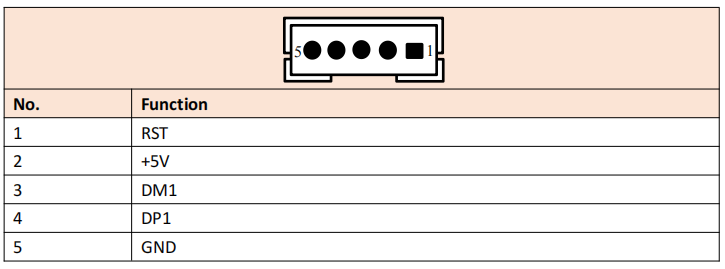 |
| CON22 | SPDIF изход (2-пинов / 2.0 mm) | 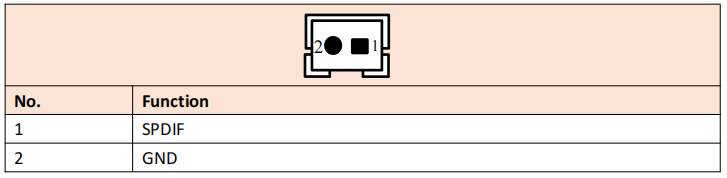 |
| CON7 | Слушалки (3-пинов / 2.0 mm) | 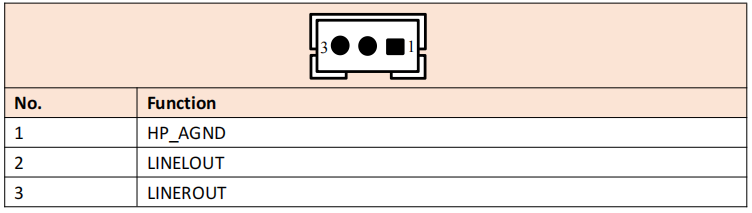 |
| CON13 | MIC вход (5-пинов / 2.0 mm) | 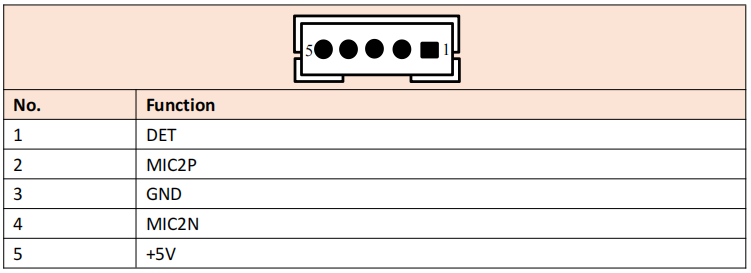 |
| CON26 | OPS UART (3-пинов / 2.0 mm) | 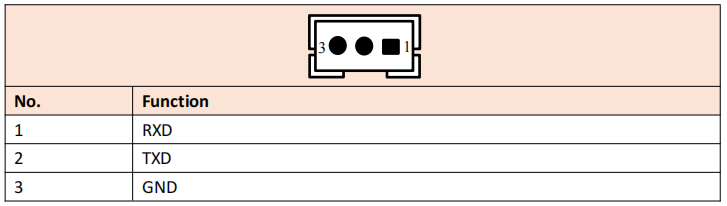 |
| CON18 | UART 1 (4-пинов / 2.0 mm) | 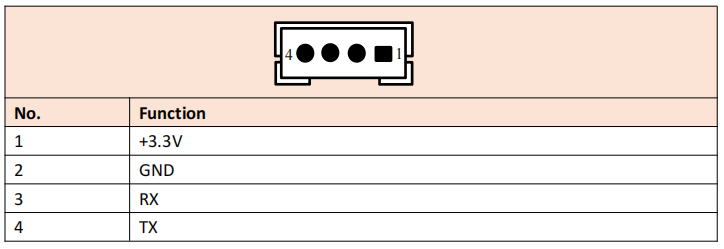 |
| CON44 | TP USB (4-пинов / 2.0 mm) | 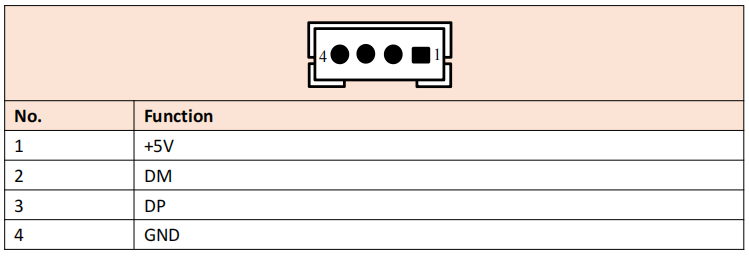 |
| CON17 | TP UART (4-пинов / 2.0 mm) | 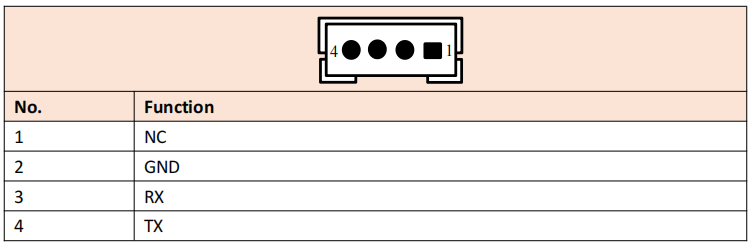 |
| CON51 | USB 2.0 за споделяне на пълен източник (2×4-пинов / 2.0 mm) | 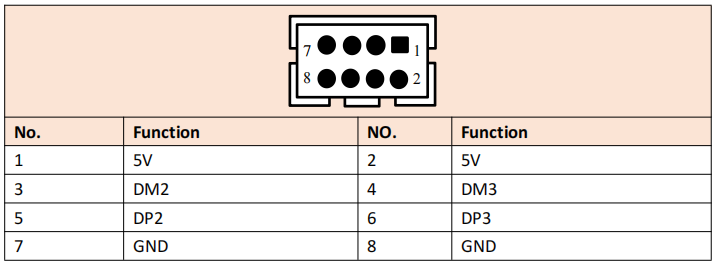 |
| CON8 | RJ45 (2×4-пинов / 2.0 mm) | 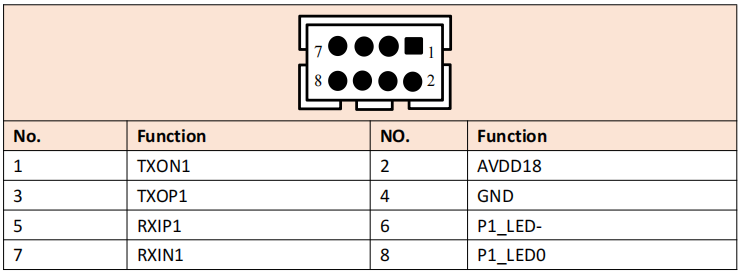 |
| CON15 | Субуфер (3-пинов / 2.5 mm) | 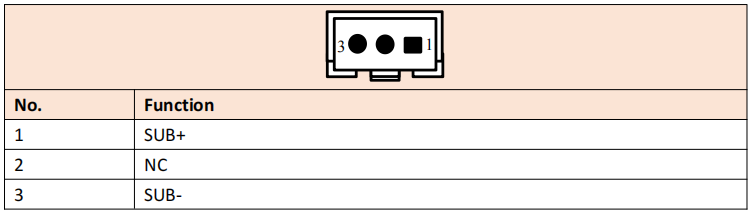 |
| CON21 | Debug (4-пинов / 2.0 mm) | 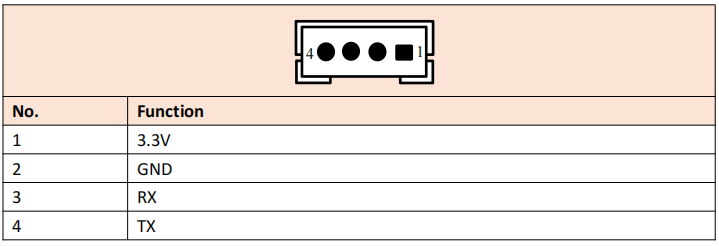 |
8. Поддръжка и разглобяване
8.1 Инструменти
Кръстати отвертки, клещи с тънък връх, плоски отвертки и пинсети. Клещите с тънък връх и плоските отвертки са специално препоръчителни, за да се предотвратят приплъзвания на винтове и откачени шестостенни месингови стойки — често срещан инцидент на терен, когато винтовете са заяли или са с нарушена резба.
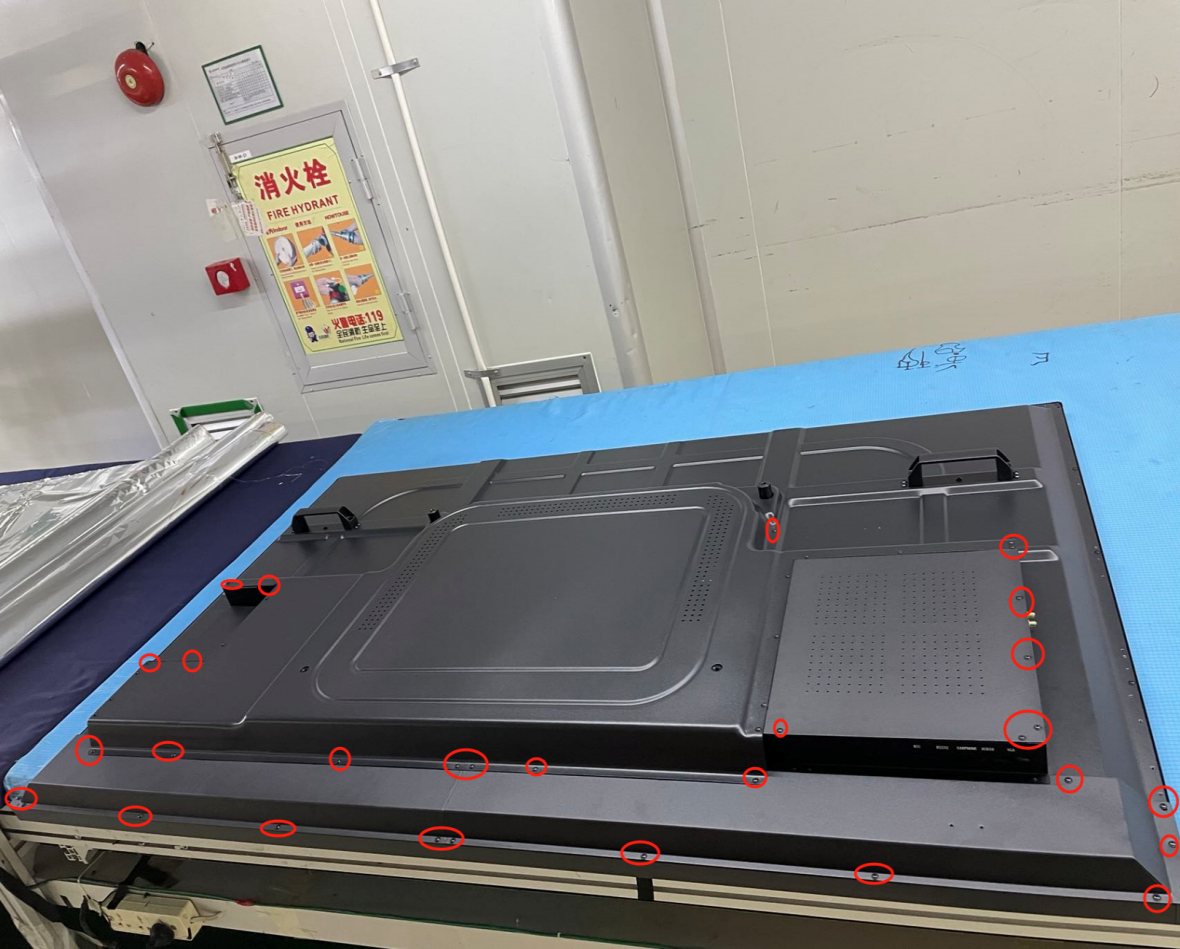
8.2 Стъпка 1 — Отстраняване на задния корпус
След като задният корпус е свален, можете да достигнете до захранващия блок, основната платка, адаптерната платка за OPS и вътрешните кабели. Подмяната на високоговорителите, клавиатурата PCB, платката на IR приемника, предната интерфейсна платка или инфрачервената рамка за докосване допълнително изисква отстраняване на долния заден корпус.
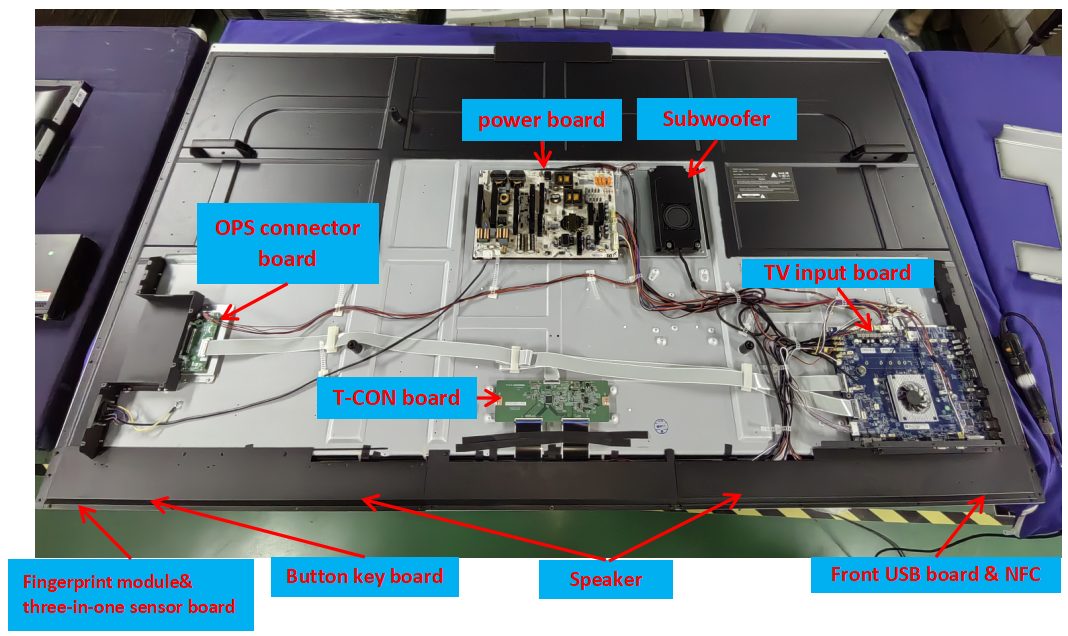
8.3 Стъпка 2 — Подмяна на захранващия блок / основната платка
8.4 Внимание при разглобяване
9. Софтуер: фабрично меню и актуализация на фърмуера
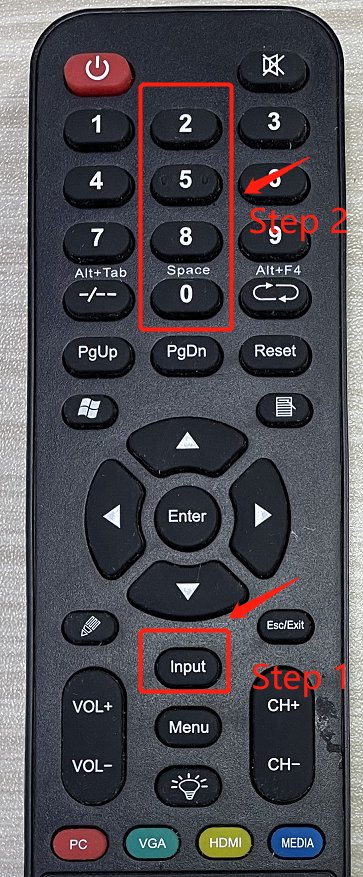
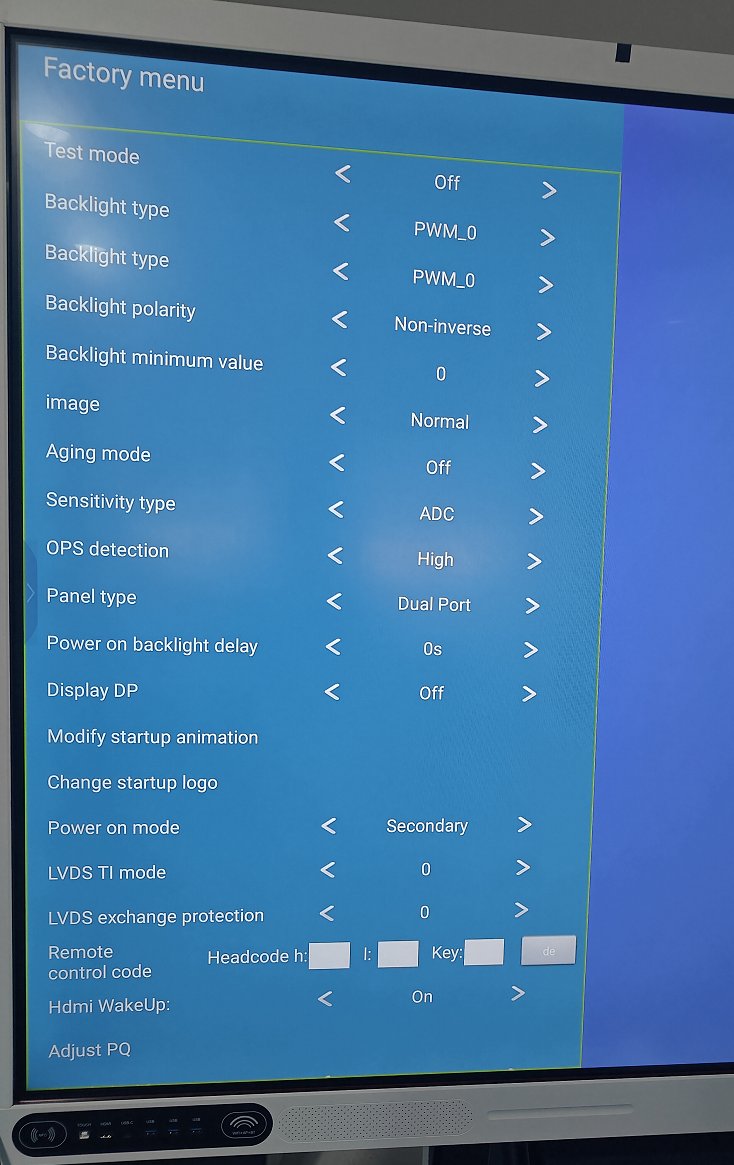
9.1 Влизане във фабричното меню
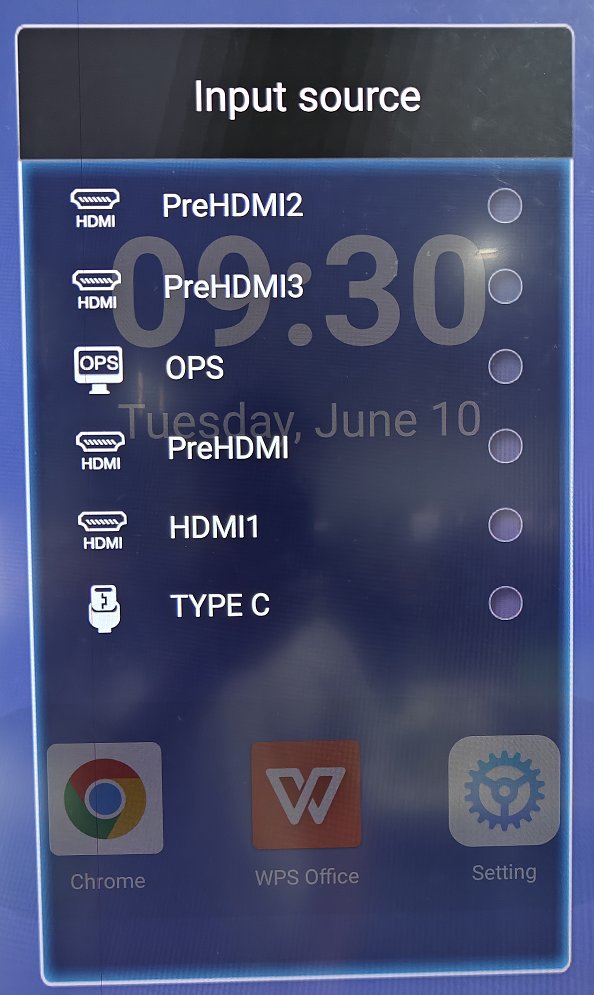
Какво можете да правите във фабричното меню:
9.2 Актуализация на фърмуера — два режима
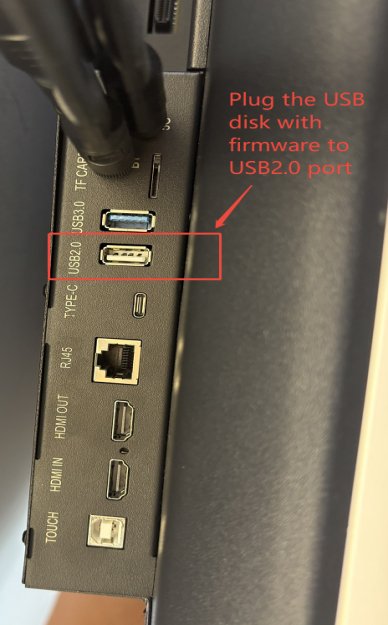
9.2.1 Ъпгрейд чрез USB диск
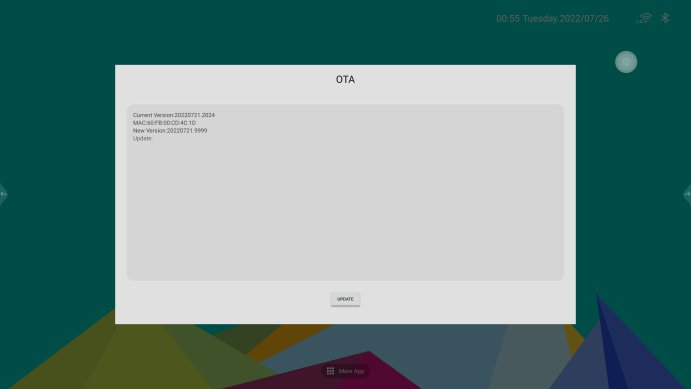
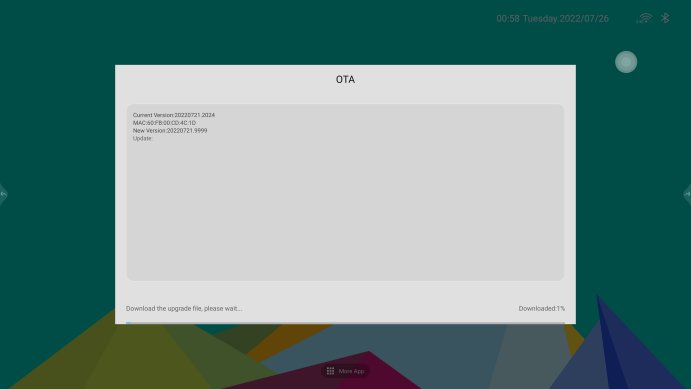
9.2.2 Ъпгрейд чрез OTA
10. Процедура за отстраняване на неизправности
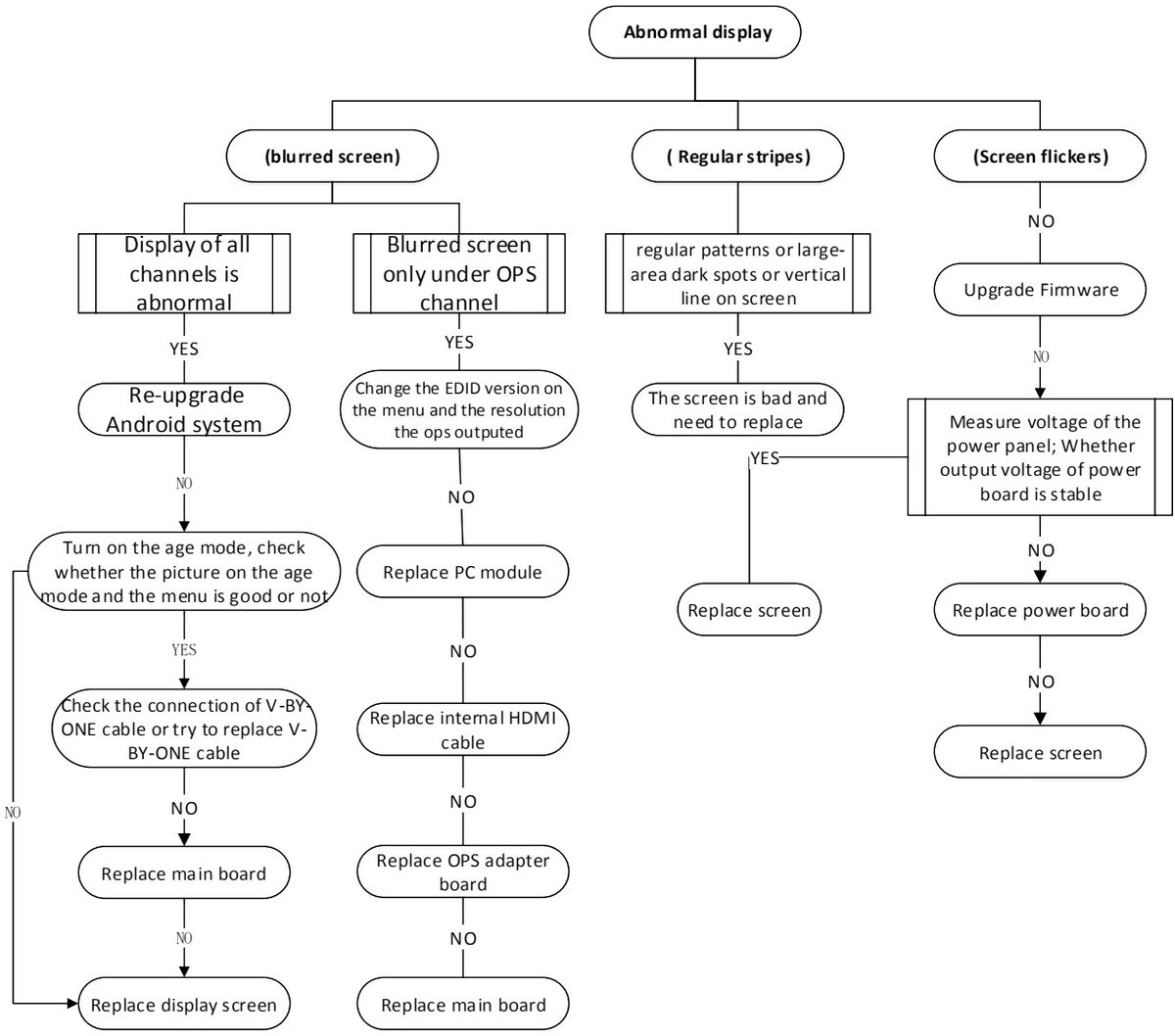
Последната глава на ръководството съдържа набор от схеми за вземане на решения за най-честите оплаквания. Логиката е обобщена по-долу като компактни сервизни пътеки — следвайте въпросите в ред и спрете на първото действие, което отстранява повредата.
10.1 Необичаен дисплей
10.2 Няма изображение (черен екран)
В1. Може ли дисплеят да се включи с дистанционното управление / клавишния контролер?
В2. Светодиодът за захранване е зелен, но няма изображение
10.3 OPS без сигнал (OPS не може да стартира)
10.4 Няма звук
10.5 Няма докосване
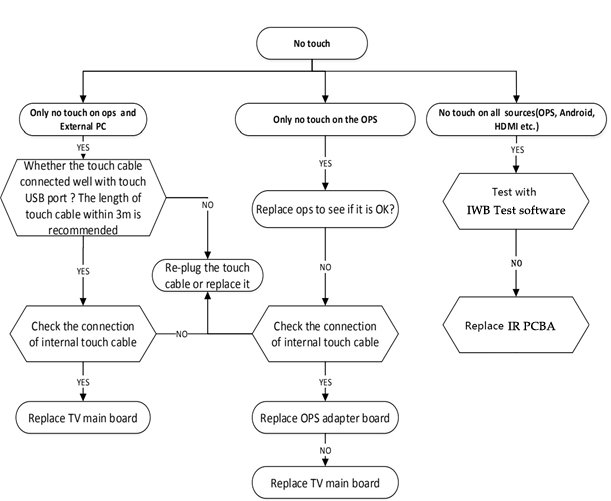
Бързи проверки за докосване от картата на ръководството. Контролерът за докосване се свързва чрез TP USB (CON44) и TP UART (CON17), а рамката за докосване — чрез Touch USB (Type-B) порта на задния панел (§5). При оплаквания за „няма докосване“ проверете USB изброяването и тези кабели, преди да подозирате самата рамка за докосване.
Обобщение
Riotouch RK3588 IFPD е наистина удобен за обслужване дизайн: ясна електрическа архитектура на RK3588, стандартизирани захранващи платки с множество изходи, избрани според размера на панела, напълно документирани карти на портове и конектори, както и разводки за всеки вътрешен хедър. С описаните стъпки за разглобяване и потоците за изолиране на повреди, техник може уверено да замени захранващата платка, основната платка, адаптерната платка за OPS, високоговорителите или модулите за докосване/IR на място — а USB/OTA пътищата за фърмуера държат софтуерната страна под контрол.
Източник: Riotouch RK3588 Interactive Flat Panel сервизно ръководство (английска версия) — тази статия е съкратен, редакционен преглед на това ръководство за сервизни и документационни цели. Всички имена на продукти, фигури и снимки остават собственост на съответните им притежатели. Фигурите са възпроизведени само за справка и подлежат на промени според действителния продукт. Неоторизирано разглобяване може да анулира гаранцията — винаги следвайте ръководството и местните сервизни указания.
- Версия за 65 инча — захранваща платка MP360SL-M2-S14 (360 W)
- Версия за 75 инча — захранваща платка MP390SL-5R44-DC14 (390 W)
- Версия за 86 инча — захранваща платка MP550SM-5S34-ADC (500 W)
- Не излагайте машината на дъжд, влага или пряка слънчева светлина.
- Не допускайте проникването на течности вътре в машината.
- Не поставяйте LCD дисплея близо до източник на топлина, като например нагревател.
- След употреба на дисплея, изключете захранването.
- Не докосвайте корпуса при работа с електрическо напрежение и не използвайте корозивни течности при почистване на дисплея.
- Когато използвате щепсела, внимавайте да не го натискате насила в порта — уверете се, че в порта няма отломки, че щепселът съответства на порта и че ориентацията е правилна.
- Топлината се отвежда през входящия и изходящия отвор за въздух от задната страна. Никога не покривайте устройството и винаги поддържайте вентилационните отвори свободни.
- Основна платка RK3588 — ядрото на устройството: управлява всички входно-изходни портове, декодира входящите аудио/видео сигнали и изпраща V-By-One сигнали към платката T-CON за управление на LCD панела.
- LCD модул — показва изображението (управляван от T-CON).
- Превключвател за захранване (ON/OFF) — главният прекъсвач на устройството.
- Клавиатура за дистанционно управление — приема команди от дистанционното и предните бутони и ги предава на основната платка.
- OPS адаптерна платка — адаптира интерфейса на OPS модула към HDMI, USB и захранващите интерфейси на основната платка.
- MCU upgrade (
CON3) и MCU UART (CON23) — използват се за програмиране или отстраняване на неизправности на бордовия микроконтролер (напр. след повреда на клавишите/IR или захранването). - Debug (
CON21), UART 1 (CON18) и UART 6 (CON20) — серийни конзоли за отстраняване на грешки за Android страната и OPS пътя. - LT upgrade (
CON52) — конектор за ъпгрейд на touch/T-CON; и TP USB (CON44) / TP UART (CON17) свързват контролера за докосване.
- Поставете устройството на маса с пяна или постелка отдолу, така че закаленото стъкло да не бъде подложено на директен стрес.
- Спецификация на винтовете за примера с 65″: TX M3×6 мм с потайна глава („meson head“), никелирани — момент на затягане 5 ± 1 kgf·cm.
- Развийте винтовете, маркирани с червени кръгове, за да свалите двата задни капака (големия заден капак и долния заден капак).
- Първо снимайте оригиналното окабеляване. Ако не сте сигурни за интерфейсите на платката, снимката предотвратява поставянето на кабел в грешен конектор.
- Винтове за платката: M3×6 мм с полукръгла глава с еластична шайба + плоска шайба, синьо-цинковани машинни винтове ×4 бр., момент на затягане 5 ± 1 kgf·cm.
- Работете през вътрешните кабелни конектори в номерирания ред, показан в ръководството, за да може платките да се повдигнат чисто.
- Електрическа безопасност. Не докосвайте никакви електронни платки или кабели, преди да изключите захранващия кабел.
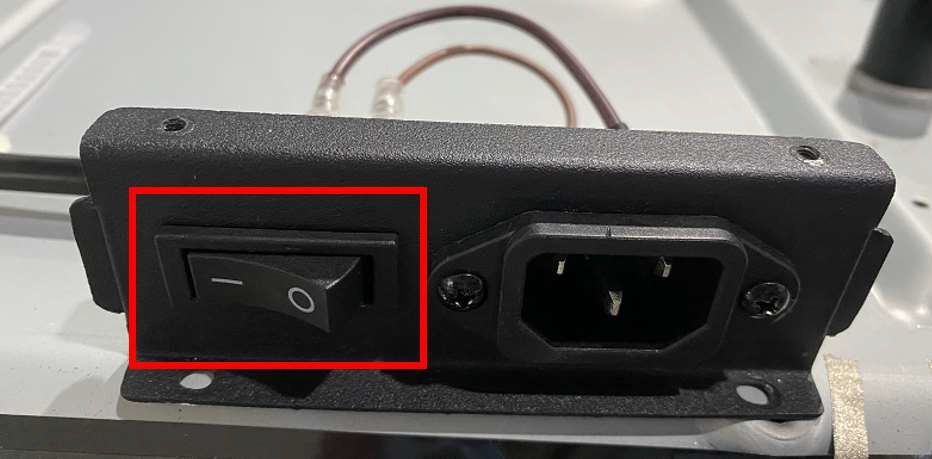
Изключете захранващия кабел, преди да докосвате каквато и да е електронна платка или кабел. - Проверете дали захранващите кабели са обвити с ацетатна лента — увийте ги отново при повторното сглобяване.
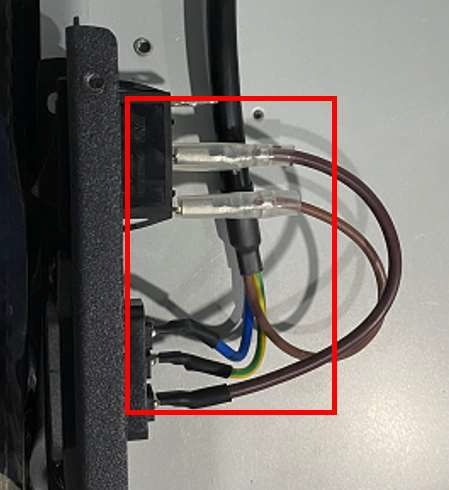
Захранващи кабели, обвити с ацетатна лента — увийте ги отново при повторното сглобяване. - Направете снимка на първоначалното състояние на окабеляването, за да не свържете грешни кабели или да пропуснете кабел при повторното сглобяване.
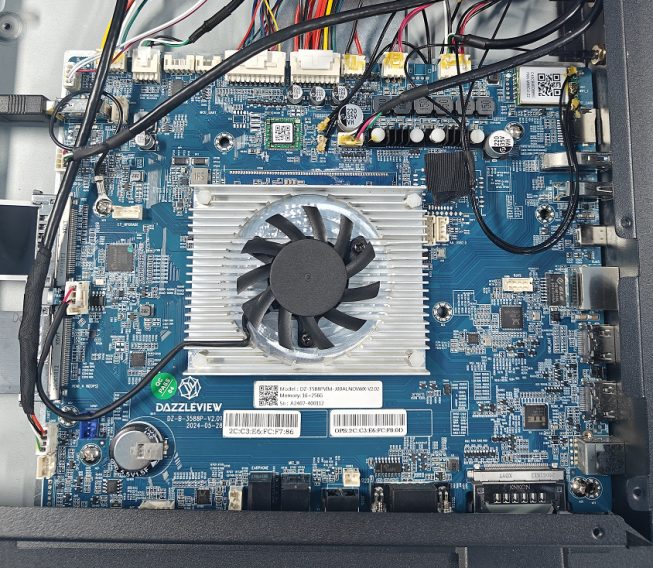
Направете снимка на първоначалното състояние на кабелите, преди да разкачите каквото и да било. - Първо отстранете фиксиращото лепило. Преди да издърпате кабелите, внимателно отстранете фиксиращото лепило от повърхността на конекторите с помощта на острие — в противен случай кабелите лесно се късат.
Внимателно отстранете фиксиращото лепило от повърхността на конектора с острие. 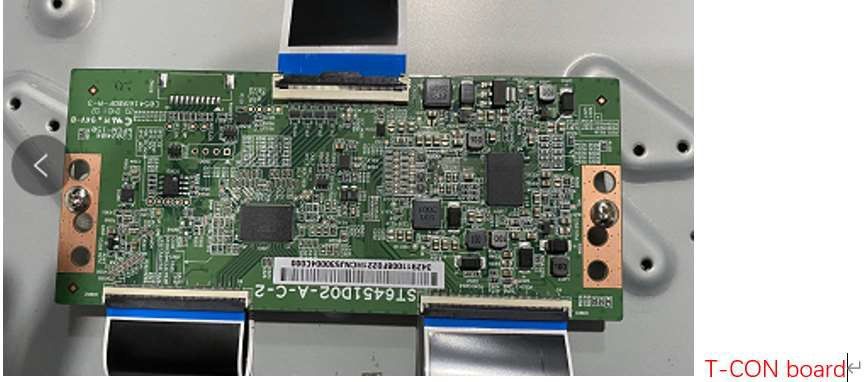
Детайл за фиксиращото лепило — след като лепилото бъде отстранено, кабелите се издърпват чисто, вместо да се късат. - Затегнете отново винтовете диагонално. При закрепването на платките обратно, затегнете винтовете в диагонален ред, за да легне платката равномерно.
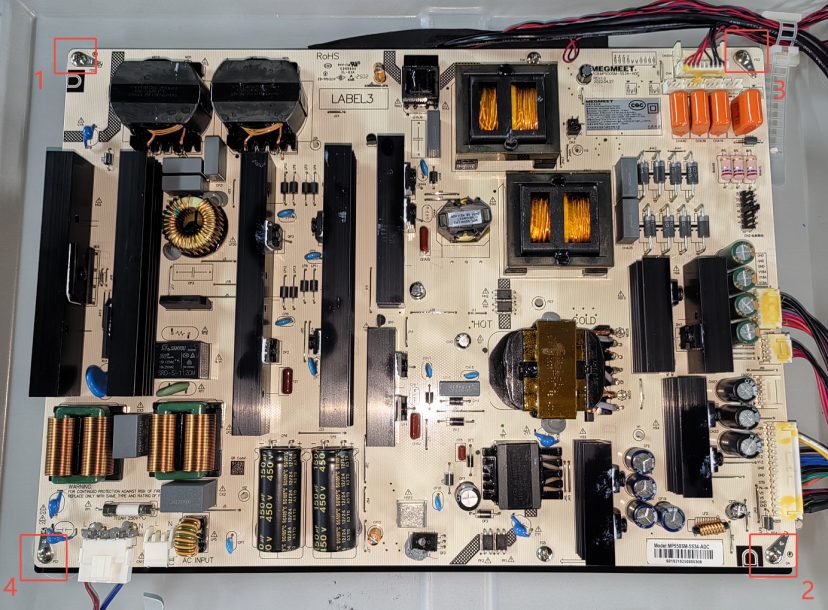
Затегнете отново винтовете на платката диагонално, така че платката да легне равномерно.
- Натиснете INPUT на дистанционното управление;
- след това натиснете четирите цифри 2580 на дистанционното;
- фабричното меню се отваря с режим на тест, тип на подсветката, откриване на OPS, тип на панела и други настройки.
- Общи настройки — статус на дънната платка, режим на включване, настройки на панела, поляритет на подсветката, честота на подсветката, откриване на статуса на OPS, ъпгрейд на логото при стартиране, ъпгрейд на видеото при стартиране, режим на стареене и др.;
- Разширени настройки — регулиране на картината, регулиране на звука;
- Други настройки — запазени.
- Подгответе USB диск, форматиран като FAT32.
- Разархивирайте пакета с фърмуера, изтеглен от дистрибутора (Google Drive / имейл).
- Копирайте изображението на фърмуера
dz982P_upgrade_package.imgна FAT32 USB диска. - Свържете USB диска към задния Android USB 2.0 порт (позиция 10 в §5 — не използвайте USB 3.0 порта).
- Изключете панела.
- Задръжте продължително бутона за захранване за около 10 секунди — след това актуализацията се изпълнява сама.
- При 100% панелът се рестартира — първото стартиране отнема около 5–10 минути, така че бъдете търпеливи.
- Направете настройката, която поставя панела в правилния режим (превключване от двоен към единичен режим на дисплея).
- Задайте езика.
- Изпратете MAC адреса и версията на софтуера на устройството на производителя.
- Производителят публикува новия фърмуер за вашите панели на отдалечения сървър за актуализации.
- На панела докоснете UPDATE, за да изтеглите инсталационния пакет.
- Няма захранване изобщо — индикаторът за захранване не може да се включи:
- Сменете захранващия кабел и контакта с известна работеща двойка. Отстрани ли се? Готово.
- Уверете се, че захранващият кабел е свързан към добър, известен стенен контакт.
- Проверете дали кабелите на захранващата платка са добре поставени.
- Измерете дали +5VSB присъства на съответния щифт на TV захранващата платка.
- Няма 5VSB → сменете захранващата платка на телевизора.
- Червен LED индикатор за захранване свети, но не може да стане зелен:
- Сменете платката KEY & IR (бутони за стартиране / контрол на standby).
- Все още червен → сменете основната платка на телевизора и платката KEY & IR заедно.
- Тест с фенерче: насочете фенерче към екрана — вижда ли се слаба картина?
- Картина има → проблем с подсветката:
- Свържете отново и сменете V-By-One кабела.
- Ако T-CON платката е сменяема, сменете T-CON.
- В противен случай сменете екрана (LCD модула).
- Изобщо няма картина → сменете основната платка на телевизора.
- Картина има → проблем с подсветката:
- Въпрос 1: Входът на OPS източника ли е? Ако не, превключете на OPS източника.
- Въпрос 2: Светва ли захранващият индикатор на OPS?
- Тъмно → натиснете бутона за захранване на OPS; ако все още е тъмно, разхлабете винтовете на OPS шината, свържете отново OPS модула и накрая сменете OPS модула.
- Свети, но няма картина → последователно:
- Свържете отново и сменете вътрешния HDMI кабел (OPS → основна платка).
- Сменете адаптерната платка за OPS.
- Сменете захранващата платка и захранващия кабел към OPS.
- Актуализирайте фърмуера.
- Сменете адаптерната платка за OPS / основната платка на телевизора като последни стъпки.
- Въпрос 1: Липсва ли звук от всички източници (OPS, Android, HDMI, VGA…) или само от PC/OPS източника?
- Само от OPS/PC източника:
- Проверете звуковите настройки на OPS източника.
- Преинсталирайте аудио драйвера на OPS или сменете OPS модула.
- Сменете адаптерната платка за OPS → сменете основната платка на телевизора.
- От всички източници:
- Проверете дали звуковата настройка на Android е нормална.
- Проверете връзката на кабела на вътрешните високоговорители.
- Тест със слушалки: включете слушалки в порта за слушалки — има ли звук през слушалките?
- Слушалките работят → вътрешният аудио усилвател / високоговорителите са подозрителни: свържете отново или сменете кабела на високоговорителите, след това сменете високоговорителите.
- Няма звук и през слушалките → сменете основната платка на телевизора.
- Само от OPS/PC източника:
Свързан продукт


Свързани статии
Нуждаете се от решение
за вашия проект?
Кажете ни какво търсите и ние ще изготвим оферта според вашите изисквания — с цена, срок и експертен съвет.