Cómo subir material didáctico a Riotouch Cloud: guía paso a paso
Riotouch Cloud, impulsado por DaisyOS, facilita a escuelas y educadores la gestión de material didáctico digital en un solo lugar centralizado. Ya sea que subas nuevas lecciones, organices materias y grados, o publiques contenido interactivo en tus pantallas planas interactivas, esta guía te acompaña en cada paso, desde iniciar sesión hasta publicar tu primer material.

Paso 1: Inicia sesión en la plataforma en la nube
Abre tu navegador y ve a https://cloud.daisyos.ai/. Usa tu nombre de usuario y contraseña de la escuela para iniciar sesión. Una vez dentro, navega a Recurso → Gestión de materias, donde puedes organizar tu contenido digital.
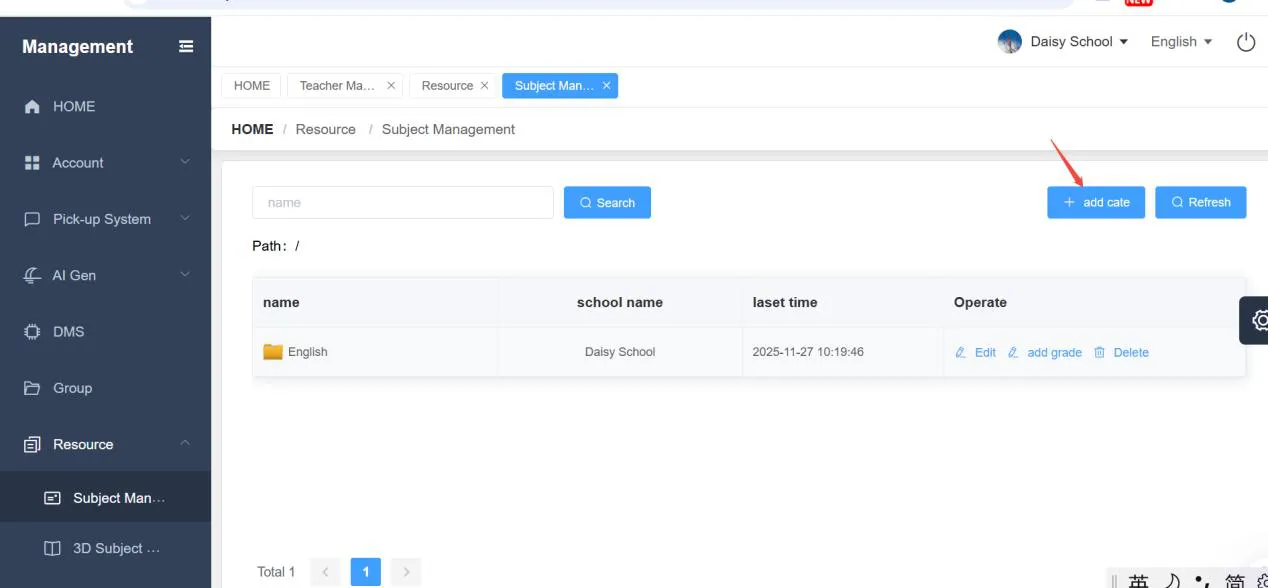
Paso 2: Agrega una materia
Haz clic en el botón "Agregar categoría" (Add Category) para crear una nueva materia. Completa la información necesaria, como el nombre de la materia (p. ej., Inglés, Matemáticas, Ciencias), y guarda. Esto crea la carpeta de nivel superior para todo el material relacionado con esa materia.
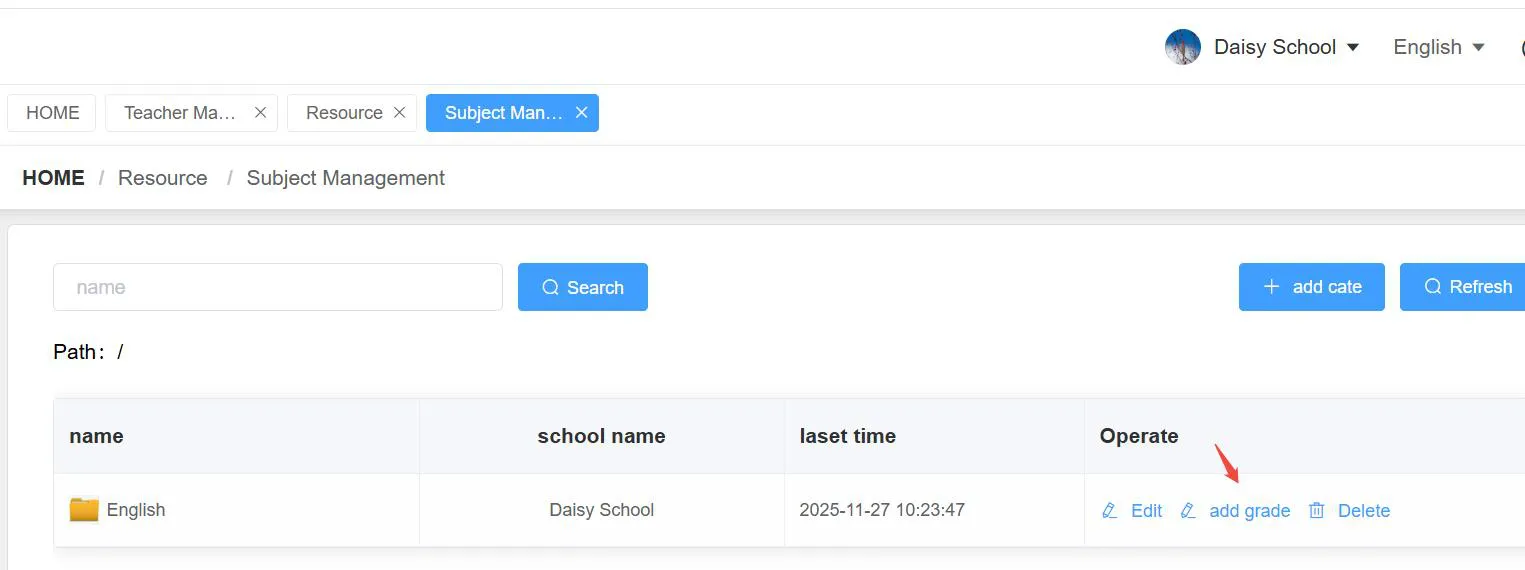
Paso 3: Agregar un grado
A continuación, agregue un nivel de grado debajo de la asignatura. Inserte el nombre del grado y un número de orden, y luego haga clic en Confirmar. El número de orden (1, 2, 3, 4...) controla el orden de visualización de los grados en su lista.
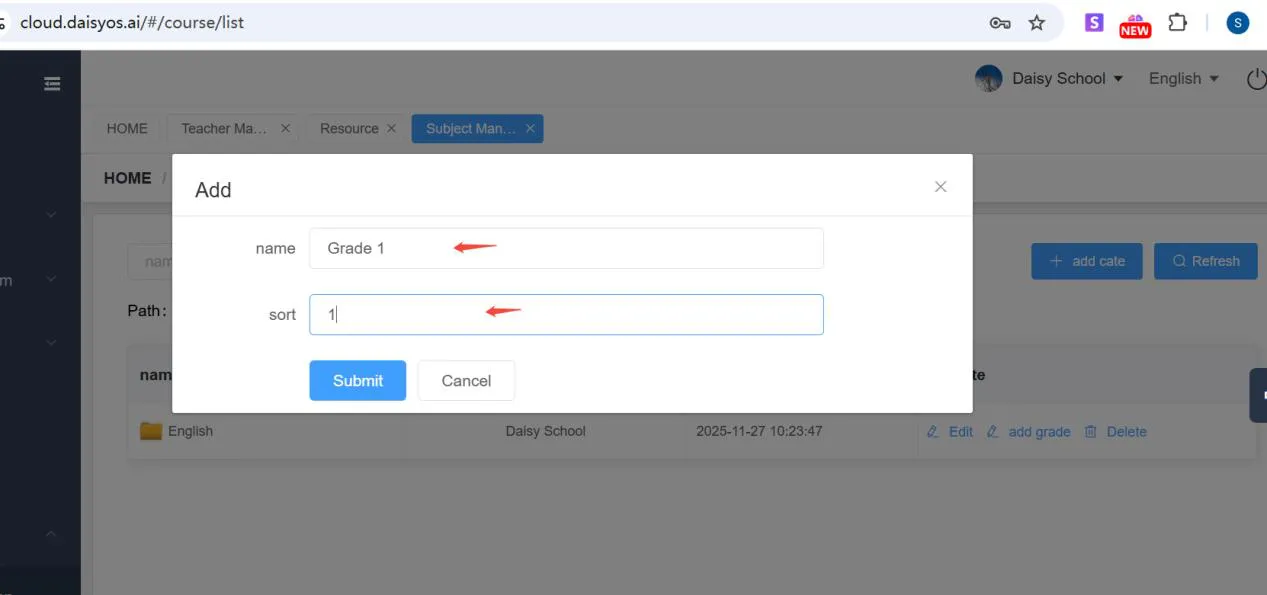
Paso 4: Agregar material didáctico
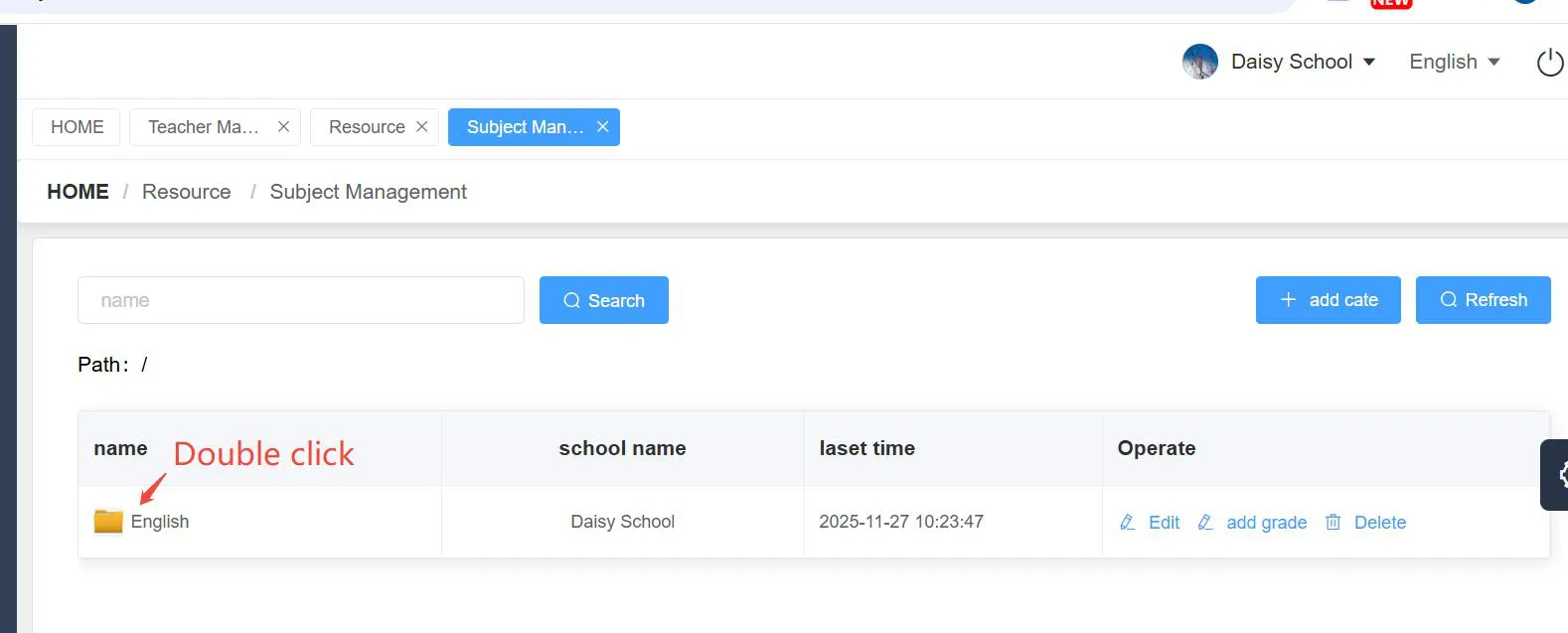
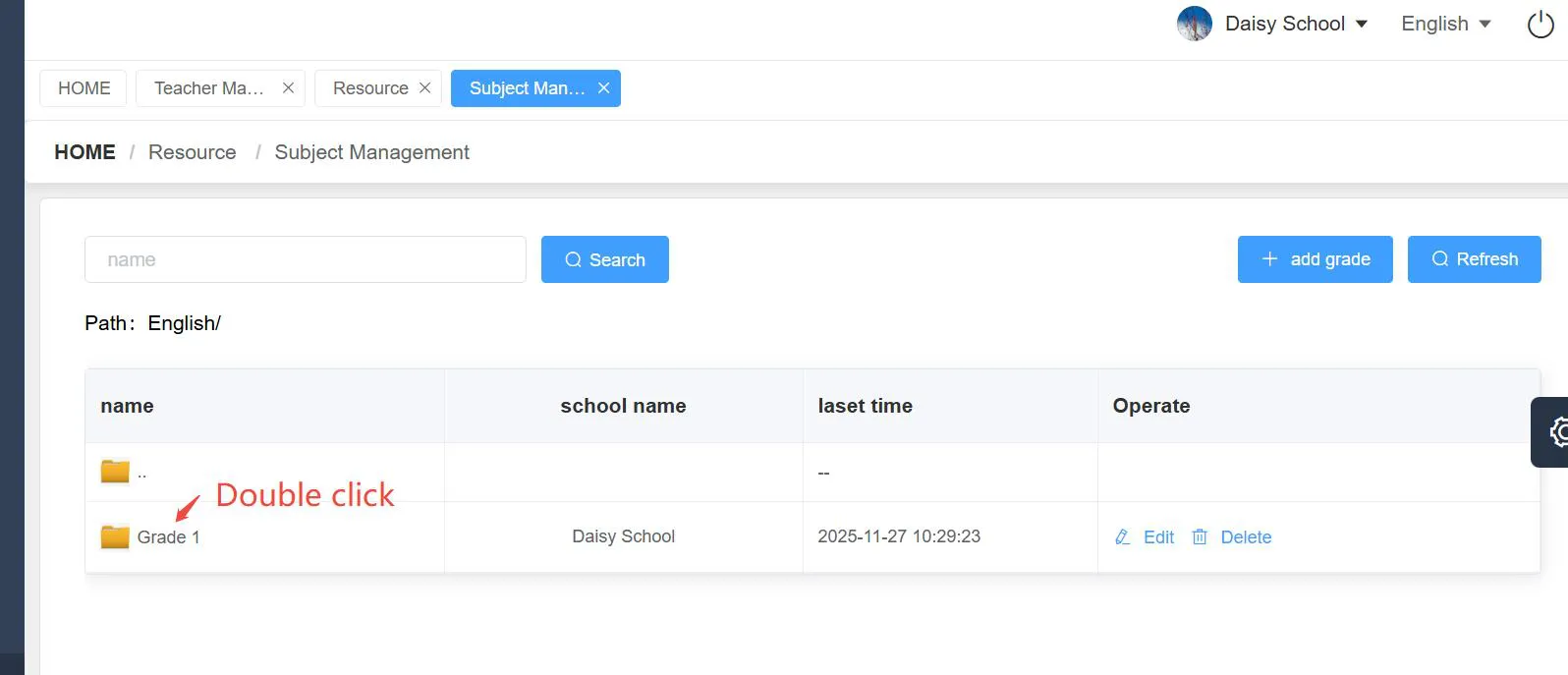
Haga doble clic en el icono del nombre de la asignatura (p. ej., "English") para entrar en la lista de grados; luego, haga doble clic en el "Grade" para abrirlo y comenzar a agregar material didáctico. Para agregar un nuevo archivo de material didáctico:
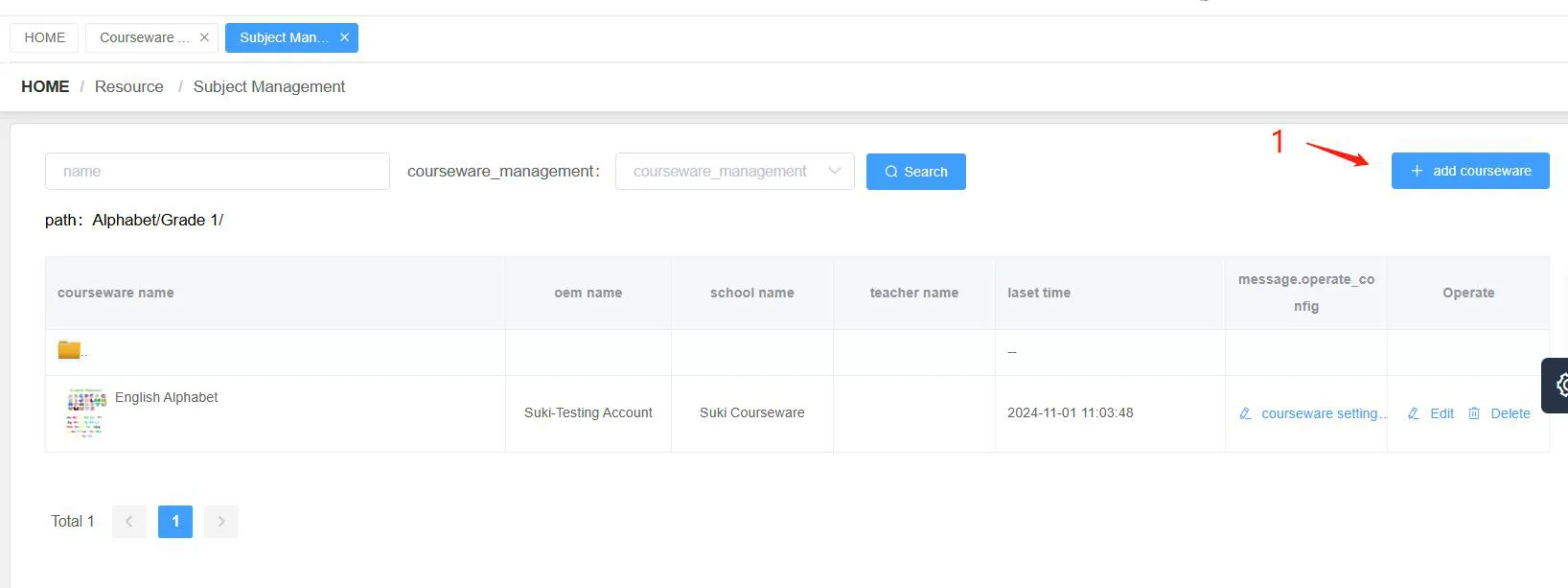
- Haga clic en "Add Courseware" para comenzar.
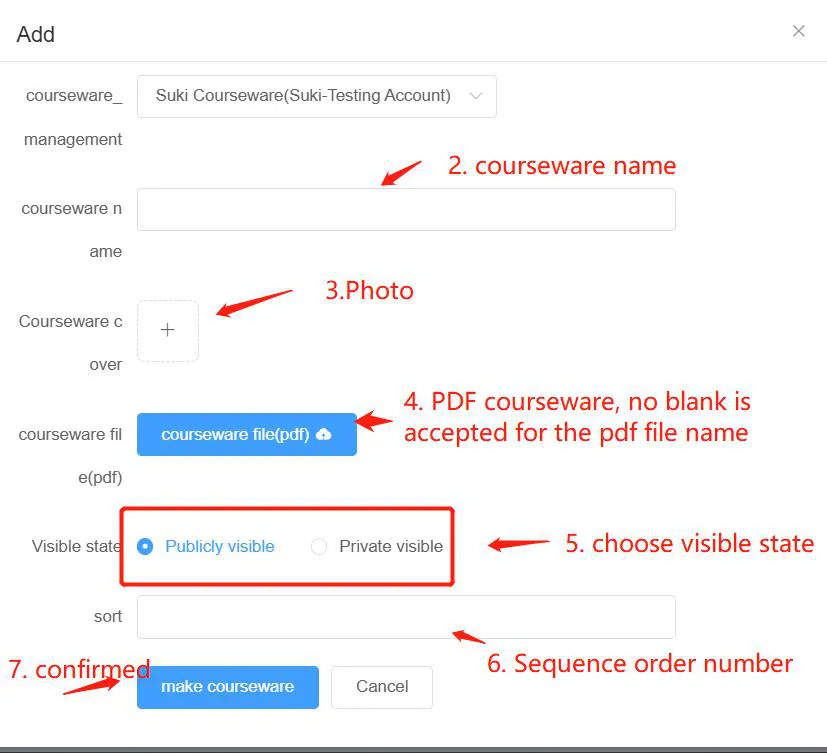
- Complete el nombre del material didáctico.
- Añada una foto de portada para el material didáctico (formato JPG).
- Cargue el archivo del material didáctico en formato PDF. Importante: el nombre del archivo NO debe contener espacios en blanco. Por ejemplo, "English-Alphabet.pdf" es correcto, mientras que "English Alphabet.pdf" no lo es.
- Elija el estado de visibilidad: "Public visible" significa que el material didáctico está publicado y es visible para otros usuarios cuando inician sesión; "Private visible" significa que permanece en el sistema como borrador y no puede ser visto por otros.
- Haga clic en "Make Courseware" para confirmar y crear su material didáctico.
Paso 5: Editar material didáctico — Agregar elementos interactivos
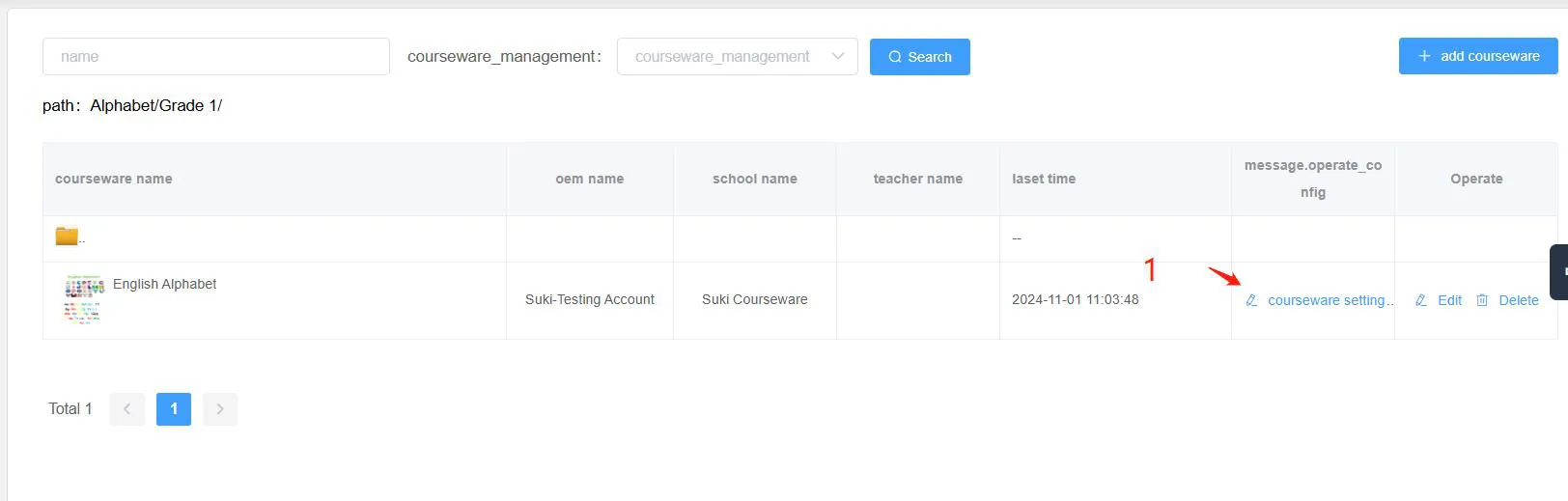
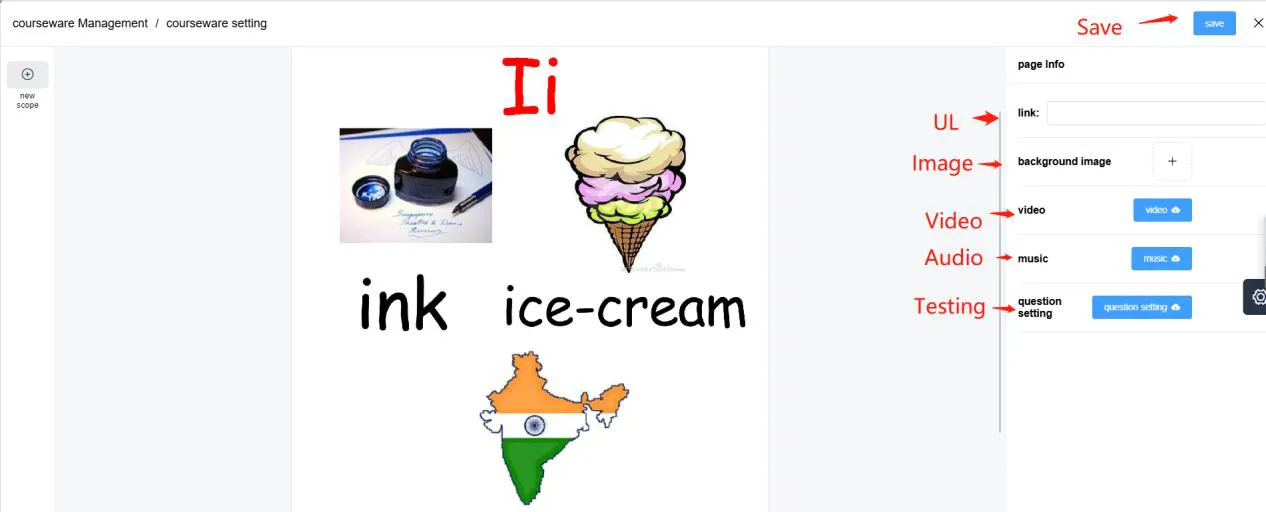
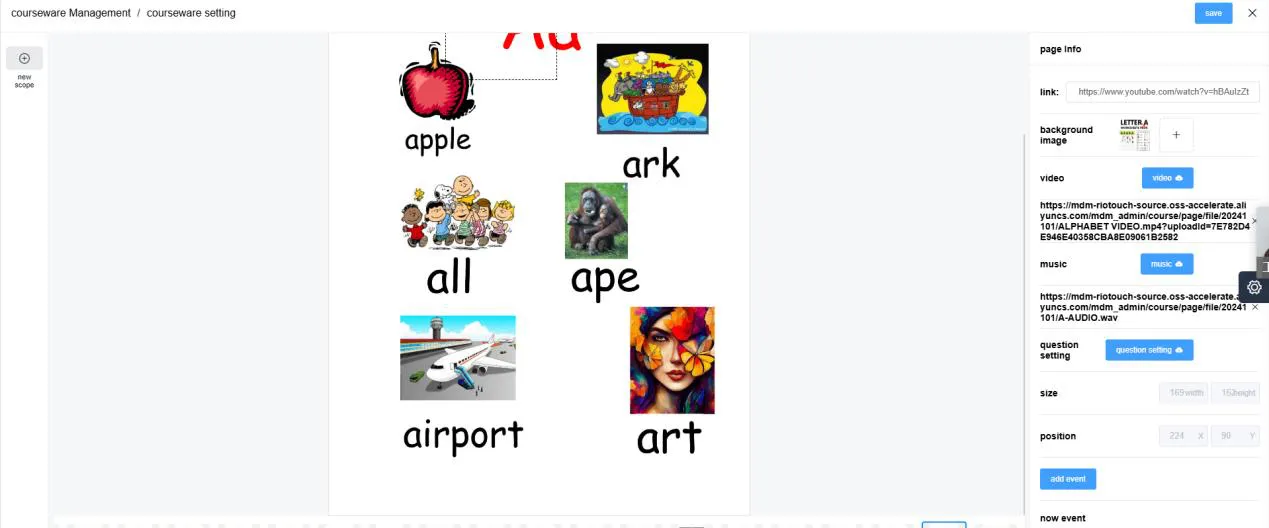
Después de crear el material didáctico, puede enriquecerlo con elementos interactivos: imágenes emergentes, videos, audio y cuestionarios. Haga clic en el icono de configuración del material didáctico para entrar en la página de edición. Desde allí puede editar la página principal y agregar elementos para que su lección sea realmente atractiva.
Agregar zonas interactivas para contenido interactivo
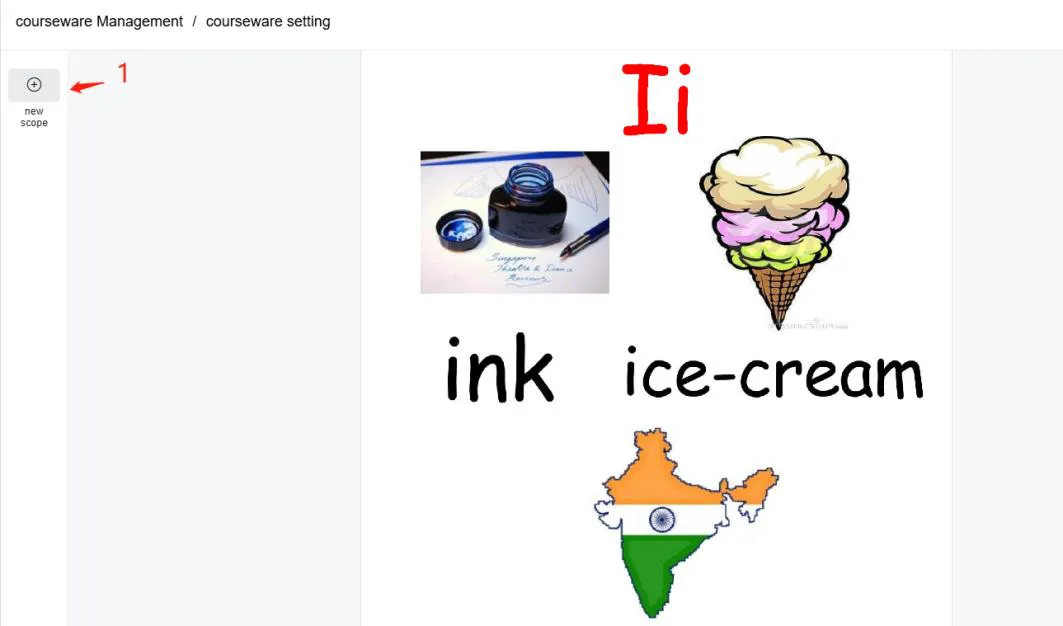
Las zonas interactivas le permiten vincular cualquier área de la página con contenido multimedia enriquecido. Para agregar una:
- Haga clic en "Add Scope".
- Seleccione el área de la zona interactiva con el marco emergente y ajuste su tamaño y posición.
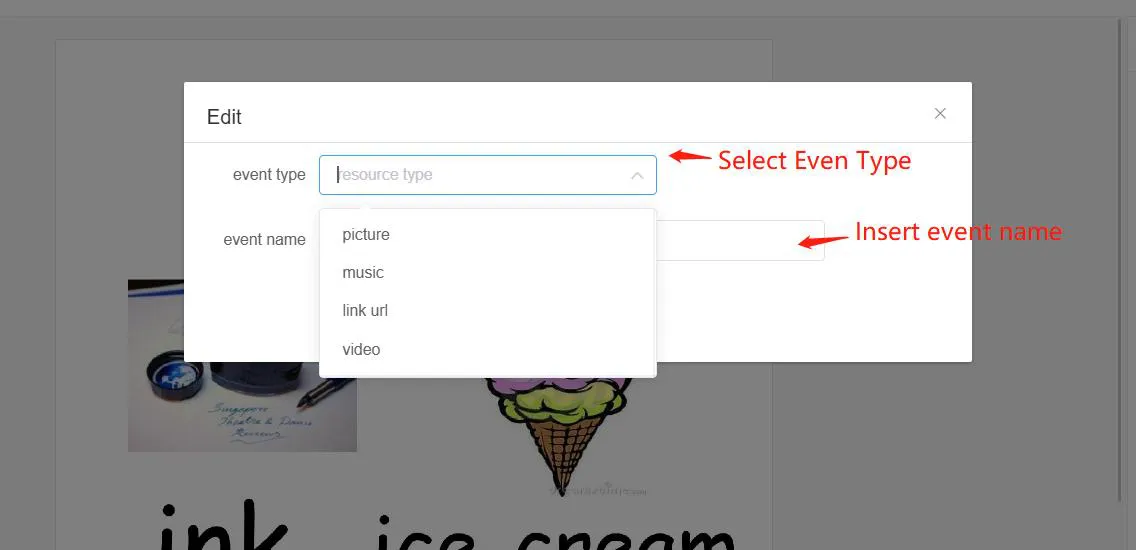
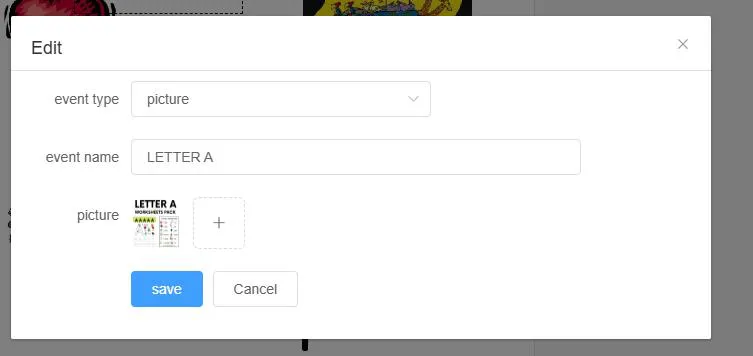
- Haga clic en "Add Event", luego elige el tipo de evento: imagen, música, video o enlace.
- Inserta el nombre del evento y guarda.
Añadir pruebas y cuestionarios
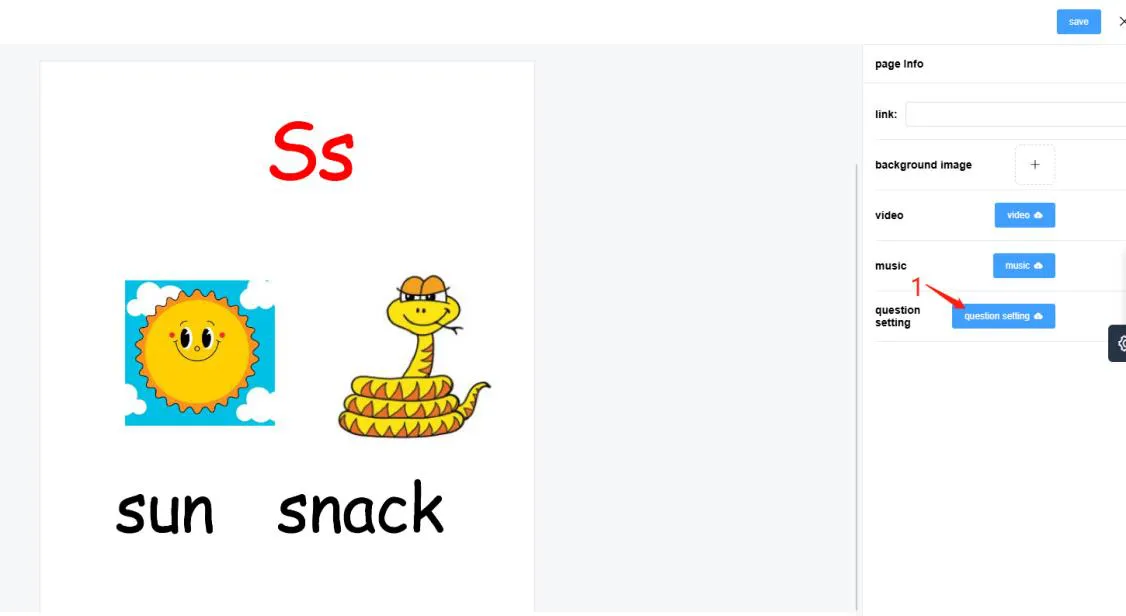
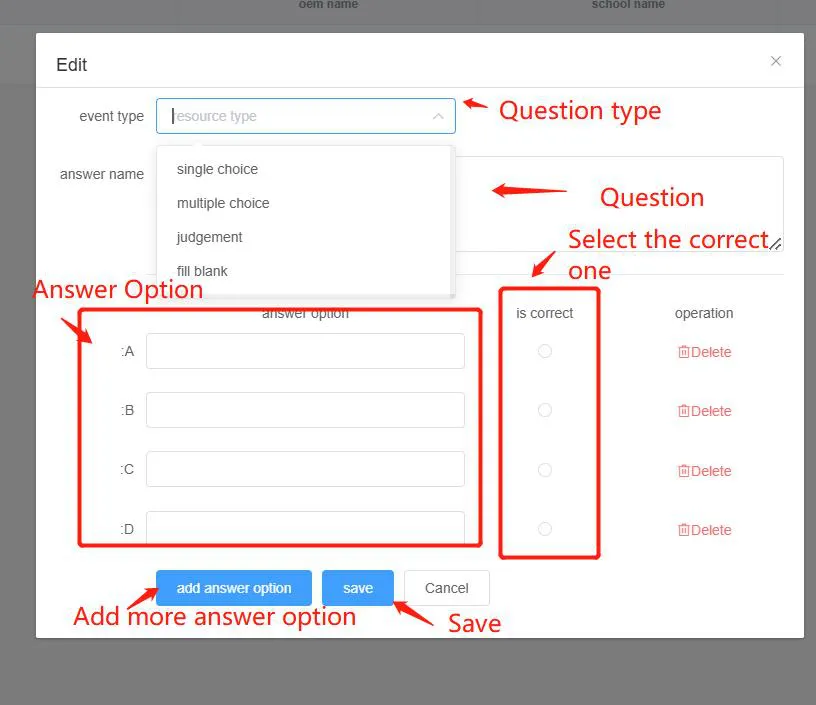
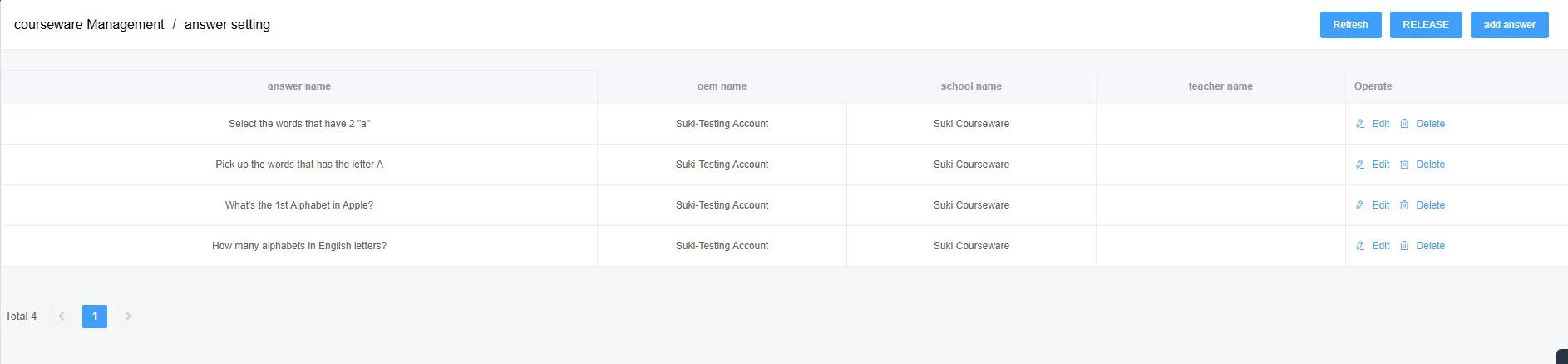
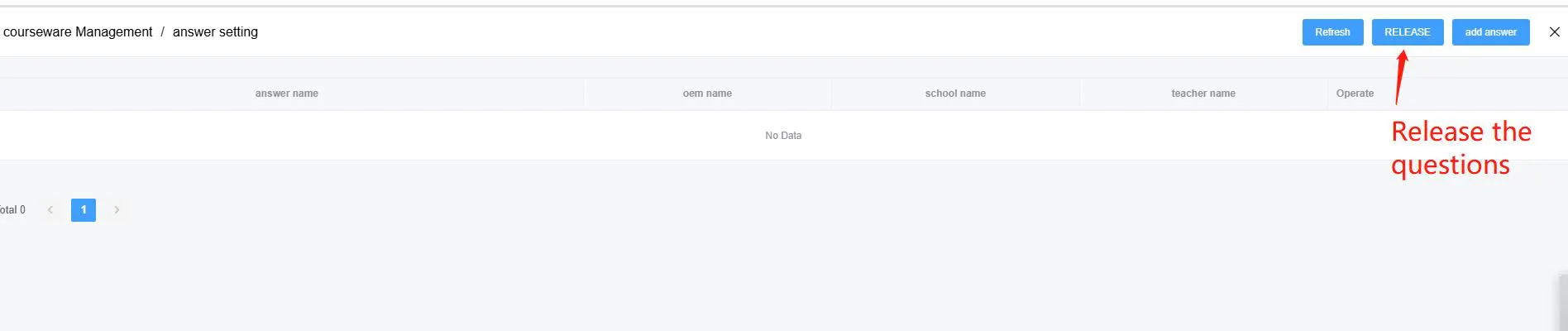
Para crear una evaluación: haga clic en "Configuración de preguntas", luego haga clic en "Añadir respuesta" y complete las preguntas y respuestas como se muestra en el editor. Finalmente, haga clic en el botón "Publicar" — solo después de publicar, la prueba será visible en la aplicación Umind para estudiantes y profesores.
Cómo aparece el material didáctico en Umind
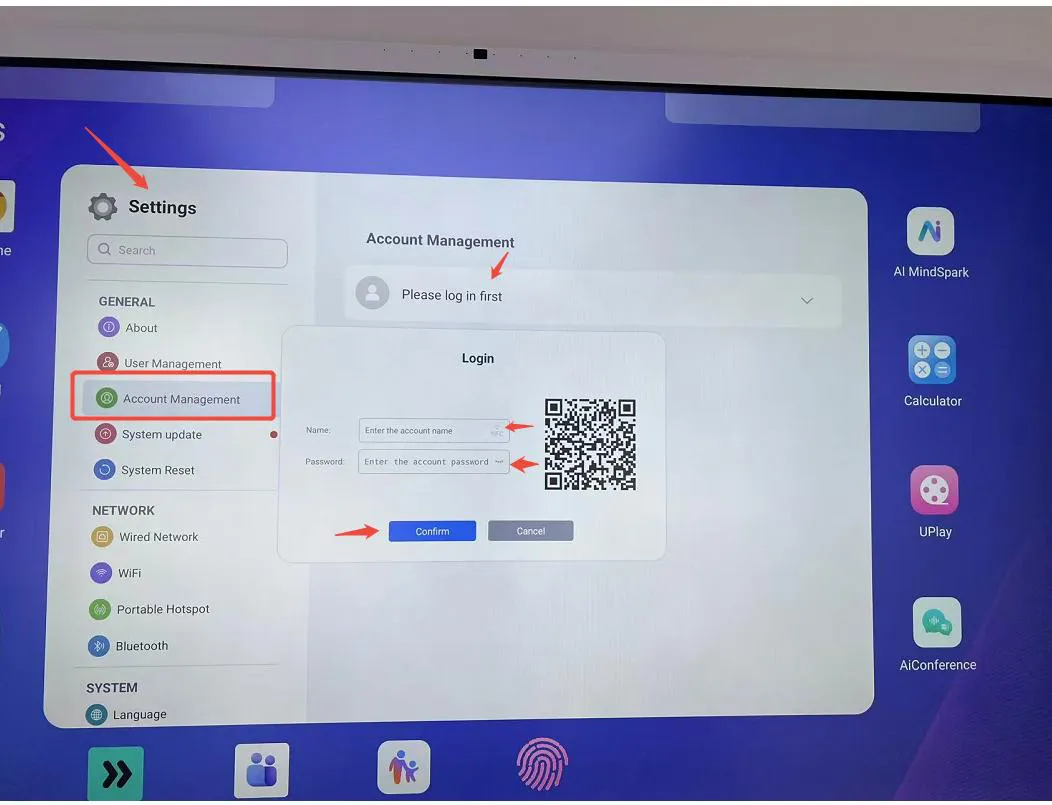
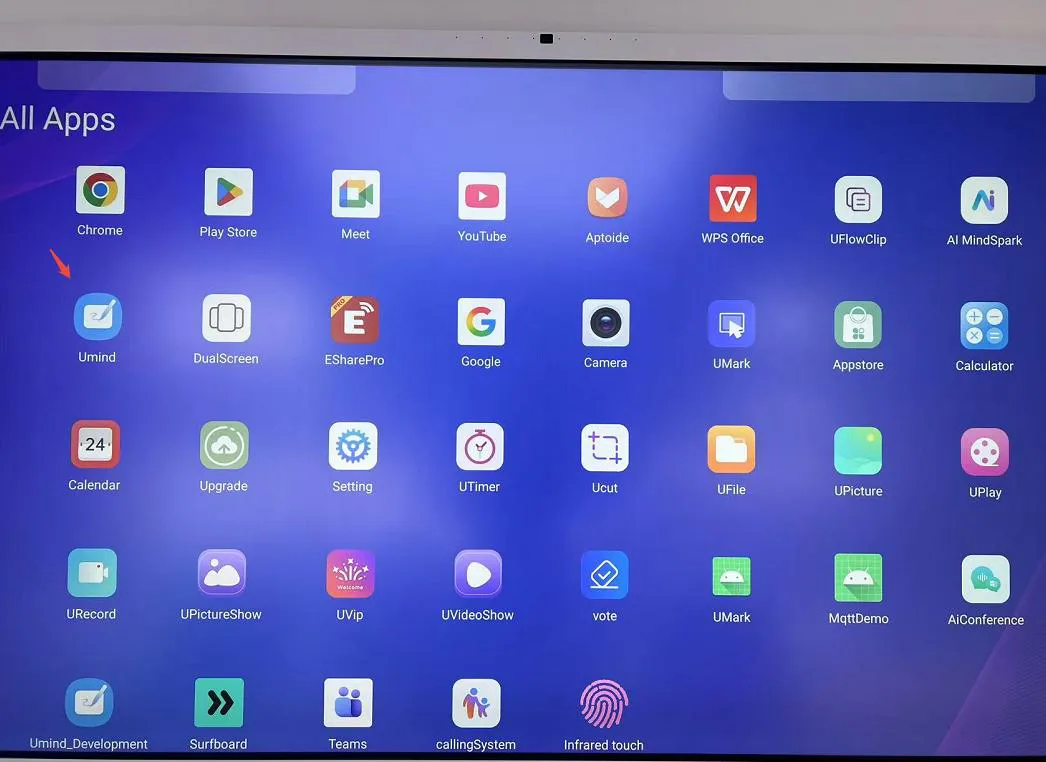
Después de añadir todo el material didáctico, inicie sesión con su cuenta de profesor: vaya a Configuración → Gestión de cuentas → Inicie sesión primero, luego introduzca el nombre de usuario y la contraseña del profesor. Abra la aplicación Umind, haga clic en Recursos, busque la asignatura (p. ej., Inglés), seleccione el grado y verá todo el material didáctico que ha subido — listo para el aula.
Consejos para una experiencia fluida
- Utilice siempre nombres de archivo sin espacios para el material didáctico en PDF (use guiones en su lugar).
- Añada una imagen de portada para que el material didáctico sea fácil de reconocer de un vistazo.
- Use Visible para el contenido que desea compartir entre cuentas; mantenga los borradores como Privado.
- Recuerde hacer clic en "Publicar" después de crear un cuestionario; de lo contrario, los estudiantes no lo verán en Umind.
Producto relacionado



Artículos relacionados
WhatsApp: +86 137 1299 3879
Equipo de ventas · Riotouch Technology