Comment téléverser des supports de cours sur Riotouch Cloud : un guide pas à pas
Riotouch Cloud, propulsé par DaisyOS, permet aux écoles et aux enseignants de gérer facilement les supports de cours numériques en un seul endroit centralisé. Que vous téléversiez de nouvelles leçons, organisiez des matières et des niveaux, ou publiiez du contenu interactif sur vos panneaux plats interactifs, ce guide vous accompagne à chaque étape — de la connexion à la publication de votre premier support de cours.

Étape 1 : Connectez-vous à la plateforme cloud
Ouvrez votre navigateur et allez sur https://cloud.daisyos.ai/. Utilisez votre nom d'utilisateur et mot de passe scolaires pour vous connecter. Une fois connecté, accédez à Ressource → Gestion des matières, où vous pouvez organiser votre contenu numérique.
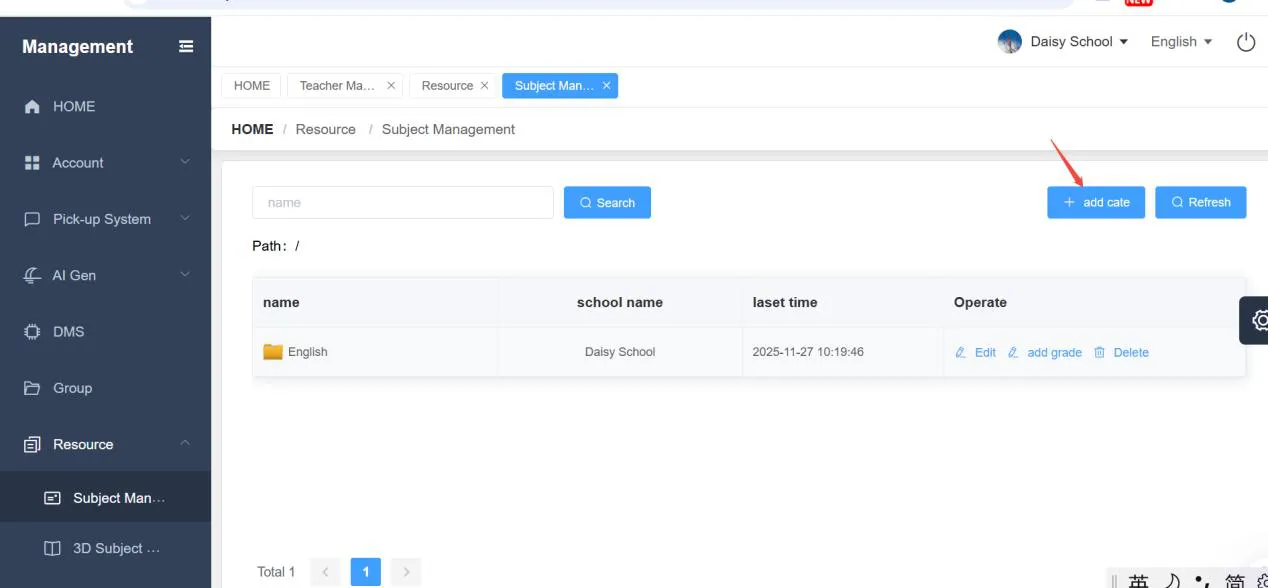
Étape 2 : Ajouter une matière
Cliquez sur le bouton « Ajouter une catégorie » pour créer une nouvelle matière. Remplissez les informations nécessaires, telles que le nom de la matière (par exemple, anglais, mathématiques, sciences), puis enregistrez. Cela crée le dossier de niveau supérieur pour tous les supports de cours liés à cette matière.
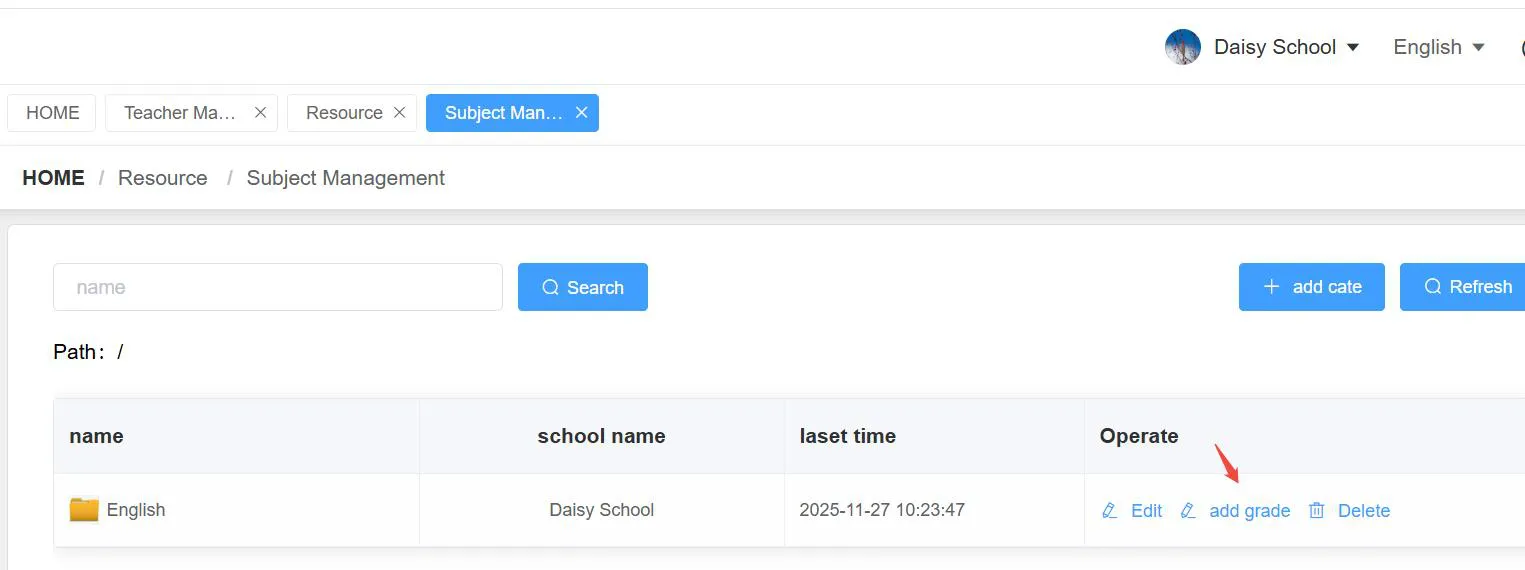
Étape 3 : Ajouter un niveau
Ensuite, ajoutez un niveau scolaire sous la matière. Saisissez le nom du niveau et un numéro de tri, puis cliquez sur Confirmer. Le numéro de tri (1, 2, 3, 4...) contrôle l'ordre d'affichage des niveaux dans votre liste.
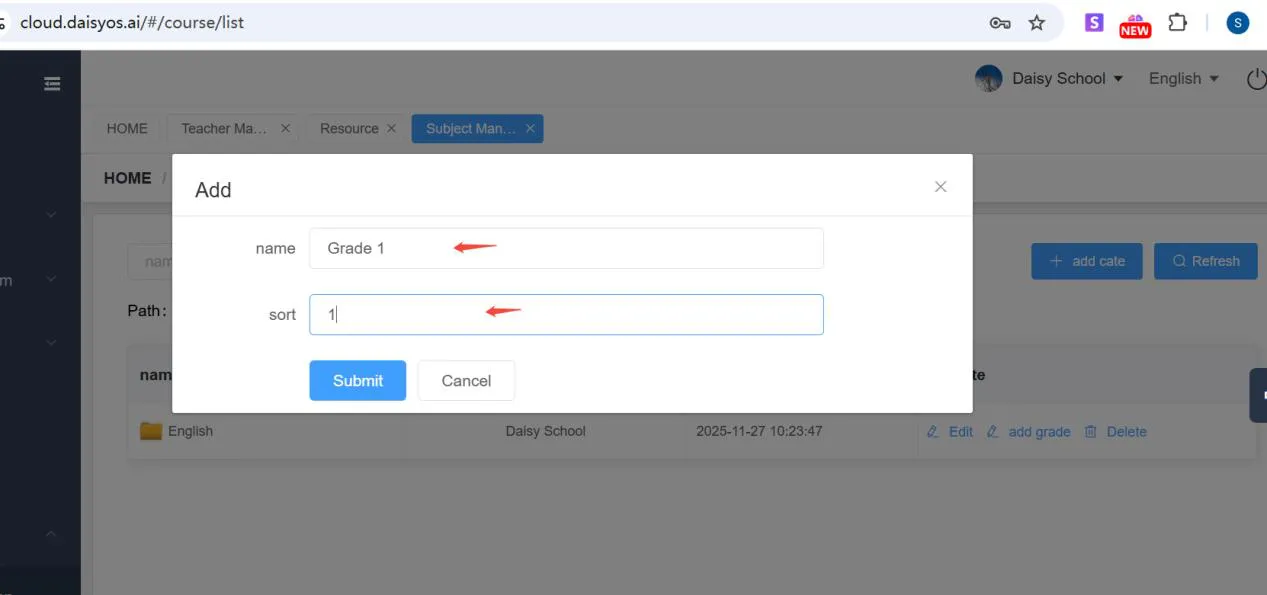
Étape 4 : Ajouter un cours
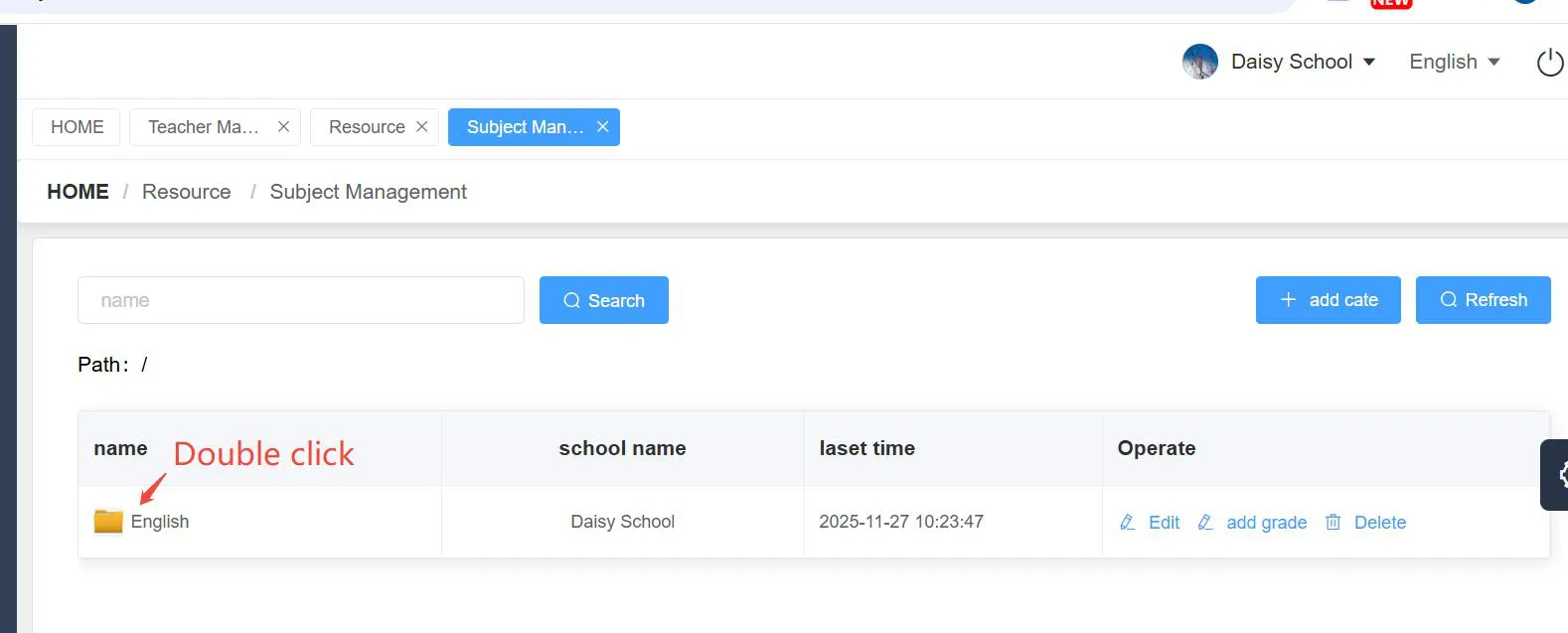
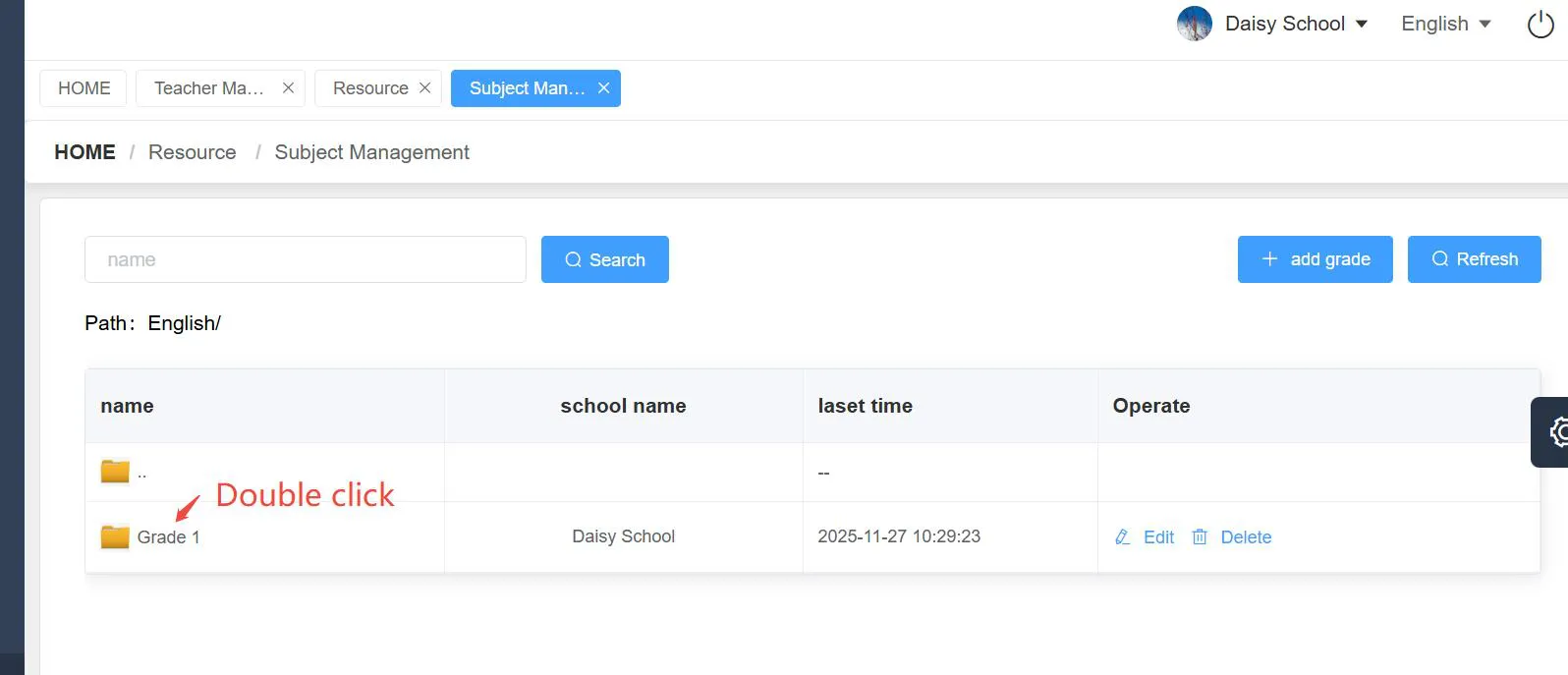
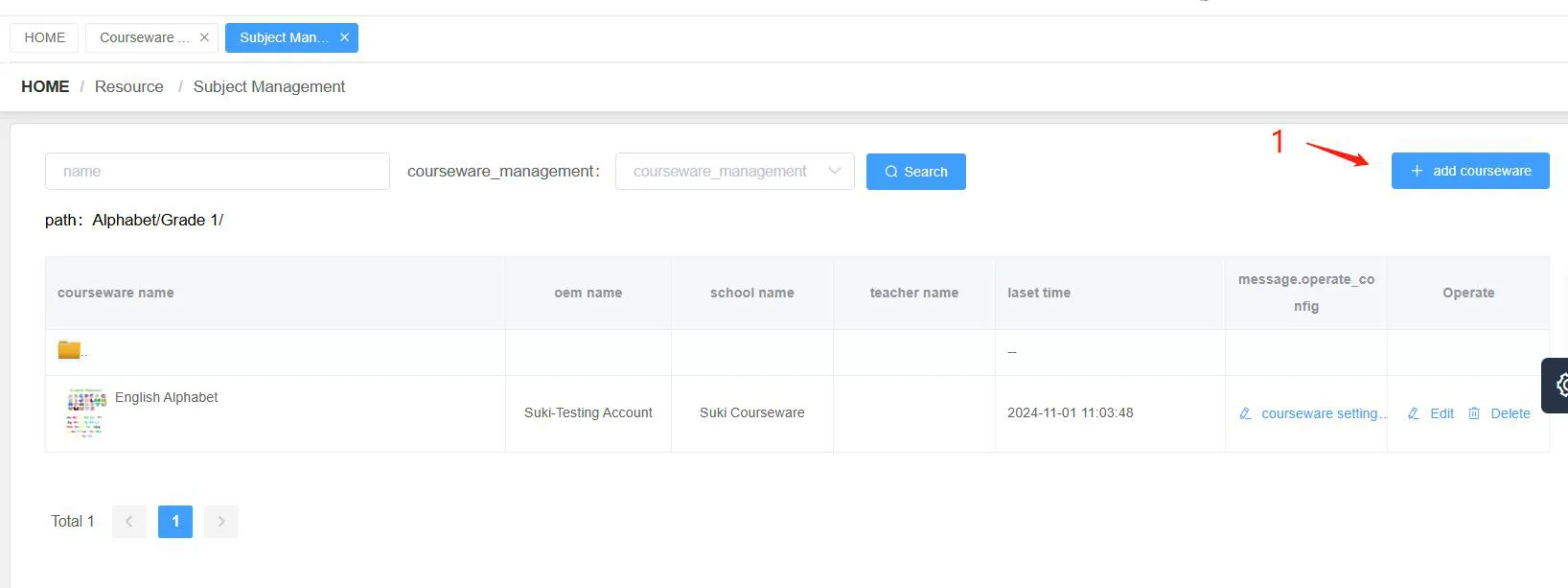
Double-cliquez sur l'icône du nom de la matière (par exemple, « English ») pour accéder à la liste des niveaux, puis double-cliquez sur le « Niveau » pour l'ouvrir et commencer à ajouter des cours. Pour ajouter un nouveau fichier de cours :
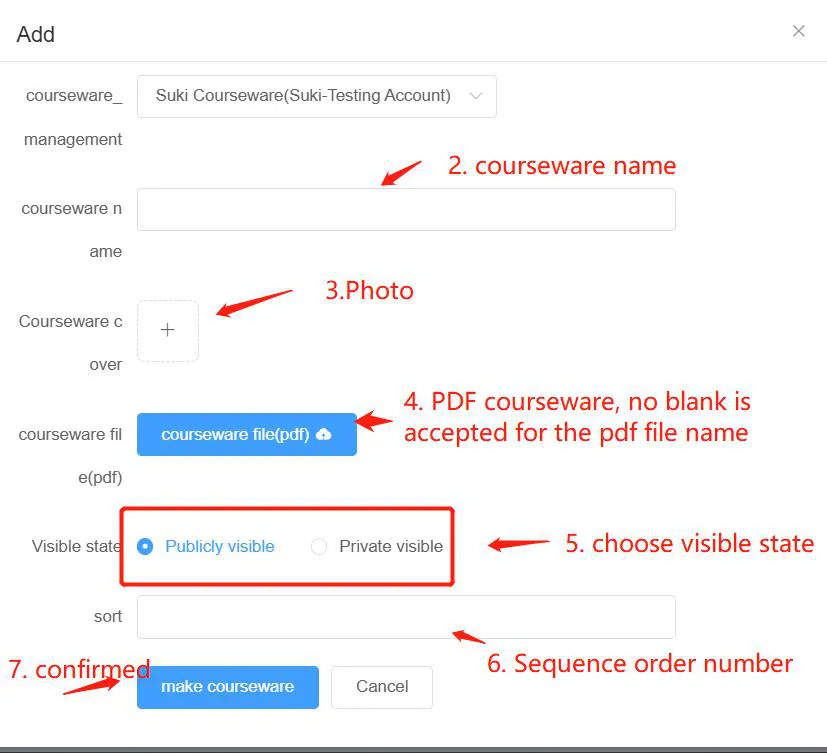
- Cliquez sur « Ajouter un cours » pour commencer.
- Renseignez le nom du cours.
- Ajoutez une image de couverture pour le cours (format JPG).
- Téléchargez le fichier du cours au format PDF. Important : le nom du fichier ne doit PAS contenir d'espaces. Par exemple, « English-Alphabet.pdf » est correct, tandis que « English Alphabet.pdf » ne l'est pas.
- Choisissez l'état de visibilité : « Visible publiquement » signifie que le cours est publié et visible par les autres utilisateurs lorsqu'ils se connectent ; « Visible en privé » signifie qu'il reste dans le système en tant que brouillon et ne peut pas être vu par les autres.
- Cliquez sur « Créer le cours » pour confirmer et créer votre cours.
Étape 5 : Modifier le cours — Ajouter des éléments interactifs
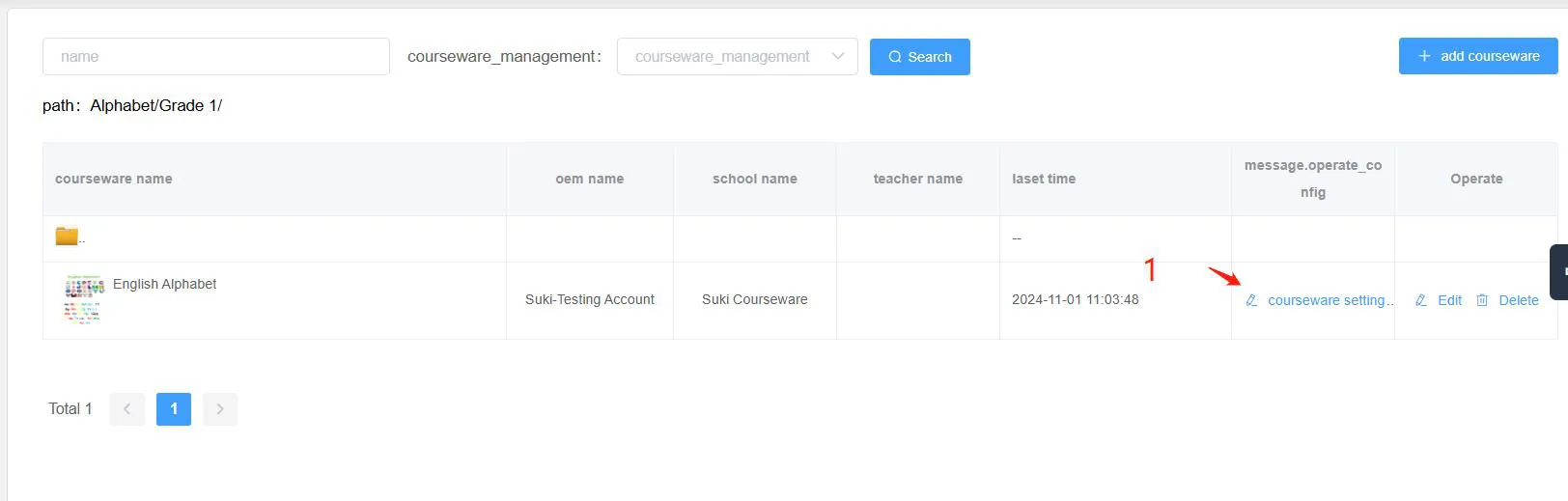
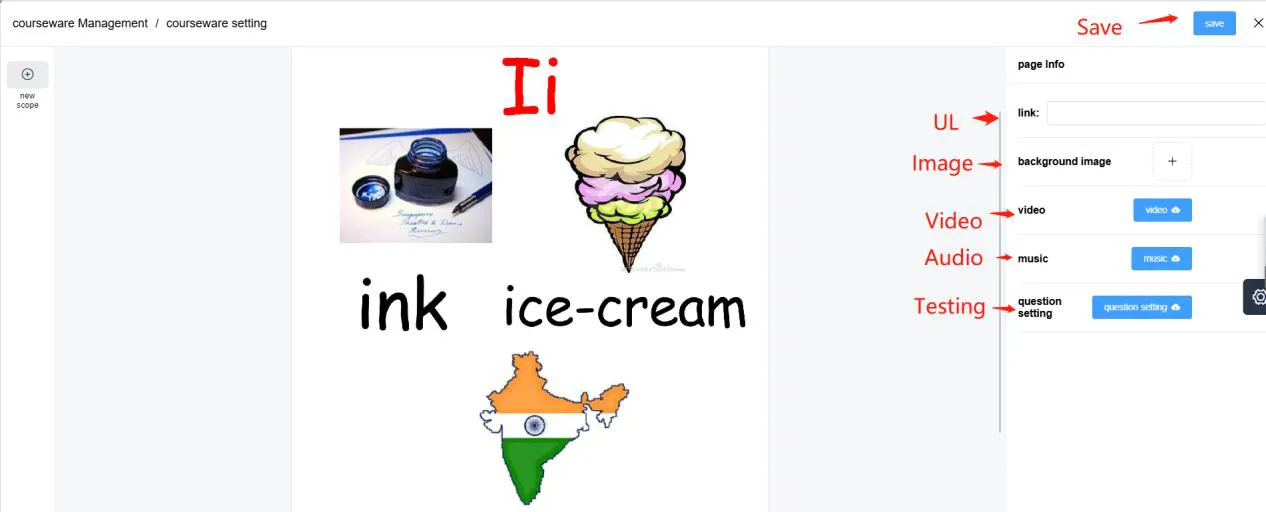
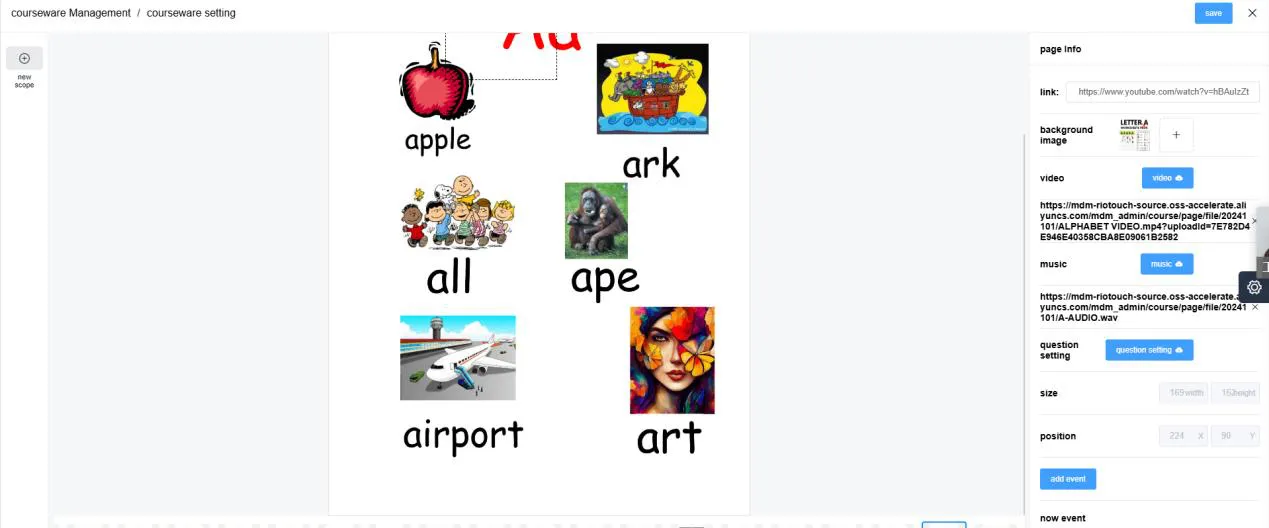
Après avoir créé le cours, vous pouvez l'enrichir avec des éléments interactifs : images pop-up, vidéos, audio et quiz. Cliquez sur l'icône des paramètres du cours pour accéder à la page de modification. À partir de là, vous pouvez modifier la page principale et ajouter des éléments pour rendre votre leçon vraiment captivante.
Ajouter des zones interactives pour le contenu interactif
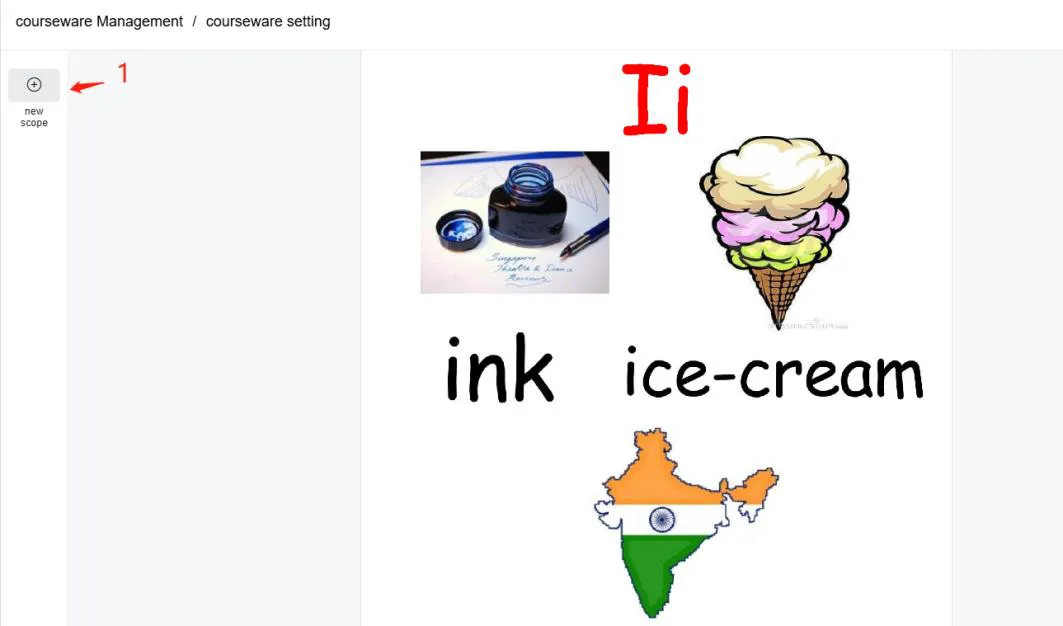
Les zones interactives vous permettent de lier n'importe quelle zone de la page à des médias enrichis. Pour en ajouter une :
- Cliquez sur « Ajouter une zone ».
- Sélectionnez la zone interactive avec le cadre contextuel, puis ajustez sa taille et sa position.
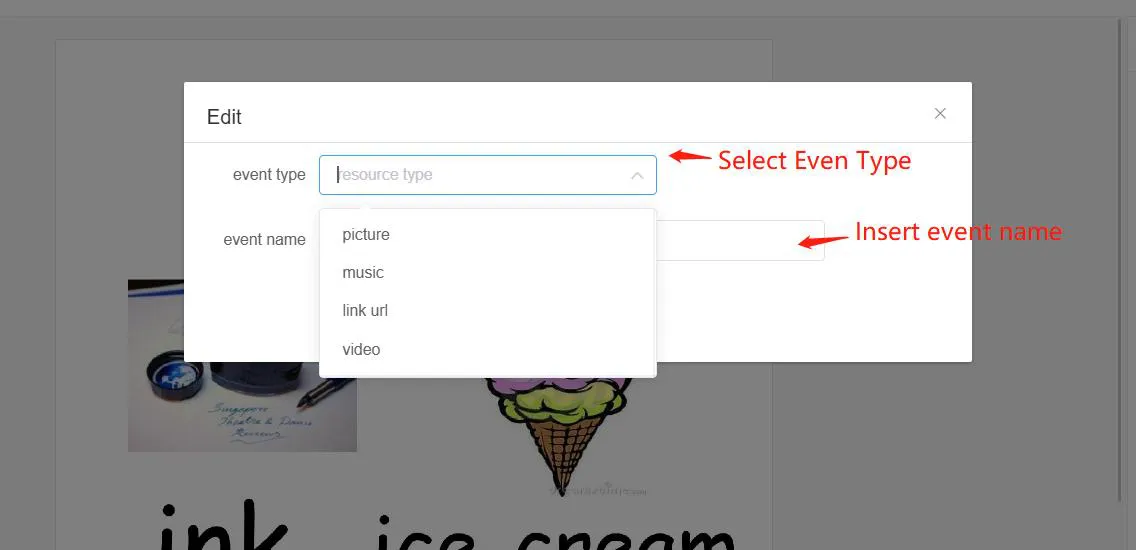
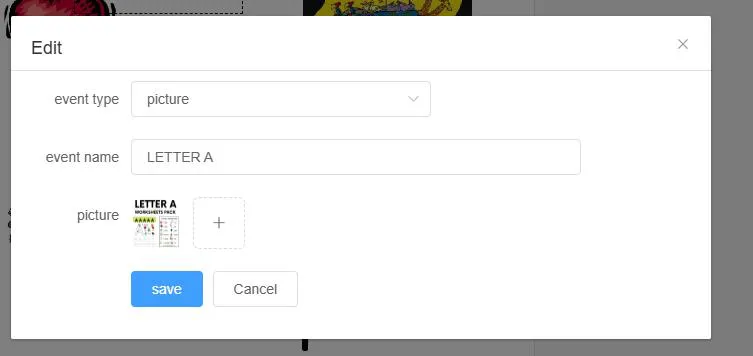
- Cliquez sur « Ajouter un événement », puis choisissez le type d'événement : image, musique, vidéo ou lien.
- Insérez le nom de l'événement et enregistrez.
Ajouter des tests et des quiz
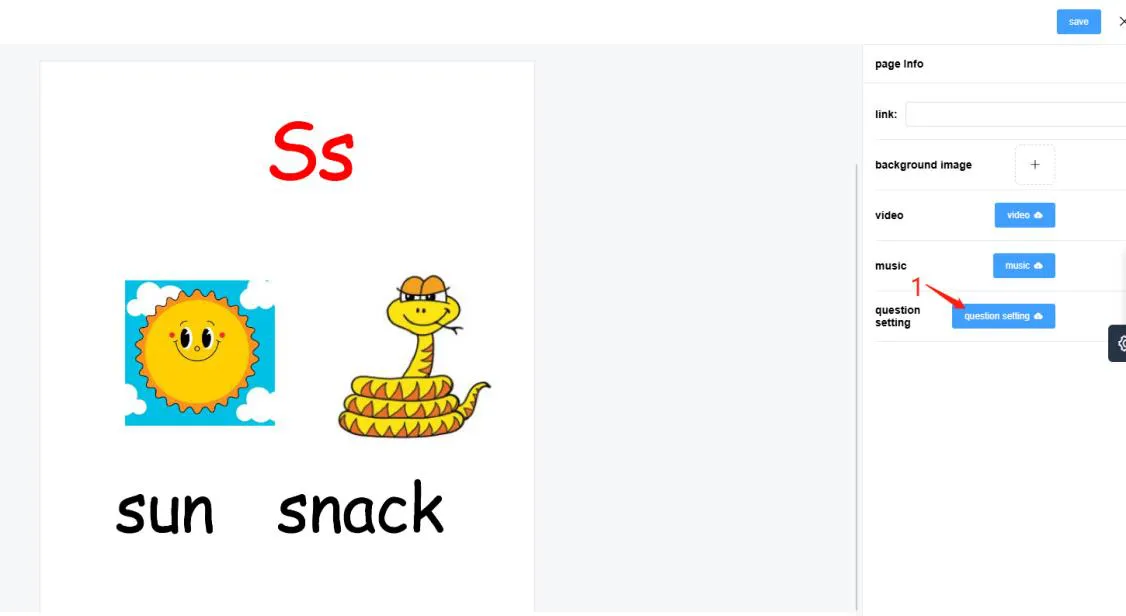
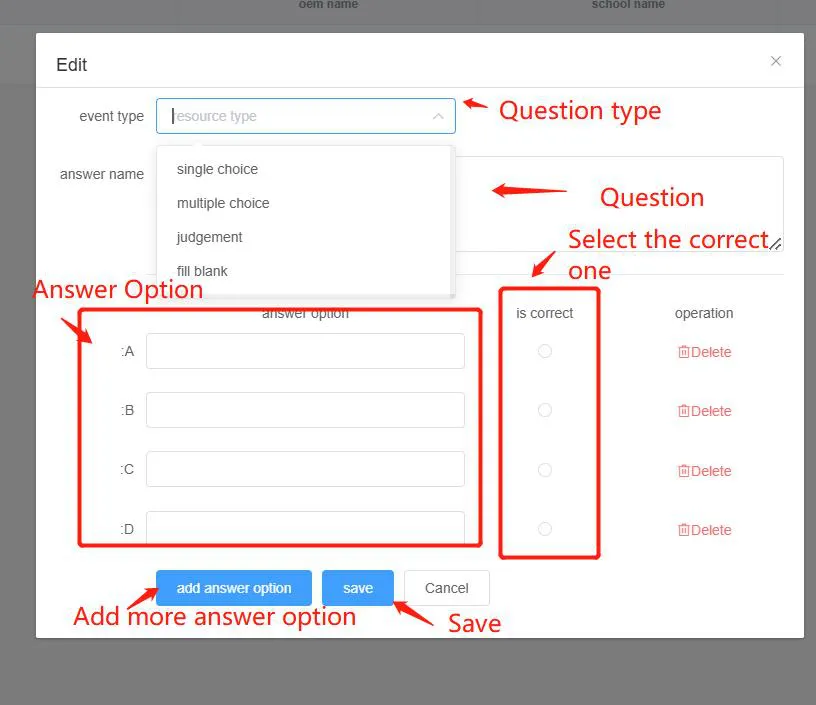
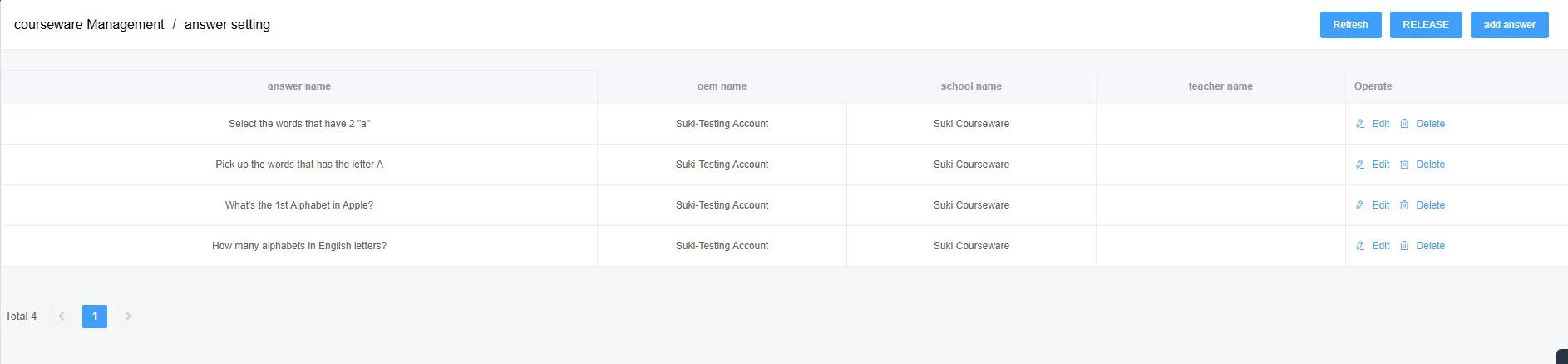
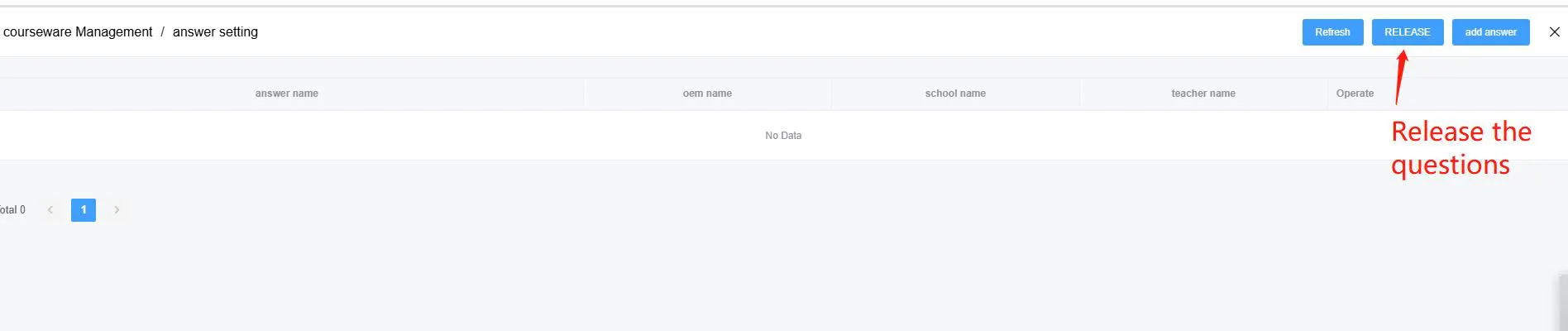
Pour créer une évaluation : cliquez sur « Paramètres des questions », puis cliquez sur « Ajouter une réponse » et remplissez les questions et réponses comme indiqué dans l'éditeur. Enfin, cliquez sur le bouton « Publier » — ce n'est qu'après la publication que le test deviendra visible dans l'application Umind pour les élèves et les enseignants.
Comment le cours apparaît dans Umind
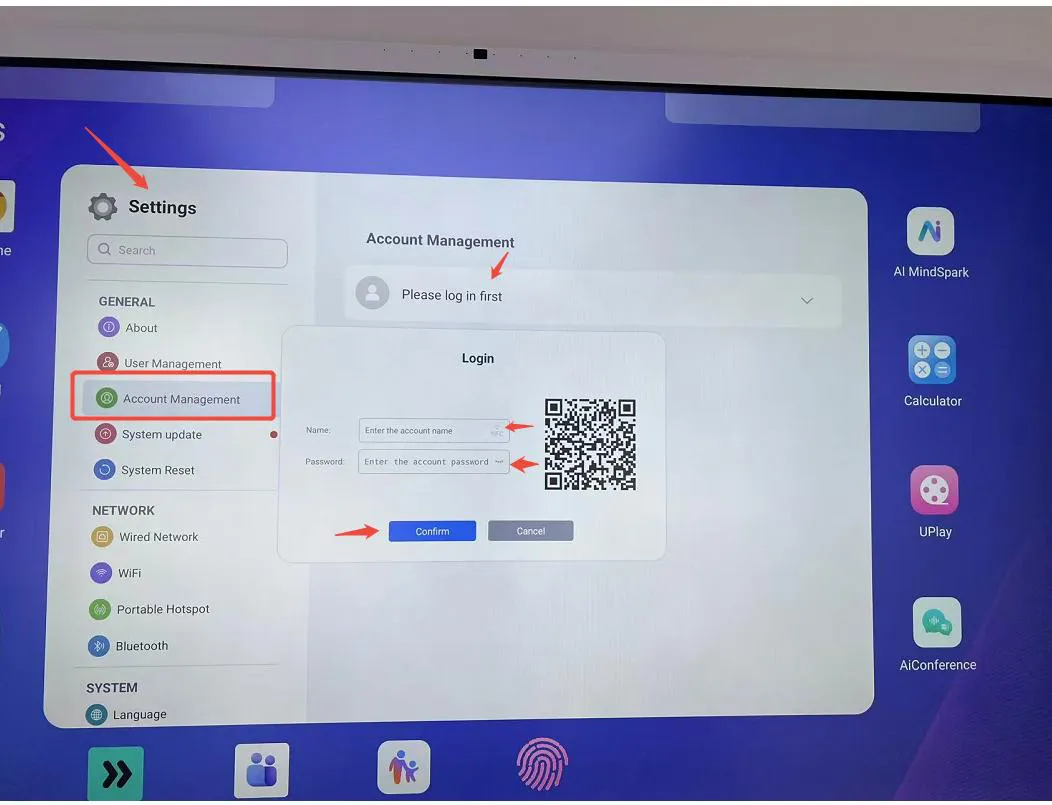
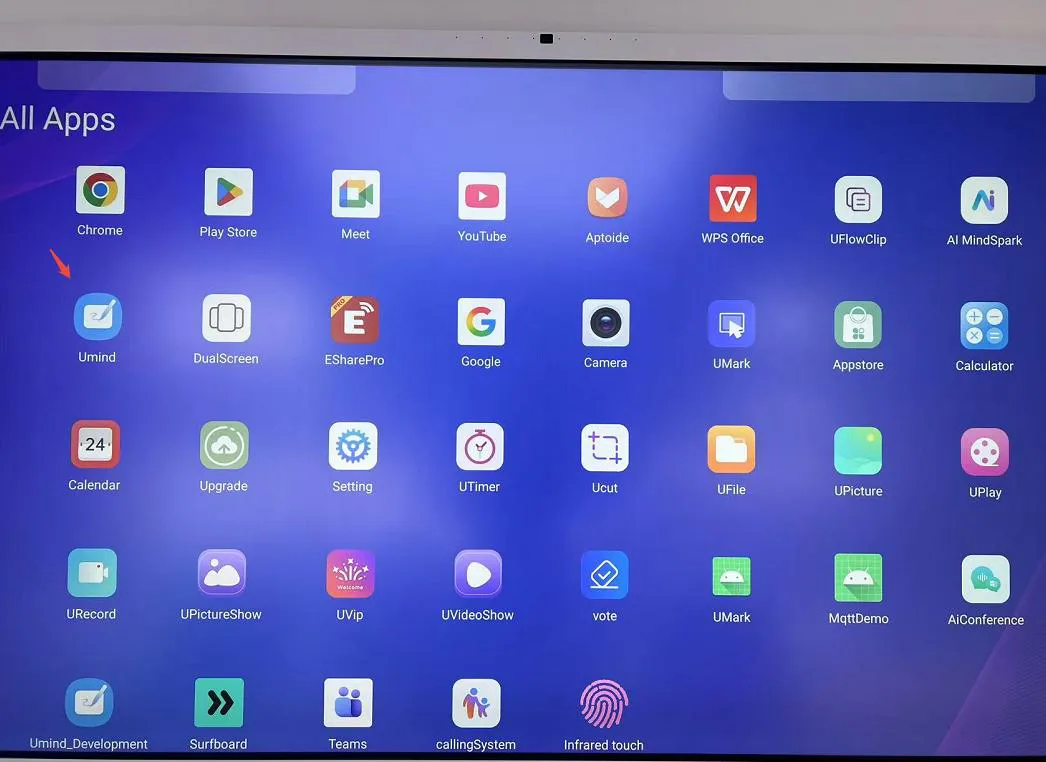
Après avoir ajouté tous les cours, connectez-vous avec votre compte enseignant : allez dans Paramètres → Gestion du compte → Veuillez d'abord vous connecter, puis saisissez le nom d'utilisateur et le mot de passe de l'enseignant. Ouvrez l'application Umind, cliquez sur Ressources, trouvez la matière (par exemple, Anglais), sélectionnez le niveau, et vous verrez tous les cours que vous avez téléchargés — prêts pour la salle de classe.
Conseils pour une expérience fluide
- Utilisez toujours des noms de fichiers sans espaces pour les cours PDF (utilisez des tirets à la place).
- Ajoutez une image de couverture pour que le cours soit facilement reconnaissable en un coup d'œil.
- Utilisez « Visible par tous » pour le contenu que vous souhaitez partager entre comptes ; conservez les brouillons en « Visible en privé ».
- N'oubliez pas de cliquer sur « Publier » après avoir créé un quiz — sinon les élèves ne le verront pas dans Umind.
Produit associé



Articles connexes
WhatsApp : +86 137 1299 3879
Équipe commerciale · Riotouch Technology