Cursusmateriaal uploaden naar Riotouch Cloud: een stapsgewijze handleiding
Riotouch Cloud, mogelijk gemaakt door DaisyOS, maakt het voor scholen en docenten eenvoudig om digitaal cursusmateriaal op één centrale plek te beheren. Of u nu nieuwe lessen uploadt, vakken en klassen organiseert, of interactieve content publiceert naar uw interactieve flatscreens, deze handleiding leidt u door elke stap — van inloggen tot het publiceren van uw eerste cursusmateriaal.

Stap 1: Log in op het cloudplatform
Open uw browser en ga naar https://cloud.daisyos.ai/. Gebruik uw schoolgebruikersnaam en wachtwoord om in te loggen. Navigeer na het inloggen naar Bron → Vakbeheer, waar u uw digitale content kunt organiseren.
Stap 2: Voeg een vak toe
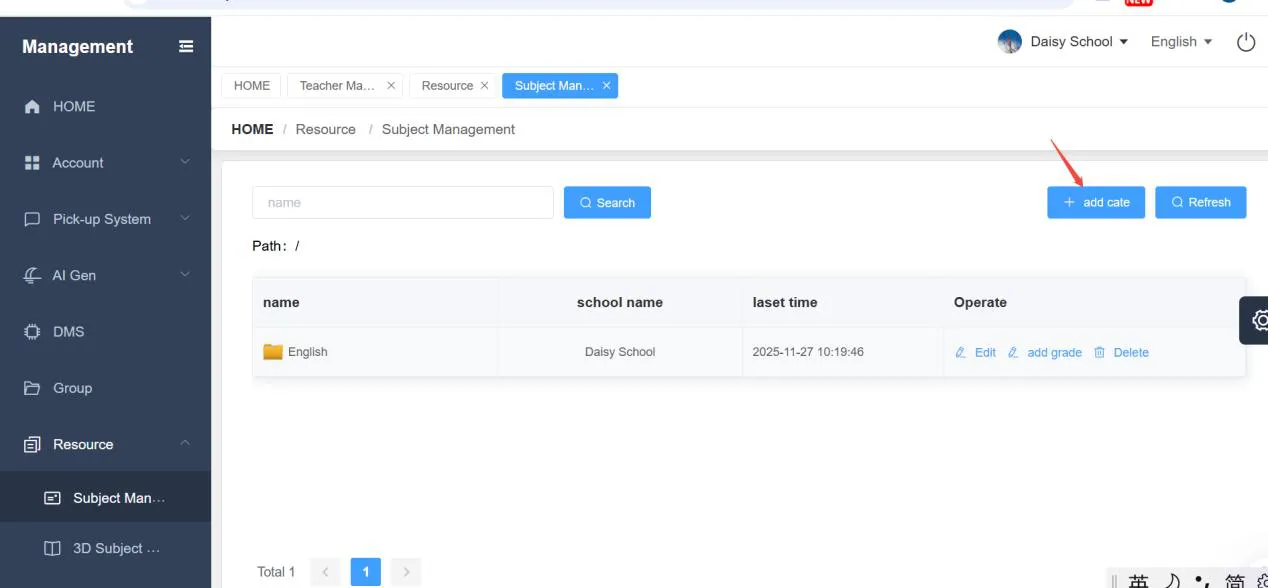
Klik op de "Categorie toevoegen" (Add Category)-knop om een nieuw vak te maken. Vul de benodigde informatie in, zoals de vaknaam (bijv. Engels, Wiskunde, Natuurwetenschappen), en sla dit op. Hiermee maakt u de bovenste map aan voor al het cursusmateriaal dat bij dat vak hoort.
Stap 3: Een groep toevoegen
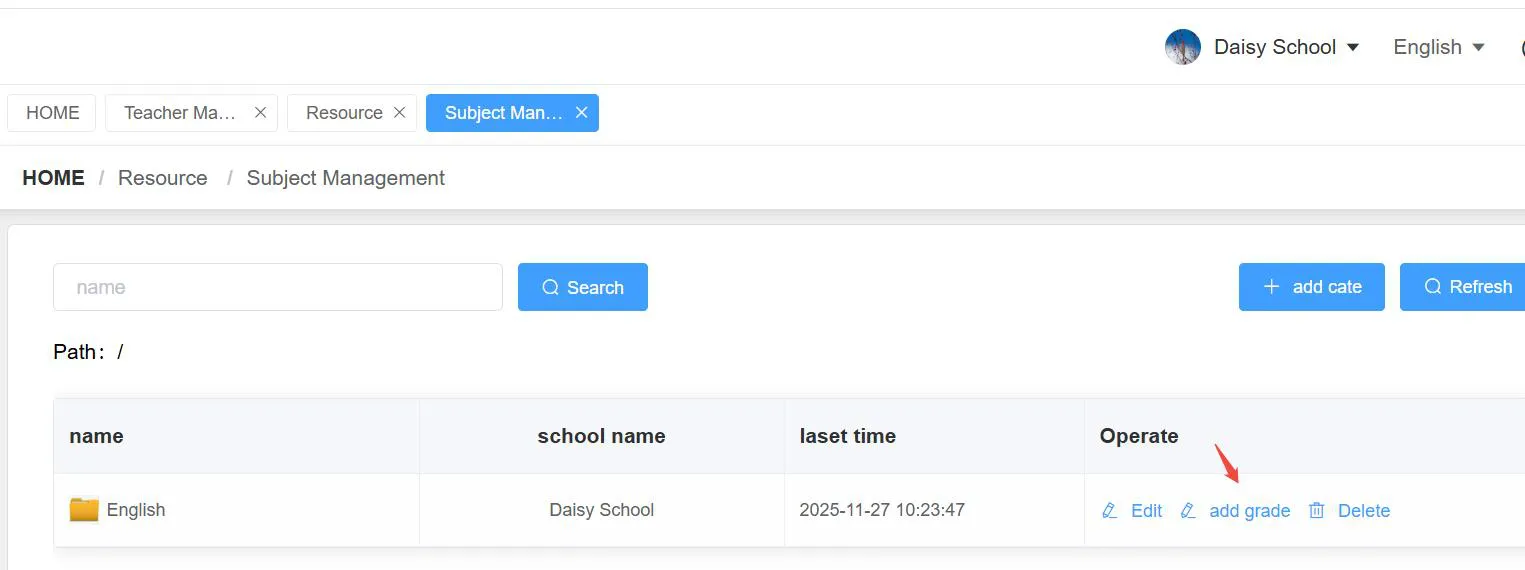
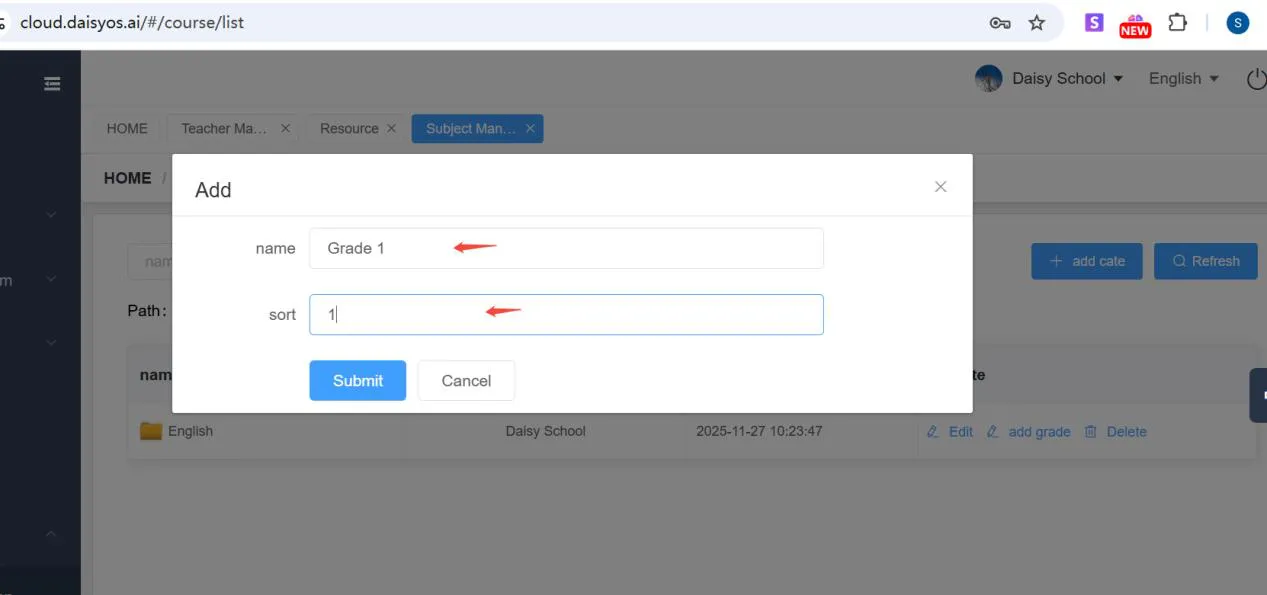
Voeg vervolgens een groepsniveau toe onder het vak. Vul de groepsnaam en een sorteer nummer in en klik daarna op Bevestigen. Het sorteer nummer (1, 2, 3, 4...) bepaalt de weergavevolgorde van de groepen in uw lijst.
Stap 4: Lesmateriaal toevoegen
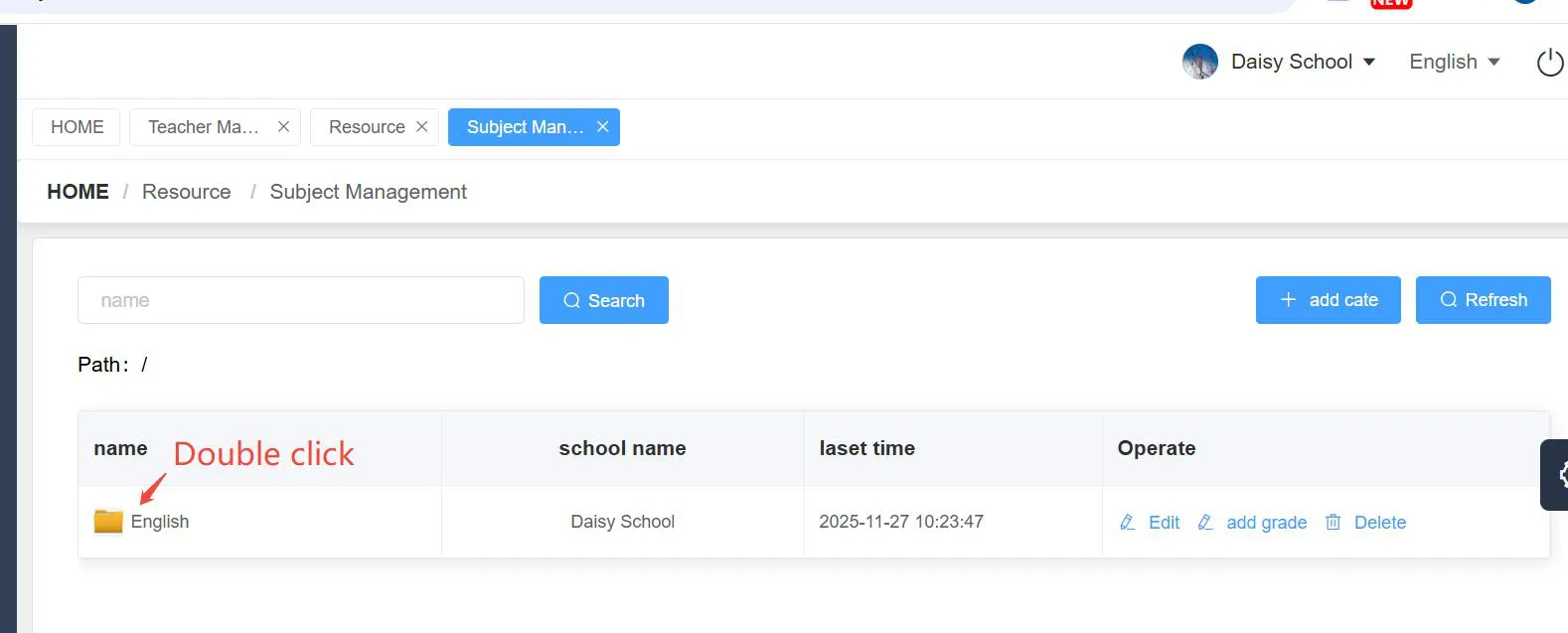
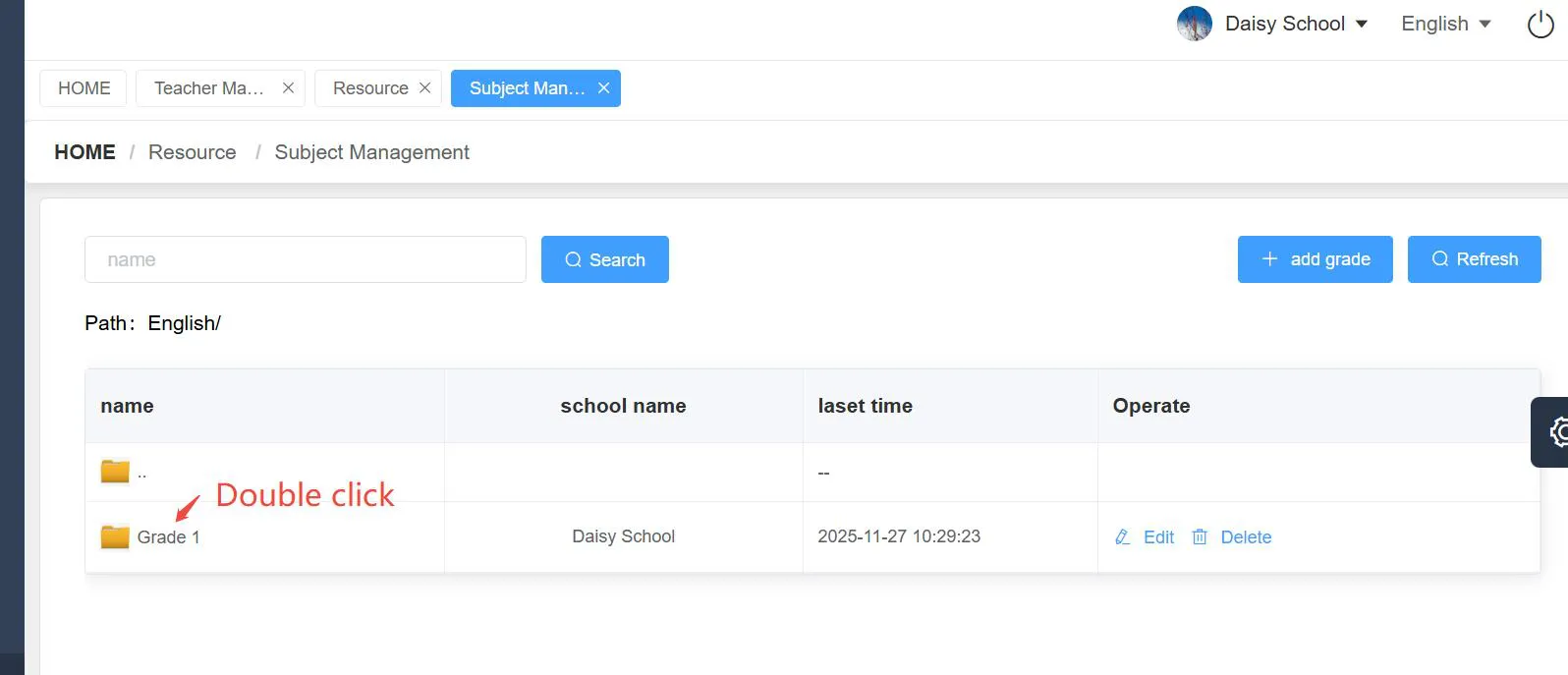
Dubbelklik op het pictogram van de vaknaam (bijv. "Engels") om de groepenlijst te openen. Dubbelklik daarna op de "Groep" om deze te openen en lesmateriaal toe te voegen. Een nieuw lesmateriaalbestand toevoegen:
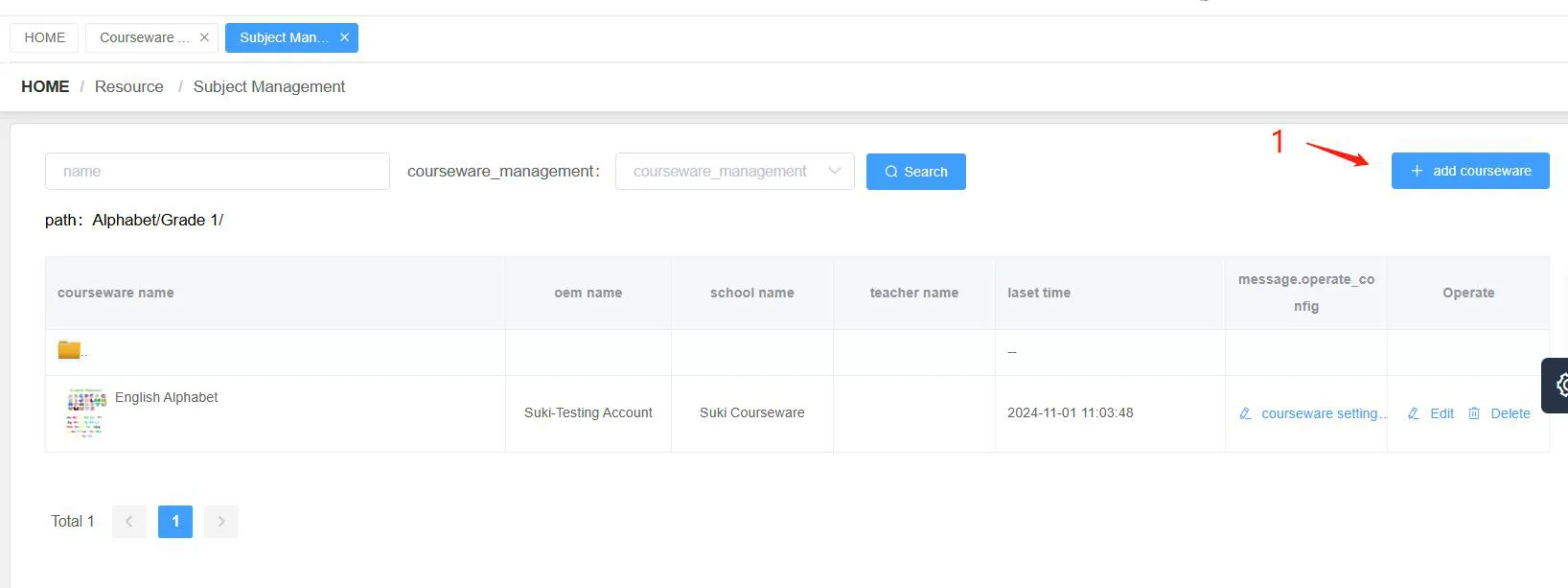
- Klik op "Lesmateriaal toevoegen" om te beginnen.
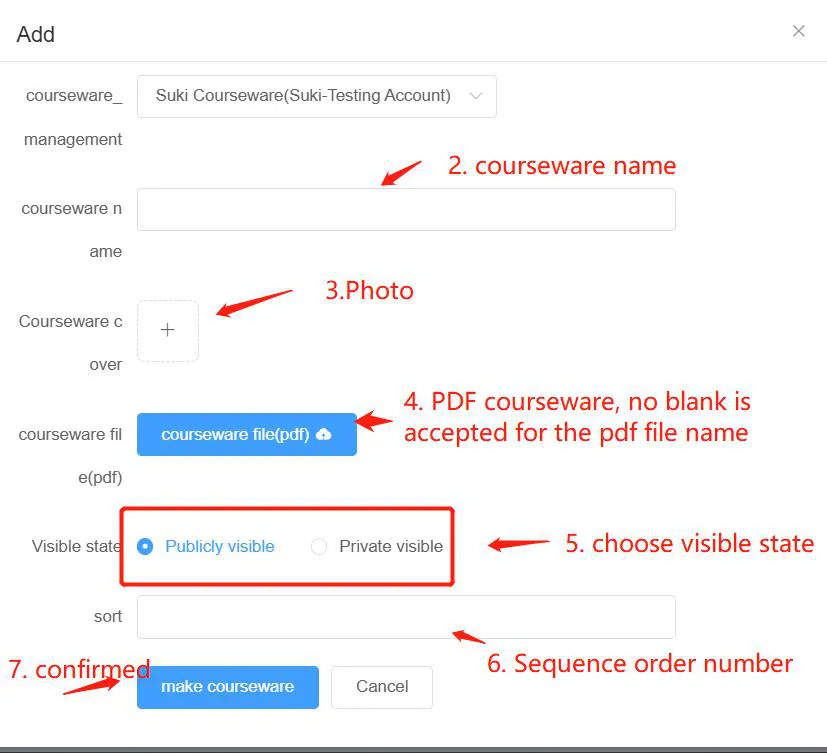
- Vul de naam van het lesmateriaal in.
- Voeg een foto-omslag toe voor het lesmateriaal (JPG-formaat).
- Upload het lesmateriaalbestand in PDF-formaat. Belangrijk: de bestandsnaam mag GEEN spaties bevatten. Bijvoorbeeld: "English-Alphabet.pdf" is correct, maar "English Alphabet.pdf" niet.
- Kies de zichtbaarheidsstatus: "Openbaar zichtbaar" betekent dat het lesmateriaal is gepubliceerd en zichtbaar is voor andere gebruikers wanneer zij inloggen; "Privé zichtbaar" betekent dat het in het systeem blijft als concept en niet door anderen kan worden gezien.
- Klik op "Lesmateriaal maken" om te bevestigen en uw lesmateriaal te creëren.
Stap 5: Lesmateriaal bewerken — Interactieve elementen toevoegen
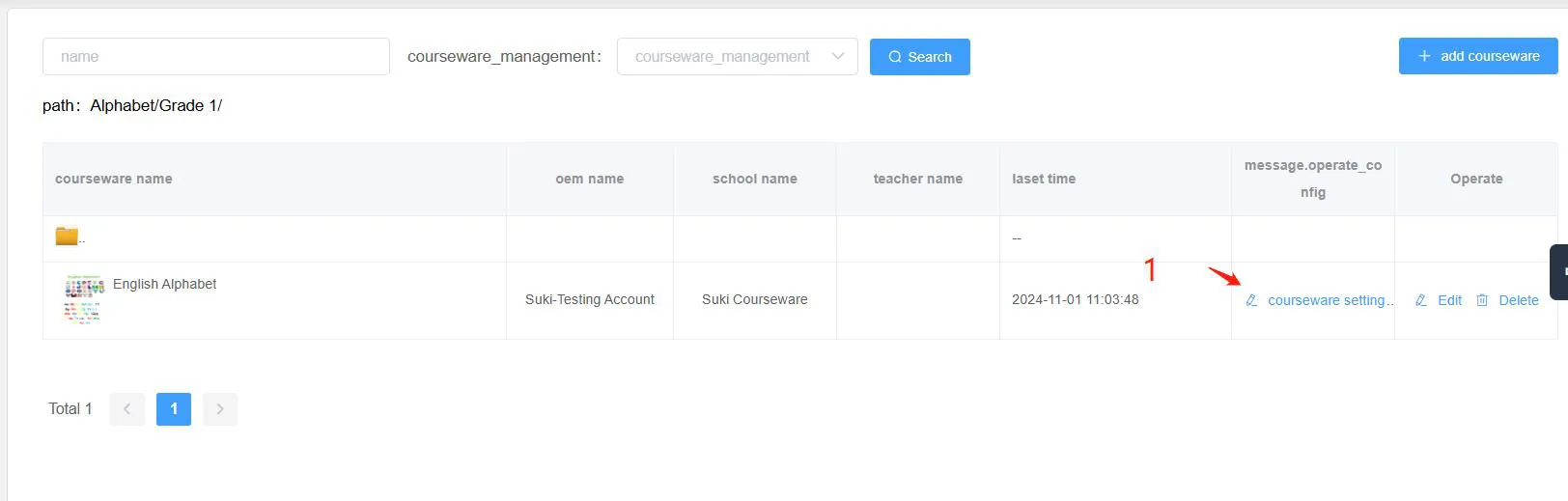
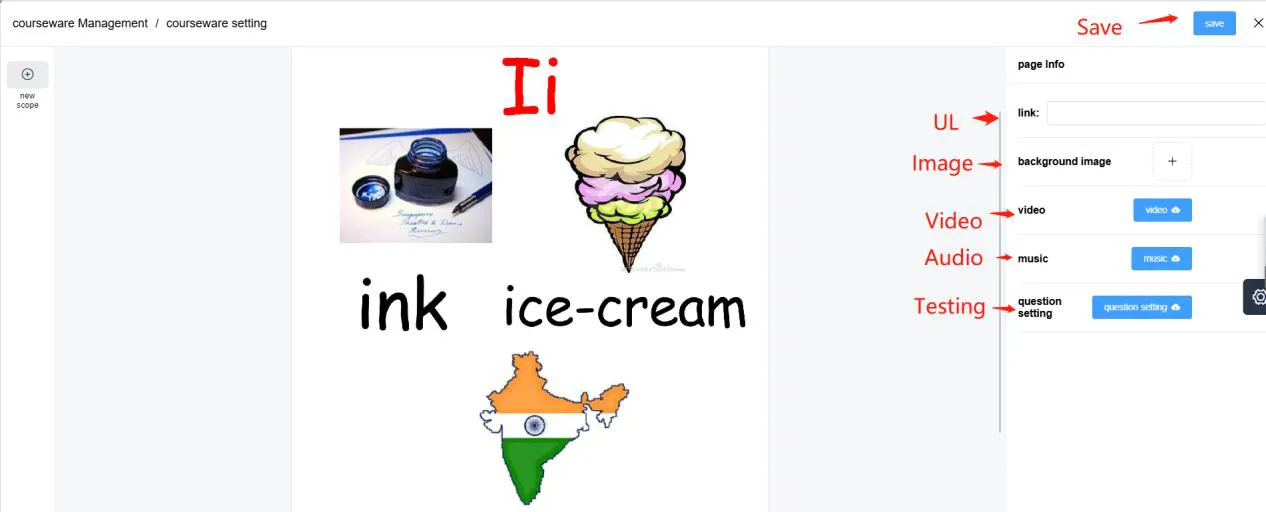
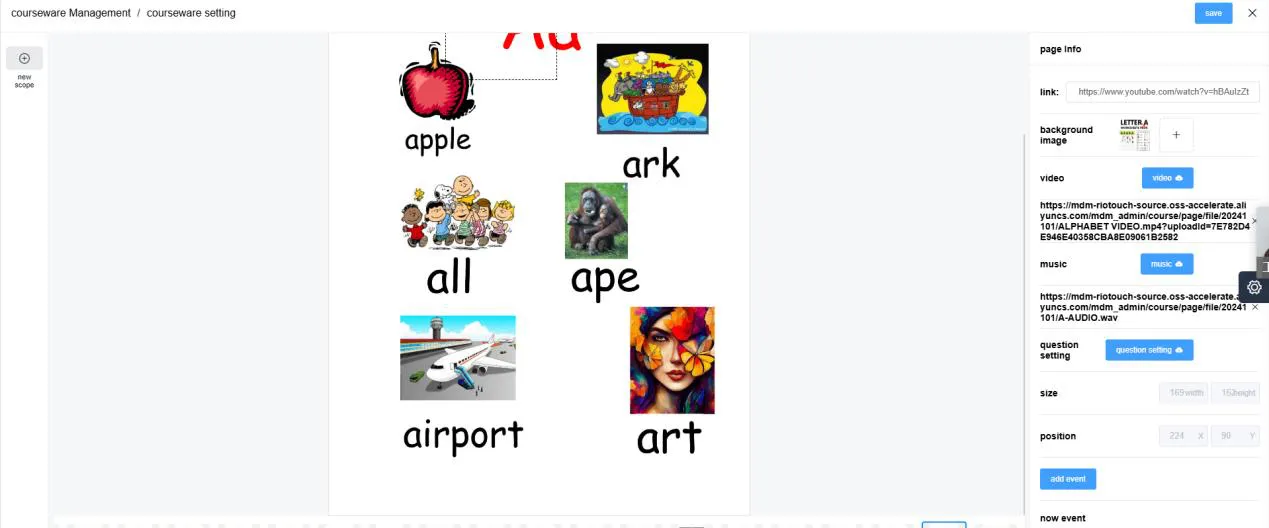
Na het maken van het lesmateriaal kunt u het verrijken met interactieve elementen: pop-up afbeeldingen, video's, audio en quizzen. Klik op het instellingenpictogram van het lesmateriaal om de bewerkingspagina te openen. Vanaf hier kunt u de hoofdpagina bewerken en elementen toevoegen om uw les echt boeiend te maken.
Hotspots toevoegen voor interactieve content
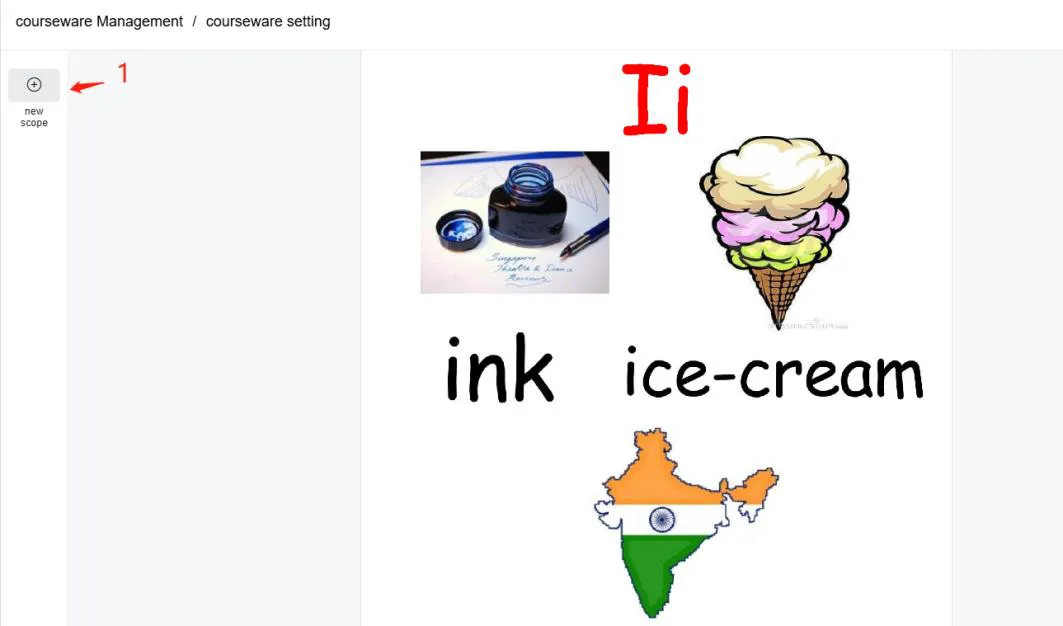
Met hotspots kunt u elk gebied van de pagina koppelen aan rich media. Zo voegt u er een toe:
- Klik op "Gebied toevoegen".
- Selecteer het hotspotgebied met het pop-upkader en pas de grootte en positie aan.
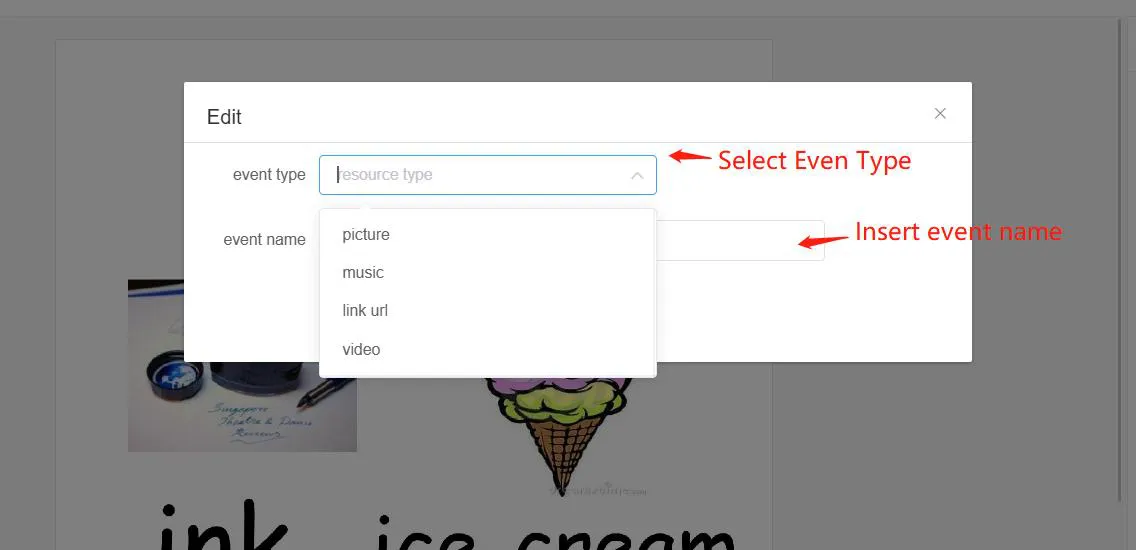
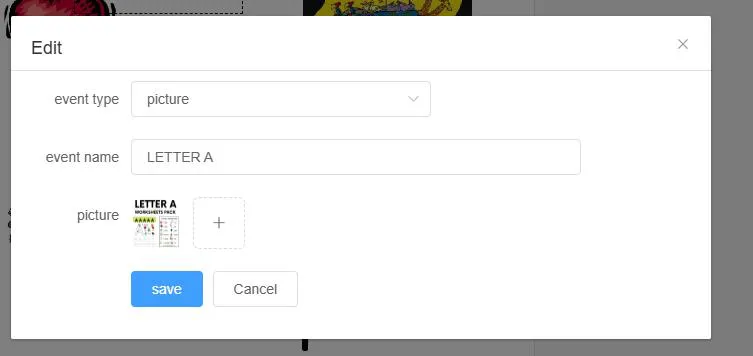
- Klik op "Gebeurtenis toevoegen", kies dan het gebeurtenistype: afbeelding, muziek, video of link.
- Voer de gebeurtenisnaam in en sla deze op.
Toetsen en quizzen toevoegen
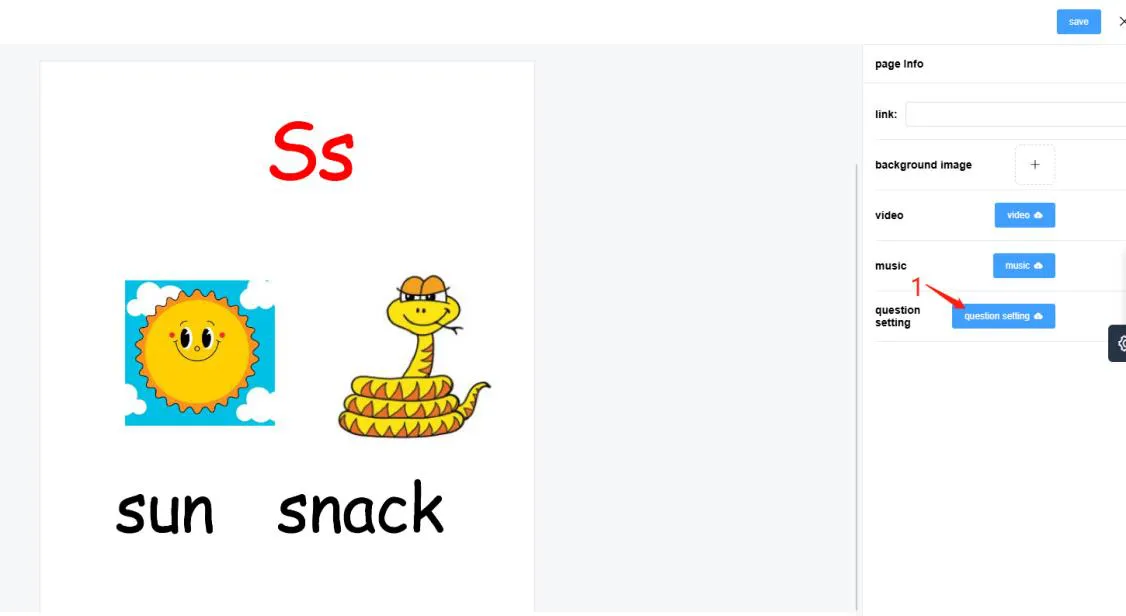
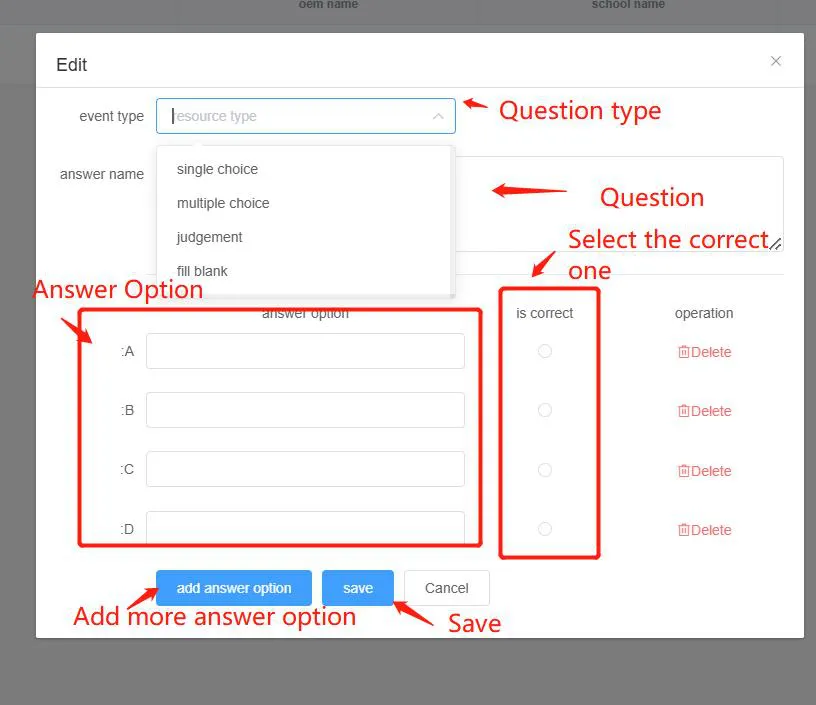
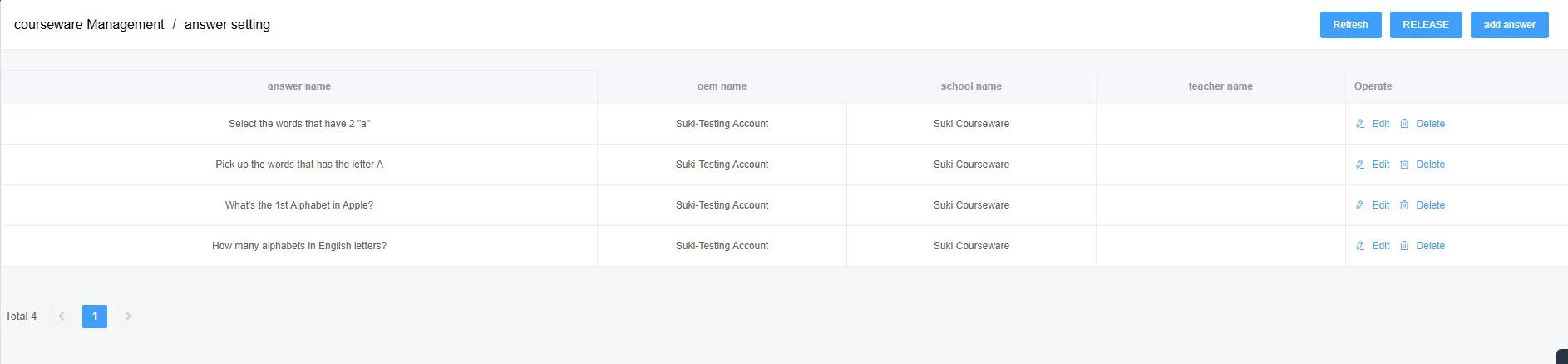
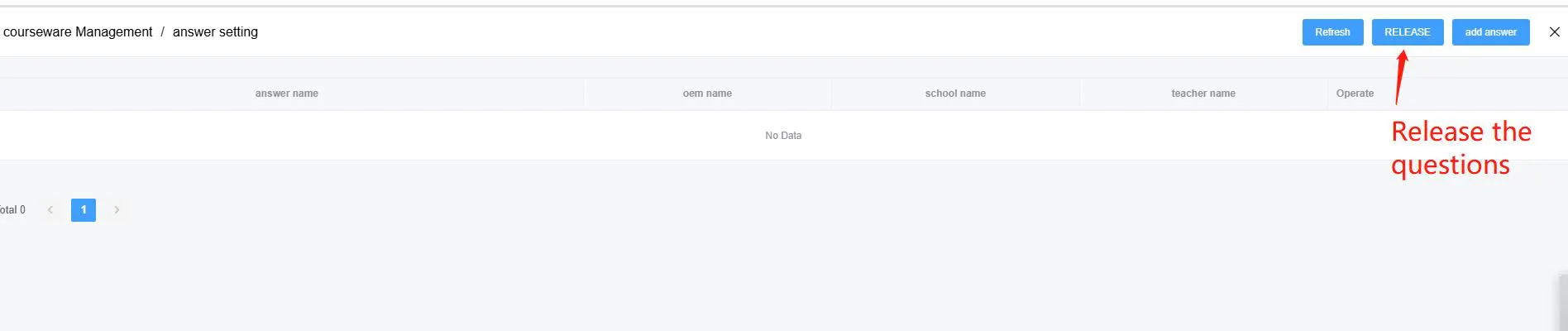
Om een beoordeling te maken: klik op "Vraaginstellingen", klik daarna op "Antwoord toevoegen" en vul de vragen en antwoorden in zoals in de editor wordt weergegeven. Klik ten slotte op de "Publiceren" -knop — pas na publiceren wordt de toets zichtbaar in de Umind-app voor docenten en studenten.
Hoe cursusmateriaal verschijnt in Umind
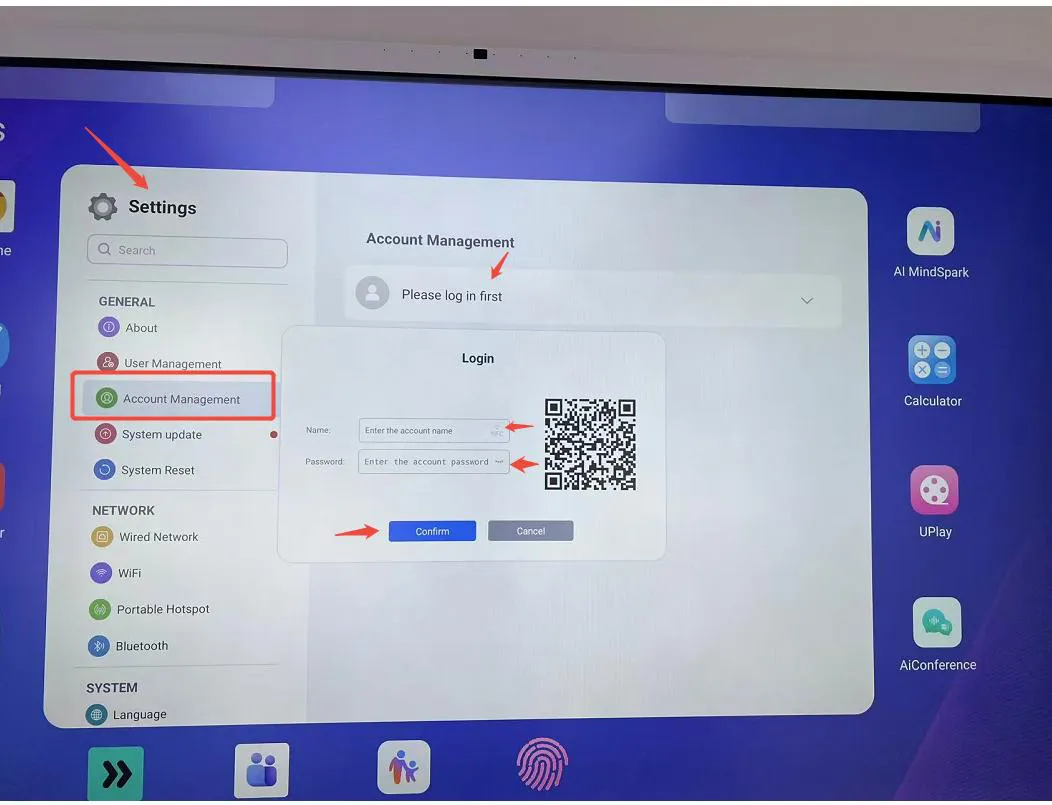
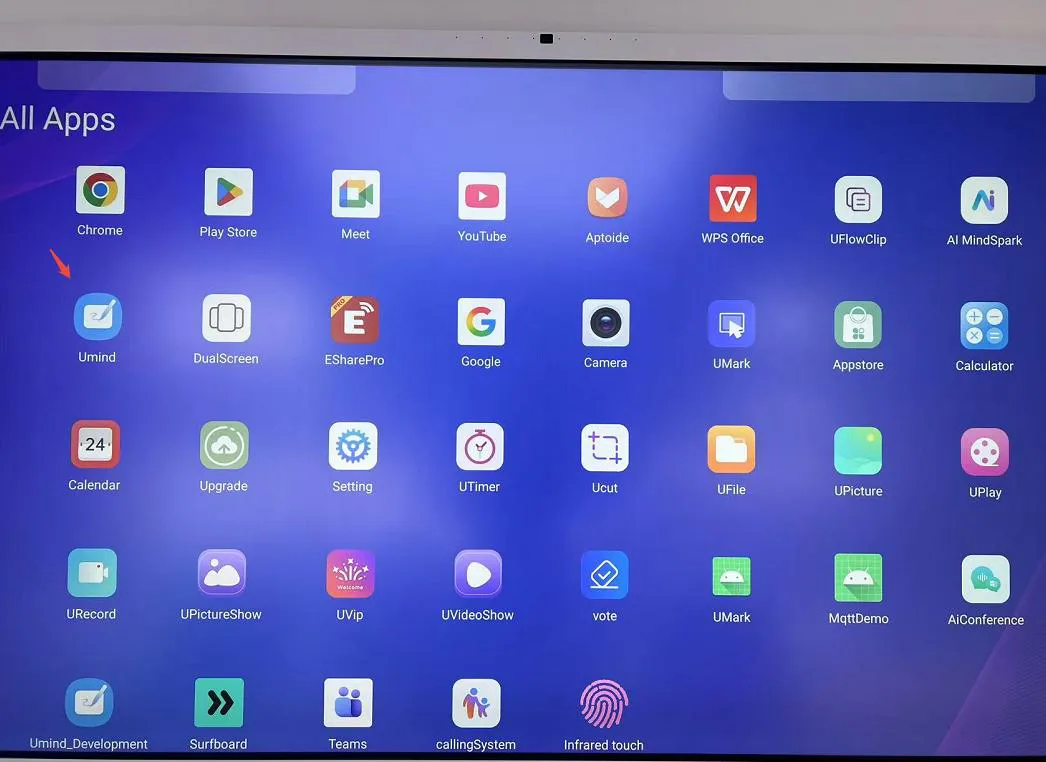
Nadat al het cursusmateriaal is toegevoegd, logt u in met uw docentenaccount: ga naar Instellingen → Accountbeheer → Log eerst in, voer daarna de gebruikersnaam en het wachtwoord van de docent in. Open de Umind-app, klik op Bronnen, zoek het vak (bijv. Engels), selecteer het niveau en u ziet al het cursusmateriaal dat u heeft geüpload — klaar voor de klas.
Tips voor een soepele ervaring
- Gebruik voor PDF-cursusmateriaal altijd bestandsnamen zonder spaties (gebruik in plaats daarvan afbreekstreepjes).
- Voeg een omslagafbeelding toe, zodat cursusmateriaal in één oogopslag herkenbaar is.
- Gebruik 'Openbaar zichtbaar' voor inhoud die u wilt delen tussen accounts; bewaar concepten als 'Privé zichtbaar'.
- Vergeet niet op "Publiceren" te klikken na het maken van een quiz — anders zien studenten deze niet in Umind.
Gerelateerd product



Gerelateerde artikelen
WhatsApp: +86 137 1299 3879
Verkoopteam · Riotouch Technology