Como Enviar Materiais Didáticos para a Nuvem Riotouch: Um Guia Passo a Passo
A Nuvem Riotouch, alimentada pela DaisyOS, facilita para escolas e educadores o gerenciamento de materiais didáticos digitais em um só lugar central. Seja enviando novas aulas, organizando disciplinas e séries, ou publicando conteúdo interativo nos seus painéis interativos, este guia orienta você em cada etapa — desde o login até a publicação do seu primeiro material didático.

Etapa 1: Faça Login na Plataforma na Nuvem
Abra seu navegador e acesse https://cloud.daisyos.ai/. Use seu nome de usuário e senha da escola para entrar. Após o login, navegue até Recursos → Gerenciamento de Disciplinas, onde você pode organizar seu conteúdo digital.
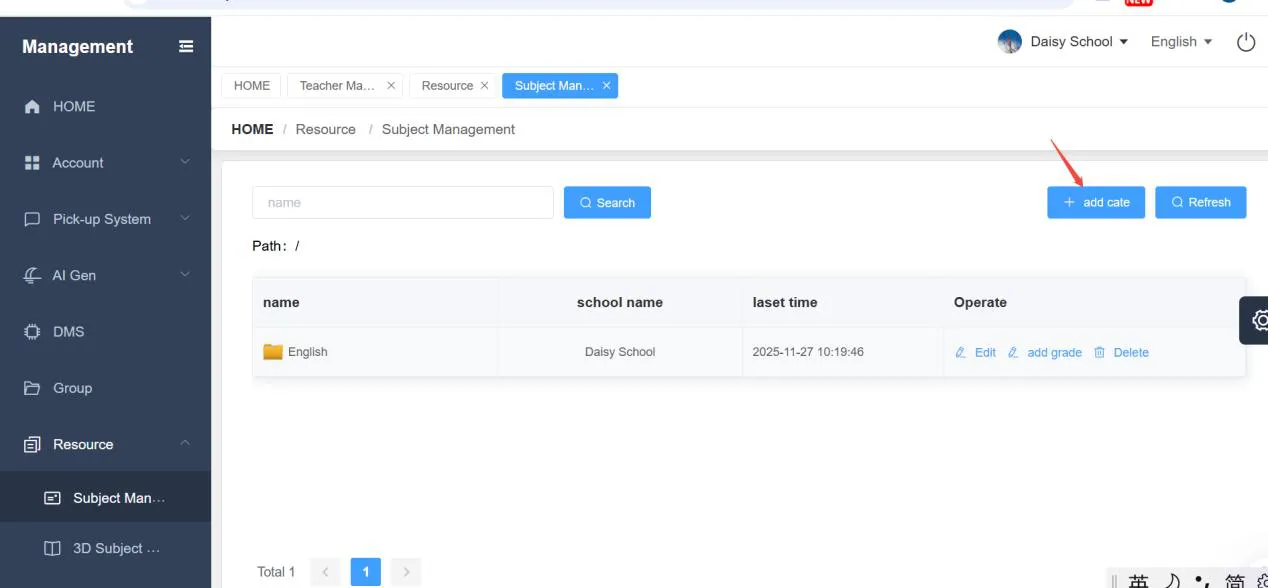
Etapa 2: Adicionar uma Disciplina
Clique no botão "Adicionar Categoria" (Adicionar Categoria) para criar uma nova disciplina. Preencha as informações necessárias, como o nome da disciplina (ex.: Inglês, Matemática, Ciências) e salve. Isso cria a pasta de nível superior para todos os materiais didáticos relacionados a essa disciplina.
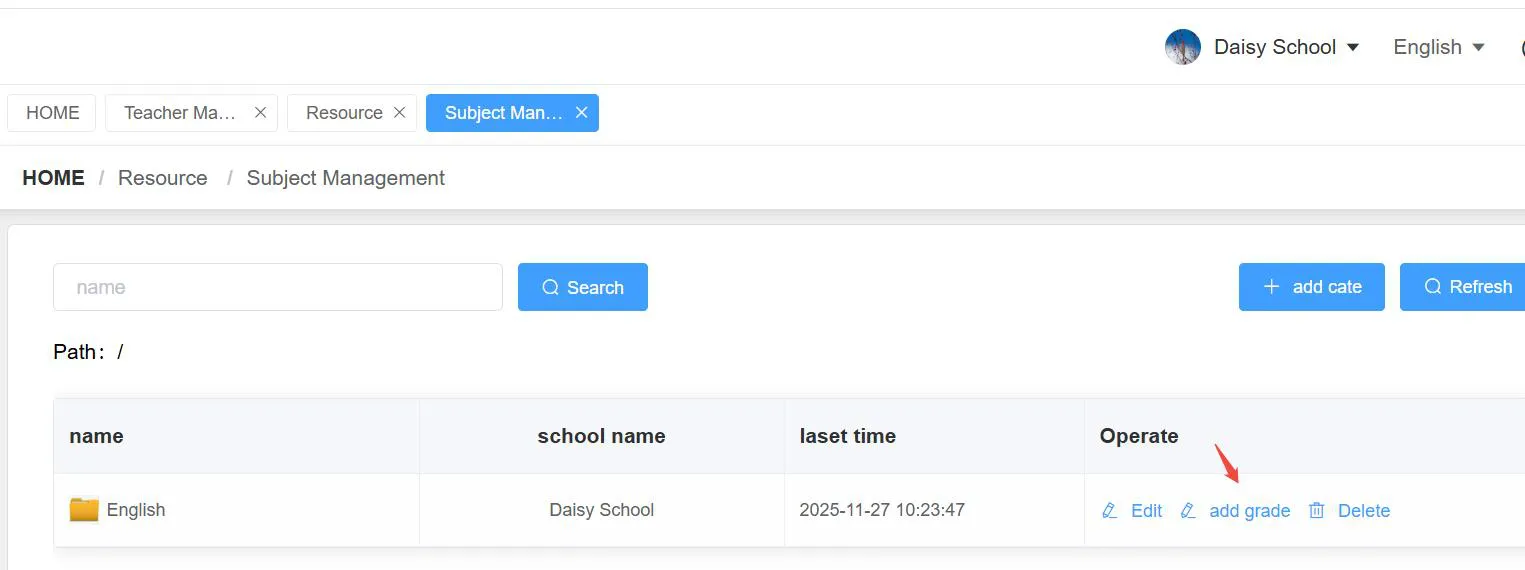
Passo 3: Adicionar uma Série
Em seguida, adicione um nível de série sob a disciplina. Insira o nome da série e um número de ordenação e clique em Confirmar. O número de ordenação (1, 2, 3, 4...) controla a ordem de exibição das séries na sua lista.
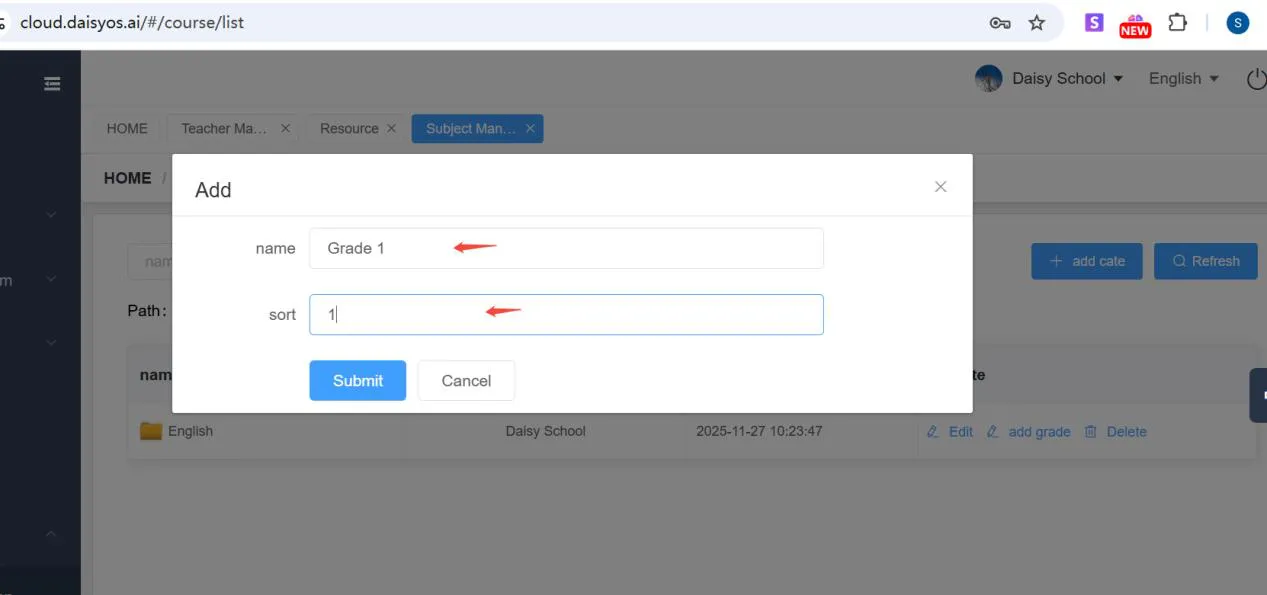
Passo 4: Adicionar Material Didático
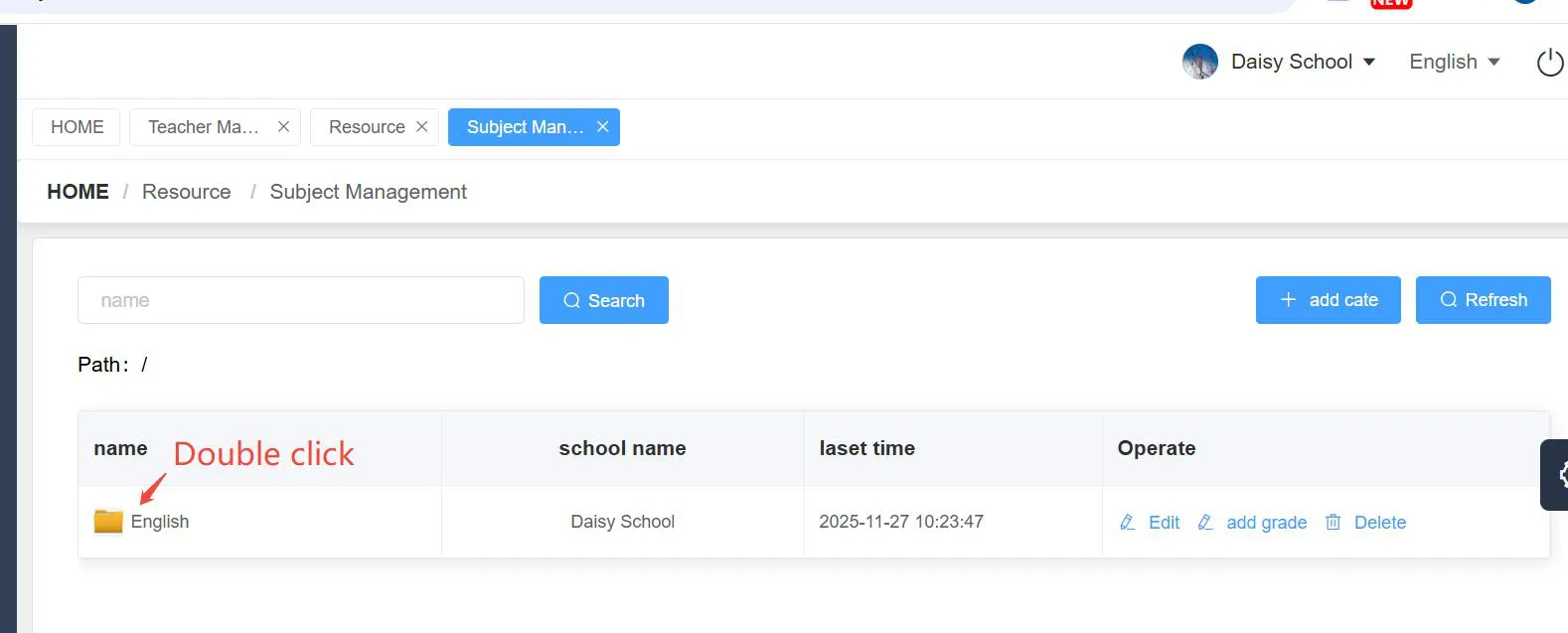
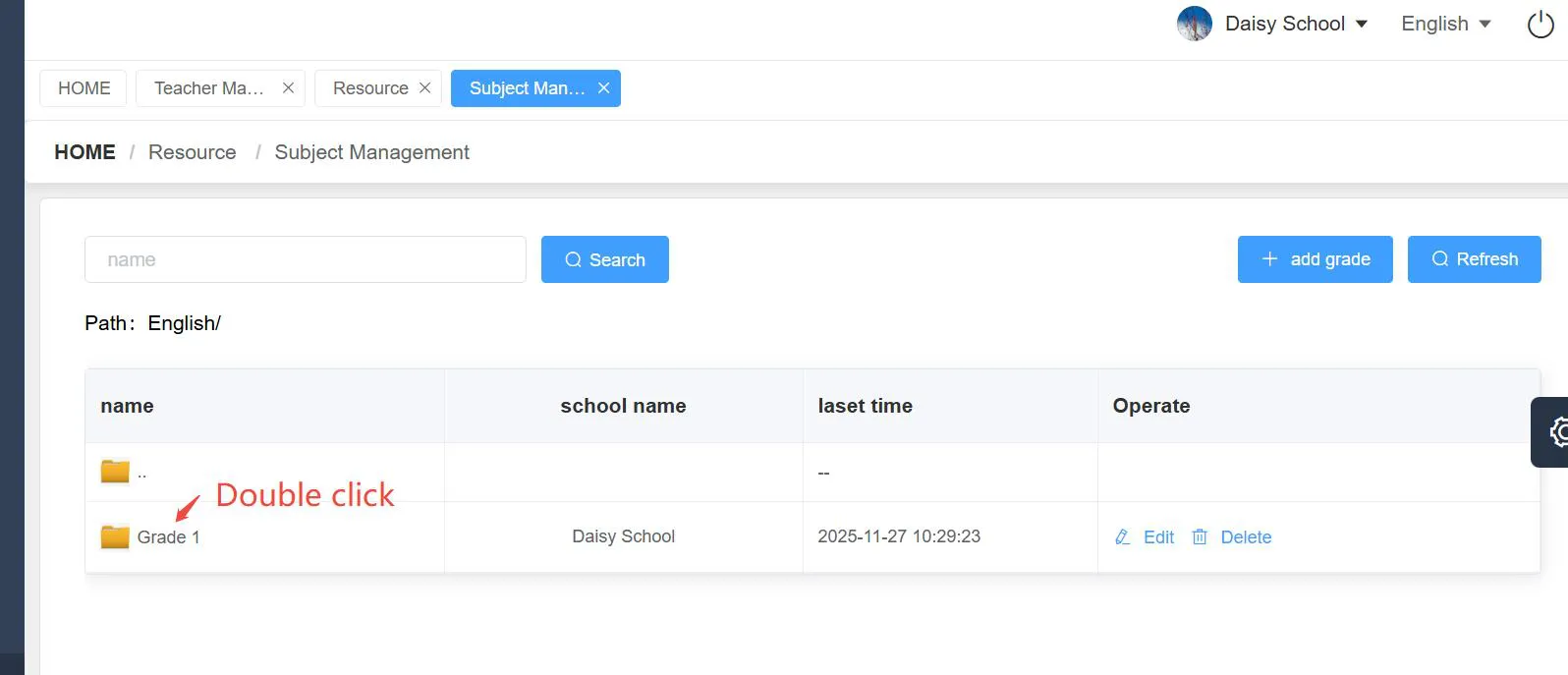
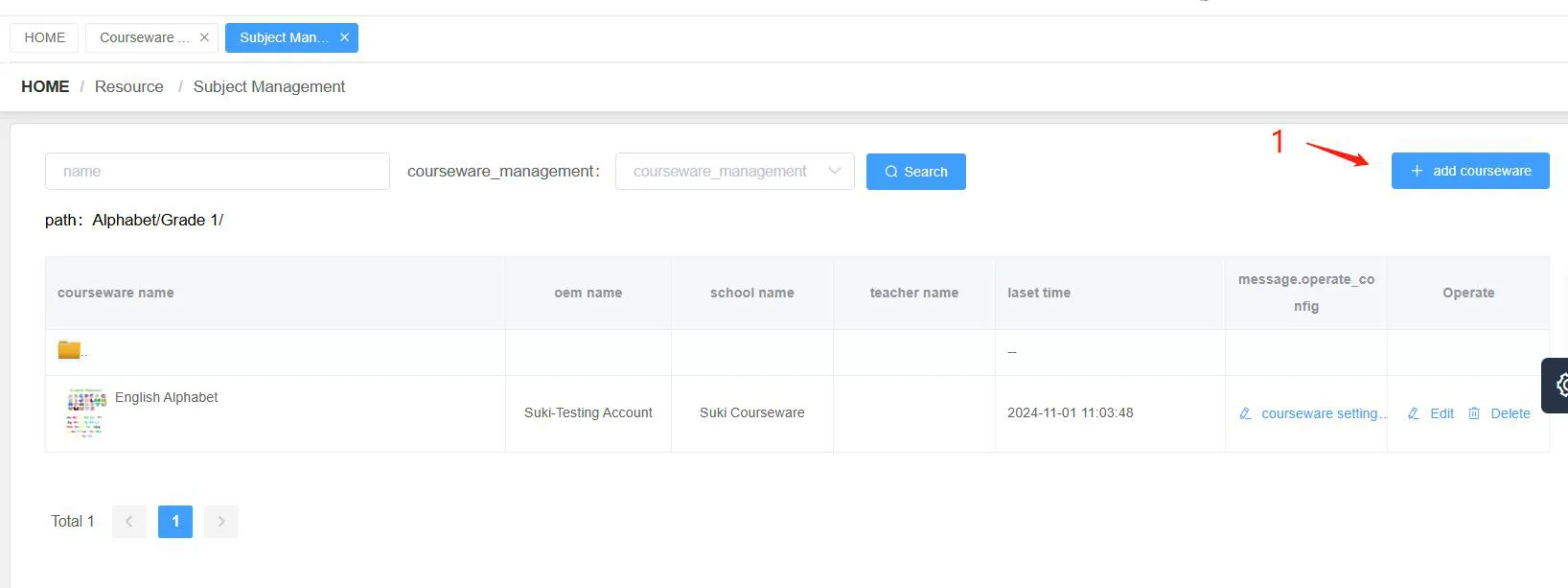
Clique duas vezes no ícone do nome da disciplina (por exemplo, "Inglês") para entrar na lista de séries e, em seguida, clique duas vezes na "Série" para abri-la e começar a adicionar material didático. Para adicionar um novo arquivo de material didático:
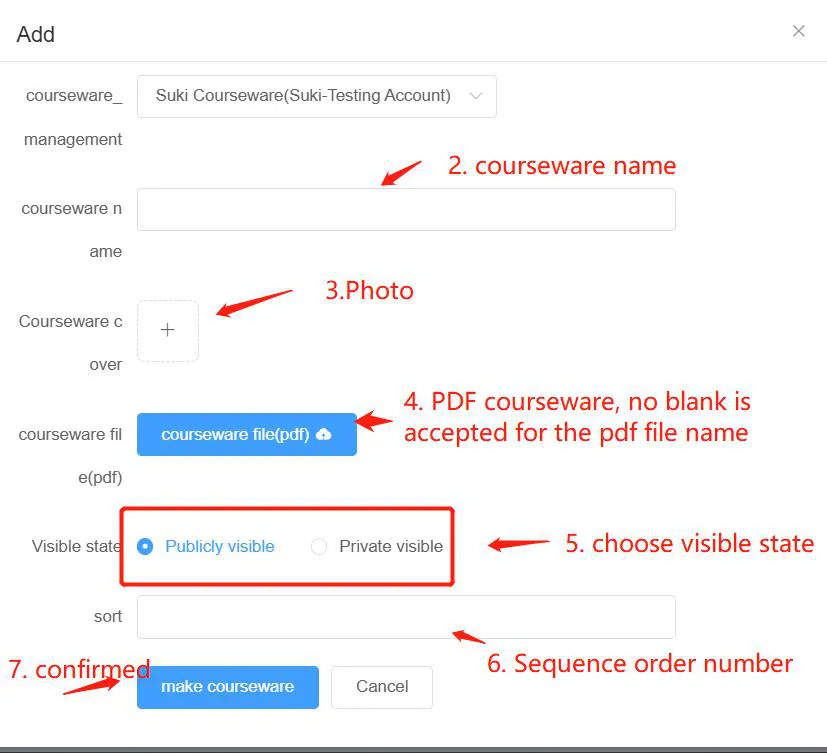
- Clique em "Adicionar Material Didático" para começar.
- Preencha o nome do material didático.
- Adicione uma imagem de capa para o material didático (formato JPG).
- Carregue o arquivo do material didático em formato PDF. Importante: o nome do arquivo NÃO deve conter espaços em branco. Por exemplo, "English-Alphabet.pdf" está correto, enquanto "English Alphabet.pdf" não está.
- Escolha o estado de visibilidade: "Visível publicamente" significa que o material didático é publicado e visível para outros usuários quando eles fazem login; "Visível privadamente" significa que ele permanece no sistema como um rascunho e não pode ser visto por outras pessoas.
- Clique em "Criar Material Didático" para confirmar e criar seu material didático.
Passo 5: Editar Material Didático — Adicionar Elementos Interativos
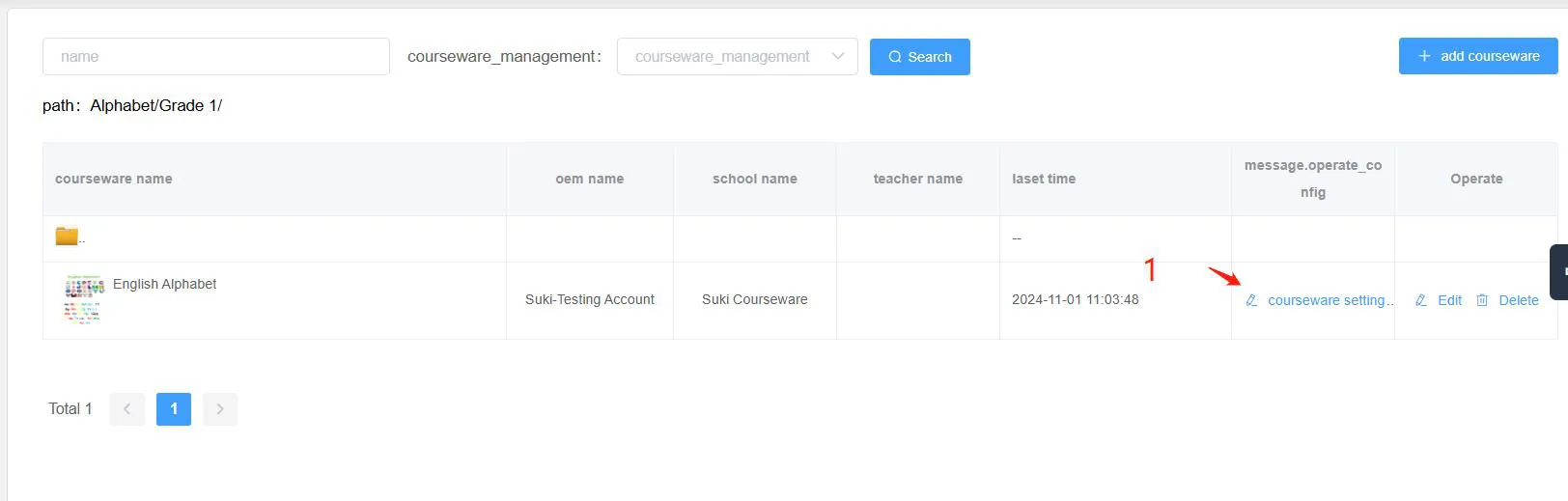
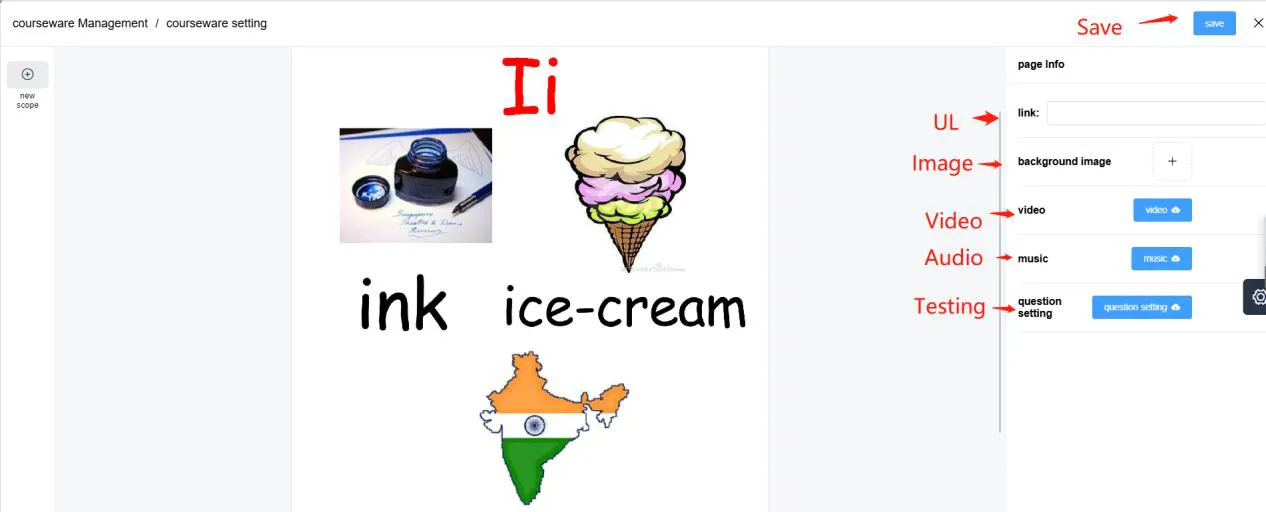
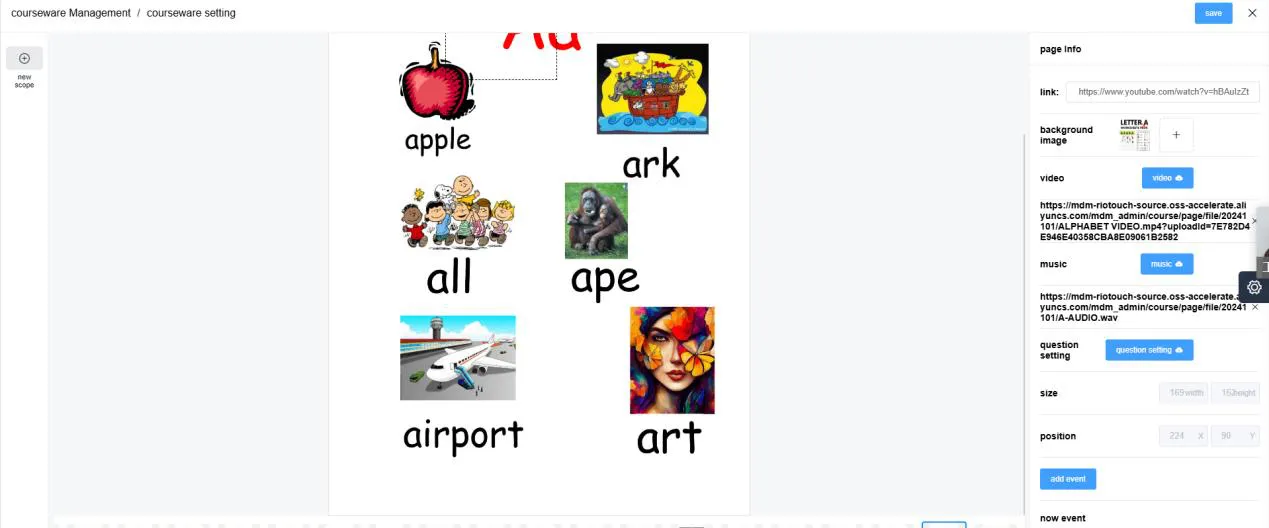
Após criar o material didático, você pode enriquecê-lo com elementos interativos: imagens pop-up, vídeos, áudio e questionários. Clique no ícone de configurações do material didático para entrar na página de edição. A partir daqui, você pode editar a página principal e adicionar elementos para tornar sua aula verdadeiramente envolvente.
Adicionar Hotspots para Conteúdo Interativo
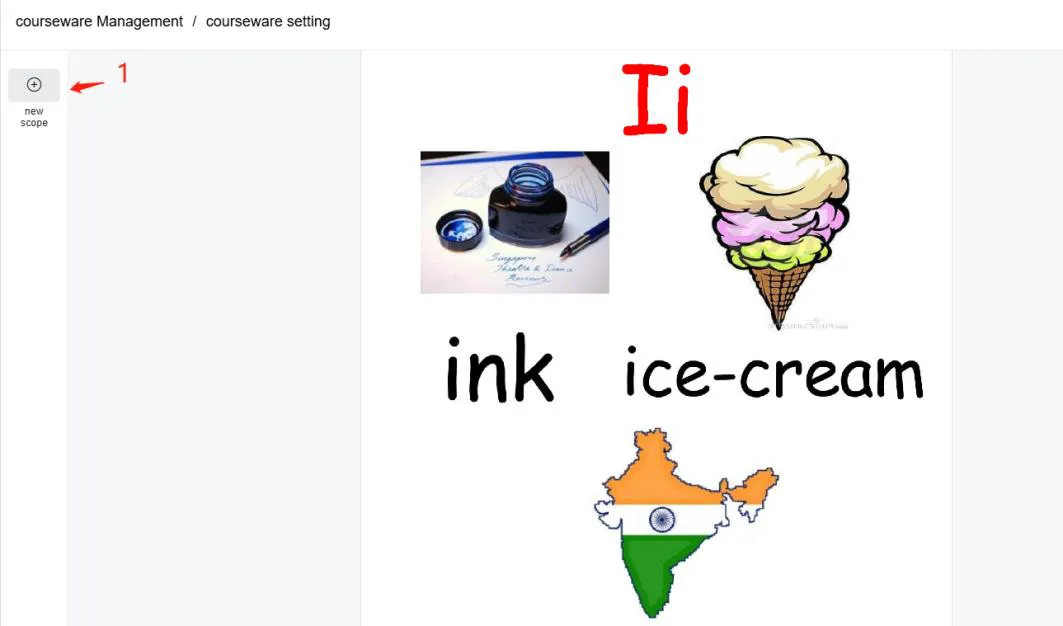
Os hotspots permitem vincular qualquer área da página a mídia rica. Para adicionar um:
- Clique em "Adicionar Área".
- Selecione a área do hotspot com o quadro pop-up e ajuste seu tamanho e posição.
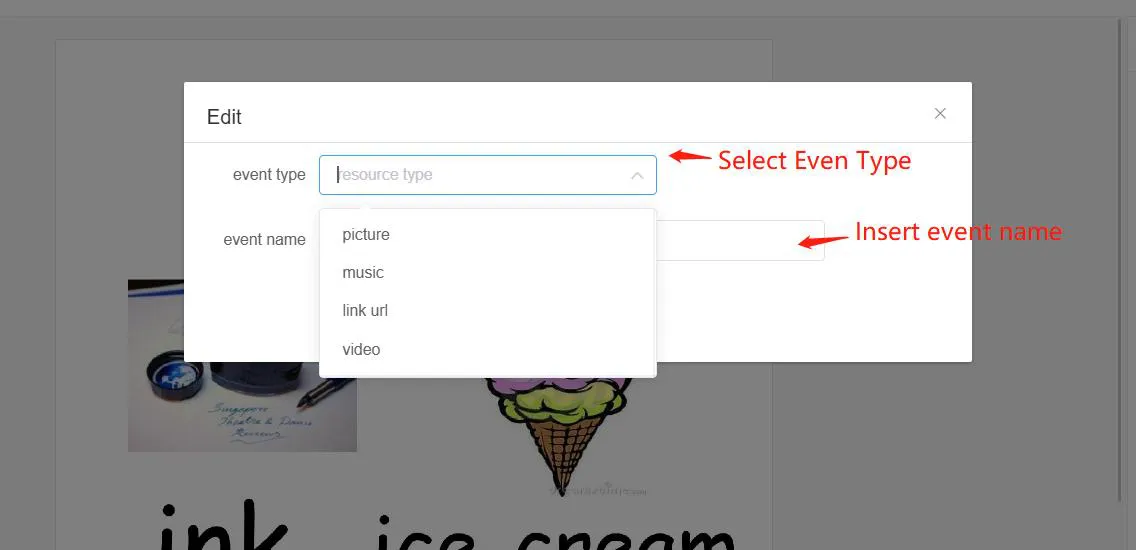
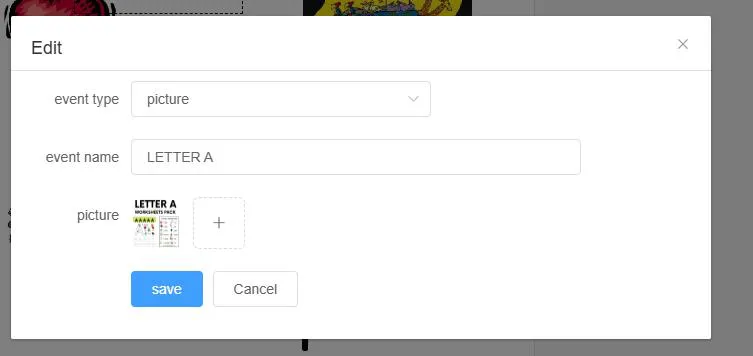
- Clique em "Adicionar Evento", em seguida, escolha o tipo de evento: imagem, música, vídeo ou link.
- Insira o nome do evento e salve.
Adicionar Testes e Questionários
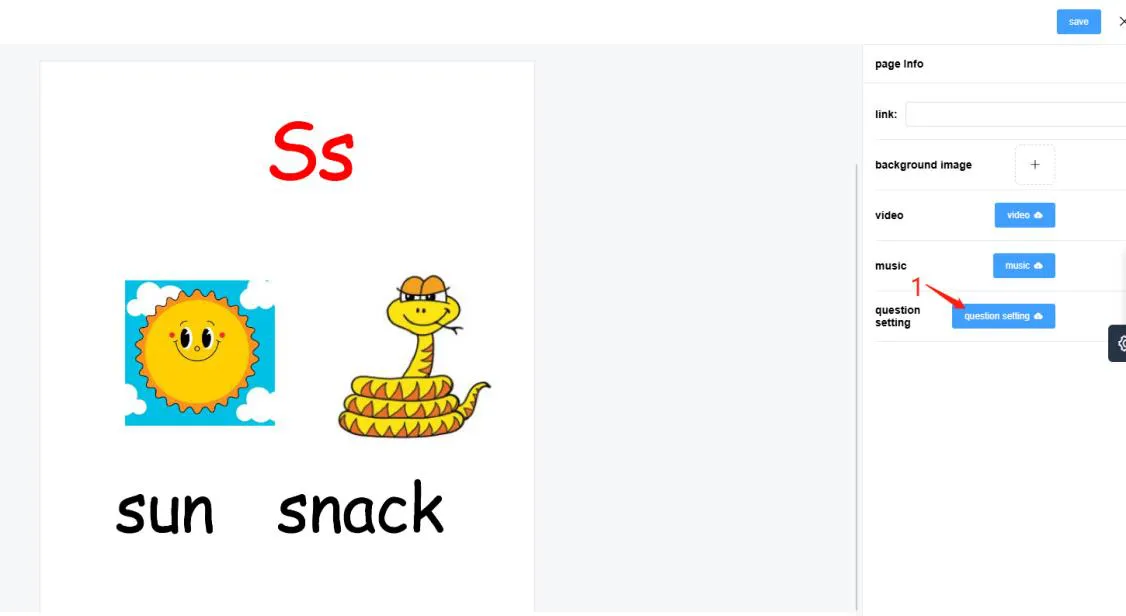
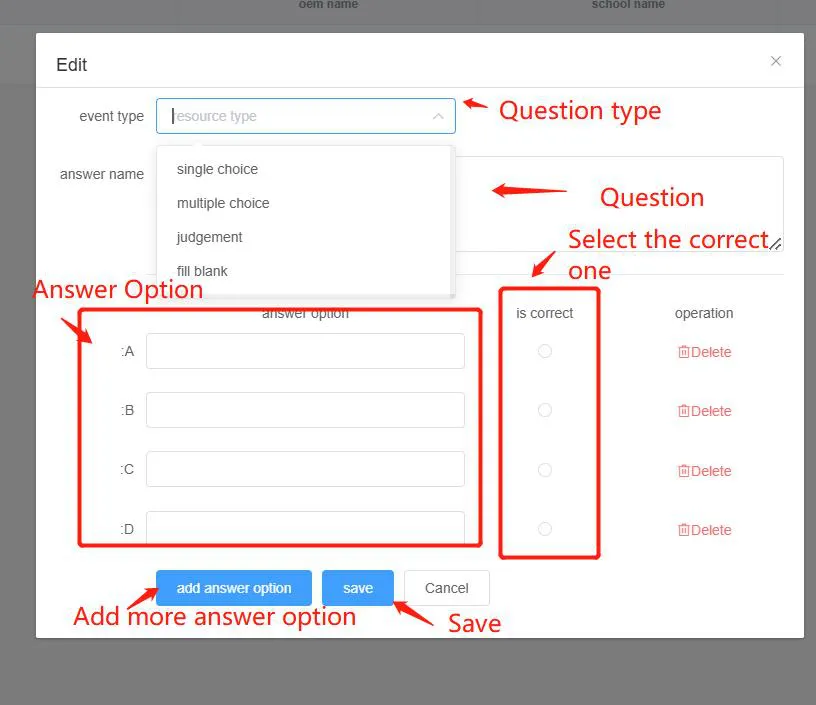
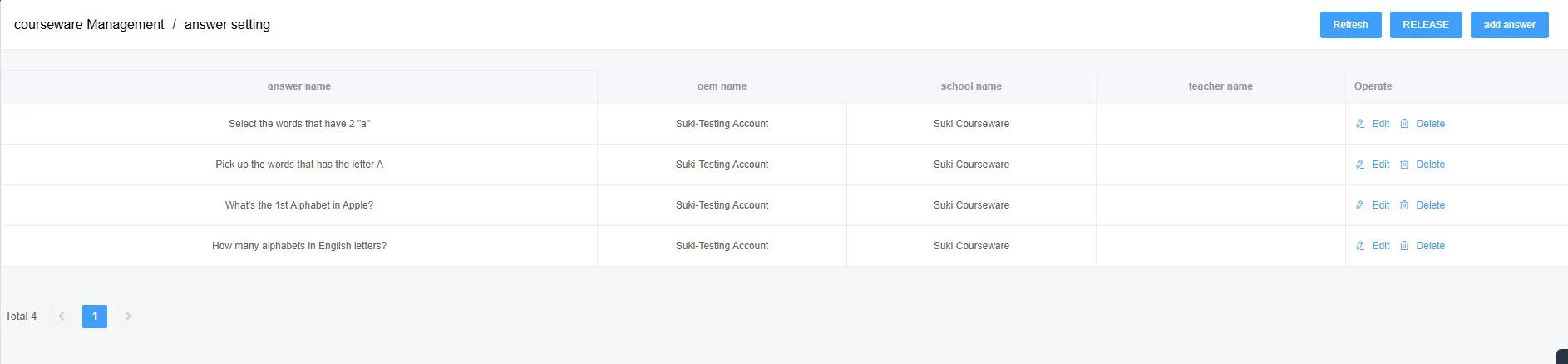
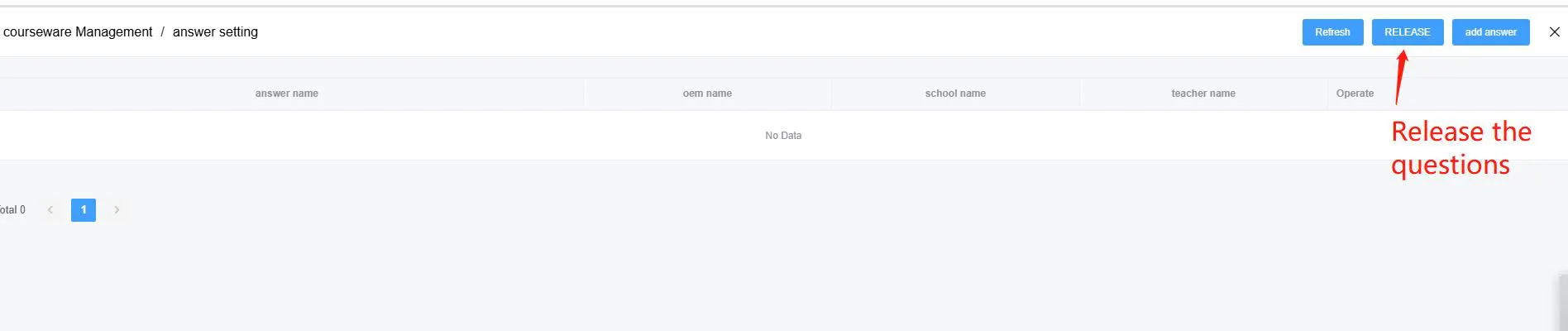
Para criar uma avaliação: clique em "Configuração da Pergunta", em seguida, clique em "Adicionar Resposta" e preencha as perguntas e respostas conforme mostrado no editor. Por fim, clique no botão "Publicar" — somente após a publicação o teste ficará visível no aplicativo Umind para alunos e professores.
Como o Material Didático Aparece no Umind
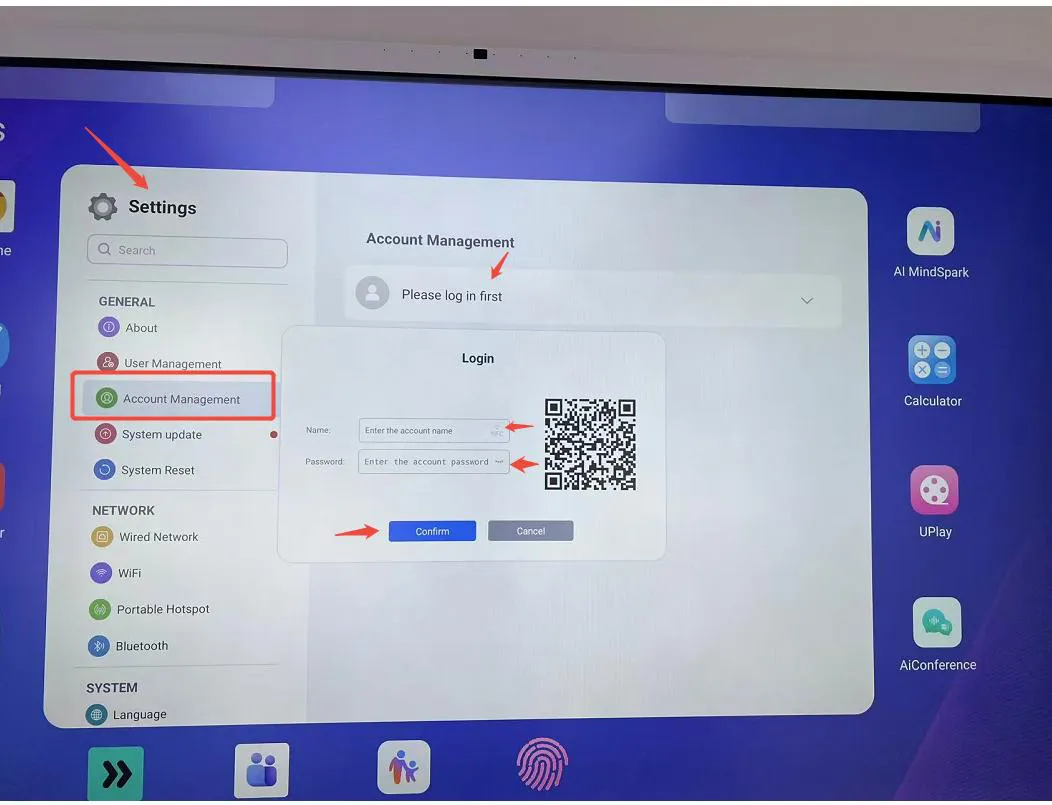
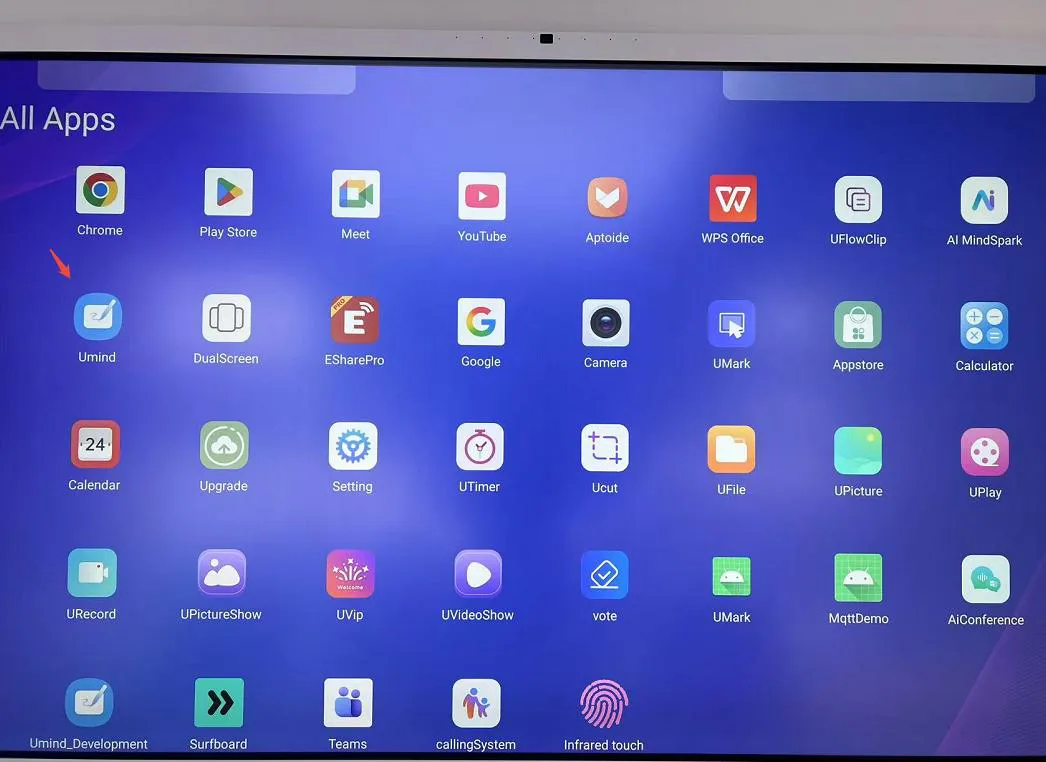
Depois que todo o material didático for adicionado, faça login com sua conta de professor: vá em Configurações → Gerenciamento de Conta → Faça Login Primeiro, em seguida, insira o nome de usuário e a senha do professor. Abra o aplicativo Umind, clique em Recursos, encontre a disciplina (ex.: Inglês), selecione a série e você verá todo o material didático que enviou — pronto para a sala de aula.
Dicas para uma Experiência Tranquila
- Use sempre nomes de arquivo sem espaços para materiais didáticos em PDF (use hífens no lugar).
- Adicione uma imagem de capa para que o material didático seja facilmente reconhecido de relance.
- Use Visibilidade Pública para conteúdo que deseja compartilhar entre contas; mantenha os rascunhos como Visibilidade Privada.
- Lembre-se de clicar em "Publicar" após criar um questionário — caso contrário, os alunos não o verão no Umind.
Produto Relacionado



Artigos Relacionados
WhatsApp: +86 137 1299 3879
Equipe de Vendas · Riotouch Technology