Как загрузить учебные материалы в Riotouch Cloud: пошаговое руководство
Riotouch Cloud на базе DaisyOS упрощает школам и преподавателям управление цифровыми учебными материалами в одном централизованном месте. Загружаете ли вы новые уроки, систематизируете предметы и классы или публикуете интерактивный контент на интерактивные панели — это руководство проведет вас через каждый шаг: от входа в систему до публикации первого учебного материала.

Шаг 1: Войдите в облачную платформу
Откройте браузер и перейдите на https://cloud.daisyos.ai/. Используйте школьное имя пользователя и пароль для входа. После входа перейдите в раздел Ресурсы → Управление предметами, где вы можете организовать свой цифровой контент.
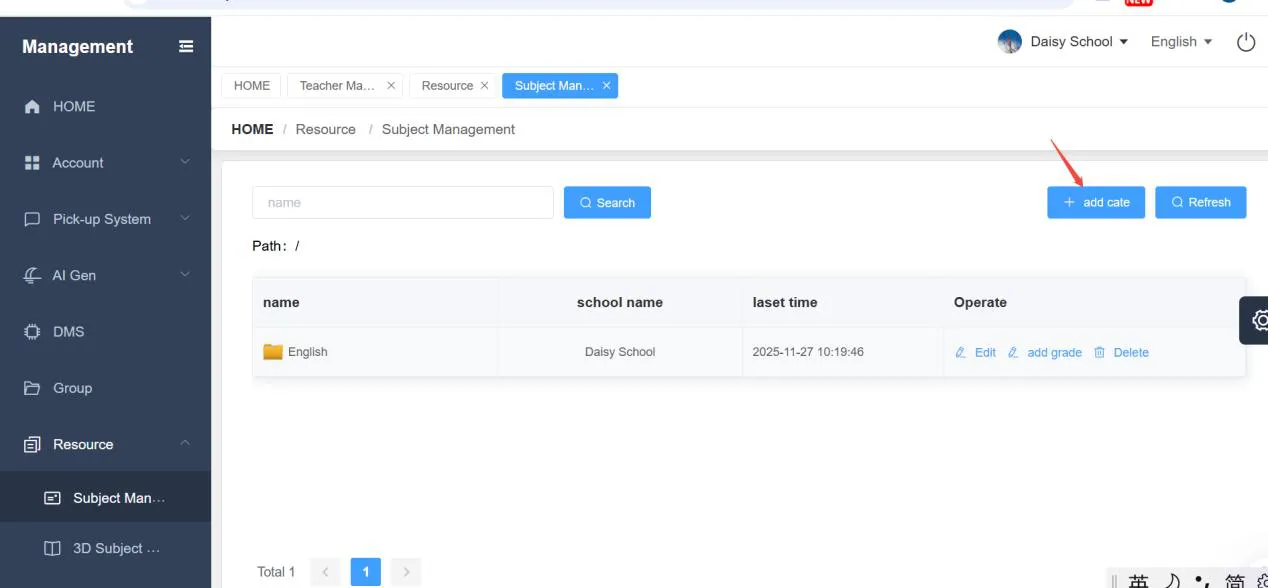
Шаг 2: Добавьте предмет
Нажмите кнопку «Добавить категорию» (Add Category), чтобы создать новый предмет. Заполните необходимую информацию, например название предмета (английский, математика, естественные науки), и сохраните. Это создаст папку верхнего уровня для всех учебных материалов, связанных с этим предметом.
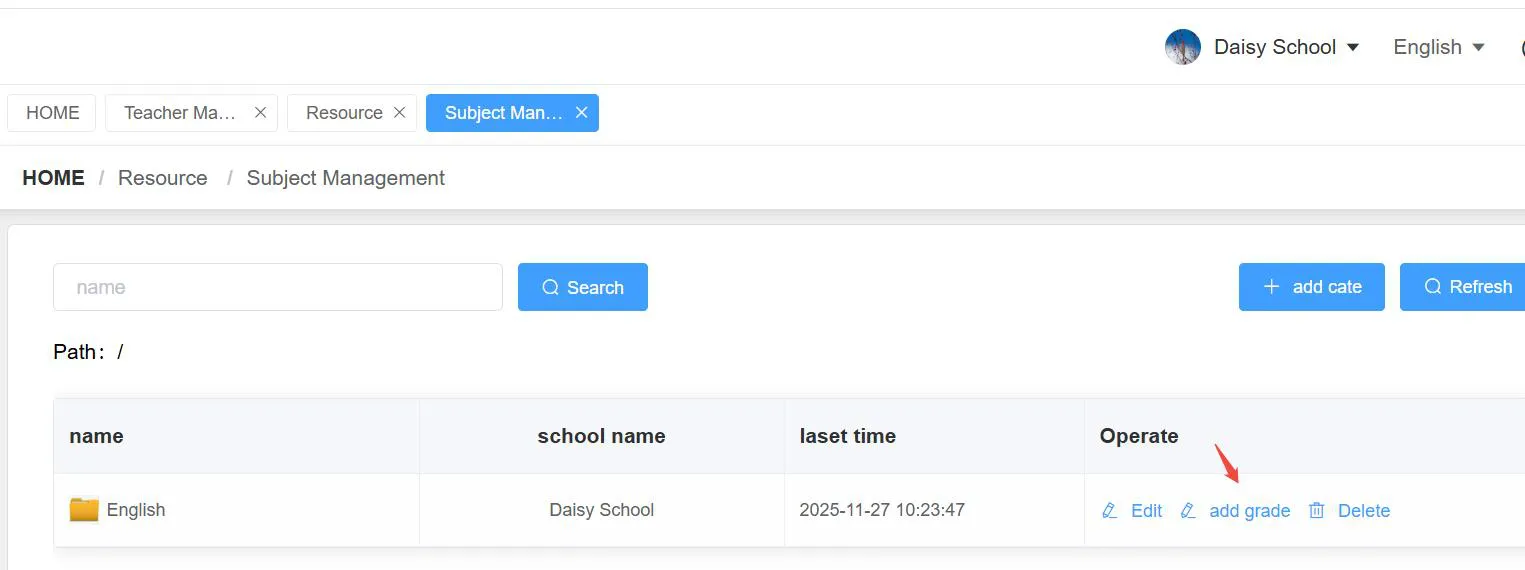
Шаг 3: Добавьте класс
Затем добавьте уровень класса по предмету. Введите название класса и порядковый номер, после чего нажмите «Подтвердить». Порядковый номер (1, 2, 3, 4...) определяет порядок отображения классов в вашем списке.
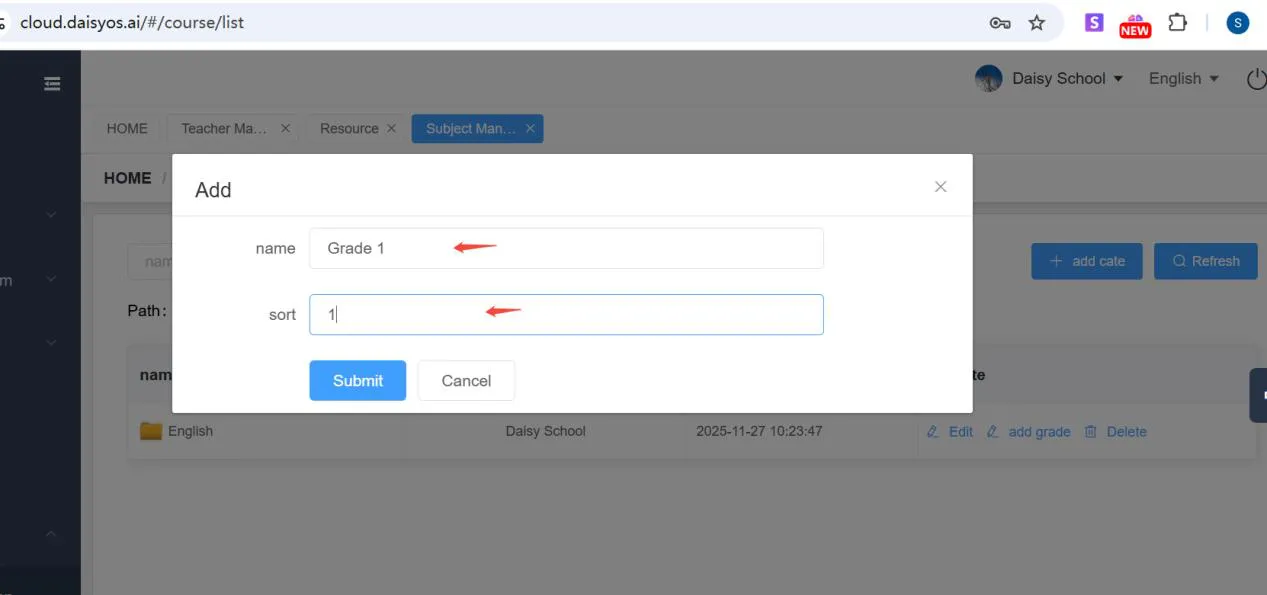
Шаг 4: Добавьте учебные материалы
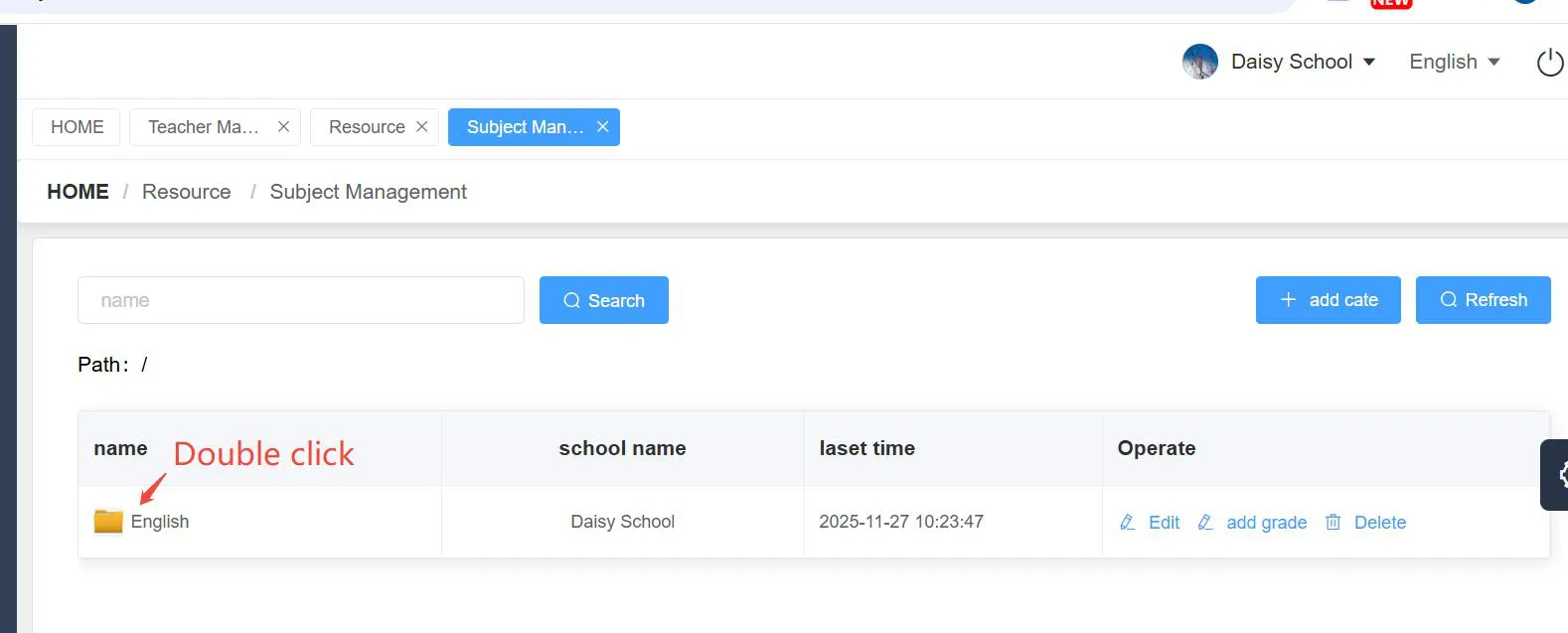
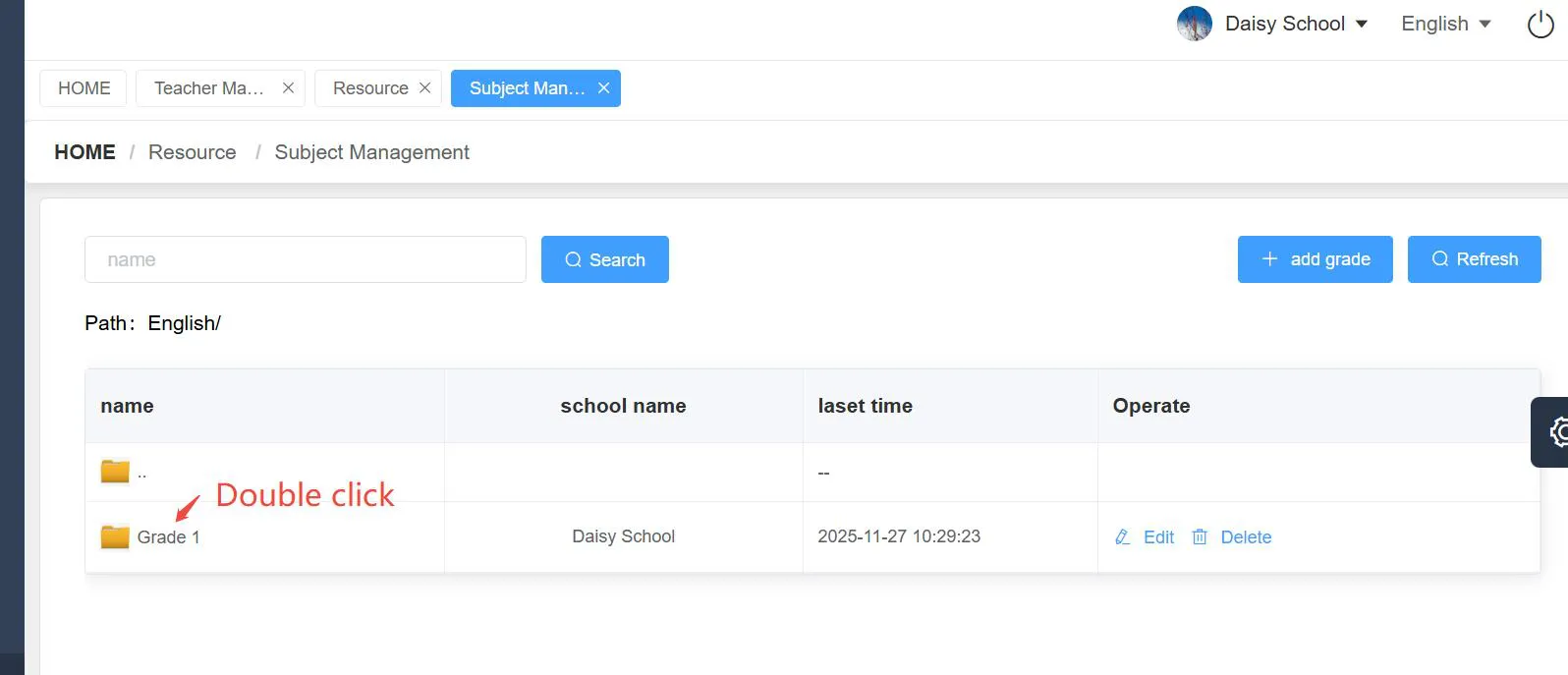
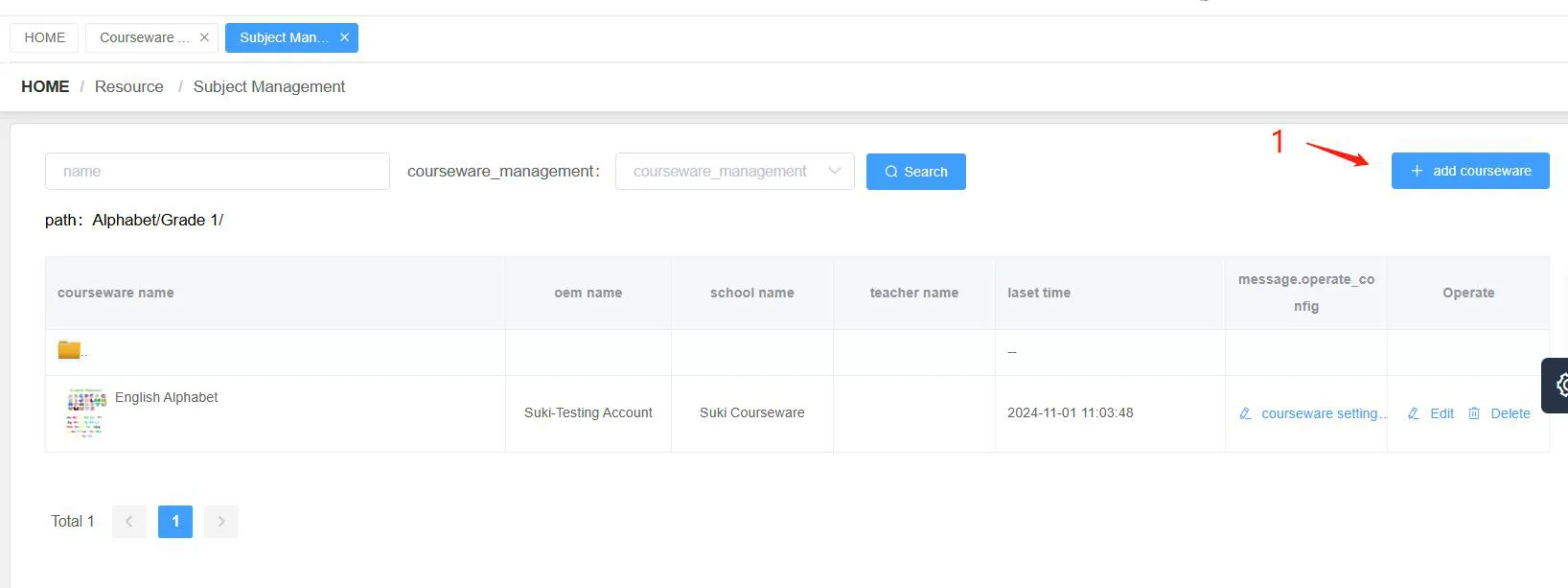
Дважды щелкните значок названия предмета (например, «English»), чтобы перейти к списку классов, затем дважды щелкните «Класс», чтобы открыть его и начать добавлять учебные материалы. Чтобы добавить новый файл учебного материала:
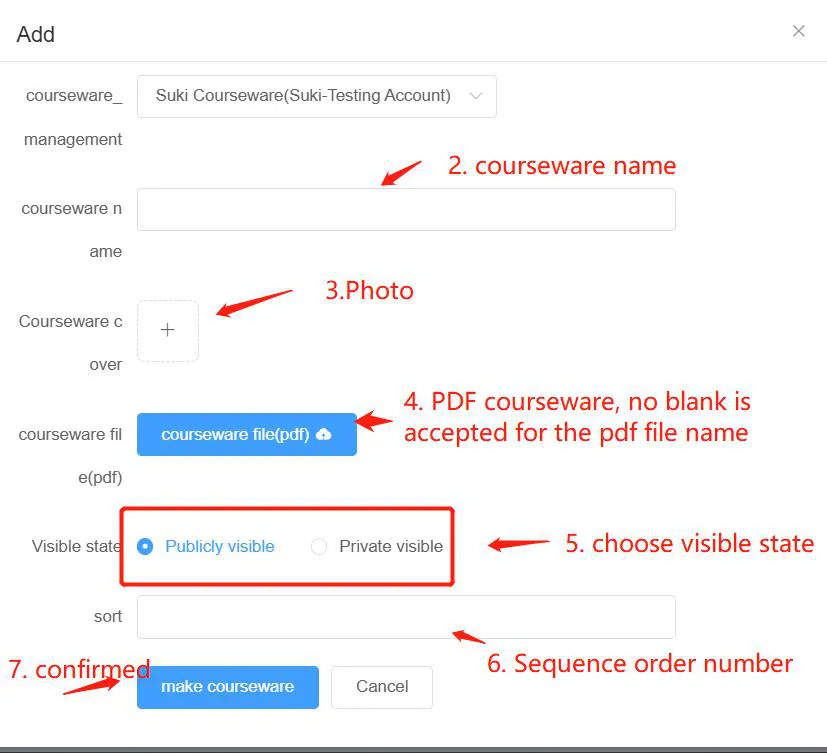
- Нажмите «Добавить учебный материал» , чтобы начать.
- Заполните название учебного материала.
- Добавьте обложку для учебного материала в формате JPG.
- Загрузите файл учебного материала в формате PDF. Важно: имя файла НЕ должно содержать пробелов. Например, «English-Alphabet.pdf» — корректно, а «English Alphabet.pdf» — нет.
- Выберите статус видимости: «Публичный доступ» означает, что учебный материал опубликован и виден другим пользователям после входа в систему; «Приватный доступ» означает, что он сохраняется в системе как черновик и не виден другим пользователям.
- Нажмите «Создать учебный материал» , чтобы подтвердить и создать учебный материал.
Шаг 5: Редактирование учебного материала — добавление интерактивных элементов
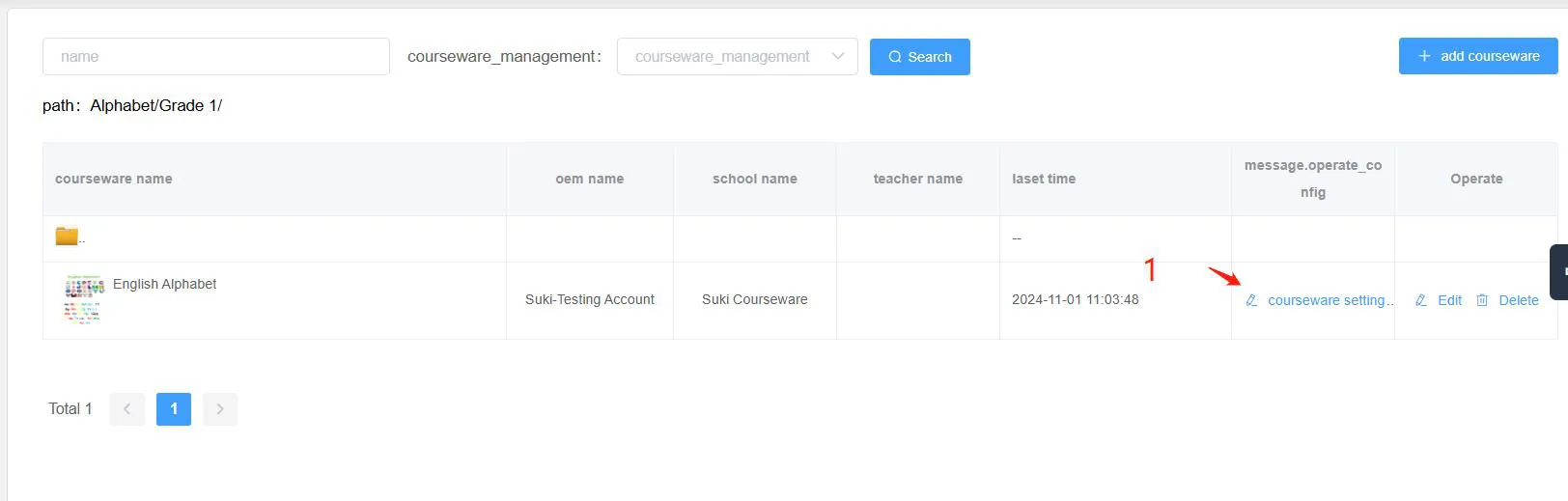
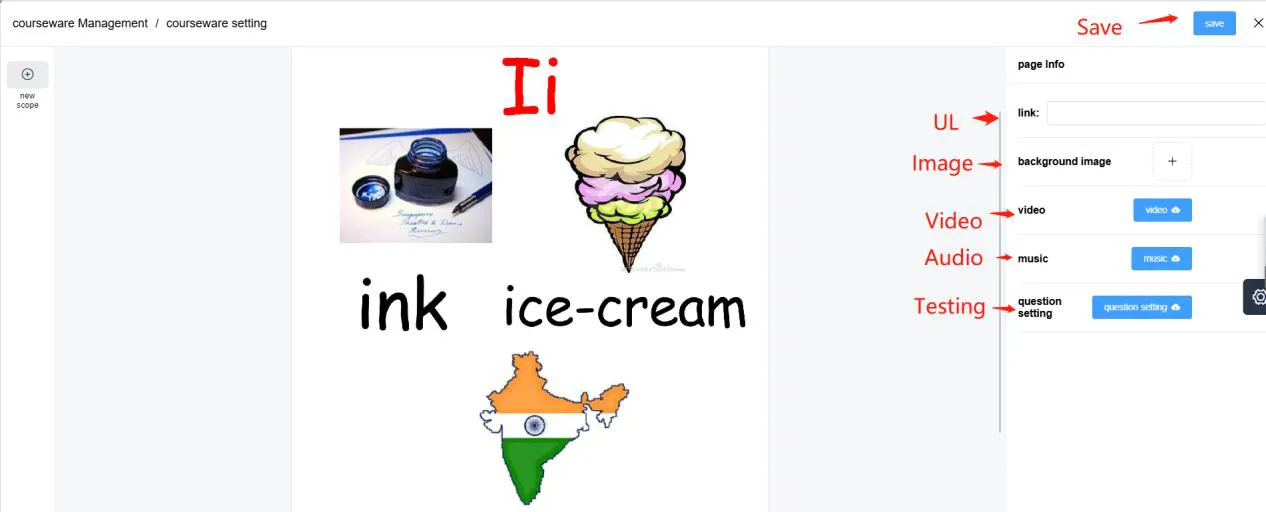
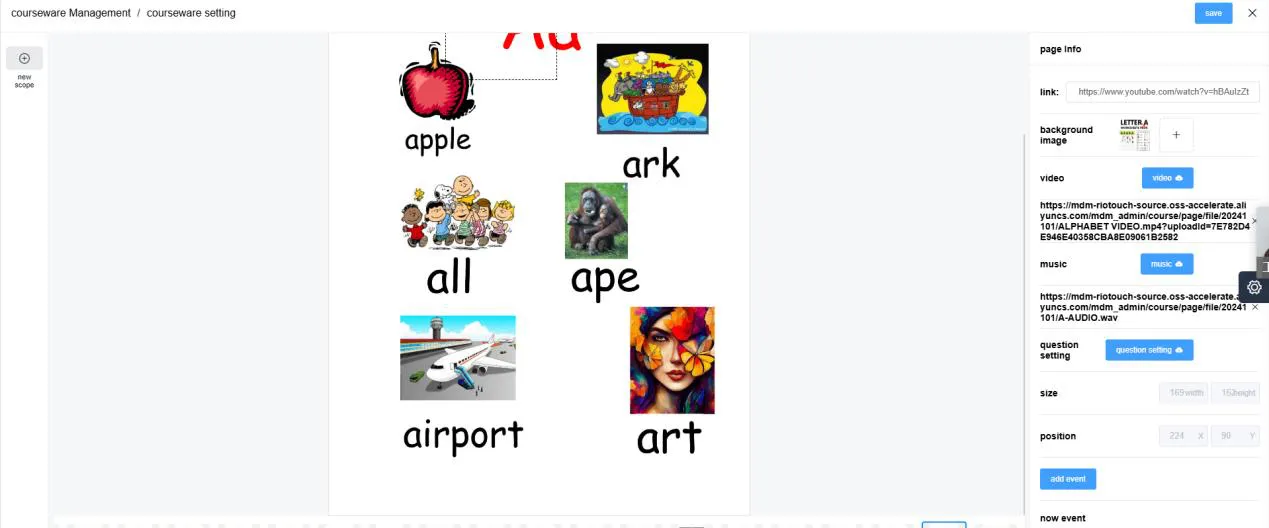
После создания учебного материала вы можете обогатить его интерактивными элементами: всплывающими изображениями, видео, аудио и тестами. Нажмите на значок настроек учебного материала, чтобы перейти на страницу редактирования. Здесь вы можете редактировать главную страницу и добавлять элементы, чтобы сделать урок по-настоящему увлекательным.
Добавление горячих зон для интерактивного контента
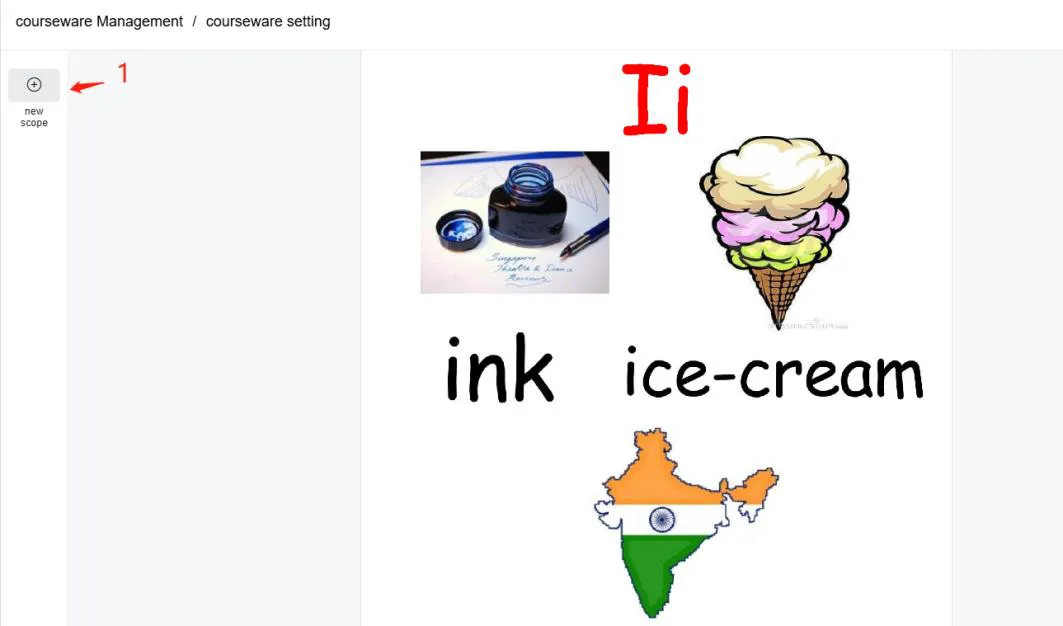
Горячие зоны позволяют привязать любую область страницы к мультимедийному контенту. Чтобы добавить горячую зону:
- Нажмите «Добавить область».
- Выделите область горячей зоны с помощью всплывающей рамки и настройте ее размер и положение.
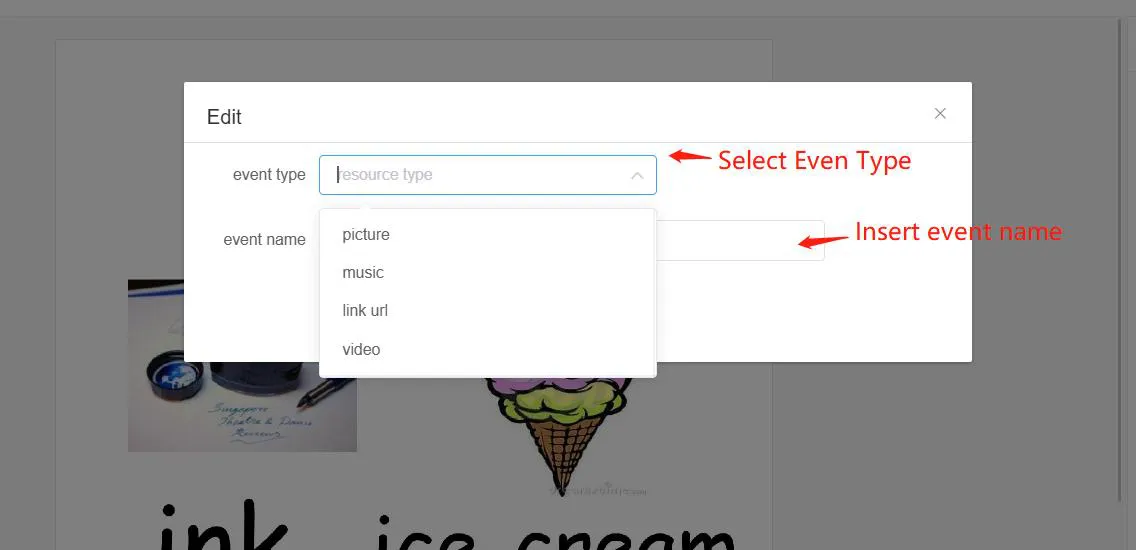
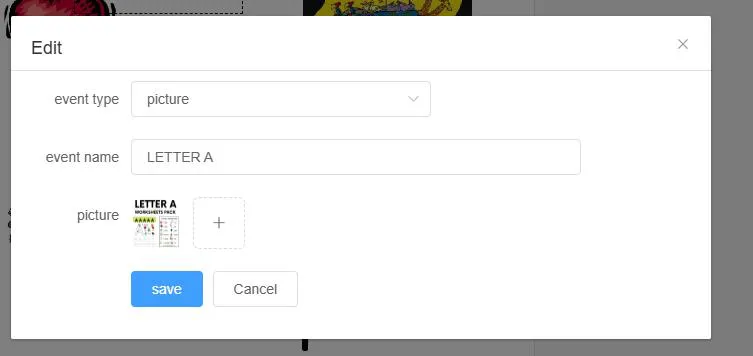
- Нажмите «Добавить событие», затем выберите тип события: изображение, музыка, видео или ссылка.
- Введите название события и сохраните.
Добавление тестов и викторин
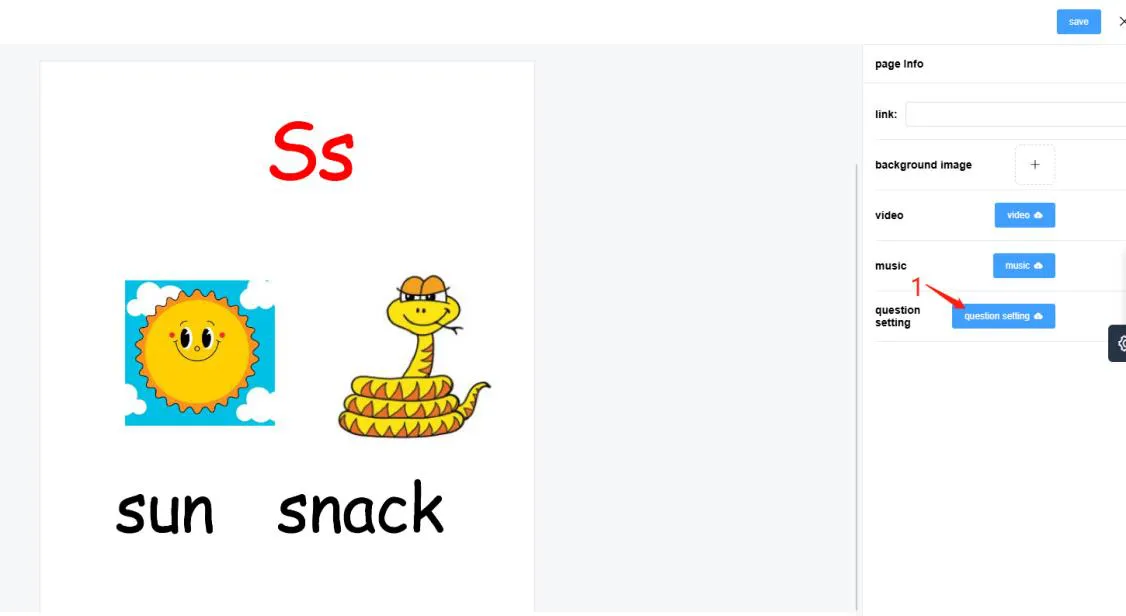
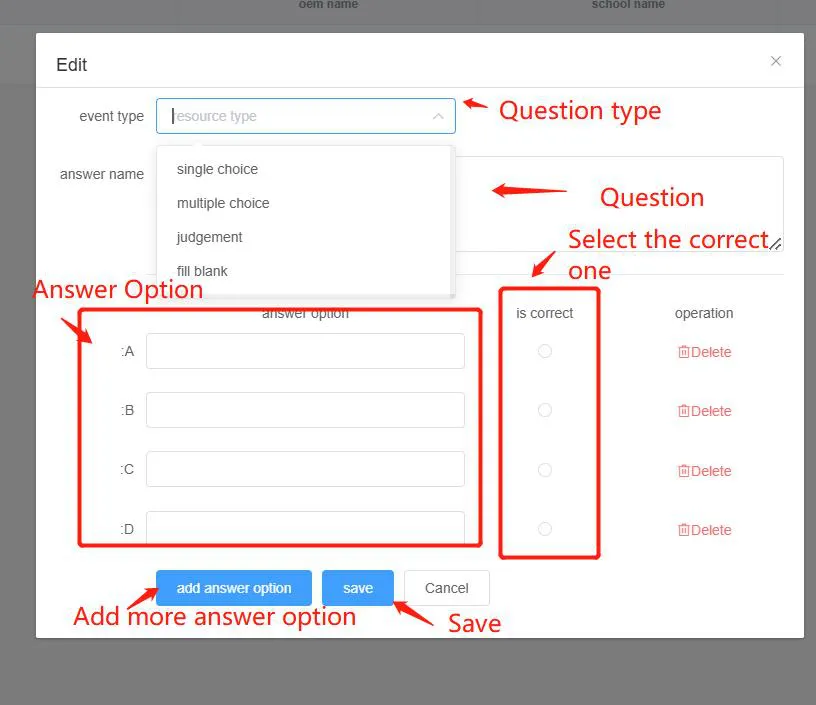
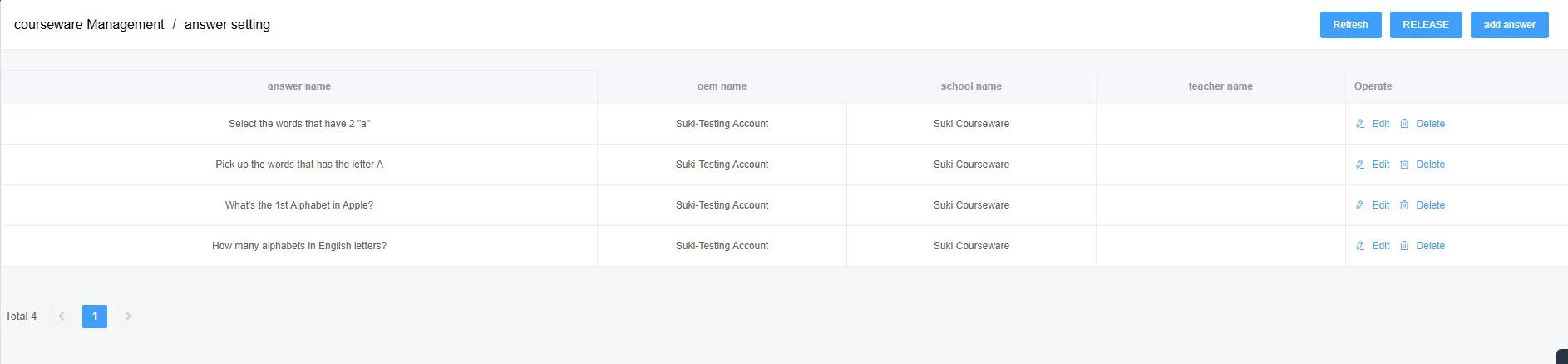
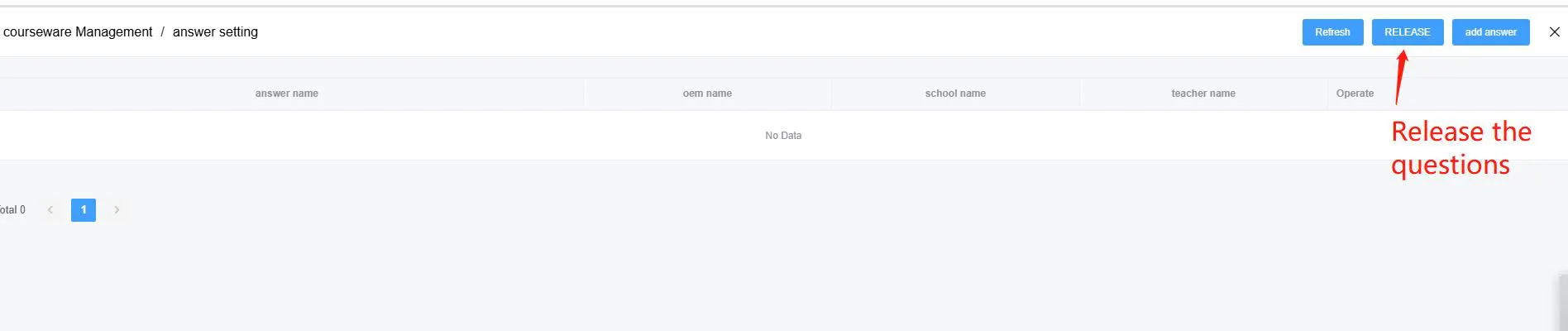
Чтобы создать задание: нажмите «Настройка вопроса», затем нажмите «Добавить ответ» и заполните вопросы и ответы, как показано в редакторе. Наконец, нажмите кнопку «Опубликовать» — только после публикации тест станет видимым в приложении Umind для учеников и учителей.
Как учебные материалы отображаются в Umind
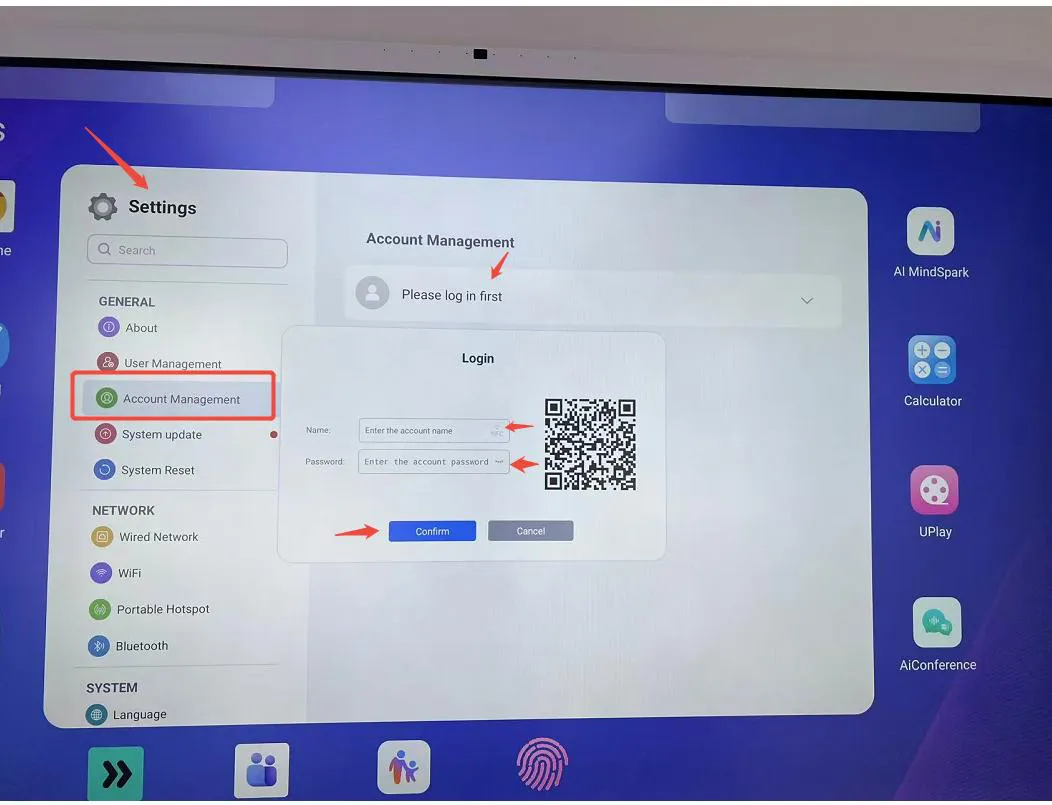
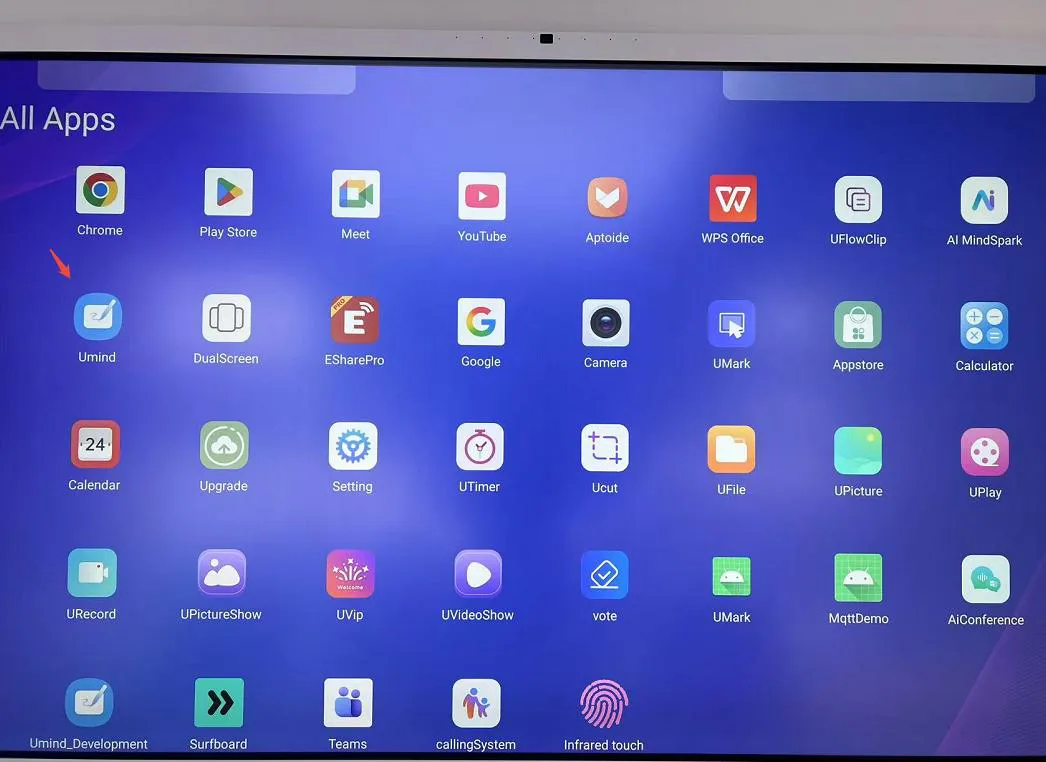
После добавления всех учебных материалов войдите в систему с учетной записью учителя: перейдите в Настройки → Управление аккаунтом → Сначала выполните вход, затем введите имя пользователя и пароль учителя. Откройте приложение Umind, нажмите «Ресурсы», найдите предмет (например, английский язык), выберите класс — и вы увидите все загруженные учебные материалы, готовые к использованию на уроке.
Советы для бесперебойной работы
- Всегда используйте имена файлов без пробелов для PDF-учебников (используйте дефисы).
- Добавьте обложку, чтобы учебные материалы было легко узнать с первого взгляда.
- Используйте «Публичный доступ» для контента, которым хотите делиться между аккаунтами; черновики оставляйте с «Приватным доступом».
- Не забудьте нажать «Опубликовать» после создания викторины — иначе ученики не увидят её в Umind.
Связанный продукт



Связанные статьи
WhatsApp: +86 137 1299 3879
Отдел продаж · Riotouch Technology