Как да качите учебни материали в Riotouch Cloud: Ръководство стъпка по стъпка
Riotouch Cloud, захранван от DaisyOS, улеснява училищата и преподавателите да управляват цифрови учебни материали на едно централно място. Независимо дали качвате нови уроци, организирате предмети и класове, или публикувате интерактивно съдържание към вашите интерактивни дисплеи, това ръководство ви превежда през всяка стъпка — от влизане до публикуване на първия ви учебен материал.

Стъпка 1: Влезте в облачната платформа
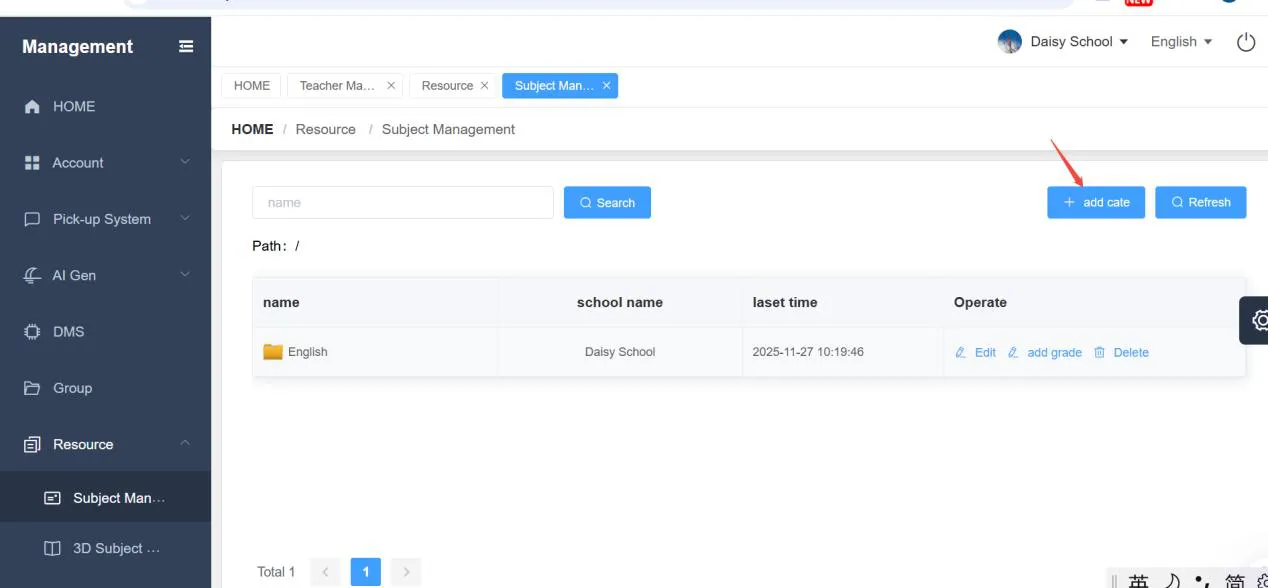
Отворете браузъра си и отидете на https://cloud.daisyos.ai/. Използвайте вашето училищно потребителско име и парола, за да влезете. След като влезете, отидете на Ресурси → Управление на предмети, където можете да организирате цифровото си съдържание.
Стъпка 2: Добавете предмет
Кликнете върху бутона „Добавяне на категория“ (Add Category), за да създадете нов предмет. Попълнете необходимата информация, като име на предмета (напр. Английски, Математика, Наука), и запазете. Това създава папка от най-високо ниво за всички учебни материали, свързани с този предмет.
Стъпка 3: Добавяне на клас
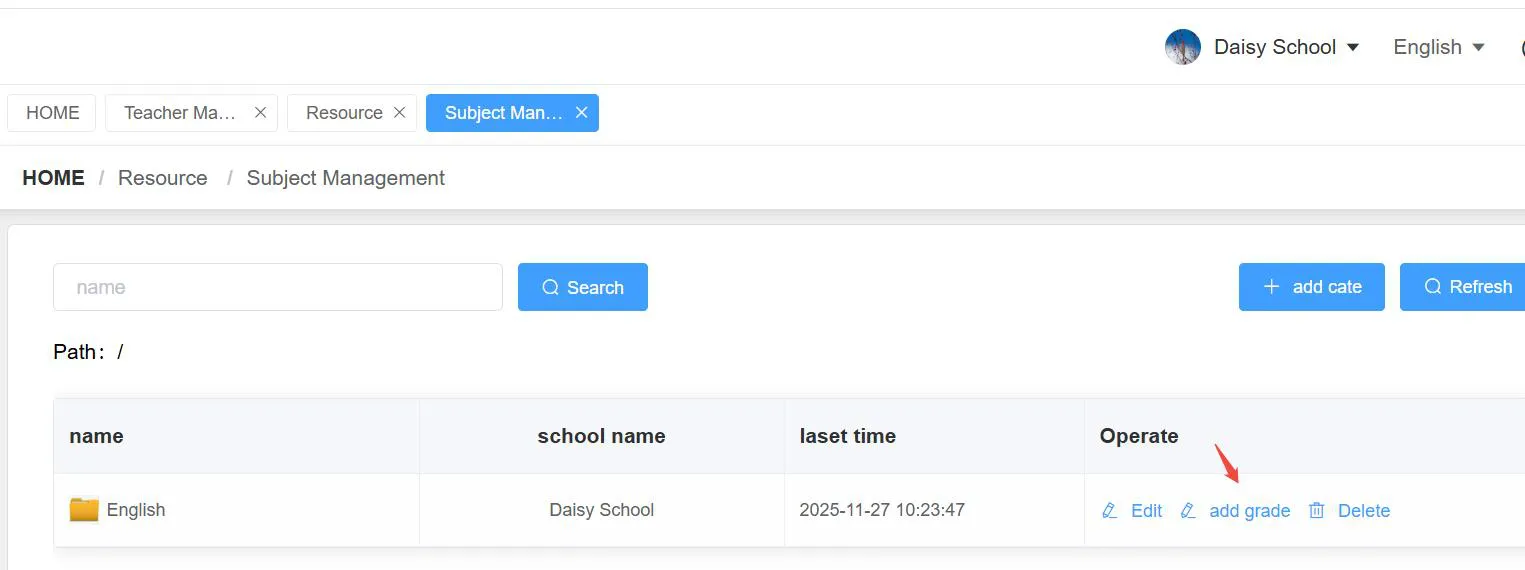
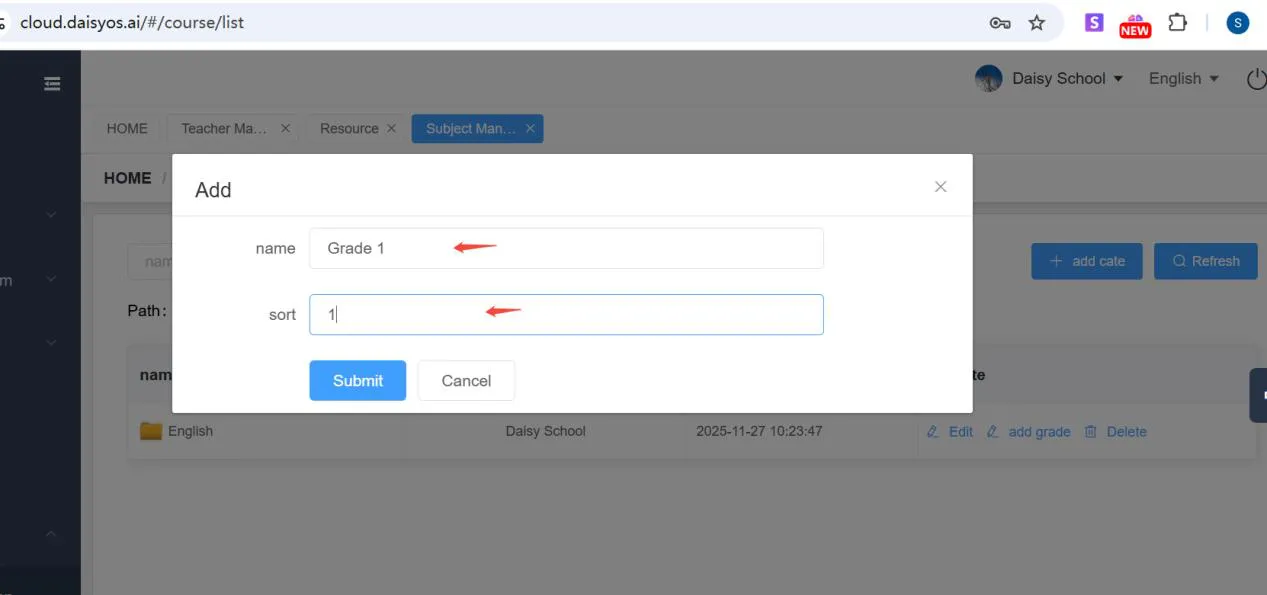
След това добавете клас под предмета. Въведете името на класа и сортировъчен номер, след което щракнете върху Потвърди. Сортировъчният номер (1, 2, 3, 4...) контролира реда на показване на класовете в списъка ви.
Стъпка 4: Добавяне на учебен материал
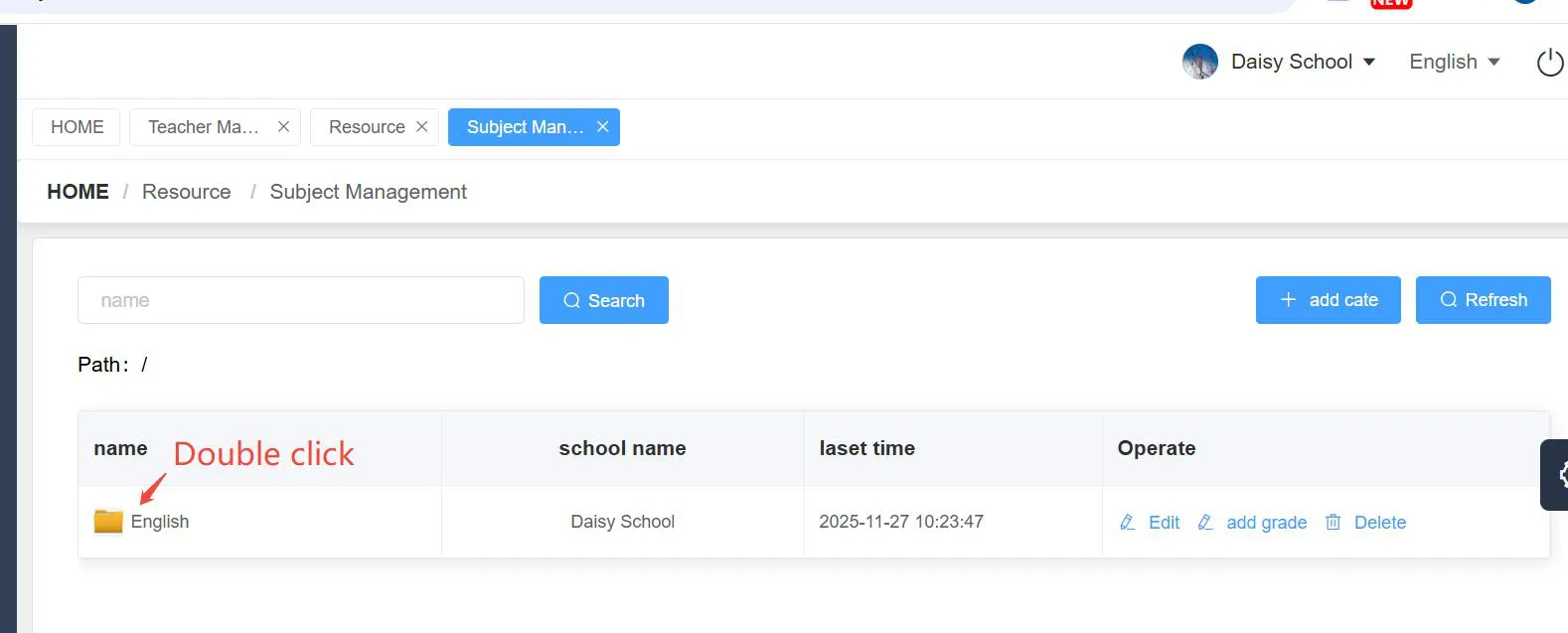
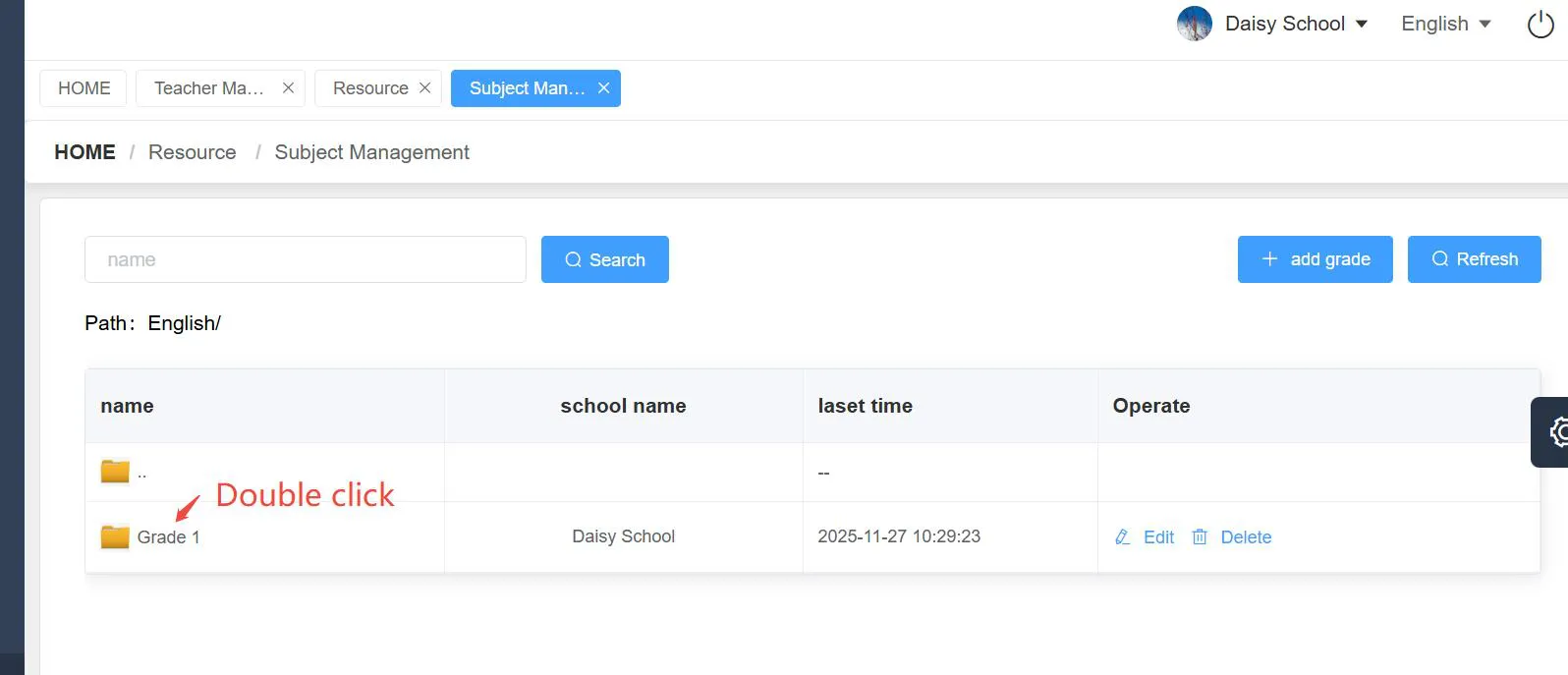
Щракнете двукратно върху иконата на името на предмета (напр. „English“), за да влезете в списъка с класове, след което щракнете двукратно върху „Grade“, за да го отворите и започнете да добавяте учебни материали. За да добавите нов файл с учебен материал:
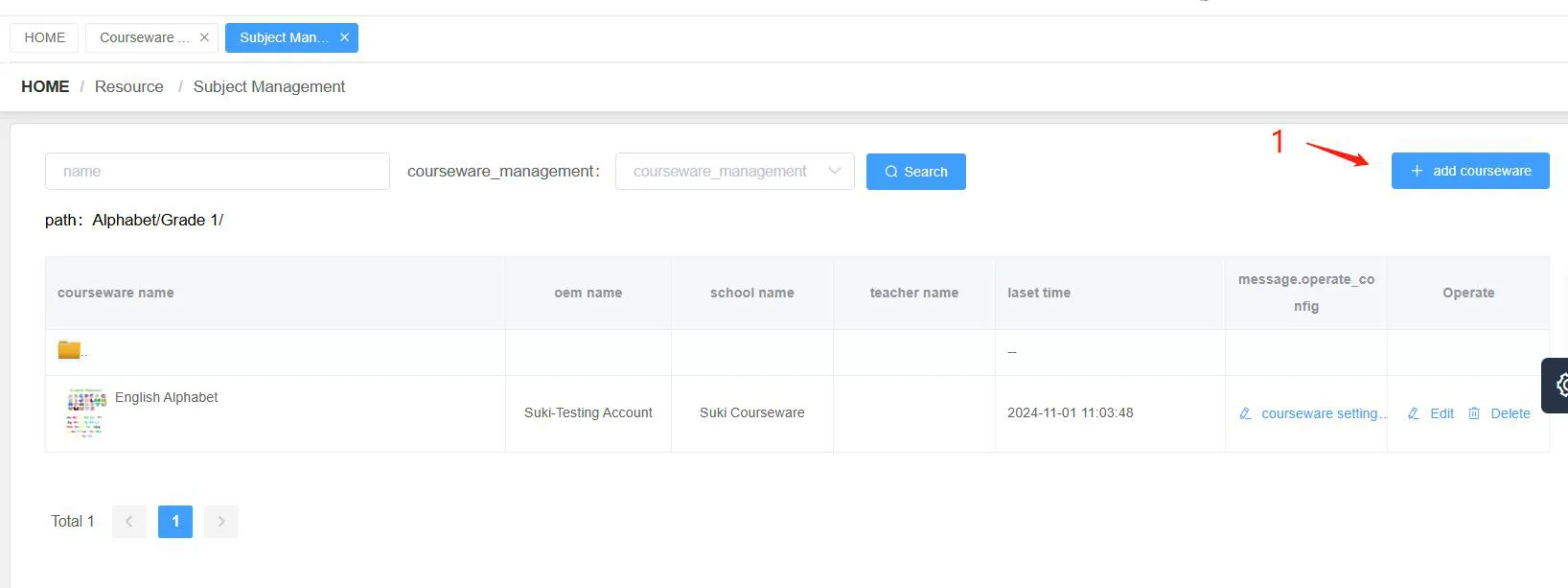
- Щракнете върху „Добавяне на учебен материал“ , за да започнете.
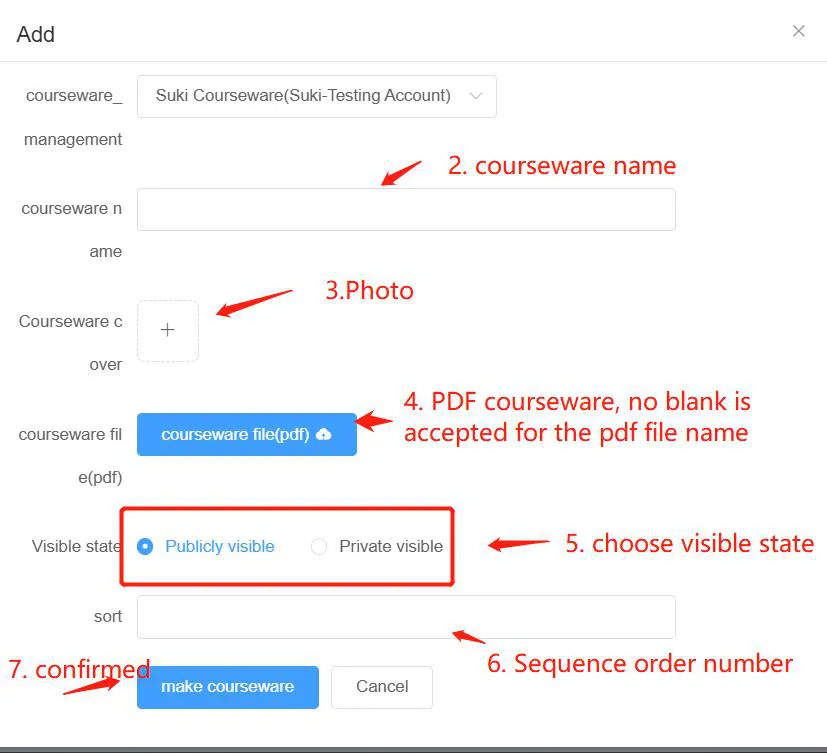
- Попълнете името на учебния материал.
- Добавете снимка за корица на учебния материал (JPG формат).
- Качете файла с учебния материал в PDF формат. Важно: името на файла НЕ трябва да съдържа интервали. Например „English-Alphabet.pdf“ е правилно, докато „English Alphabet.pdf“ не е.
- Изберете видимост: „Публично видим“ означава, че учебният материал е публикуван и видим за други потребители, когато влязат в системата; „Частно видим“ означава, че остава в системата като чернова и не може да бъде видян от други.
- Щракнете върху „Създаване на учебен материал“ , за да потвърдите и създадете учебния материал.
Стъпка 5: Редактиране на учебен материал — Добавяне на интерактивни елементи
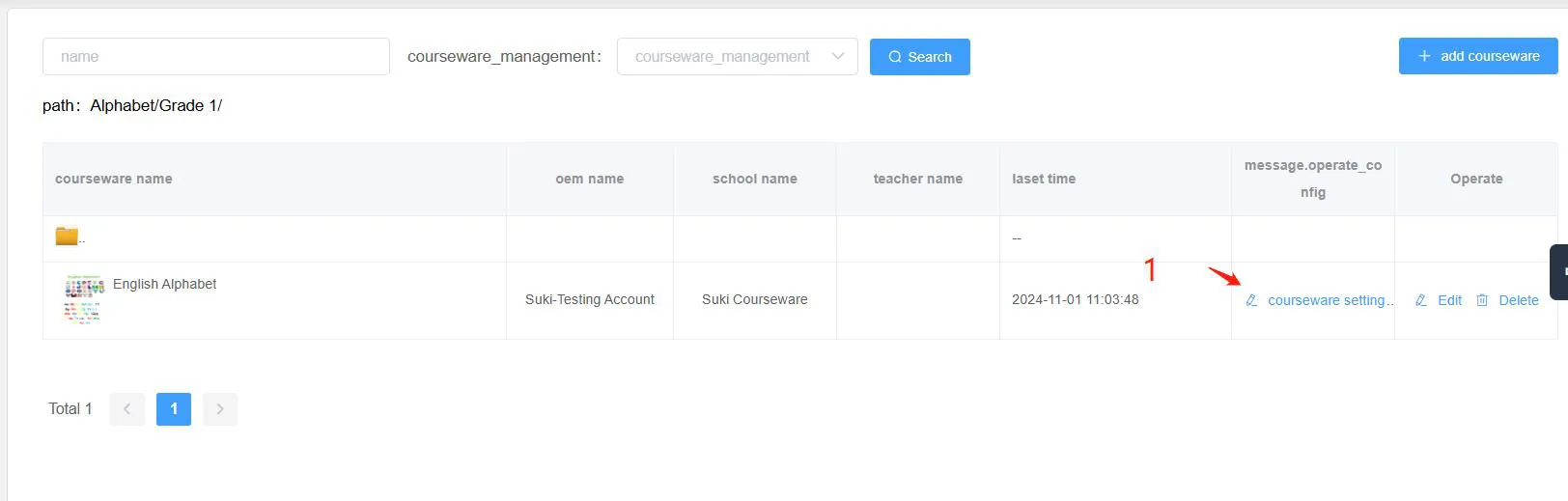
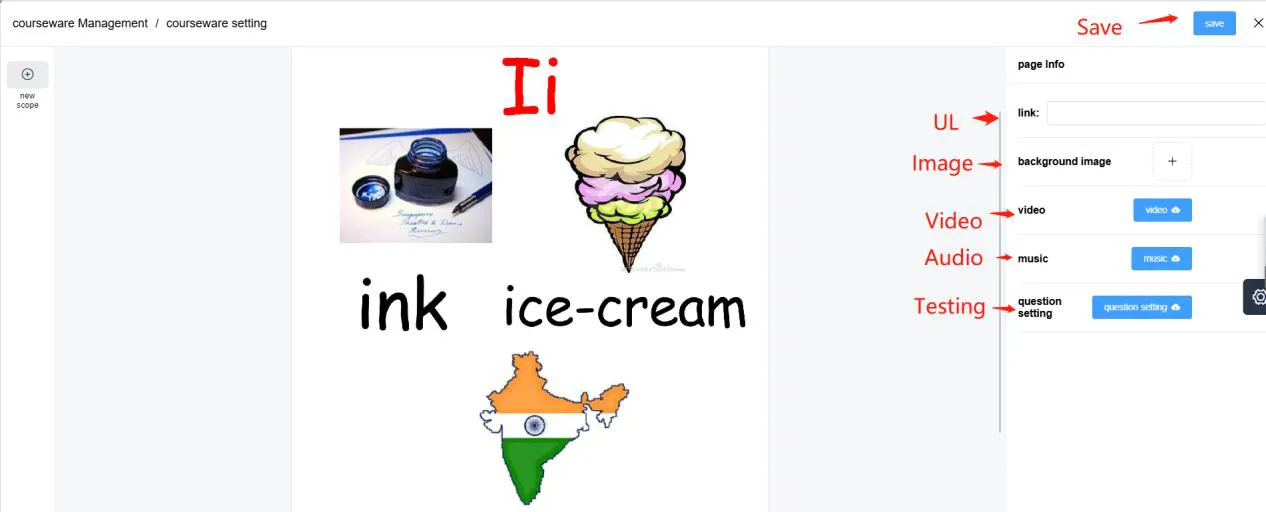
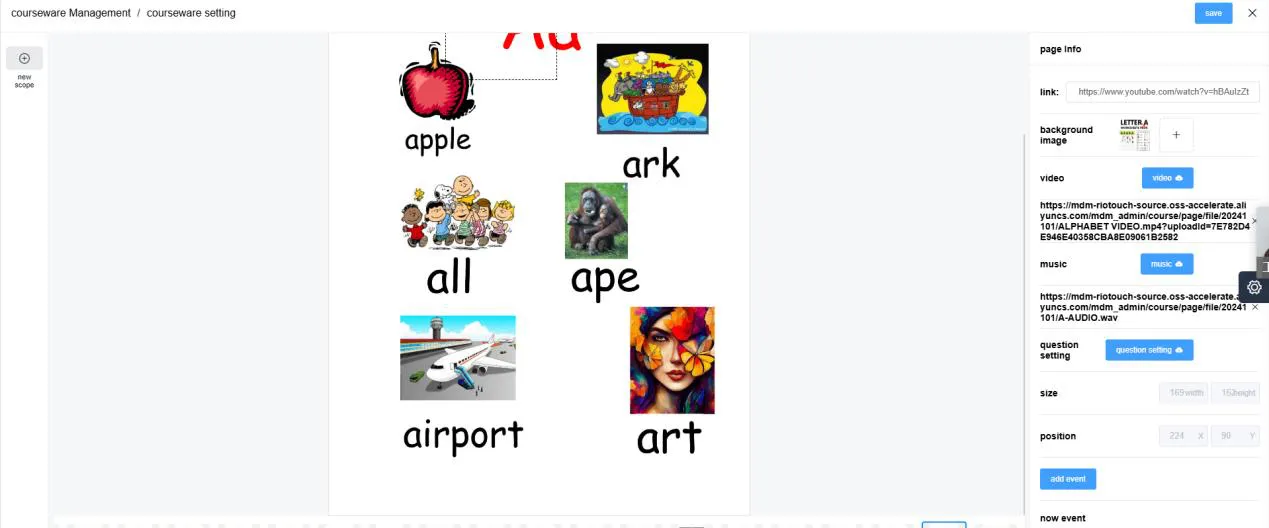
След като създадете учебния материал, можете да го обогатите с интерактивни елементи: изскачащи изображения, видеоклипове, аудио и тестове. Щракнете върху иконата за настройки на учебния материал, за да влезете в страницата за редактиране. Оттам можете да редактирате основната страница и да добавяте елементи, за да направите урока си наистина ангажиращ.
Добавяне на горещи зони за интерактивно съдържание
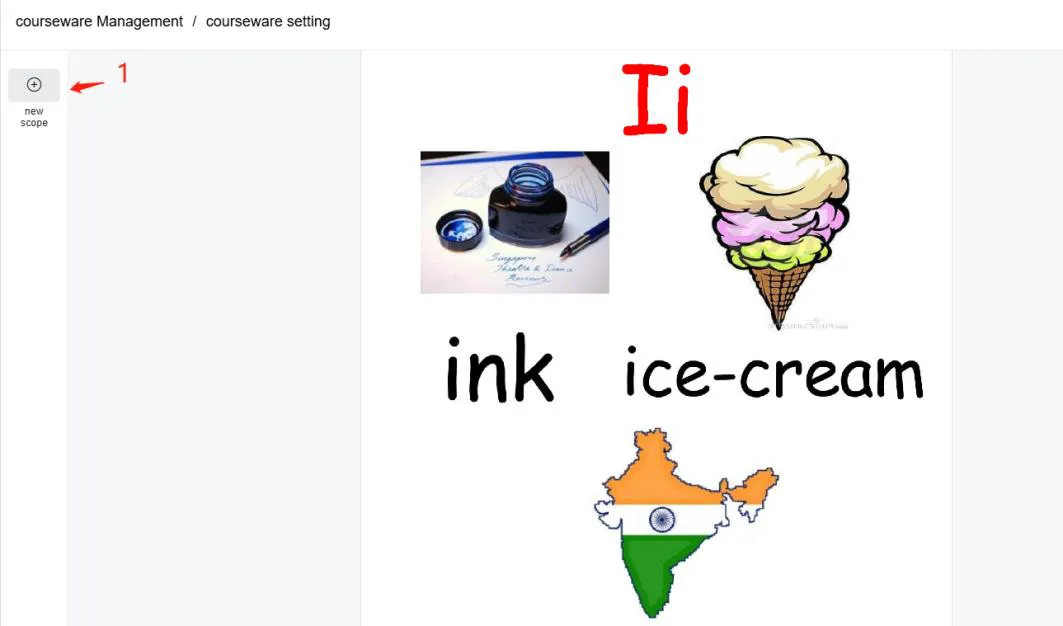
Горещите зони ви позволяват да свържете всяка област от страницата с богато медийно съдържание. За да добавите такава:
- Щракнете върху „Добавяне на зона“.
- Изберете зоната на горещата точка с помощта на изскачащата рамка и регулирайте нейния размер и позиция.
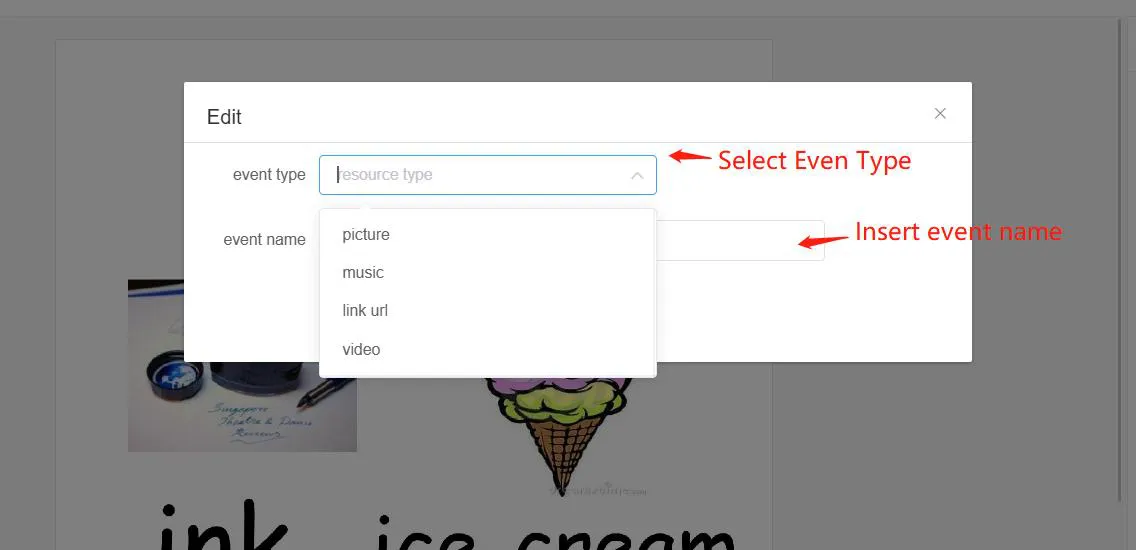
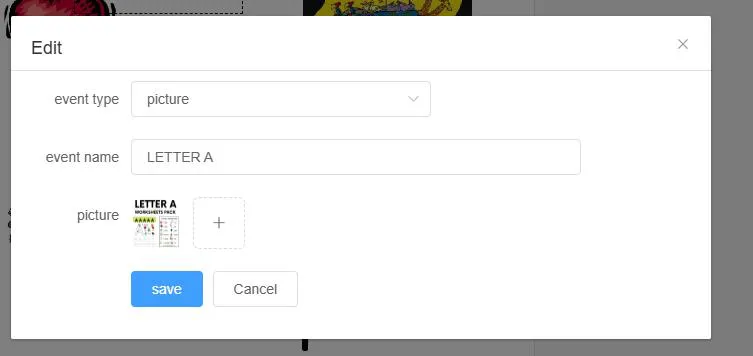
- Щракнете върху „Добавяне на събитие“, след това изберете типа на събитието: картина, музика, видео или връзка.
- Въведете името на събитието и запазете.
Добавете тестове и викторини
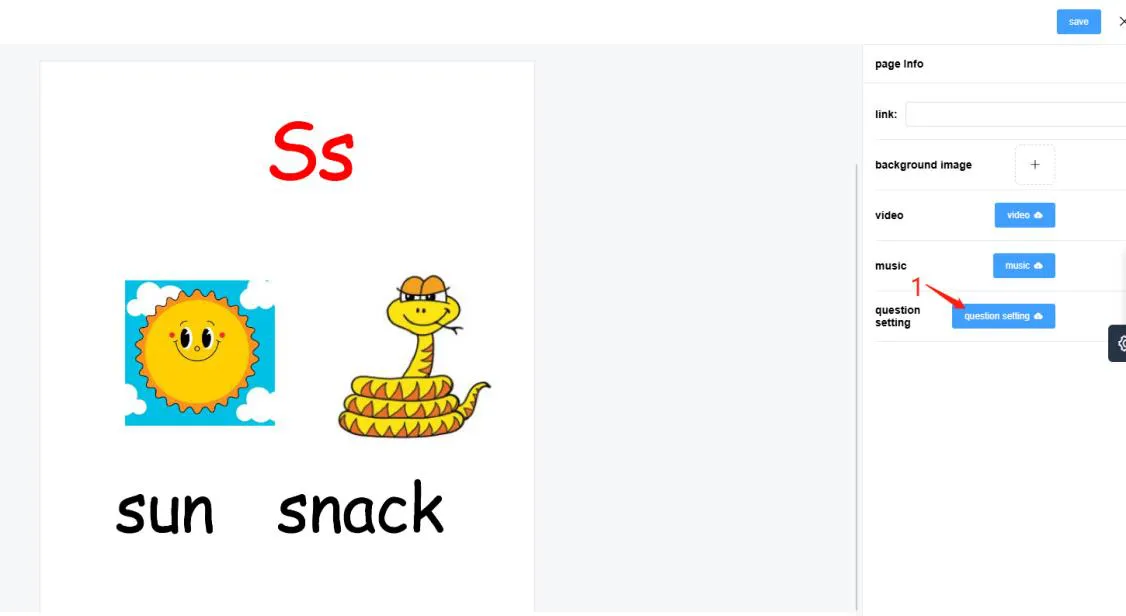
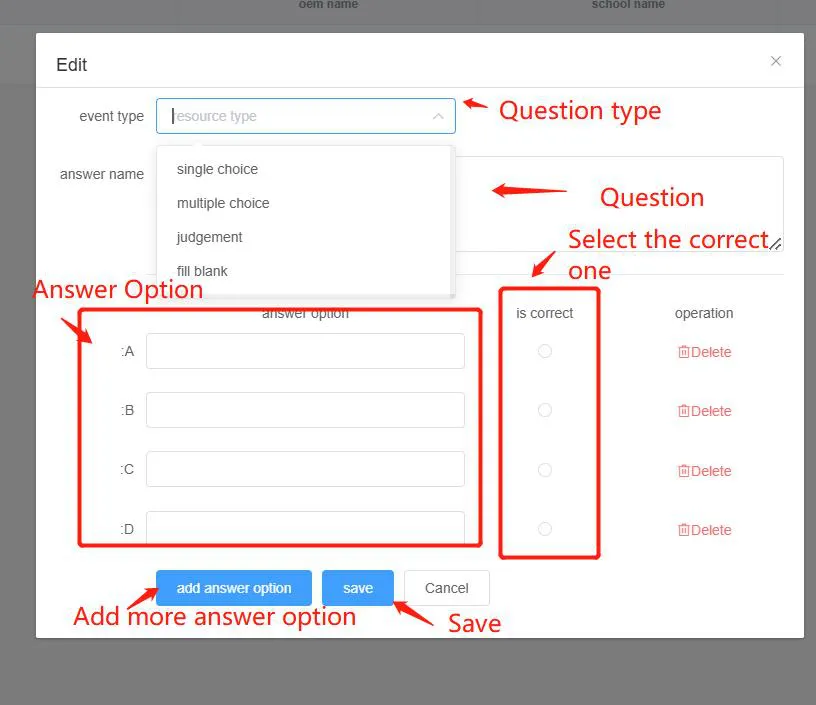
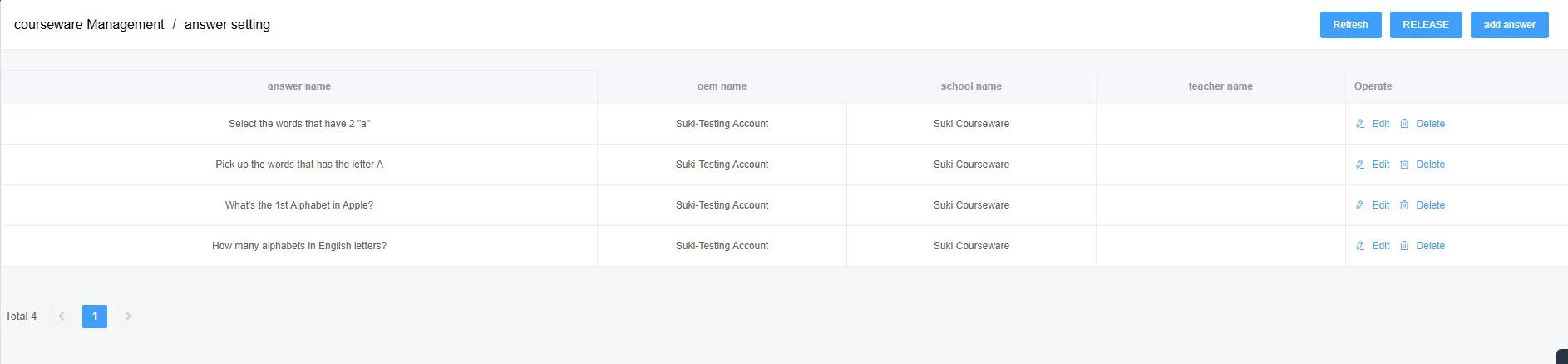
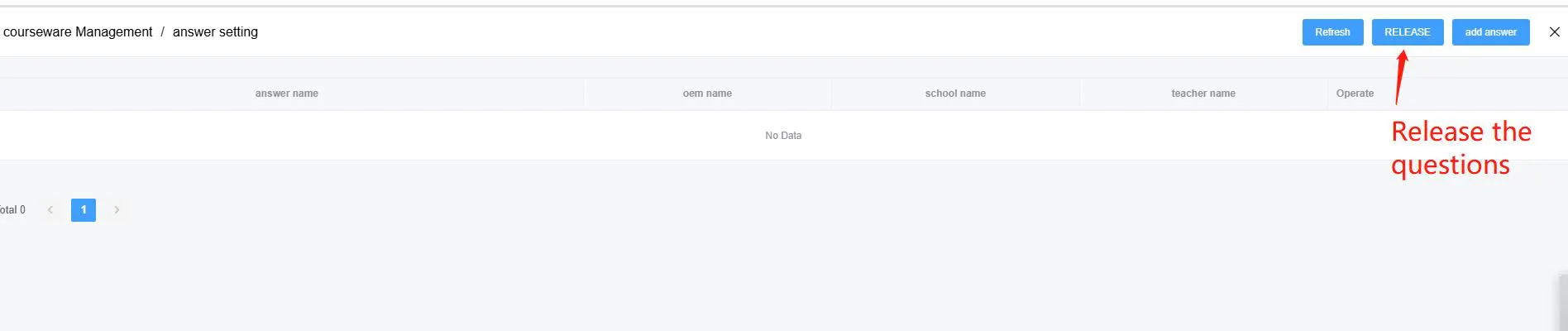
За да създадете оценяване: кликнете "Настройка на въпроса", след това кликнете "Добавяне на отговор" и попълнете въпросите и отговорите, както е показано в редактора. Накрая кликнете върху бутона "Пускане" — едва след пускането тестът ще стане видим в приложението Umind за ученици и учители.
Как курсът се появява в Umind
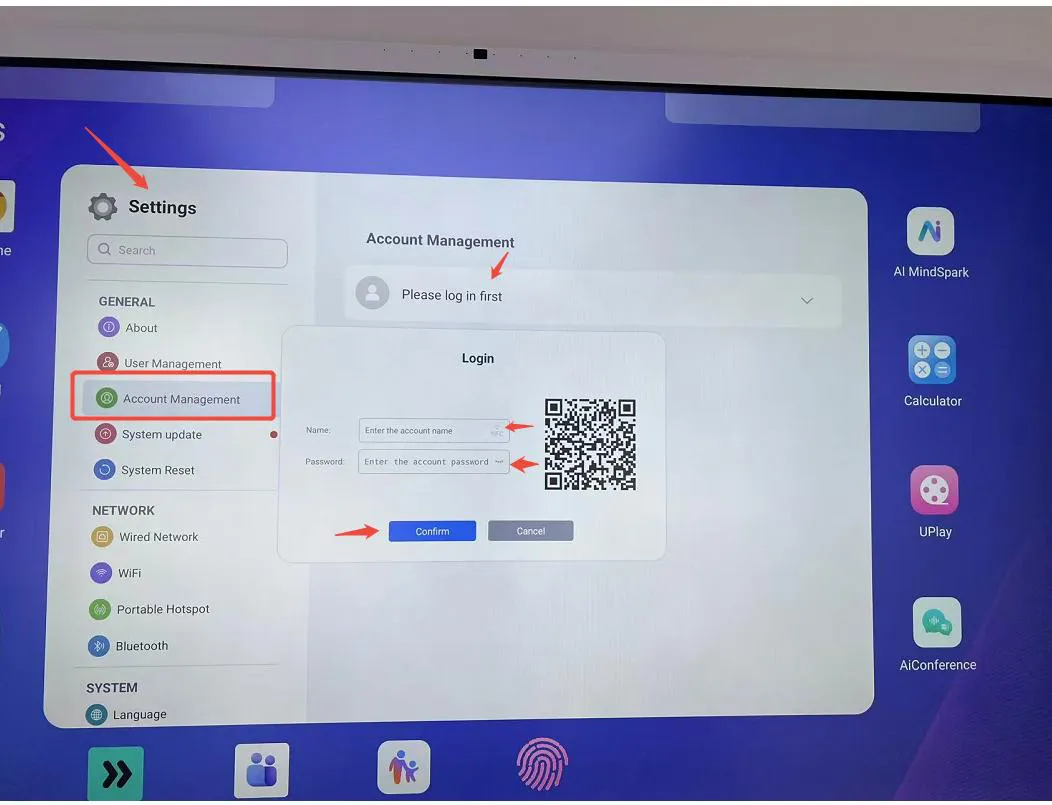
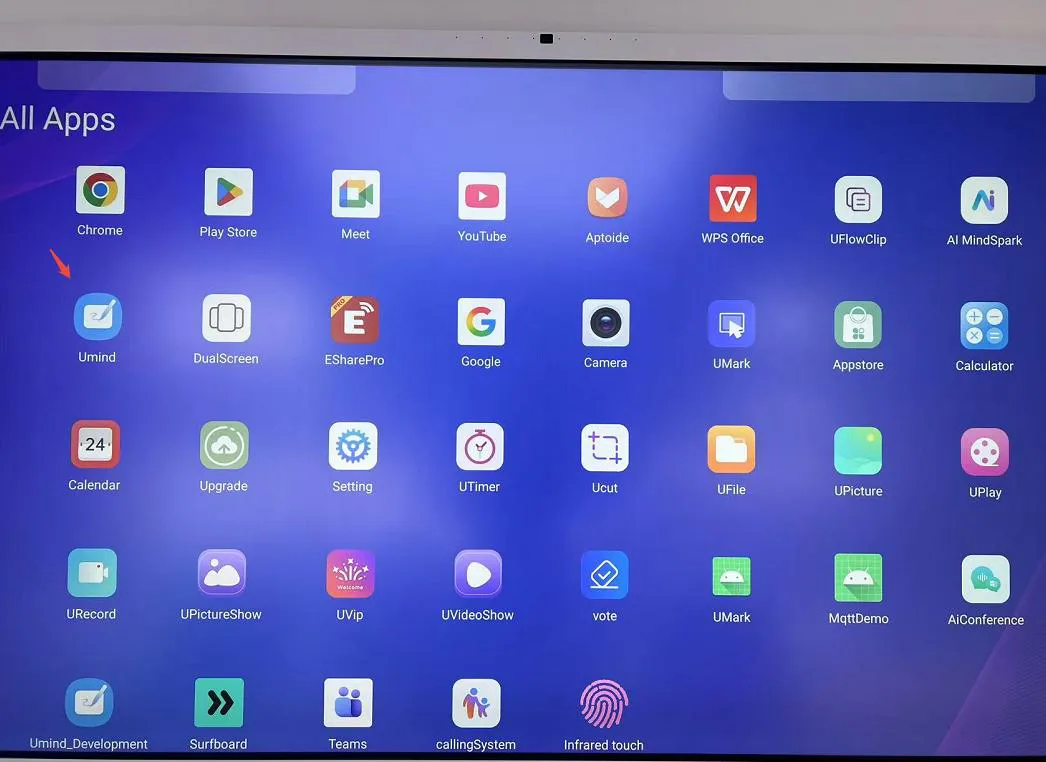
След като добавите всички уроци, влезте с вашия учителски акаунт: отидете на Настройки → Управление на акаунта → Моля, първо влезте, след това въведете потребителското име и паролата на учителя. Отворете приложението Umind, кликнете върху Ресурси, намерете предмета (напр. Английски), изберете класа и ще видите всички качени уроци — готови за класната стая.
Съвети за безпроблемна работа
- Винаги използвайте имена на файлове без интервали за PDF уроци (използвайте тирета вместо това).
- Добавете заглавно изображение, за да разпознавате лесно уроците с един поглед.
- Използвайте „Публично видими“ за съдържание, което искате да споделите между акаунти; запазете черновите като „Частно видими“.
- Не забравяйте да кликнете върху „Пускане“ след създаване на викторина — в противен случай учениците няма да я видят в Umind.
Свързан продукт



Свързани статии
WhatsApp: +86 137 1299 3879
Екип по продажбите · Riotouch Technology