Ръководство за отстраняване на проблеми с интерактивен плосък панел: Решаване на 8-те най-често срещани проблема
Интерактивните плоски панели работят с години в класни стаи, заседателни зали и контролни центрове — и като всяко хардуерно устройство, понякога се сблъскват с проблеми. Това ръководство разглежда осемте най-често срещани проблема , за които дилъри, IT специалисти и крайни потребители съобщават при интерактивни плоски панели, въз основа на реални случаи от поддръжката на Riotouch.
1. Панелът не се включва
Първо проверете основните неща:
- Уверете се, че захранващият кабел е добре свързан в двата края
- Проверете дали контактът / разклонителят има захранване
- Опитайте с друг захранващ кабел — това е малко вероятна причина, но лесно се изключва
Ако индикаторът изобщо не свети:
- Възможно е захранващата платка (PSU) да е дефектна — проверете за изгорял предпазител или подути кондензатори
- Ако панелът има отделен превключвател за захранване, уверете се, че е в позиция ON
2. Черен екран (панелът се включва, но няма изображение)
- Проверете входния източник — възможно е панелът да е на грешен HDMI/DP вход
- Тествайте с друго устройство-източник и друг кабел
- Ако подсветката работи, но няма изображение, възможно е дънната платка или TCON платката да са дефектни
- Ако TCON платката има собствена 12V захранваща линия, уверете се, че е правилно свързана
3. Тъчскрийнът не работи или е неточен
Няма никаква реакция при докосване:
- Проверете свързването на USB кабела за тъч между панела и вътрешния компютър/платка
- Рестартирайте панела и свързания компютър
- Уверете се, че драйверът за тъч е инсталиран и актуален
Тъчът е неточен или не е калибриран:
Повечето панели поддържат три метода за калибриране:
- Ако е инсталиран софтуер за бяла дъска, използвайте вградената икона за калибриране
- Използвайте инструмента за калибриране за Android/iOS в системните настройки
- Използвайте инструмент за диагностика на тъча, за да тествате суровия тъч сигнал, след което калибрирайте отново
Тъчът прекъсва или точките прескачат периодично:
- Това обикновено показва разхлабена връзка на тъч рамката или смущения — свържете отново кабела на тъч рамката
- Проверете за замърсявания или протектори на екрана, които пречат на тъч слоя
4. Проблеми с дисплея: линии, трептене или проблеми с цветовете
- Вертикални линии на екрана → обикновено показва проблем с компонента OC (драйвер на източника/COF)
- Трептене → проверете стабилността на захранването и качеството на сигналния кабел
- Изкривяване на цветовете → проверете настройките на цветовия режим и тествайте с друг източник
5. Няма звук
- Проверете нивото на звука и състоянието на заглушаване в аудио настройките на панела
- Уверете се, че изходното аудио устройство е зададено на говорителите на панела
- Тествайте с външни говорители/слушалки, за да изолирате проблема
- Ако възпроизвеждането от страна на Android няма никакъв звук, това обикновено показва неизправност на дънната платка
6. OPS / Вграденият компютър не се стартира или показва „Няма сигнал“
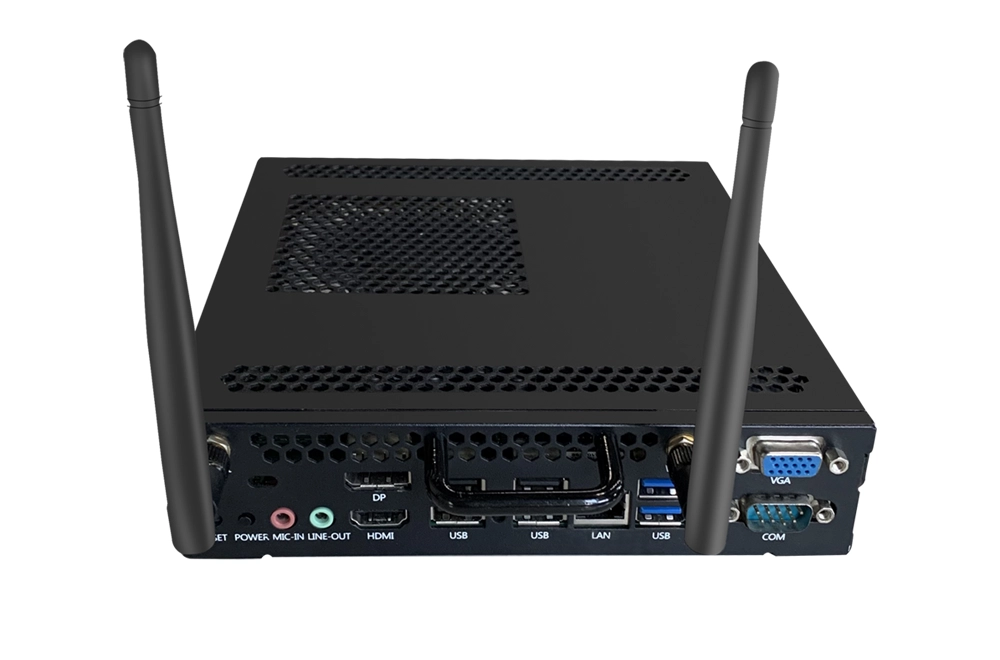
- Поставете отново OPS модула в слота — извадете и вкарайте отново здраво, докато щракне
- Уверете се, че входът на панела е превключен на канала OPS/HDMI
- Проверете LED индикатора за захранване на OPS модула
- Ако OPS показва няма сигнал след повторно поставяне, тествайте модула в друг съвместим с OPS панел, за да изолирате неизправността
7. WiFi / Мрежата не се свързва
- Изключете и включете панела и се свържете отново с WiFi
- Проверете името на мрежата и паролата
- Уверете се, че датата и часът на панела са правилни (грешният час нарушава HTTPS/облачните връзки)
- Тествайте кабелния LAN порт като резервен вариант
8. Екранното дублиране / предаването не се свързва
- Уверете се, че и двете устройства са в една и съща мрежа/VLAN
- Деактивирайте VPN или правила на защитната стена, които блокират локалния трафик за предаване
- Актуализирайте приложението за предаване или фърмуера на панела
- Рестартирайте панела и опитайте отново
Кога е време да се свържете с поддръжката
Ако горните стъпки не решат проблема, може да се наложи подмяна на части или ремонт на ниво платка. Riotouch подкрепя нашите дилъри и крайни потребители с директна техническа диагностика, резервни части и — за OEM/ODM партньори — пълна сервизна документация.
Нуждаете се от помощ за конкретно устройство или искате пълното ни вътрешно сервизно ръководство за вашия технически екип? Обикновено отговаряме в рамките на няколко часа и можем да преминем през диагностиката с вас директно или да организираме части/замяна, където е необходимо.
Свързан продукт

Нуждаете се от решение
за вашия проект?
Кажете ни какво търсите и ние ще изготвим оферта според вашите изисквания — с цена, срок и експертен съвет.