Riotouch Logiciel de tableau blanc et pilote de calibration : guide de téléchargement
Réponse courte : vous n'avez pas besoin du stylet CD ou USB d'origine. Chaque tableau Riotouch est livré avec son logiciel préinstallé côté Android, et les installateurs — application tableau blanc, firmware système et outil de calibration pour le côté PC/OPS — sont publiés dans notre Centre de firmware. Téléchargez le package correspondant à votre tableau, copiez-le sur une clé USB et installez-le sur le panneau ou sur le OPS PC.
Ce guide traite des deux situations qui nous sont le plus souvent signalées : une école qui a perdu le disque logiciel fourni avec les tableaux il y a des années, et un client qui a réinstallé Windows sur le OPS PC et constate que le tactile n'est plus aligné. Les deux se règlent en moins de 30 minutes.
Ce qu'il vous faut avant de commencer
- Votre modèle et génération de tableau — imprimé sur l'étiquette au dos du panneau : RK3576 ou modules de type RK3588/A15/A16, ou le code modèle RP/RK (par exemple RP3576BD, RP3588BD).
- A Clé USB 3.0 formatée en FAT32 (pour l'installation sur le panneau).
- Un Windows PC ou un ordinateur portable, pour le logiciel côté OPS- et l'outil de calibration.
- Le numéro de série (SN), au cas où vous auriez besoin que nous confirmions le bon package.
Étape 1 — Trouver le bon package dans le Firmware Center
Ouvrez le Firmware Center. Les packages sont regroupés par famille de cartes et par version Android, par exemple :
- cartes RK3576 / RK3588 — les builds C4RIO (tels que
RK3576BD_C4RIOetRK3588BD_C4RIO) avec leur date de publication dans le nom du fichier. - builds Android 15 / Android 16 — choisissez celui qui correspond à la version Android actuelle de votre carte, et non le plus récent disponible.
- Applications compagnon — les outils de diffusion sans fil et de partage d'écran (Eshare / Transcreen) se trouvent dans le même dossier que le package de la carte.
Si deux packages semblent tout aussi proches, envoyez-nous le code modèle et SN et nous vous indiquerons le fichier exact. L'installation d'un package conçu pour une autre carte est la cause la plus fréquente d'une erreur « no image » ou « update failed ».
Étape 2 — L'installer sur l'écran (côté Android)
- Copiez le fichier ZIP à la racine du lecteur USB. Ne le renommez pas et ne le placez pas dans un autre dossier.
- Insérez le lecteur dans le port USB de l'écran et ouvrez Paramètres → Système → Mise à jour système → Mise à jour locale.
- Sélectionnez le fichier ZIP et confirmez. Maintenez l'alimentation pendant la mise à jour — l'écran redémarrera une ou deux fois.
- Lorsqu'il est de retour sur l'écran d'accueil, vérifiez Paramètres → À propos de l'appareil et confirmez que le numéro de build correspond au package que vous avez installé.
Si le panneau n'a pas d'accès Internet (fréquent en salle de classe), la procédure USB ci-dessus est la méthode hors ligne prévue — inutile de connecter la carte à Wi-Fi pour la mettre à jour.
Étape 3 — Installez le logiciel côté PC- et le pilote de calibration
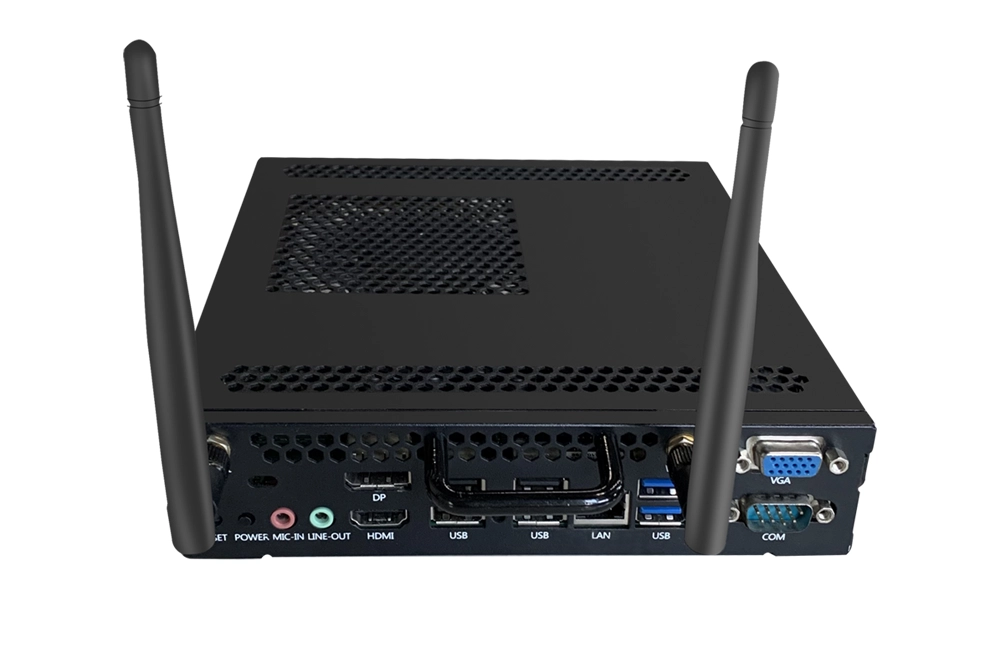
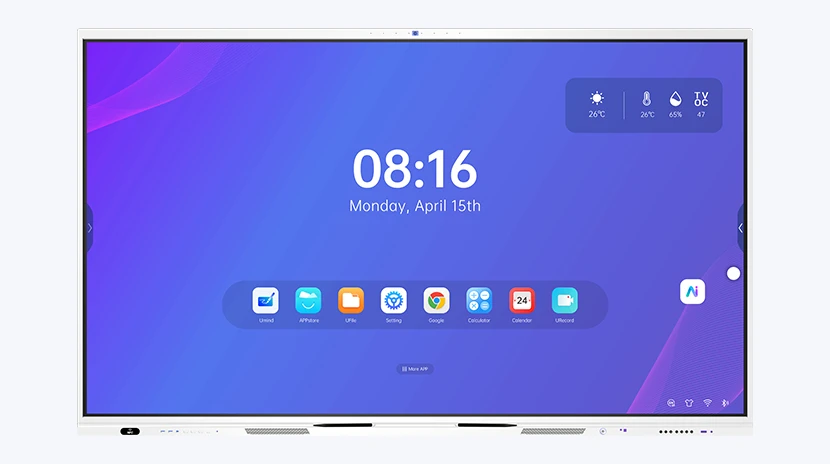
Le logiciel de la carte fonctionne sous Android, mais l'annotation, le partage d'écran et l'alignement tactile côté PC sont gérés par le logiciel Windows. La présentation de notre écosystème logiciel — les applications de tableau blanc DaisyOS, la suite d'outils UMind, l'utilitaire UCut et les outils de classe — se trouve sur la page logiciels.
- Téléchargez l'installateur Windows depuis le Firmware Center ou la page logiciels et exécutez-le sur le module PC ou OPS.
- Connectez le panneau au PC : d'abord le câble tactile USB (il transporte le signal tactile), puis HDMI.
- Ouvrez l'application de tableau blanc et testez l'écriture dans les quatre coins de l'écran.
- Si le tracé apparaît à quelques centimètres de la pointe du stylet, lancez l' outil de calibration: il vous guide à travers 9 à 20 points tactiles et enregistre l'alignement pour la résolution en cours.
La calibration est liée à la résolution et au PC sur lequel elle a été effectuée. Après une réinstallation de Windows, une mise à jour de pilote ou un passage de 1080p à 4K, relancez-la — cela résout la grande majorité des signalements « le tactile est décalé d'un doigt ».
Étape 4 — Vérifiez et conservez une copie
- Test tactile : tracez une ligne diagonale dans chaque coin et confirmez que la ligne suit la pointe du stylet.
- Notez le numéro de build installé et la date de calibration dans votre journal de maintenance, afin que la personne suivante n'ait pas à deviner quel package se trouve sur la carte.
- Conservez l'installateur ZIP et l'outil de calibration sur un lecteur partagé. Les disques se perdent ; un dossier sur le réseau, non.
Problèmes courants et leur signification
- « Échec de la mise à jour » ou la carte ne démarre pas après la mise à jour — le package ne correspondait pas à la génération de la carte. Reflashez avec le package correspondant à votre code modèle.
- Le tactile fonctionne sous Android mais pas sous Windows — le câble tactile USB n'est pas connecté, ou le pilote est absent côté PC. Rebranchez le câble tactile et réinstallez le logiciel Windows.
- La carte demande un mot de passe — il s'agit d'un verrou de sécurité sur certaines unités reconditionnées ou issues de démonstration. Contactez le support avec votre SN ; nous ne publions pas de codes de déverrouillage ici.
- L'application tableau blanc a disparu après une réinitialisation d'usine — elle fait partie de la configuration système ; la réinstallation du package de firmware correspondant la restaure.
FAQ
Dois-je payer pour le logiciel ?
Non. Le logiciel tableau blanc, le firmware et l'outil de calibration pour
les cartes achetées chez nous sont fournis gratuitement via le Firmware Center.
Puis-je effectuer la mise à jour en ligne plutôt que d'utiliser USB ?
Oui, si le panneau dispose d'un accès Internet : utilisez
Mise à jour en ligne dans le même menu de mise à jour système. L'installation hors ligne via USB donne le même résultat.
Où trouver mon code modèle ?
Sur l'étiquette au dos du panneau, et dans
Paramètres → À propos de l'appareil → Modèle. Il se présente sous la forme LT75… ou de codes de type RP3576BD / RP3588BD.
Une mise à jour effacera-t-elle mes applications et mes fichiers ?
Les données utilisateur sont normalement conservées, mais une réinitialisation d'usine ou un
flash inter-versions peut les effacer. Sauvegardez d'abord tout ce qui est stocké localement sur le panneau.
Toujours bloqué ? Envoyez-nous trois éléments
Contactez notre équipe support avec (1) le code modèle et SN, (2) le numéro de build actuellement sur la carte, et (3) une photo de l'erreur ou du test tactile. Avec ces trois éléments, nous identifions généralement le bon package en une seule réponse — et lorsqu'une carte nécessite une valeur de calibration spécifique, nous envoyons l'outil et les paramètres pour ce modèle. Contactez notre équipe ou demandez-le via le formulaire de devis sur cette page.