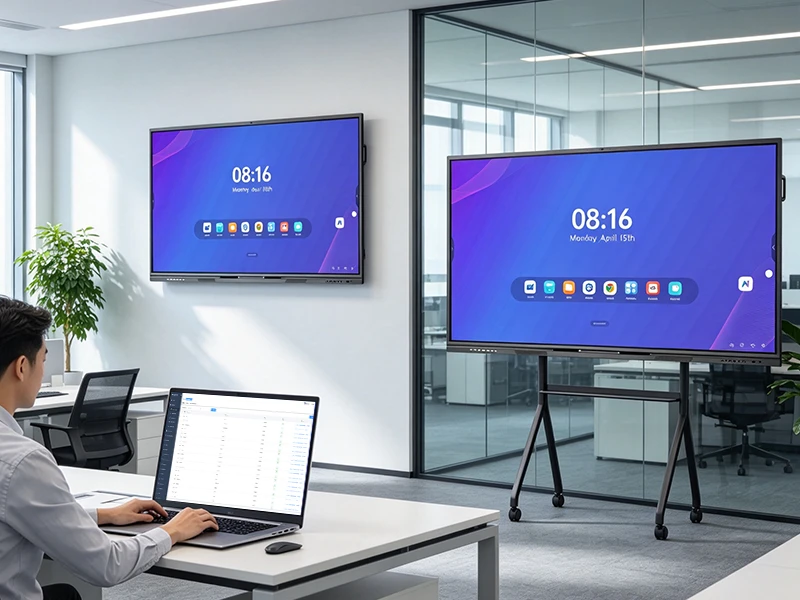
DaisyOS
Prodotti
Soluzioni
Supporto
Chi siamo
Blog
Richiedi un preventivo
SISTEMA · DMS · CLOUD

DaisyOS Settings — Controllo Completo del Sistema

Da RK3588 al Cloud DMS — configurazione unificata per ogni parametro del dispositivo

Gestisci ogni impostazione di sistema sul tuo pannello interattivo: personalizzazione del display, connettività di rete, blocchi di sicurezza multilivello, gestione remota dei dispositivi tramite DMS, autorizzazioni account cloud, aggiornamenti firmware OTA e gestione utenti — l'hub di controllo delle impostazioni DaisyOS centralizza tutto su un'unica schermata.

Configurazione di Sistema Controllo remoto DMS Blocco di sicurezza Aggiornamento OTA Gestione Utenti Piattaforma Cloud

DaisyOS Settings Pannello di controllo

Scopri come il pannello Settings trasforma la gestione complessa dei dispositivi in un'esperienza fluida e intuitiva per amministratori IT, insegnanti e utenti aziendali.

DaisyOS Settings — Panoramica completa della configurazione di sistema
Sistema · Rete · Sicurezza · DMS · Cloud · OTA — Pannello di controllo completo
⏱ Demo del prodotto · 2 min

▶ Guarda su YouTube →

Sette domini di configurazione: Sistema, Rete, Sicurezza, Apparecchiature, DMS, Cloud, OTA

Sicurezza multilivello: password, blocco USB, blocco app, blocco touch, impronta digitale, NFC

Controllo remoto Cloud DMS: spegnimento, riavvio, luminosità, volume, sorgente del segnale, messaggistica di gruppo

Gerarchia account a 5 livelli: Amministratore Cloud → OEM → Scuola → Insegnante → Studente/Genitore

Sette domini, Un unico centro di controllo

Dalle preferenze di visualizzazione alla distribuzione OTA su tutta la flotta — ogni ambito delle impostazioni di sistema confluisce in un'architettura unificata e intuitiva di DaisyOS.
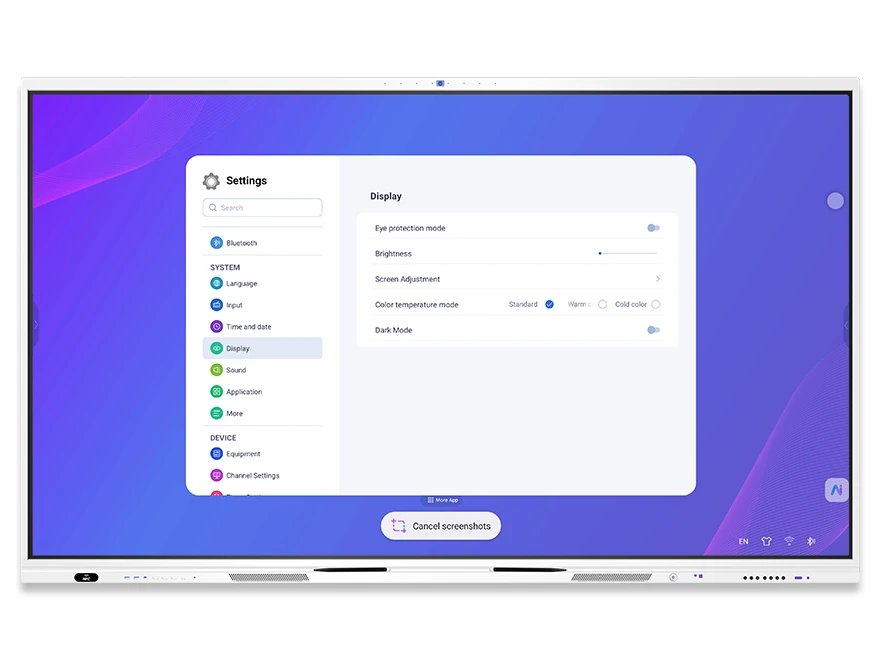
Interfaccia delle impostazioni di visualizzazione DaisyOS — modalità protezione occhi, luminosità, temperatura colore, modalità scura, lingua
Sistema — Display

Impostazioni di visualizzazione e personalizzazione

Ottimizza l'esperienza visiva di ogni display interattivo: luminosità, temperatura colore, modalità scura, modalità protezione occhi, sfondo e lingua di sistema — tutto accessibile da un unico pannello.

  • Modalità protezione occhi e temperatura colore — riduce l'affaticamento degli occhi durante sessioni prolungate in classe o in riunione
  • Modalità scura e luminosità — si adatta a qualsiasi condizione di illuminazione ambientale
  • Lingua e metodo di input — Tastiera Sogou + Gboard, pacchetti linguistici personalizzabili dal produttore (OEM)
  • Sfondo e animazione di avvio — logo di avvio e animazione personalizzabili per il marchio
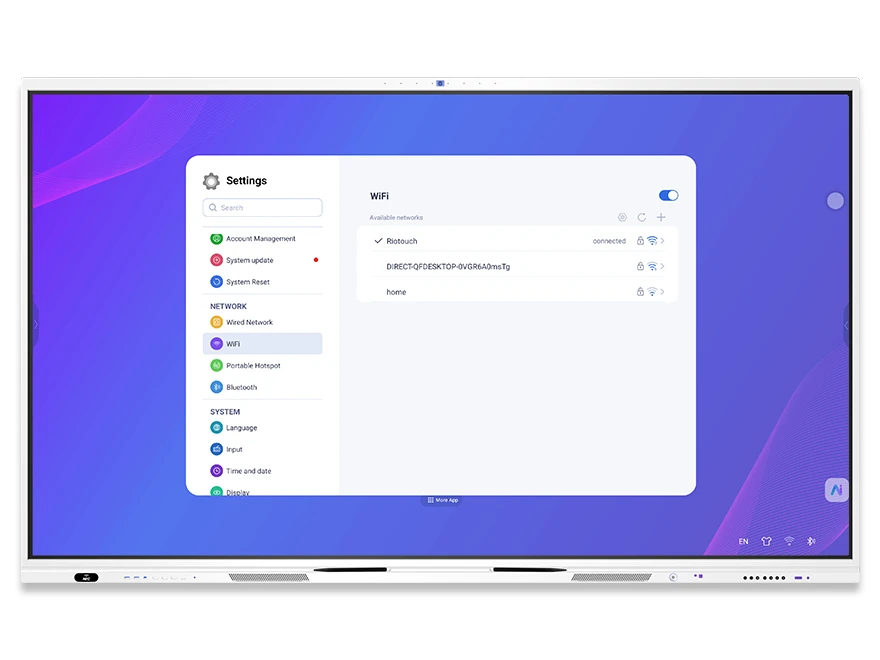
Impostazioni di rete DaisyOS — pannello di configurazione Wi-Fi, ethernet, hotspot portatile, Bluetooth
Sistema — Rete

Impostazioni di rete e connettività

Configura le connessioni cablate e wireless, gestisci i dispositivi Bluetooth e imposta hotspot portatili: garantisci che ogni dispositivo rimanga connesso in qualsiasi scenario di implementazione.

  • Ethernet cablata (NCE) — visualizza e configura indirizzi IP statici/dinamici
  • Configurazione Wi-Fi — connettiti a reti wireless scolastiche o aziendali
  • Hotspot portatile — condividi la connessione internet con i dispositivi vicini
  • Bluetooth (PDA) — collega altoparlanti, tastiere e periferiche
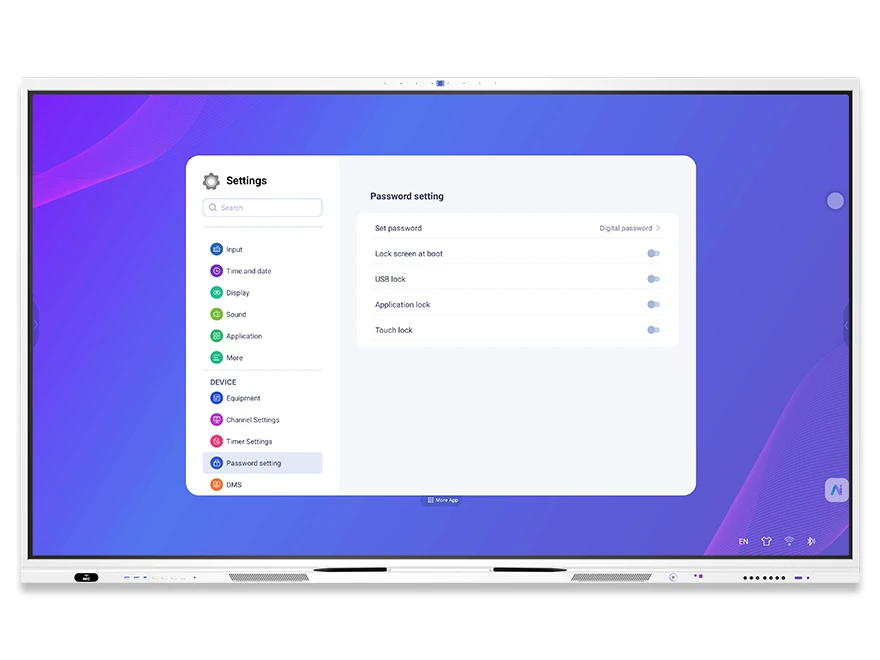
Impostazioni di sicurezza DaisyOS — pannello di autenticazione con password, blocco USB, blocco app, blocco touch
Apparecchiature — Sicurezza

Impostazioni di sicurezza e controllo accessi

L'architettura di sicurezza multilivello protegge i dispositivi da accessi non autorizzati. Proteggi l'avvio con password, blocca le porte USB, limita app specifiche, disabilita l'input touch e gestisci l'autenticazione utente tramite impronta digitale o NFC.

  • Schermata di blocco all'avvio — richiesta password all'avvio per prevenire usi non autorizzati
  • Blocco USB — blocca le unità USB non riconosciute per prevenire fughe di dati
  • Blocco app e blocco touch — limita applicazioni specifiche o disattiva completamente l'input touch
  • Autenticazione tramite impronta digitale e NFC — tocca per cambiare utente, caricare materiali didattici personali e impostazioni
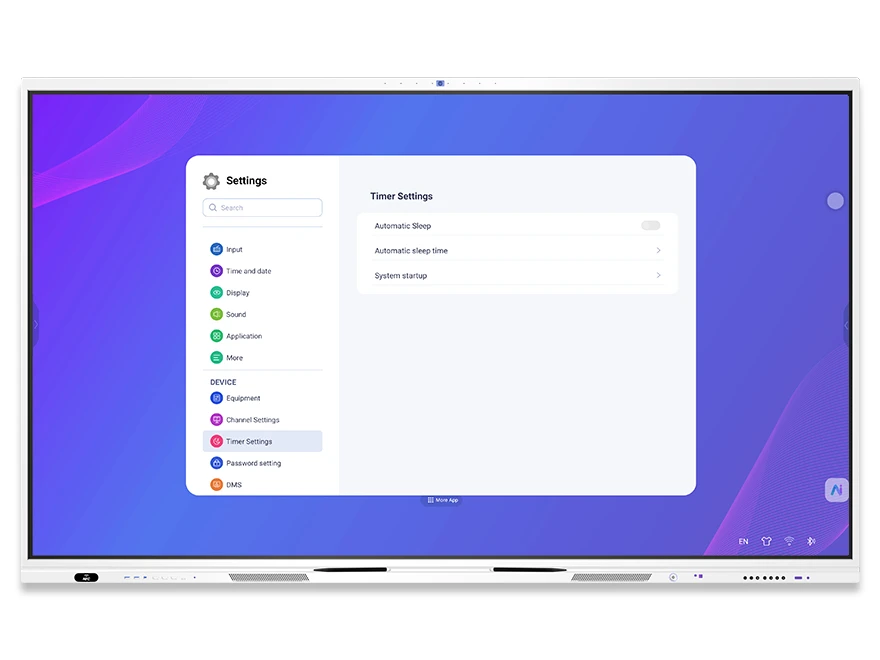
Impostazioni di alimentazione DaisyOS — sospensione automatica, timer di sospensione, pianificazione dell'avvio del sistema
Apparecchiatura — Alimentazione

Gestione dispositivi e controllo alimentazione

Configura il comportamento all'accensione, gestisci le modalità di sospensione e standby, imposta accensione/spegnimento programmati e definisci i canali di segnale predefiniti. Controllo completo del ciclo di vita per ogni display interattivo della tua flotta.

  • Accensione/spegnimento programmati — automatizza l'avvio e lo spegnimento giornaliero per aule o sale riunioni
  • Modalità sospensione e sospensione automatica — risparmia energia quando i dispositivi sono inattivi
  • Canale di accensione — imposta la sorgente del segnale predefinita (HDMI, VGA, OPS) all'avvio
  • Comportamento in assenza di segnale — schermata blu, ritorno automatico o configurazione standby
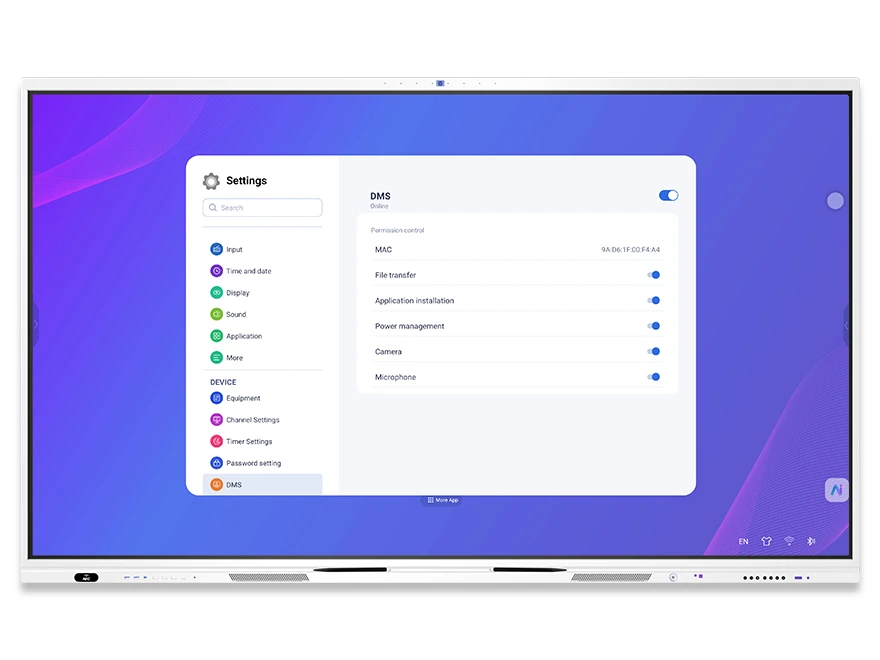
Gestione remota dei dispositivi DaisyOS DMS — indirizzo MAC, trasferimento file, installazione di applicazioni, controlli di fotocamera e microfono
DMS — Controllo Remoto

DMS Gestione Remota dei Dispositivi

Controlla da remoto singoli dispositivi o interi gruppi tramite la piattaforma cloud DMS. Esegui spegnimento, riavvio, blocco, sblocco, regolazione di luminosità e volume, commutazione della sorgente del segnale, trasmissione di messaggi e monitoraggio in tempo reale dell'aula — senza bisogno di interventi in loco.

  • Controllo remoto di alimentazione e schermo — spegnimento, riavvio, wake-on-LAN, blocco/sblocco, blocco bambini
  • Regolazione dei parametri — retroilluminazione, volume, sorgente del segnale, lingua, accensione/spegnimento programmato
  • Controllo di gruppo — raggruppa per città, scuola o classe; invia comandi e messaggi in blocco
  • Monitoraggio in tempo reale — cattura dello schermo in diretta, immagini delle attività in classe e monitoraggio audio
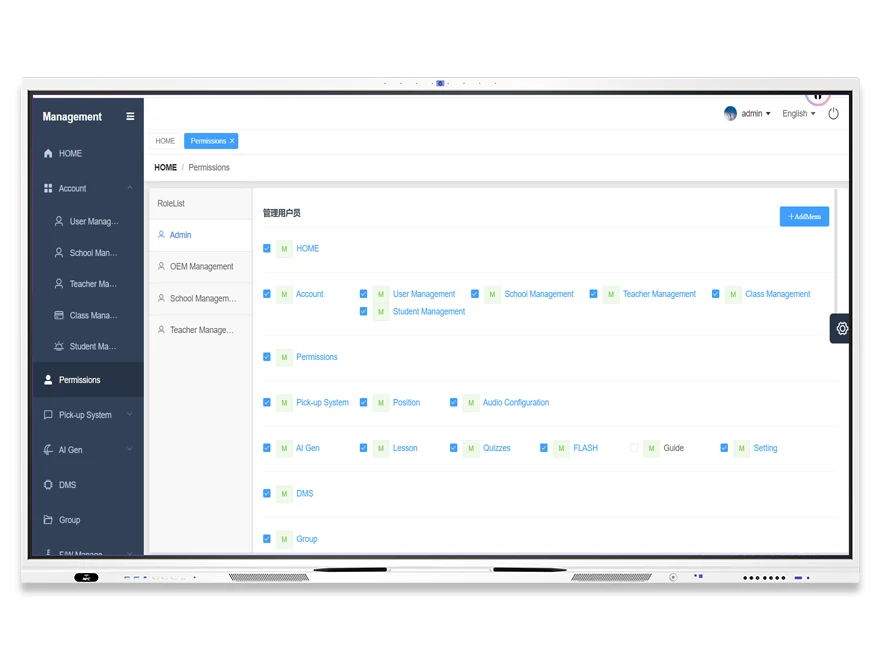
Autorizzazioni dell'account cloud DaisyOS — ruoli amministrativi, gestione utenti, autorizzazioni OEM, gestione gerarchica a 5 livelli
Cloud — Account

Impostazioni account e permessi Cloud

Un sistema gerarchico di account a 5 livelli garantisce che ogni soggetto coinvolto — dagli amministratori cloud a studenti e genitori — disponga esattamente degli accessi giusti. Gestisci utenti, scuole, insegnanti, classi e studenti con controlli granulari delle autorizzazioni basati sui ruoli.

  • Cloud Admin (Livello 1) — gestione completa del sistema, controllo di utenti/dispositivi, creazione account OEM
  • OEM/Brand Admin (Livello 2) — gestione firmware e aggiornamenti OTA, app store, raggruppamento dispositivi, sottoconti
  • Amministratore Scolastico (Livello 3) — caricamento risorse didattiche, controllo dispositivi, invio messaggi
  • Insegnante (Livello 4) e Studente/Genitore (Livello 5) — modifica dei materiali didattici, risultati dei test, revisione dei video delle lezioni
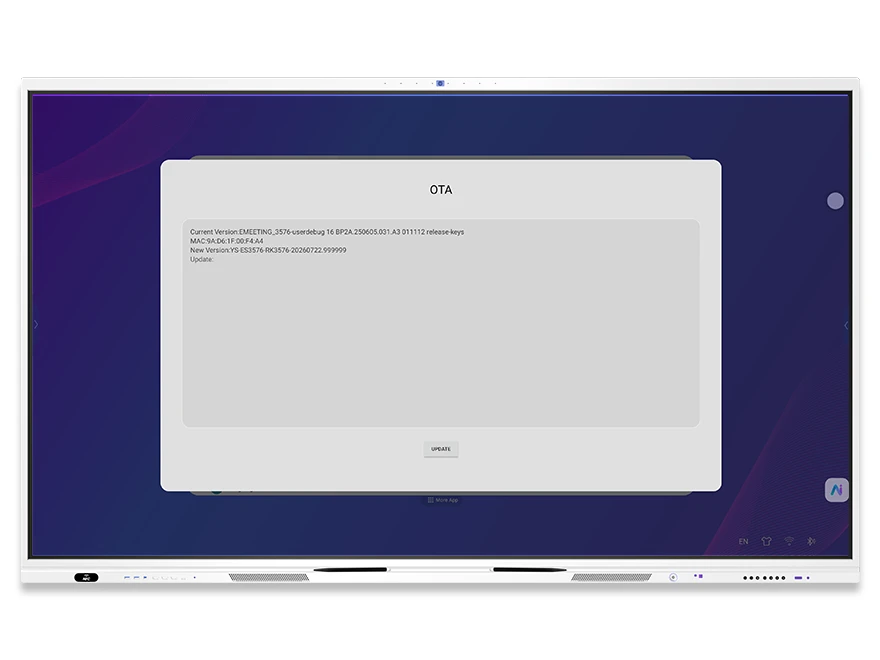
Pannello di aggiornamento firmware OTA DaisyOS — versione attuale, aggiornamento alla nuova versione, chiavi di rilascio
Sistema — Manutenzione

Aggiornamenti OTA e manutenzione del sistema

Mantieni ogni dispositivo sempre aggiornato con aggiornamenti firmware over-the-air senza interruzioni. Gestisci aggiornamenti locali e online, esegui il ripristino alle impostazioni di fabbrica quando necessario e monitora i log di sistema — tutto dal pannello Impostazioni o dalla piattaforma cloud DMS.

  • Aggiornamento online OTA — aggiornamento firmware in un clic con notifica delle versioni disponibili
  • Aggiornamento locale — aggiornamento tramite USB o pacchetto locale per implementazioni offline
  • Ripristino alle impostazioni di fabbrica — cancella tutti i dati e ripristina le impostazioni predefinite
  • Registri di sistema — comandi operativi, registri di accesso e tracciamento degli eventi di sistema per audit e risoluzione dei problemi
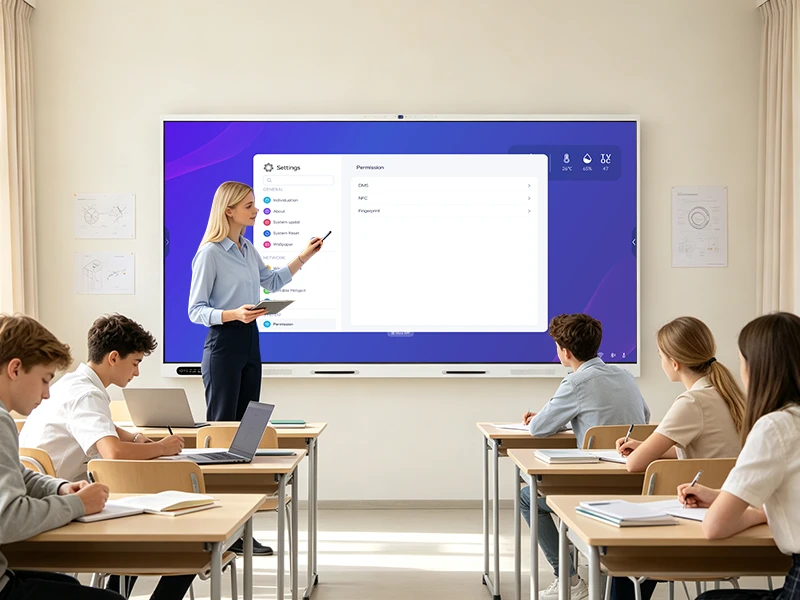
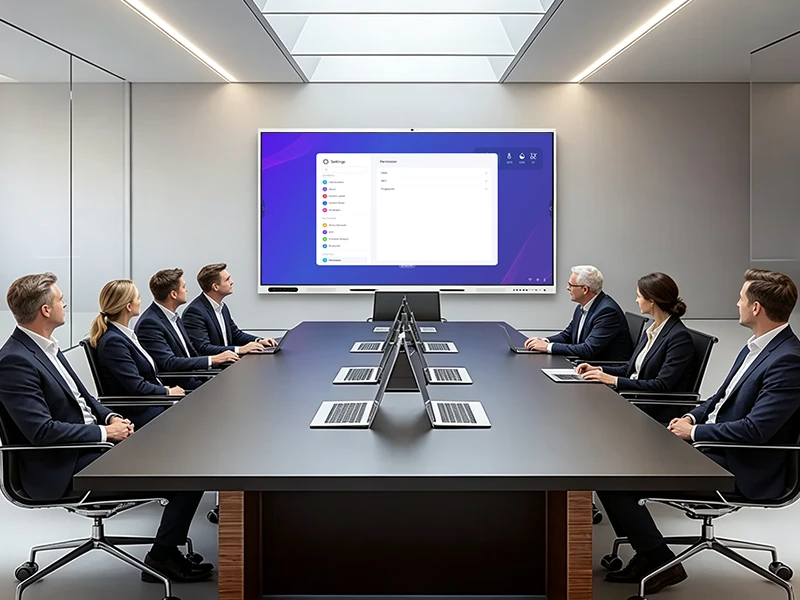
Progettato per Ogni implementazione

Dalle aule scolastiche K-12 alle sale riunioni aziendali e alla gestione IT su larga scala — le impostazioni DaisyOS si adattano alla tua scala operativa e ai requisiti di sicurezza.

Istruzione — Gestione dei dispositivi in classe

Configura la modalità protezione occhi, le pianificazioni di accensione programmate, il blocco USB per la modalità esame e l'accesso tramite carta NFC — tutto da un unico pannello.

Aziende — Configurazione sala riunioni

Gestisci i canali di segnale BYOD, l'isolamento di rete, le periferiche Bluetooth e la modalità scura per le sale riunioni direzionali.

Amministrazione IT — Controllo remoto della flotta

Invia aggiornamenti OTA, raggruppa i dispositivi per sede, monitora lo stato in tempo reale e risolvi i problemi da remoto — tutto tramite DMS.

Domande Frequenti

Risposte rapide sulla configurazione di DaisyOS Settings, sicurezza e gestione dei dispositivi.

DaisyOS offre un'architettura di sicurezza a più livelli: blocco di avvio con protezione tramite password, blocco USB (blocca le unità non riconosciute), blocco applicazioni (limita app specifiche), blocco touch (disabilita l'input touch, richiede il mouse per sbloccare) e autenticazione biometrica tramite impronta digitale e carta NFC. Tutte le impostazioni di sicurezza sono gestite dal pannello Attrezzatura → Sicurezza.
DMS (Device Management System) consente il controllo remoto basato su cloud dei display interattivi. Gli amministratori IT possono eseguire da remoto spegnimento, riavvio, blocco/sblocco, regolazione di luminosità e volume, cambio sorgente del segnale e aggiornamenti del firmware. I dispositivi possono essere raggruppati per città, scuola o classe per operazioni in blocco. Il monitoraggio in tempo reale include acquisizione live dello schermo, istantanee delle attività in classe e monitoraggio audio. DMS è abilitato in Impostazioni → DMS.
La piattaforma cloud supporta cinque livelli di autorizzazione: Livello 1 (Cloud Admin) dispone del controllo completo su sistema e dispositivi; Livello 2 (OEM/Brand Admin) gestisce firmware, OTA, app store e sottoconti; Livello 3 (School Admin) carica risorse e controlla i dispositivi assegnati; Livello 4 (Teacher) modifica le lezioni e rivede i risultati dei test; Livello 5 (Student/Parent) accede alle registrazioni delle lezioni e alle revisioni dei test. Ogni livello dispone di autorizzazioni granulari basate sui ruoli, configurate nelle impostazioni Cloud Account.
Sì. I partner OEM possono personalizzare completamente logo di avvio, animazioni, sfondo predefinito, lingua di sistema e metodi di input. Queste impostazioni vengono configurate in Sistema → Display e tramite il pannello di configurazione OEM della piattaforma cloud. Il cloud supporta inoltre il download e l'upload di pacchetti multilingua, l'accelerazione CDN e la personalizzazione di domini primari e secondari per distribuzioni specifiche del marchio.
📩 Richiedi preventivo

Hai bisogno di una soluzione
per il tuo progetto?

Dicci cosa stai cercando e personalizzeremo un preventivo in base alle tue esigenze — con prezzi, tempi di consegna e consulenza esperta.

SedeRoom 201, No. 5, Chang An Zhenyuan East Road,
Dongguan, Guangdong, China
Ottieni il tuo preventivo personalizzato
Compila il modulo e ti risponderemo entro 12 ore.
Richiesta rapidaOttieni un preventivo
✓ ✓ Inviato! Risponderemo entro 4 ore.
Chat WhatsAppRisposta in pochi minuti