Riotouch Software de Lousa Interativa e Driver de Calibração: Guia de Download
Resposta rápida: você não precisa da caneta original CD ou USB. Toda lousa Riotouch vem com seu software pré-instalado no lado Android, e os instaladores — aplicativo de lousa, firmware do sistema e a ferramenta de calibração para o lado PC/OPS — estão publicados em nosso Central de Firmware. Baixe o pacote compatível com sua lousa, copie-o para um drive USB e instale-o no painel ou no OPS PC.
Este guia foi escrito para as duas situações sobre as quais recebemos mais perguntas: uma escola que perdeu o disco de software que acompanhava as lousas há anos, e um cliente que reinstalou o Windows no OPS PC e agora percebe que o touch não está mais alinhado. Ambos os casos são resolvidos em menos de 30 minutos.
O que você precisa antes de começar
- Seu modelo e geração da lousa — impresso na etiqueta na parte traseira do painel: RK3576 ou módulos no estilo RK3588/A15/A16, ou o código de modelo RP/RK (por exemplo RP3576BD, RP3588BD).
- A Drive USB 3.0 formatado como FAT32 (para instalação no painel).
- Um Windows PC ou notebook, para o software do lado OPS- e a ferramenta de calibração.
- O painel número de série (SN), caso precise que confirmemos o pacote correto.
Etapa 1 — Encontre o pacote correto no Firmware Center
Abra o Firmware Center. Os pacotes são agrupados por família de placa e versão do Android, por exemplo:
- placas RK3576 / RK3588 — as builds C4RIO (como
RK3576BD_C4RIOeRK3588BD_C4RIO) com a data de lançamento no nome do arquivo. - builds Android 15 / Android 16 — escolha a que corresponde à versão atual do Android da sua placa, não a mais recente disponível.
- Aplicativos complementares — ferramentas de transmissão sem fio e compartilhamento de tela (Eshare / Transcreen) ficam na mesma pasta do pacote da placa.
Se dois pacotes parecerem igualmente próximos, envie-nos o código do modelo e o SN e indicaremos o arquivo exato. Instalar um pacote feito para outra placa é a causa mais comum de erro de “sem imagem” ou “falha na atualização”.
Etapa 2 — Instale no painel (lado Android)
- Copie o arquivo ZIP para a raiz da unidade USB. Não renomeie e não o coloque dentro de outra pasta.
- Insira a unidade na porta USB do painel e abra Configurações → Sistema → Atualização do sistema → Atualização local.
- Selecione o arquivo ZIP e confirme. Mantenha a energia conectada durante a atualização — o painel reiniciará uma ou duas vezes.
- Quando estiver de volta à tela inicial, verifique Configurações → Sobre o dispositivo e confirme se o número da versão corresponde ao pacote que você instalou.
Se o painel não tiver acesso à internet (comum em salas de aula), a rota USB acima é o método offline indicado — não é necessário conectar a placa ao Wi-Fi para atualizá-la.
Etapa 3 — Instalar o software do lado PC- e o driver de calibração
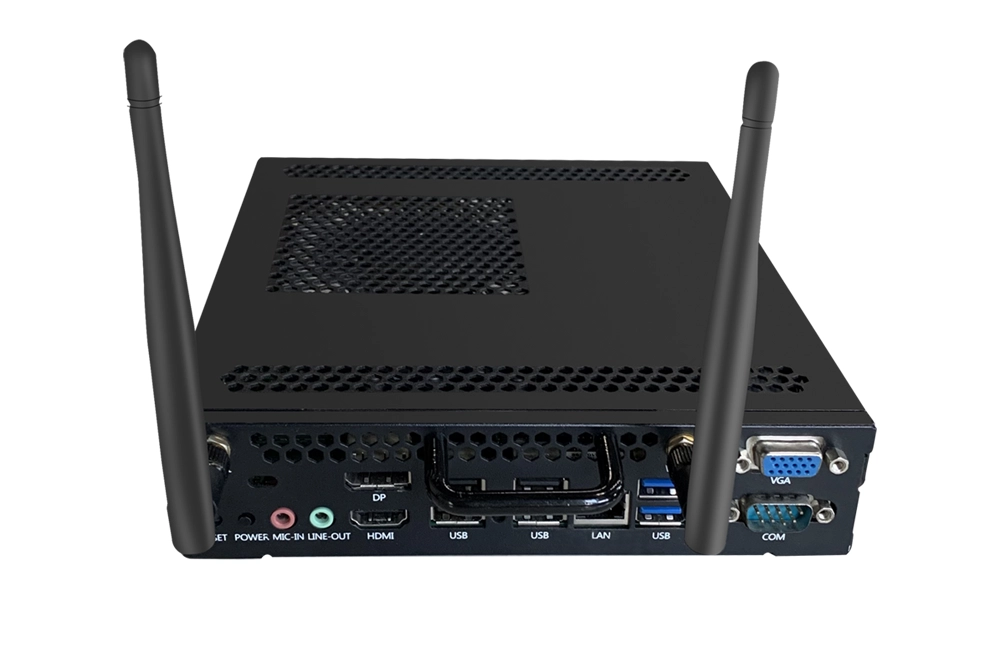
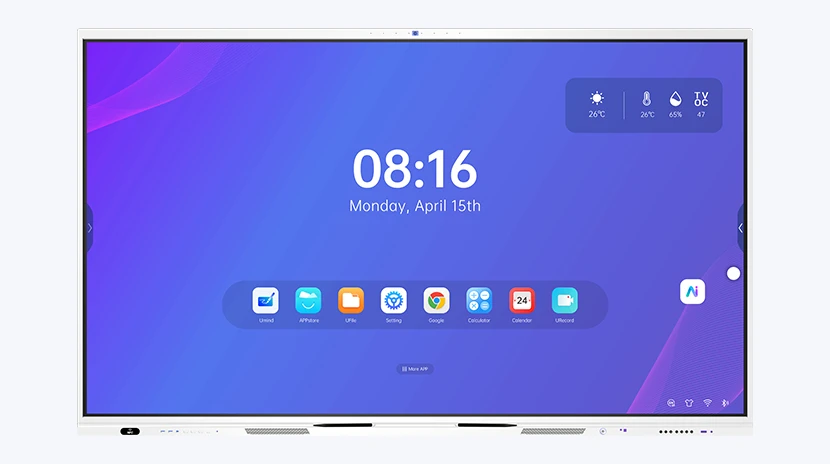
O software da placa roda no Android, mas a anotação, o compartilhamento de tela e o alinhamento do toque no lado PC são gerenciados pelo software Windows. A visão geral do nosso ecossistema de software — os aplicativos de lousa DaisyOS, o conjunto de ferramentas UMind, o utilitário UCut e as ferramentas de sala de aula — está na página de software.
- Baixe o instalador Windows no Firmware Center ou na página de software e execute-o no módulo PC ou OPS.
- Conecte o painel ao PC: primeiro o cabo de toque USB (que transporta o sinal de toque), depois o HDMI.
- Abra o aplicativo de lousa e teste a escrita nos quatro cantos da tela.
- Se o desenho aparecer a alguns centímetros da ponta da caneta, execute a ferramenta de calibração: ela orienta você por 9 a 20 pontos de toque e armazena o alinhamento para a resolução atual.
A calibração está vinculada à resolução e ao PC em que foi realizada. Após uma reinstalação do Windows, uma atualização de driver ou uma mudança de 1080p para 4K, execute-a novamente — isso resolve a grande maioria dos relatos de “toque desalinhado em uma largura de dedo”.
Etapa 4 — Verificar e manter uma cópia
- Teste de toque: desenhe uma linha diagonal em cada canto e confirme se a linha acompanha a ponta da caneta.
- Anote o número da versão instalada e a data da calibração no seu registro de manutenção, para que a próxima pessoa não precise adivinhar qual pacote está na placa.
- Mantenha o instalador ZIP e a ferramenta de calibração em uma unidade compartilhada. Discos se perdem; uma pasta na rede não.
Problemas comuns e o que eles significam
- “Falha na atualização” ou a placa não inicializa após a atualização — o pacote não correspondeu à geração da placa. Reinstale o firmware com o pacote referente ao código do seu modelo.
- O toque funciona no Android, mas não no Windows — o cabo de toque USB não está conectado, ou o driver está ausente no lado PC. Reconecte o cabo de toque e reinstale o software do Windows.
- A placa solicita uma senha — trata-se de um bloqueio de segurança em algumas unidades recondicionadas ou de demonstração. Entre em contato com o suporte informando o seu SN; não divulgamos códigos de desbloqueio aqui.
- O aplicativo de lousa desapareceu após uma restauração de fábrica — ele faz parte da compilação do sistema, portanto reinstalar o pacote de firmware correspondente o restaura.
FAQ
Preciso pagar pelo software?
Não. O software de lousa, o firmware e a ferramenta de calibração para
placas adquiridas conosco são fornecidos gratuitamente por meio do Firmware Center.
Posso atualizar via OTA em vez de usar o USB?
Sim, se o painel tiver acesso à internet: use a opção
Atualização online no mesmo menu de atualização do sistema. A instalação offline via USB produz o mesmo resultado.
Onde encontro o código do meu modelo?
Na etiqueta na parte traseira do painel e em
Configurações → Sobre o dispositivo → Modelo. Ele tem o formato LT75… ou códigos no estilo RP3576BD / RP3588BD.
Uma atualização apagará meus aplicativos e arquivos?
Os dados do usuário normalmente são mantidos, mas uma restauração de fábrica ou uma
instalação de firmware de outra versão pode apagá-los. Faça backup de tudo o que estiver armazenado localmente no painel antes.
Ainda com problemas? Envie-nos três informações
Envie à nossa equipe de suporte: (1) o código do modelo e o SN, (2) o número da compilação atualmente na placa e (3) uma foto do erro ou do teste de toque. Com essas três informações, geralmente conseguimos identificar o pacote correto em uma única resposta — e, quando uma placa exige um valor de calibração específico, enviamos a ferramenta e as configurações para aquele modelo. Fale com a nossa equipe ou solicite pelo formulário de cotação nesta página.