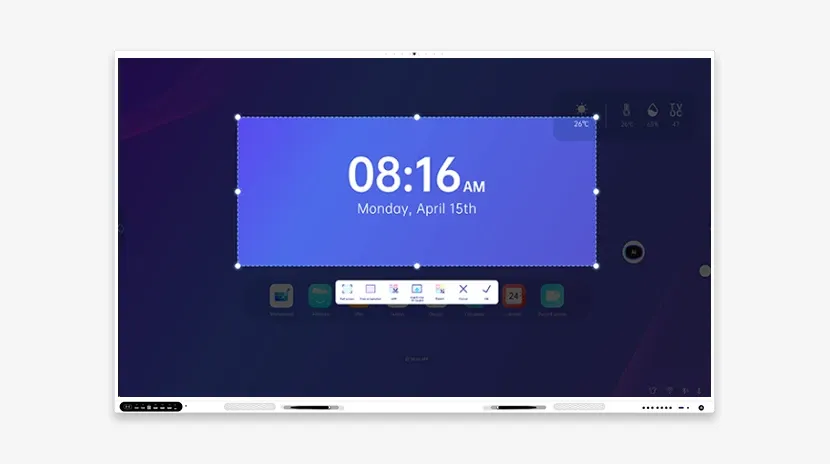
In quanto strumento fondamentale per l'insegnamento e le conferenze moderne, la professionalità del processo di assemblaggio della lavagna interattiva a proiezione influisce direttamente sulle prestazioni e sull'esperienza utente del dispositivo. Questo blog analizzerà in dettaglio il processo di assemblaggio, coprendo la preparazione degli strumenti, l'installazione hardware, la calibrazione software e la risoluzione dei problemi più comuni, per aiutarti a creare rapidamente uno spazio interattivo efficiente.
Preparazione prima dell'assemblaggio: strumenti e pianificazione del sito
Elenco degli strumenti
Trapano elettrico, tasselli a espansione, livella, set di cacciaviti (a croce/taglio), metro a nastro, telemetro laser (opzionale), pennarello, cavo HDMI/USB, prolunga elettrica, fascette (per la gestione dei cavi)
Requisiti del sito
Errore di planarità della parete ≤3mm (per evitare distorsioni della proiezione) Luce ambientale controllabile (si consiglia di installare tende oscuranti per ridurre le interferenze sulla proiezione) La presa di corrente si trova vicino al dispositivo per evitare il rischio di cavi esposti
Processo di assemblaggio passo dopo passo
1. Installare la staffa e fissare la lavagna
Passo 1: Marcatura del posizionamento
In base alle dimensioni della lavagna (ad esempio 80 pollici), misurare la parete e contrassegnare il punto di installazione (solitamente sono necessarie due persone). Utilizzare una livella per assicurarsi che il punto contrassegnato sia allineato orizzontalmente con un errore di ≤1°.
Passo 2: Fissare la staffa
Praticare fori nel punto contrassegnato con un trapano elettrico, inserire i tasselli a espansione e fissare la staffa metallica alla parete. Suggerimento: la capacità di carico della staffa deve essere ≥ 1,5 volte il peso della lavagna (ad esempio, se la lavagna pesa 20kg, la capacità di carico della staffa deve essere superiore a 30kg).
Passo 3: Montare la lavagna
Agganciare la lavagna nella fessura della staffa e fissarla con un blocco di sicurezza per prevenire cadute accidentali.
2. Installazione e regolazione del proiettore
Passo 1: Scegliere il metodo di proiezione
Proiezione frontale: il proiettore è posizionato davanti alla lavagna, adatto per aule grandi. Retroproiezione: il proiettore è posizionato dietro la lavagna ed è necessaria una lavagna traslucida dedicata per evitare di essere oscurata dalle ombre delle persone.
Passo 2: Calcolare la distanza di proiezione
In base ai parametri della focale del proiettore (ad esempio rapporto di proiezione 1,2:1), la formula è: distanza di proiezione = larghezza dello schermo × rapporto di proiezione. Esempio: lavagna da 80 pollici (larga 1,8m), distanza di proiezione = 1,8×1,2≈2,16 metri.
Passo 3: Fissare il proiettore
Soffitto: utilizzare una staffa per fissare il soffitto e regolare l'angolo di inclinazione fino a quando l'immagine riempie la lavagna. Posizionamento su scrivania: con una staffa regolabile, assicurarsi che l'asse di proiezione sia allineato con il centro della lavagna.
3. Collegare l'hardware e l'alimentazione
Passaggio 1: cablaggio
Collegare il cavo HDMI (trasmissione dell'immagine) e il cavo USB (segnale touch) al computer, e collegare il cavo di alimentazione a una presa stabilizzata. Utilizzare fascette per fissare i cavi ed evitare grovigli o rischi di inciampo.
Passaggio 2: test di accensione
Avviare in sequenza la lavagna, il proiettore e il computer per confermare che l'immagine venga visualizzata correttamente, senza dominanti di colore o sfarfallii.
Calibrazione software e test delle funzioni
1. Calibrazione touch
Aprire il software driver della lavagna (ad esempio Riotouch Calibration Tool) e cliccare in sequenza i quattro angoli e il centro dello schermo seguendo le indicazioni. Requisiti di precisione della calibrazione: scostamento del punto touch ≤2mm, altrimenti è necessaria una nuova calibrazione.
2. Regolazione dell'allineamento della proiezione
Utilizzare la funzione di correzione trapezoidale del software (Keystone Correction) per regolare manualmente o automaticamente il bordo della proiezione in modo che si sovrapponga completamente alla cornice della lavagna.
3. Verifica delle funzioni interattive
Test della penna: scrivere con uno stilo o con il dito per verificare il ritardo e la continuità della traccia. Multi-touch: pizzicare per ingrandire/ruotare l'immagine e confermare la sensibilità di risposta. Integrazione software: testare l'operazione collaborativa con strumenti quali UMind lavagna e screenshot UCut.
4. Problemi comuni e soluzioni
Immagine proiettata sfocata
Verificare la pulizia della lente e regolare la ghiera di messa a fuoco. Confermare la corrispondenza della risoluzione (si consiglia 1920×1080).
Touch non funzionante
Ricalibrare il segnale touch e verificare se l'interfaccia USB è allentata. Aggiornare il driver all'ultima versione.
Distorsione ai bordi dell'immagine
Regolare la posizione del proiettore o attivare la funzione di correzione geometrica.
5. Raccomandazioni per la sicurezza e la manutenzione
Norme di sicurezza
Evitare frequenti accensioni e spegnimenti, con un intervallo di ≥30 secondi. Scollegare l'alimentazione durante i temporali per prevenire danni da sovratensione.
Manutenzione quotidiana
Pulire la superficie della lavagna con un panno in microfibra ogni settimana e non utilizzare alcol o detergenti corrosivi. Controllare regolarmente il serraggio delle viti della staffa per evitare allentamenti.
Montaggio professionale, libera il potenziale del dispositivo
Il corretto montaggio della lavagna interattiva elettronica con proiezione è la chiave per garantirne prestazioni e durata. Attraverso un posizionamento preciso, una calibrazione rigorosa e una manutenzione standardizzata, è possibile massimizzarne il valore didattico e collaborativo. Se hai bisogno di supporto tecnico, contatta il team di installazione professionale di Riotouch e usufruisci del servizio one-stop!