Assistenza sul campo · Blog Tecnico — Una guida completa e illustrata tratta dal manuale di assistenza ufficiale del Pannello Piatto Interattivo Riotouch RK3588 (versione inglese): architettura di sistema, alimentatori, pinout dei connettori, smontaggio e riparazione, aggiornamento firmware e risoluzione dei problemi. Destinatari: ingegneri di assistenza, tecnici riparatori e team di supporto AV · Figure: tratte dal manuale, solo come riferimento
1. Cosa copre questo manuale
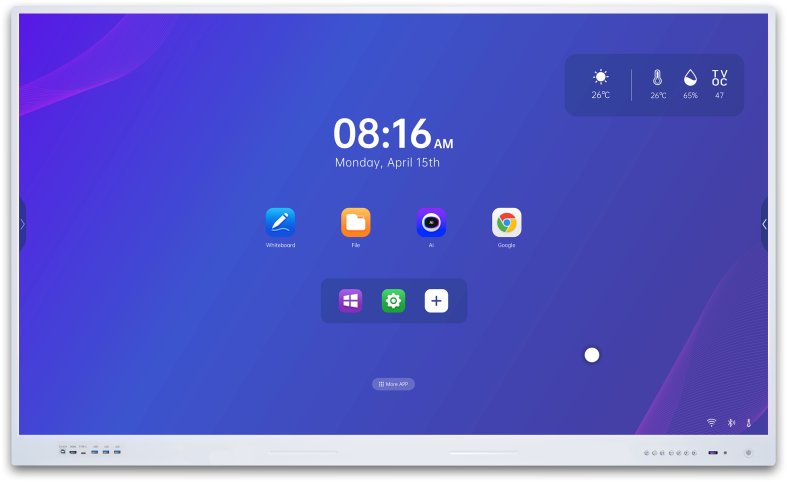
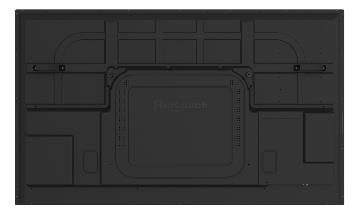
Il Pannello Piatto Interattivo Riotouch RK3588 (IFPD) è un display touch di grande formato basato sul processore applicativo Rockchip RK3588. Viene venduto come lavagna interattiva / display intelligente per sale riunioni e — a seconda delle dimensioni del pannello — è dotato di una delle tre schede di alimentazione:
Il manuale di assistenza guida il tecnico attraverso tutto ciò che serve per riparare l'unità sul campo: il diagramma a blocchi del sistema elettrico RK3588, l'architettura di alimentazione con le definizioni dei pin dei connettori, ogni porta esterna e ogni connettore interno sulla scheda principale, i pinout avanzati utilizzati durante l'assistenza a livello di scheda, la procedura di smontaggio del guscio posteriore e delle schede al suo interno, il menu di fabbrica e le procedure di aggiornamento firmware (USB e OTA), e infine una serie di diagrammi decisionali per la risoluzione dei guasti più comuni (nessun display, nessun segnale OPS, nessun audio, nessun touch).
2. Istruzioni di sicurezza
Prima di qualsiasi intervento, leggere attentamente le istruzioni di sicurezza per evitare pericoli durante l'uso:
3. Architettura di sistema (RK3588)
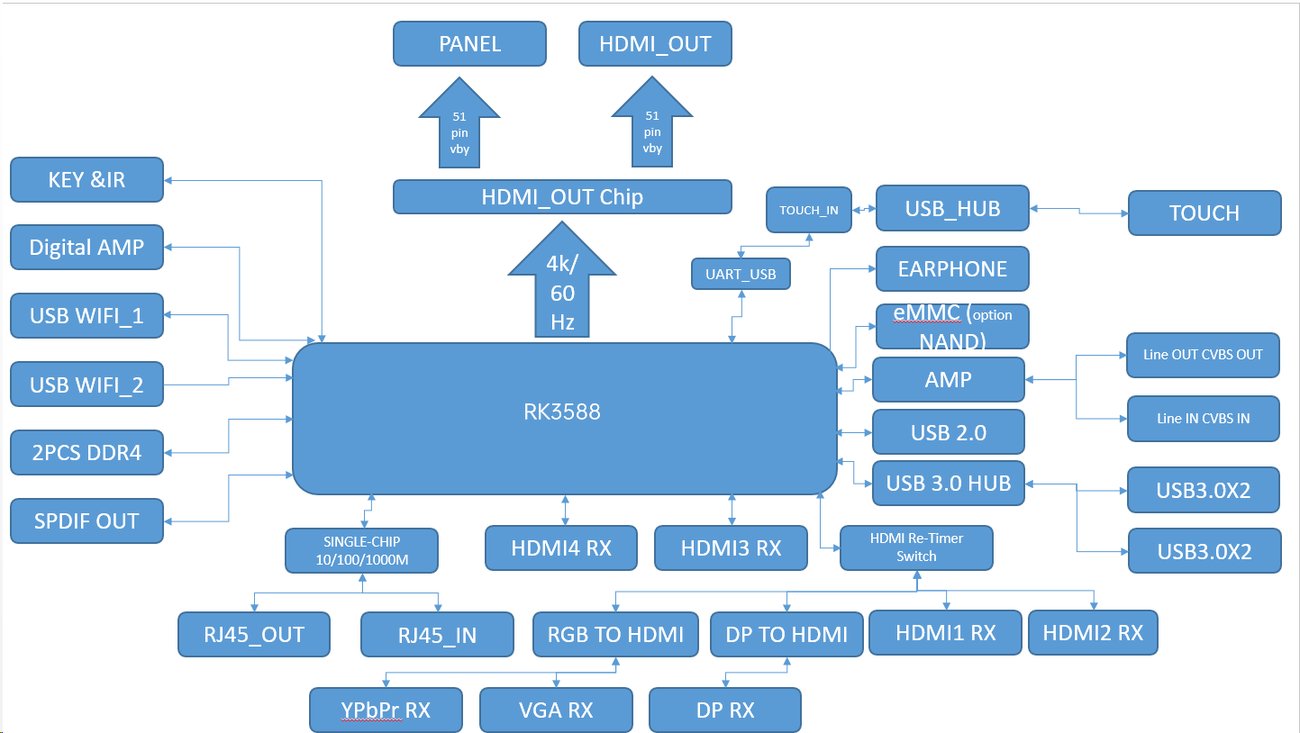
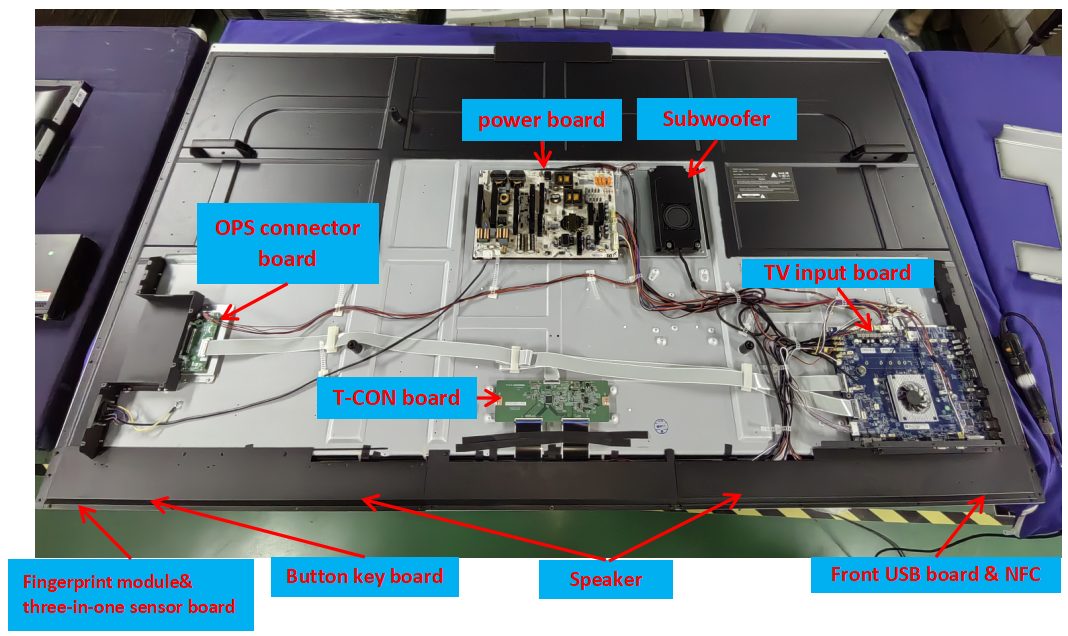
La macchina è organizzata come un piccolo insieme di blocchi elettronici sostituibili:
Questa suddivisione modulare è ciò che rende pratica l'assistenza sul campo: la maggior parte dei guasti può essere isolata su una singola scheda (scheda di alimentazione, scheda principale, scheda adattatore OPS, LCD/T-CON, o i gruppi tasti/IR e touch) e riparata tramite sostituzione.
4. Schede di alimentazione
Tutte e tre le schede di alimentazione sono alimentatori a commutazione multi-uscita che forniscono le stesse tensioni — +5.2VSB (standby), +5V, +12V e +18V — con circuiti di protezione da cortocircuito, sovracorrente e sovratensione. Differiscono nella potenza di uscita totale in base alle dimensioni del pannello:
| Dimensioni pannello | Scheda di alimentazione | Uscita totale |
|---|---|---|
| 65″ | MP360SL-M2-S14 | 360 W |
| 75″ | MP390SL-5R44-DC14 | 390 W |
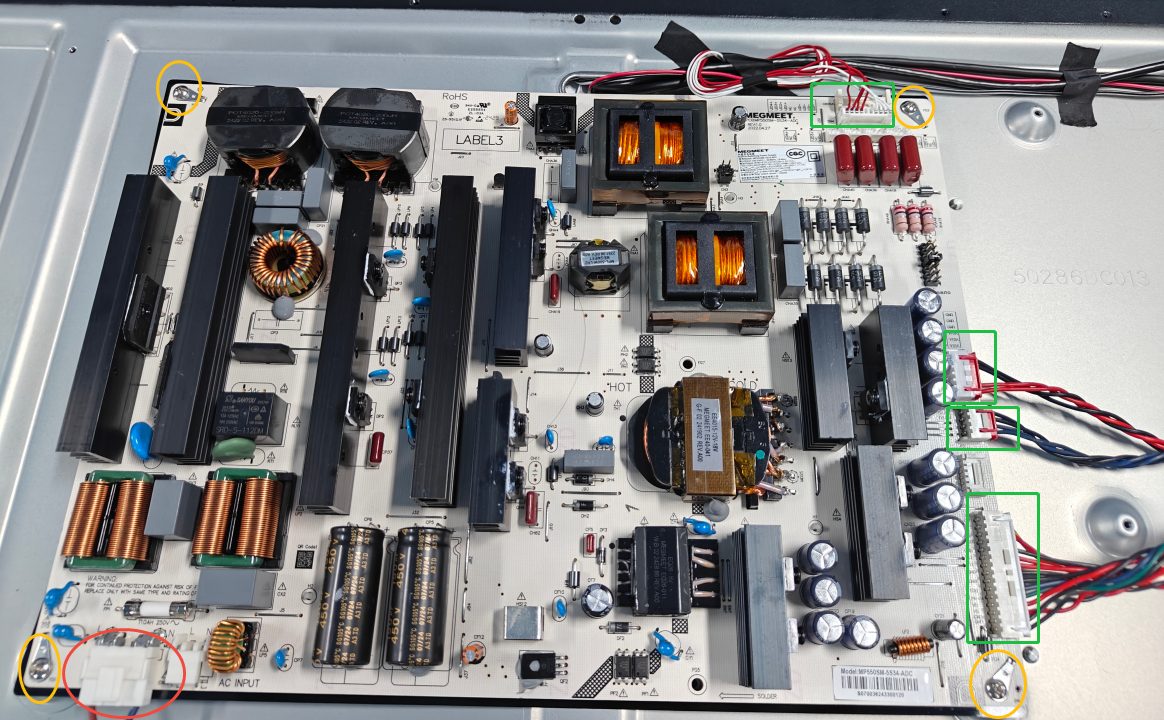
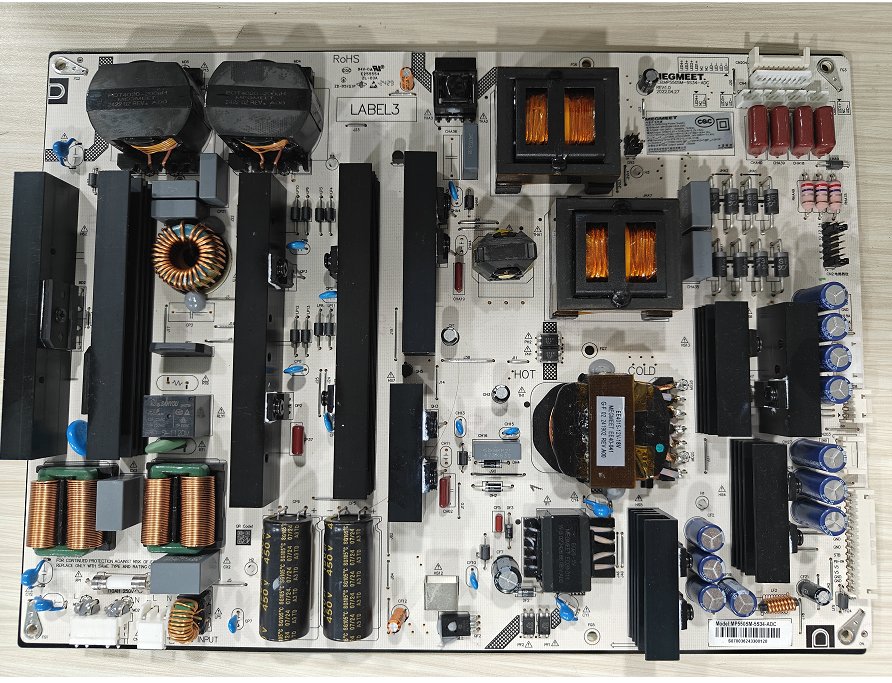
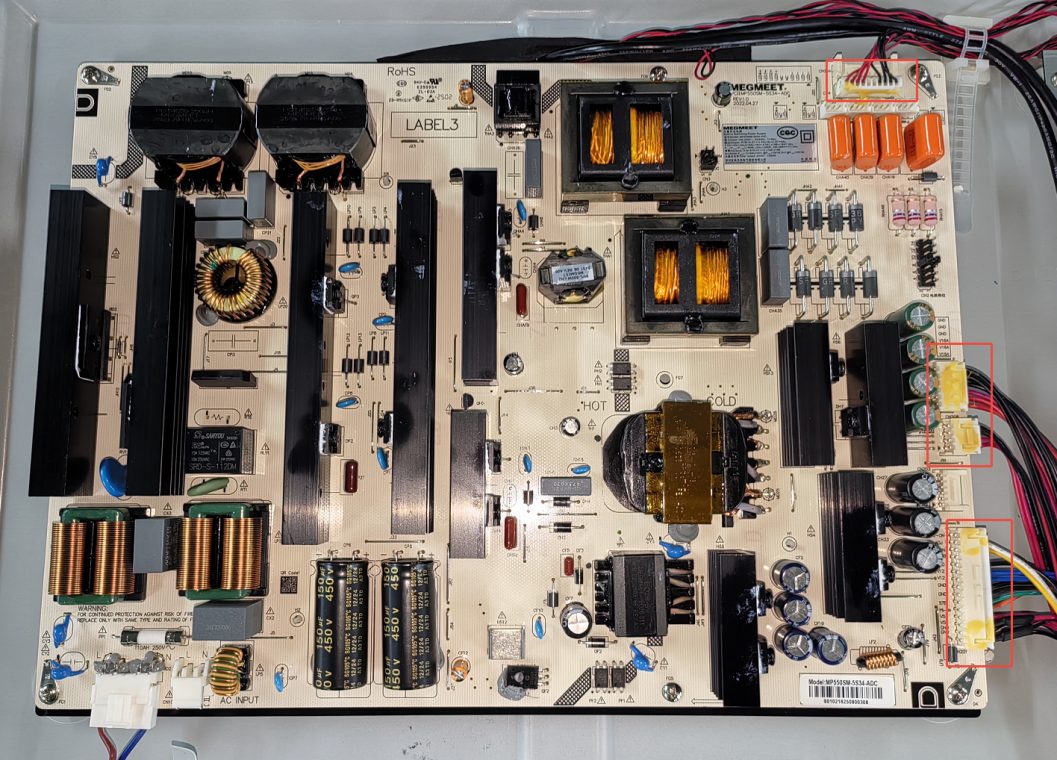
| 86″ | MP550SM-5S34-ADC | 500 W |
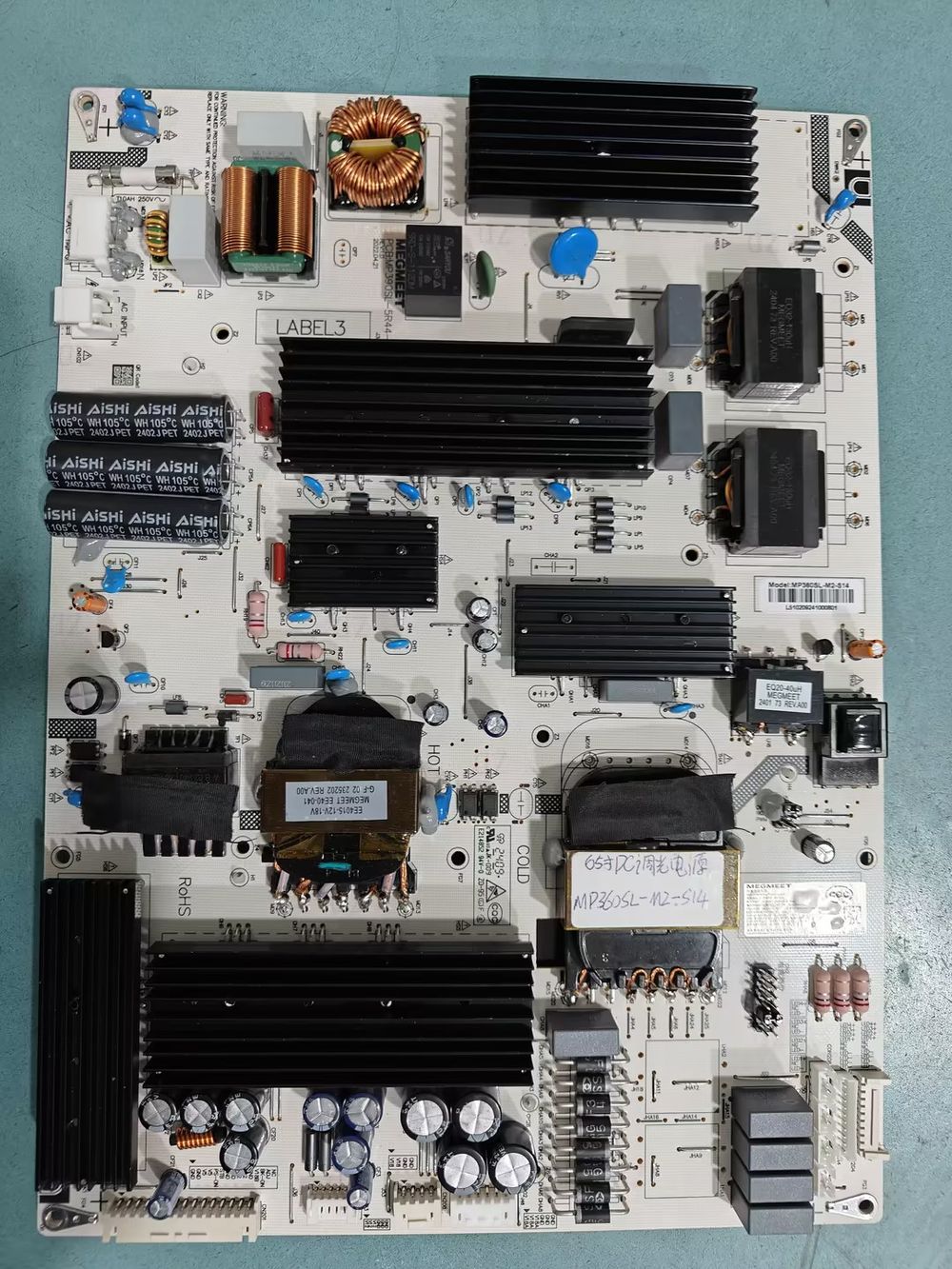
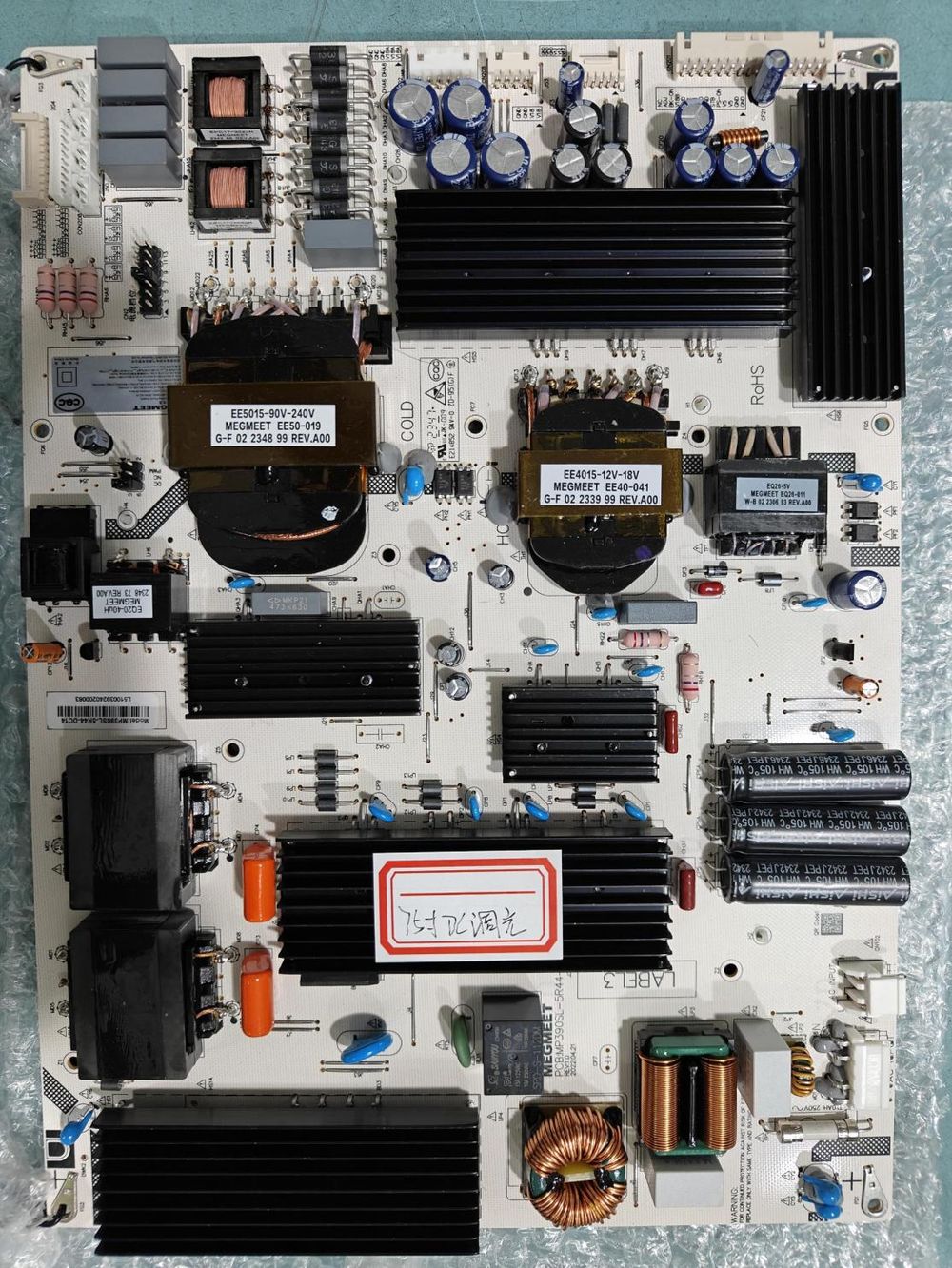
86″ MP550SM-5S34-ADC (500 W)
4.1 Definizioni dei pin del connettore della scheda di alimentazione
CN101 — Ingresso AC di rete (5 pin o 3 pin, passo 3,96 mm)
| Pin | Segnale | Funzione |
|---|---|---|
| 1, 2 | L | Ingresso AC fase (live) |
| 4, 5 | N | Ingresso AC neutro |
CN201 — Connettore principale di alimentazione/controllo (15 pin, passo 2,5 mm)
| Pin | Segnale | Funzione |
|---|---|---|
| 1, 2, 7, 8, 11 | GND | Ritorno per STB / V5 / V12 / V18B |
| 3, 4 | V5 | Canale di uscita DC +5 V |
| 5 | PS-ON | Ingresso segnale di controllo on/off SMPS |
| 6 | STB | Uscita DC canale standby (+5.2 VSB) |
| 9, 10 | V12 | Canale di uscita DC +12 V |
| 12 | V18B | Canale di uscita DC +18 V |
| 13 | BK | Ingresso segnale di controllo retroilluminazione |
| 14 | ADJ | Ingresso segnale di regolazione luminosità retroilluminazione |
| 15 | PC-ON | Ingresso segnale di accensione PC (OPS) |
Rails di alimentazione board-to-board
| Connettore | Passo | Pin e segnale | Funzione |
|---|---|---|---|
| CN203 (6 pin) | 2.0 mm | 1, 2, 3 = V12 · 4, 5, 6 = GND | Alimentazione +12 V ai carichi |
| CN202 (6 pin) | 2,5 mm | 1, 2, 3 = V18A · 4, 5, 6 = GND | Alimentazione +18 V (binario A) |
| CN208 (4 pin) | 2,5 mm | 1, 2 = V18A · 3, 4 = GND | Alimentazione +18 V (binario A) |
Connettori canali retroilluminazione LED
| Connettore | Passo | Ritorno LED− | NC | Uscite LED+ |
|---|---|---|---|---|
| CN204 (10 pin) | 2,0 mm | pin 1–4 | 5, 6 | 7–10: LED1+ … LED4+ |
| CN4 (10 pin) | 2,0 mm | pin 1–4 | 5, 6 | 7=LED4+ · 8=LED3+ · 9=LED2+ · 10=LED1+ |
| CON208 (3 pin) | 2,0 mm | pin 1 | 2 | 3 = LED4+ |
| CON209 (3-pin) | 2,0 mm | pin 1 | 2 | 3 = LED3+ |
| CON210 (3-pin) | 2,0 mm | pin 1 | 2 | 3 = LED2+ |
| CON211 (3-pin) | 2,0 mm | pin 1 | 2 | 3 = LED1+ |
5. Porte esterne
Tutte le porte accessibili all'utente si trovano sul retro dell'unità. Il manuale le numera e definisce il tipo e la direzione di ciascuna porta:
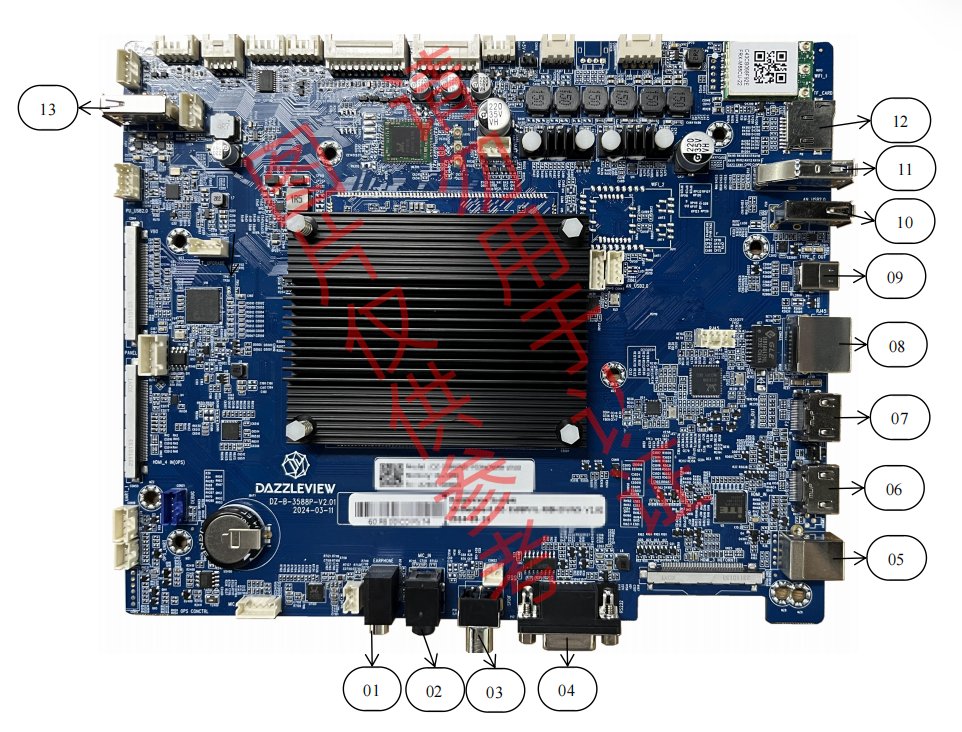
| # | Connettore | Tipo | Direzione |
|---|---|---|---|
| 1 | Cuffie | Jack per cuffie | Uscita |
| 2 | MIC IN | Jack per cuffie | Ingresso |
| 3 | USCITA SPDIF | Standard (ottico coassiale) | Uscita |
| 4 | RS232 | DB9 | Ingresso / Uscita |
| 5 | USB Touch | USB 2.0 Tipo-B | Ingresso / Uscita |
| 6 | INGRESSO HDMI (HDMI) | HDMI | Ingresso |
| 7 | USCITA HDMI | HDMI | Uscita |
| 8 | RJ45 | Ethernet standard | Ingresso |
| 9 | USCITA TYPE-C | USB-C standard | Uscita |
| 10 | Android USB 2.0 | USB 2.0 Type-A | Ingresso / Uscita |
| 11 | Android USB 3.0 | USB 3.0 Type-A | Ingresso / Uscita |
| 12 | TF CARD | Slot microSD | Ingresso / Uscita |
| 13 | TP_USB | USB 3.0 Type-A | Ingresso / Uscita |
6. Connettori interni sulla scheda principale
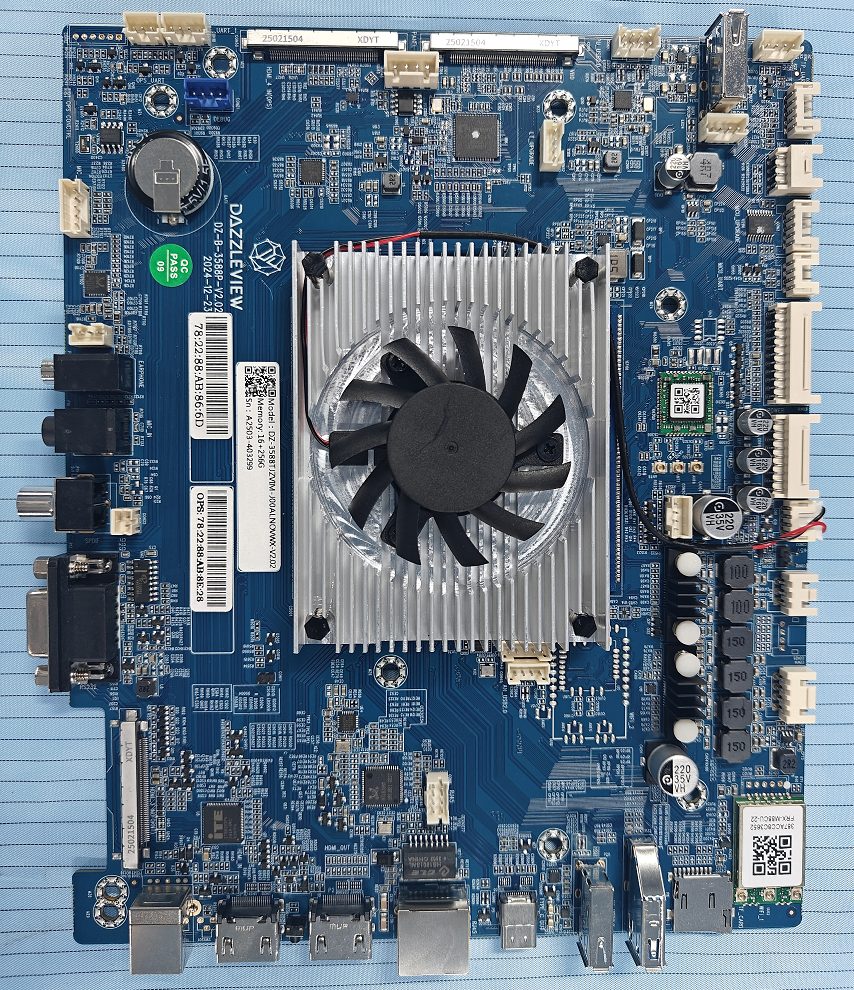
Con il coperchio posteriore rimosso, tutti i connettori interni della scheda sono accessibili. Il manuale fornisce una mappa numerata della scheda principale con una tabella delle posizioni:
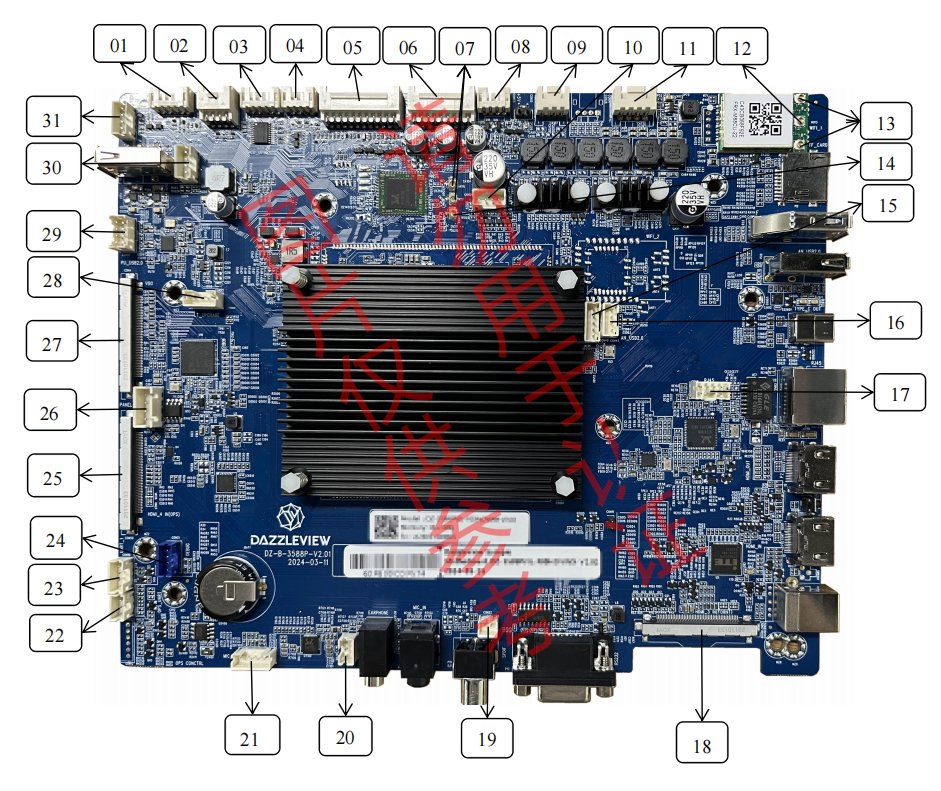
| # | Posizione | Funzione | # | Posizione | Funzione |
|---|---|---|---|---|---|
| 1 | CON24 | NFC | 16 | CON45 | Android USB 2.0 |
| 2 | CON27 | GPIO | 17 | CON8 | RJ45 |
| 3 | CON3 | Aggiornamento MCU | 18 | / | HDMI frontale |
| 4 | CON23 | UART MCU | 19 | CON22 | USCITA SPDIF |
| 5 | CON16 | Tasti e IR e ADC | 20 | CON7 | Cuffie |
| 6 | CON1 | Alimentazione | 21 | CON13 | INGRESSO MIC |
| 7 | ANT6 / ANT7 | Antenna Wi-Fi | 22 | CON26 | UART OPS |
| 8 | CON53 | Alimentazione 5 V | 23 | CON18 | UART 1 |
| 9 | CON15 | Subwoofer | 24 | CON21 | Debug |
| 10 | CON20 | UART 6 | 25 | CON50 | OPS |
| 11 | CON14 | Altoparlante | 26 | CON4 | 51-pin V-By-One (8-bit) |
| 12 | / | Antenna Bluetooth | 27 | CON52 | Aggiornamento LT |
| 13 | / | Antenna hot-spot | 28 | CON51 | USB 2.0 condivisione sorgente completa |
| 14 | ANT8 | Antenna Bluetooth | 29 | CON44 | USB TP |
| 15 | CON40 | Wi-Fi USB 2.0 | 30 | CON17 | UART TP |
Tre diversi bus di "servizio" meritano attenzione prima che servano:
7. Definizioni delle interfacce e pinout (per assistenza avanzata)
Questa sezione del manuale è destinata al lavoro a livello di scheda.
7.1 CON1 — alimentazione e retroilluminazione (2×9 pin, passo 2,0 mm)
Il connettore principale di alimentazione e retroilluminazione dalla scheda di alimentazione alla scheda principale RK3588:
| Pin | Funzione | Pin | Funzione |
|---|---|---|---|
| 1 | Standby on/off (GPIO out, fino a 5 V) | 2 | 5VS |
| 3 | GND | 4 | GND |
| 5 | ADJ (regolazione retroilluminazione) | 6 | ON/OFF |
| 7 | GND | 8 | GND |
| 9 | +5 V | 10 | +5 V |
| 11 | GND | 12 | GND |
| 13 | +12 V | 14 | +12 V |
| 15 | GND | 16 | GND |
| 17 | AMP_VCC | 18 | AMP_VCC |
7.2 CON40 — tasti, ricevitore IR e ADC (2×11 pin, passo 2,0 mm)
Collega la scheda frontale con tastiera/IR (indicata come CON16 nel diagramma dei connettori del §6):
| Pin | Funzione | Pin | Funzione |
|---|---|---|---|
| 1 | GND | 2 | GND |
| 3 | K7 | 4 | LED_R |
| 5 | K6 | 6 | LED_G |
| 7 | K5 | 8 | IR |
| 9 | K4 | 10 | IR_VCC |
| 11 | K3 | 12 | ADC |
| 13 | K2 | 14 | SDA |
| 15 | K1 | 16 | SCL |
| 17 | K0 | 18 | +3.3 V |
| 19 | GND | 20 | GND |
| 21 | LED+ | 22 | LED− |
K0–K7 sono le linee di scansione dei tasti sul pannello frontale, il ricevitore IR è alimentato da IR_VCC, e un bus I²C (SDA/SCL) più un ingresso ADC sono disponibili per schede ausiliarie.
7.3 VBO — Interfaccia pannello V-By-One a 51 pin (60 Hz VB1, 8 bit)
La scheda principale RK3588 comunica con la scheda T-CON tramite V-By-One (connettore CON4):
| Pin | Segnale | Funzione |
|---|---|---|
| 1–24 | VBY7P/N … VBY0P/N | 8 linee dati differenziali V-By-One (coppie P/N separate da GND) |
| 25 | GND | Terra |
| 26 | VBYLOCKN | Segnale di lock V-By-One (attivo basso) |
| 27 | VBYHTPDN | Controllo hot-plug / power-down |
| 28–32, 35, 38, 43, 44 | NC | Non connesso (riservato) |
| 33, 34 | V_SCL / V_SDA | Bus I²C DDC verso il pannello |
| 36, 37 | DATA_FORMAT_1 / DATA_FORMAT_0 | Strap di formato dati / configurazione collegamento |
| 39–42 | GND | Terra |
| 45–51 | VCC_PANEL | Alimentazione pannello (alimentazione V-By-One + T-CON) |
7.4 CON14 — altoparlanti (4 pin, passo 2,54 mm)
| Pin | Segnale | Significato |
|---|---|---|
| 1 | AMP_L+ | Canale sinistro + |
| 2 | AMP_L− | Canale sinistro − |
| 3 | AMP_R− | Canale destro − |
| 4 | AMP_R+ | Canale destro + |
7.5 Schemi dei pin per i restanti connettori interni
Il manuale fornisce uno schema dei pin per ogni connettore di servizio interno. I diagrammi seguenti seguono il §5 del manuale:
| Connettore | Funzione | Pinout |
|---|---|---|
| CON24 | Modulo NFC (5 pin / 2,0 mm) | 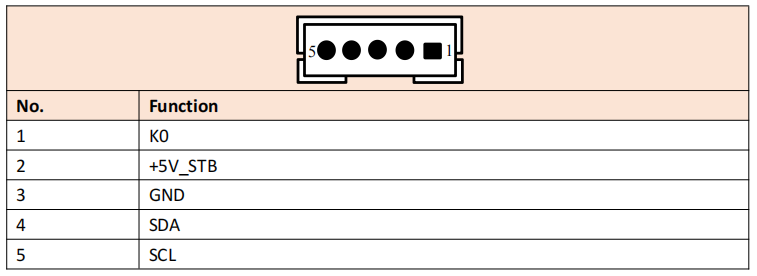 |
| CON27 | GPIO (2×4 pin / 2,0 mm) | 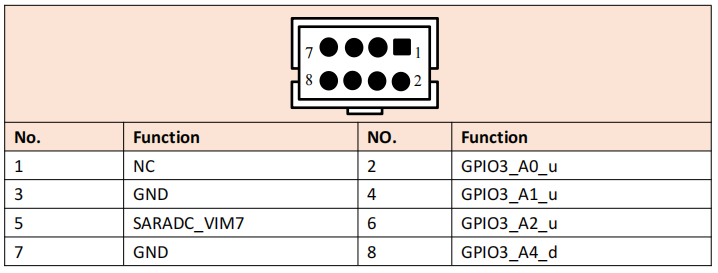 |
| CON3 | Aggiornamento MCU (5 pin / 2,0 mm) | 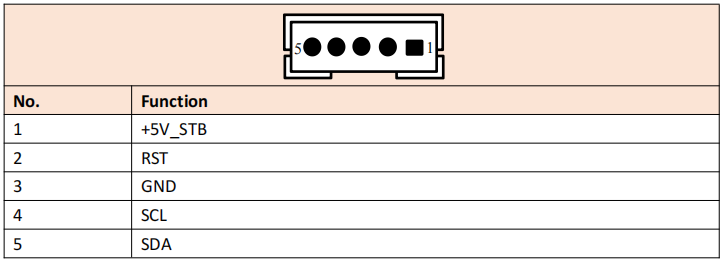 |
| CON23 | UART MCU (4 pin / 2,0 mm) | 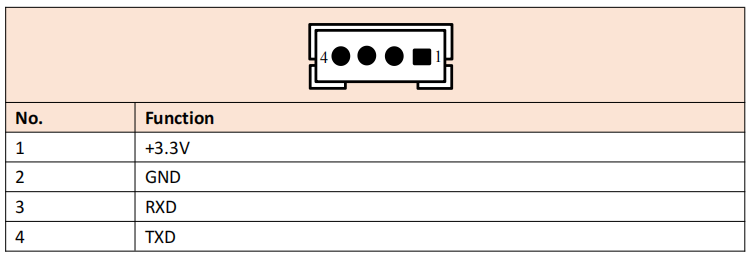 |
| CON53 | Alimentazione 5 V (4 pin / 2,0 mm) | 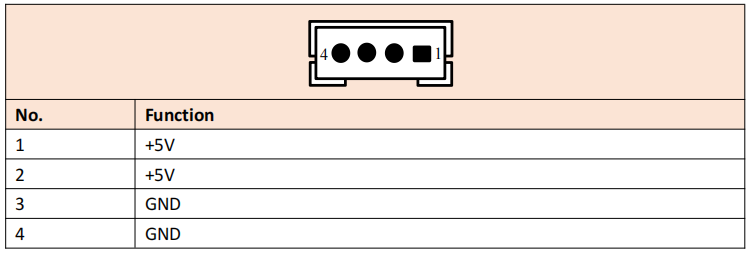 |
| CON20 | UART 6 (4 pin / 2,0 mm) | 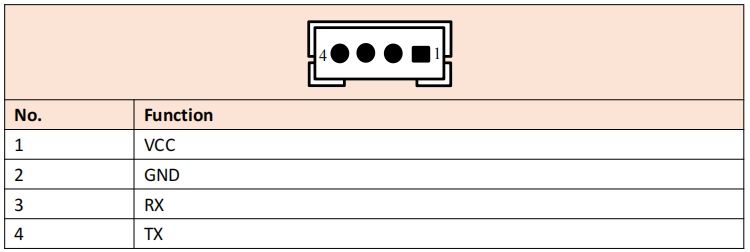 |
| CON45 | USB Android 2.0 (2 pin / 2,0 mm) | 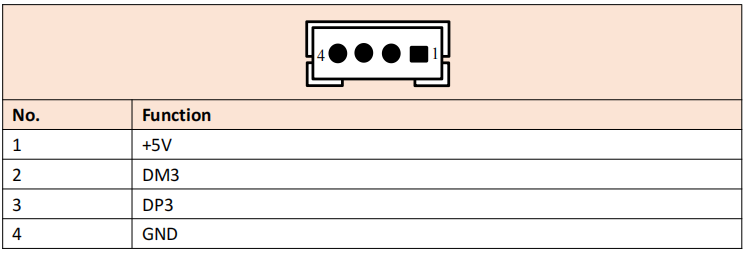 |
| CON40 | USB Wi-Fi 2.0 (5 pin / 2,0 mm) | 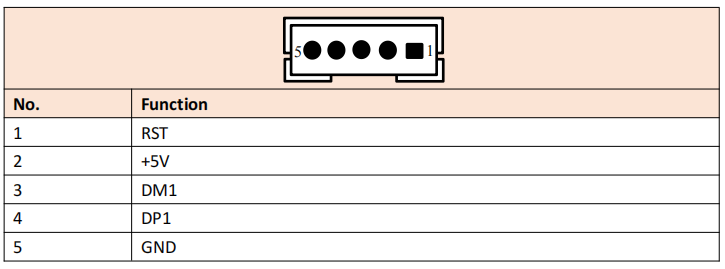 |
| CON22 | Uscita SPDIF (2 pin / 2,0 mm) | 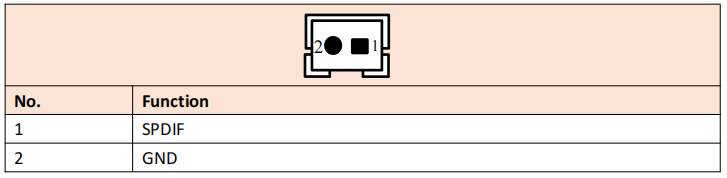 |
| CON7 | Cuffie (3 pin / 2,0 mm) | 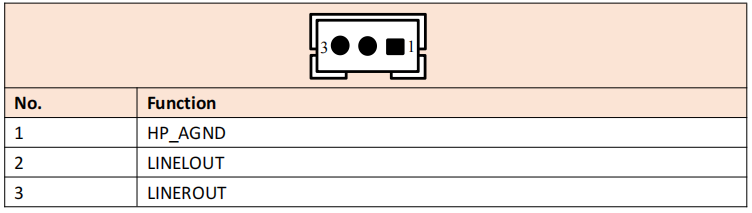 |
| CON13 | Ingresso MIC (5 pin / 2,0 mm) | 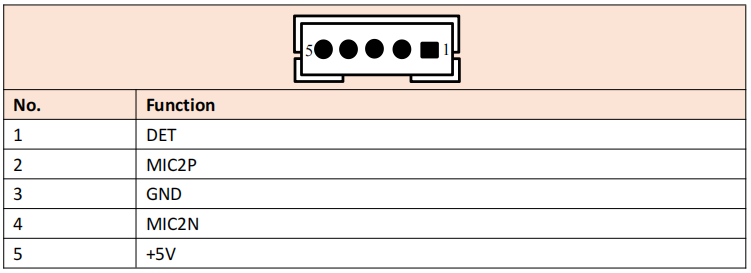 |
| CON26 | UART OPS (3 pin / 2,0 mm) | 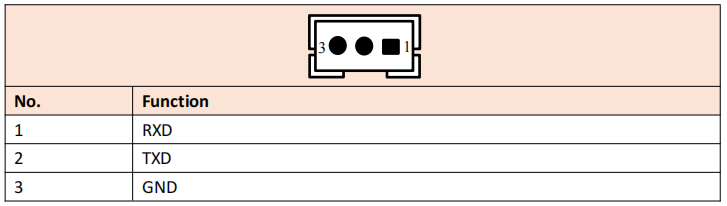 |
| CON18 | UART 1 (4 pin / 2,0 mm) | 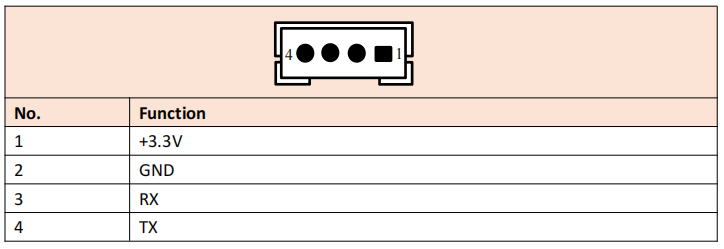 |
| CON44 | USB TP (4 pin / 2,0 mm) | 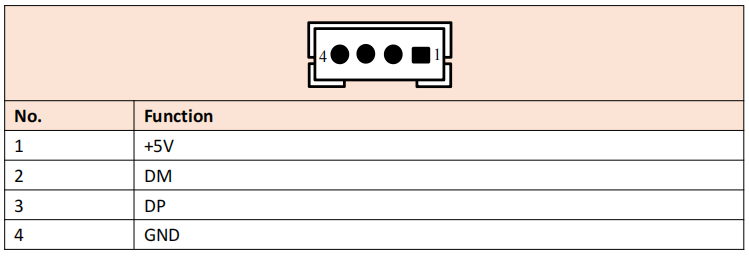 |
| CON17 | TP UART (4 pin / 2,0 mm) | 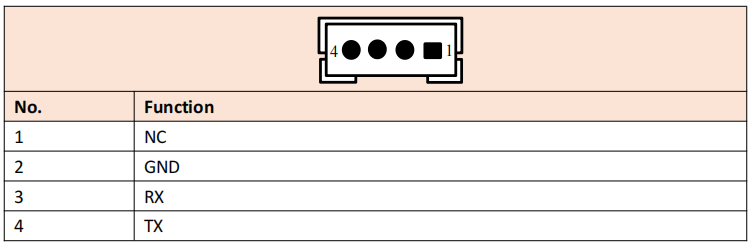 |
| CON51 | USB 2.0 per condivisione completa sorgente (2×4 pin / 2,0 mm) | 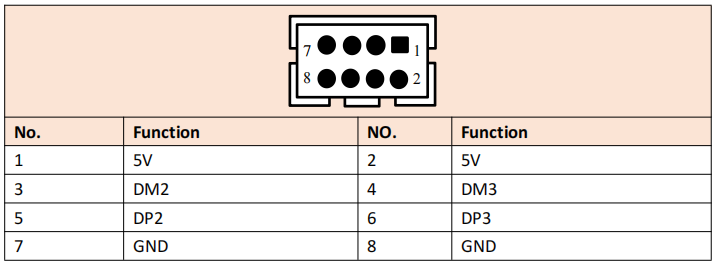 |
| CON8 | RJ45 (2×4 pin / 2,0 mm) | 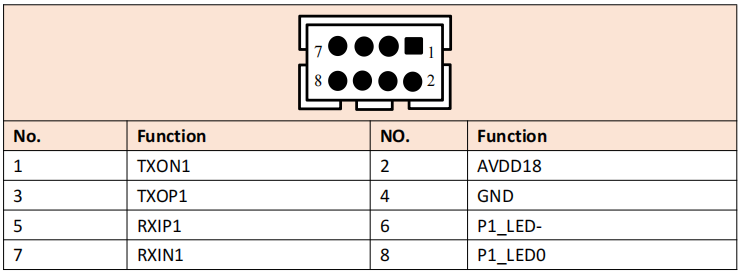 |
| CON15 | Subwoofer (3 pin / 2,5 mm) | 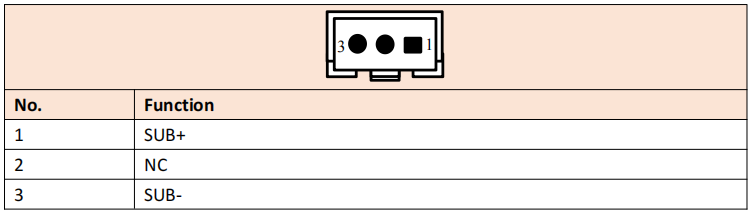 |
| CON21 | Debug (4 pin / 2,0 mm) | 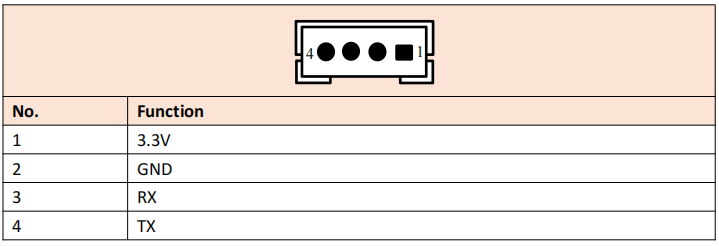 |
8. Manutenzione e smontaggio
8.1 Attrezzi
Cacciaviti a croce, pinze a becco lungo, cacciaviti a taglio e pinzette. Le pinze a becco lungo e i cacciaviti a taglio sono consigliati specificamente per evitare slittamenti delle viti e distacco dei distanziali esagonali in rame — un incidente comune sul campo quando le viti sono bloccate o filettate in modo errato.
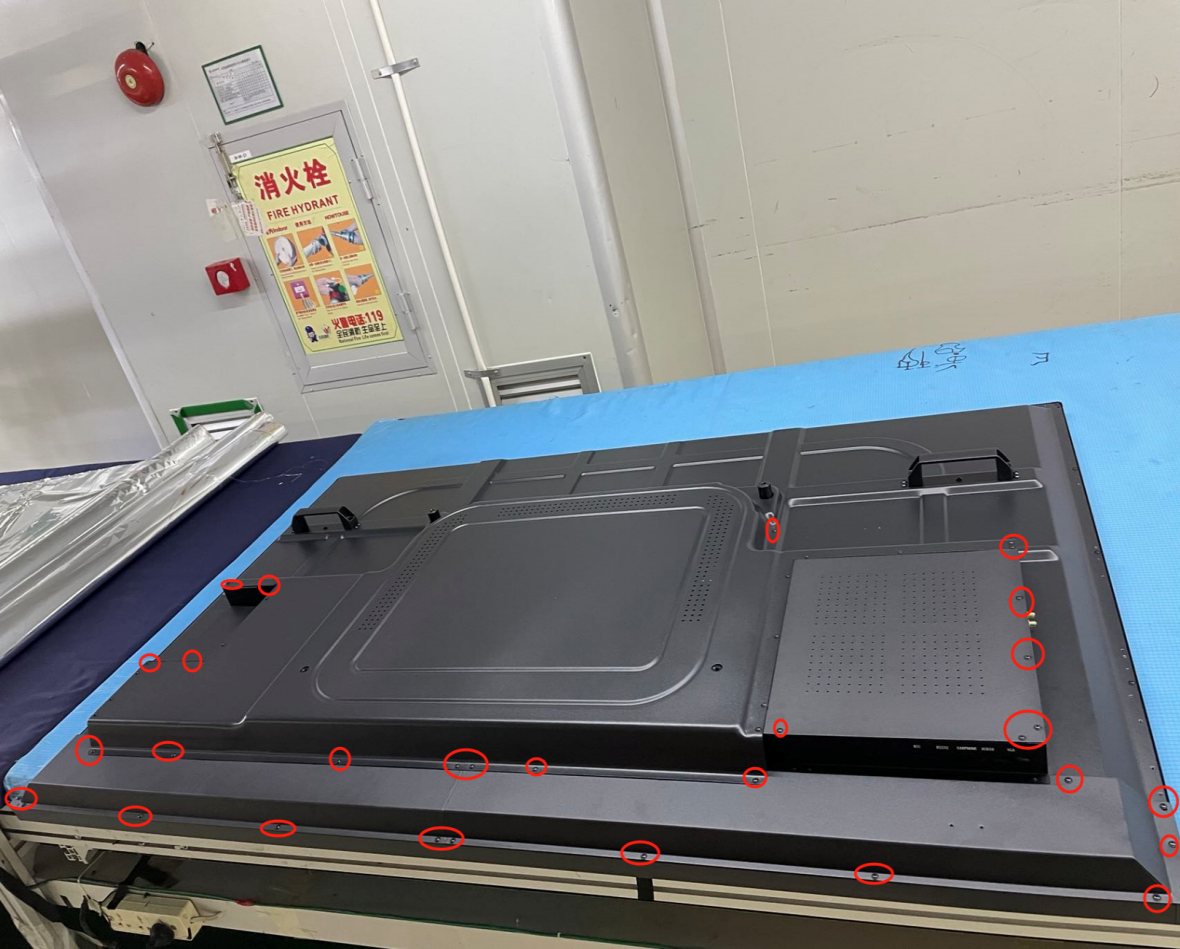
8.2 Passo 1 — Rimozione del guscio posteriore
Una volta rimosso il guscio posteriore, si può accedere alla scheda di alimentazione, alla scheda principale, alla scheda adattatore OPS e al cablaggio interno. La sostituzione degli altoparlanti, del PCB del tastierino, della scheda del ricevitore IR, della scheda dell'interfaccia frontale o della cornice touch a infrarossi richiede inoltre la rimozione della parte posteriore inferiore.
8.3 Passo 2 — Sostituzione della scheda di alimentazione / scheda principale
8.4 Avvertenze per lo smontaggio
9. Software: menu di fabbrica e aggiornamento firmware
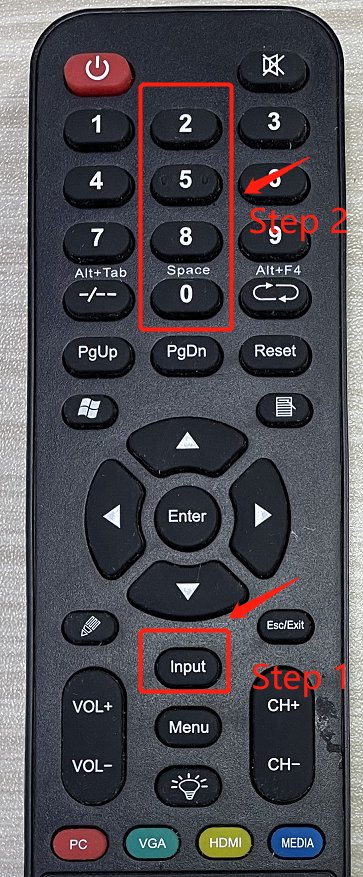
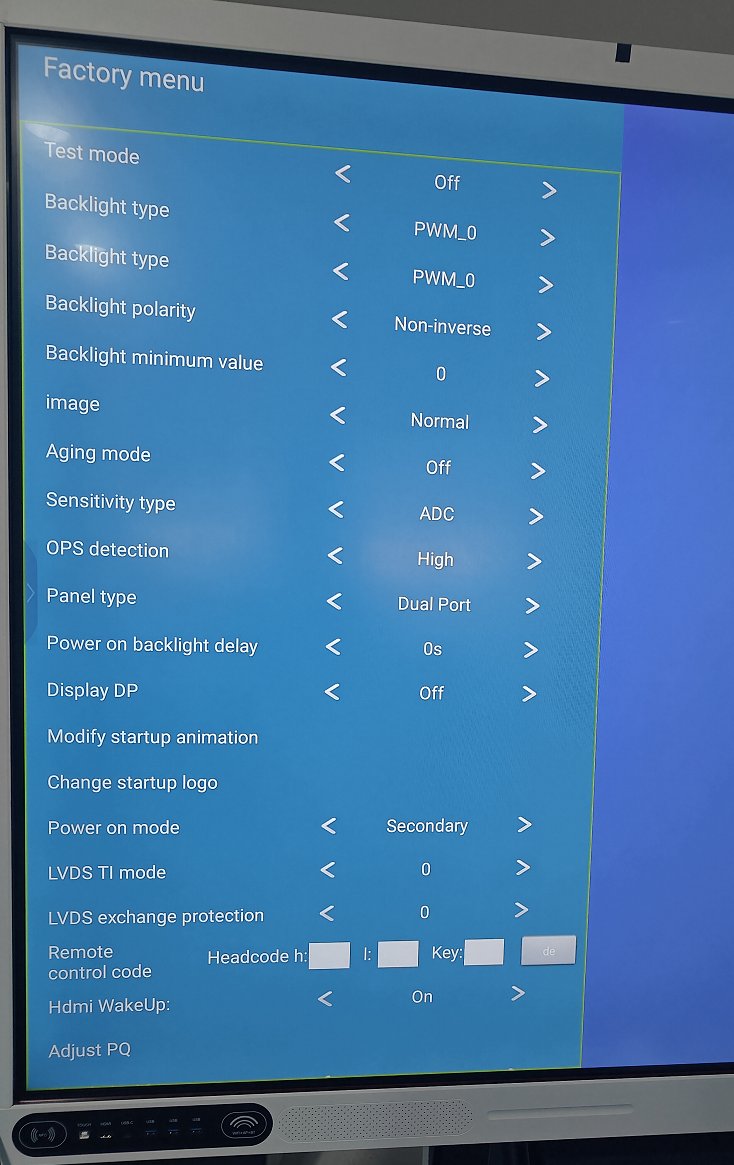
9.1 Accesso al menu di fabbrica
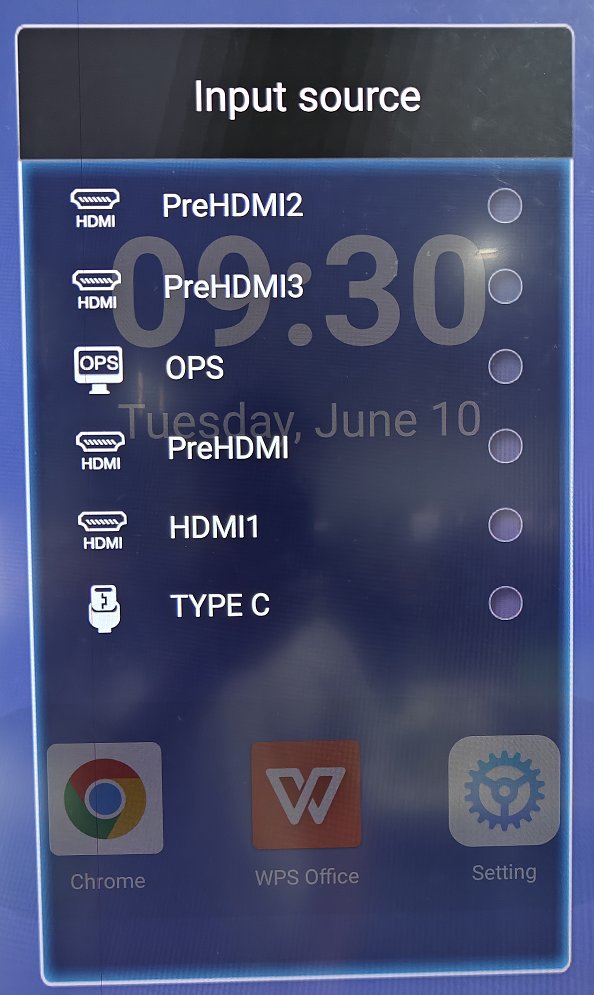
Cosa si può fare all'interno del menu di fabbrica:
9.2 Aggiornamento firmware — due modalità
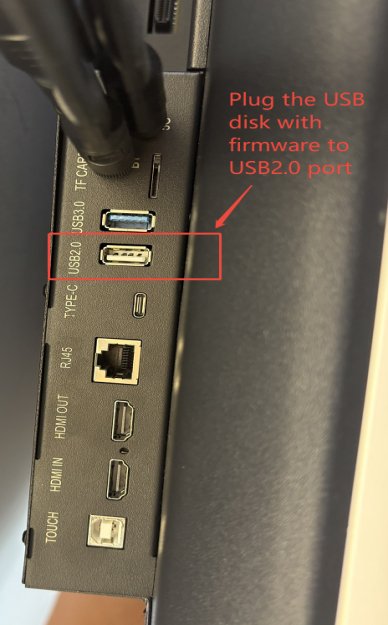
9.2.1 Aggiornamento tramite chiavetta USB
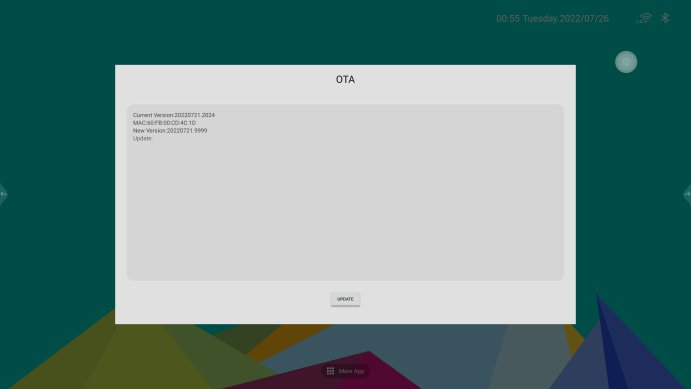
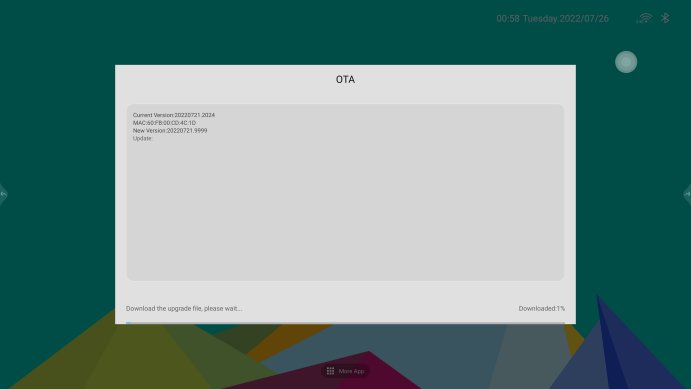
9.2.2 Aggiornamento tramite OTA
10. Procedura di risoluzione dei problemi
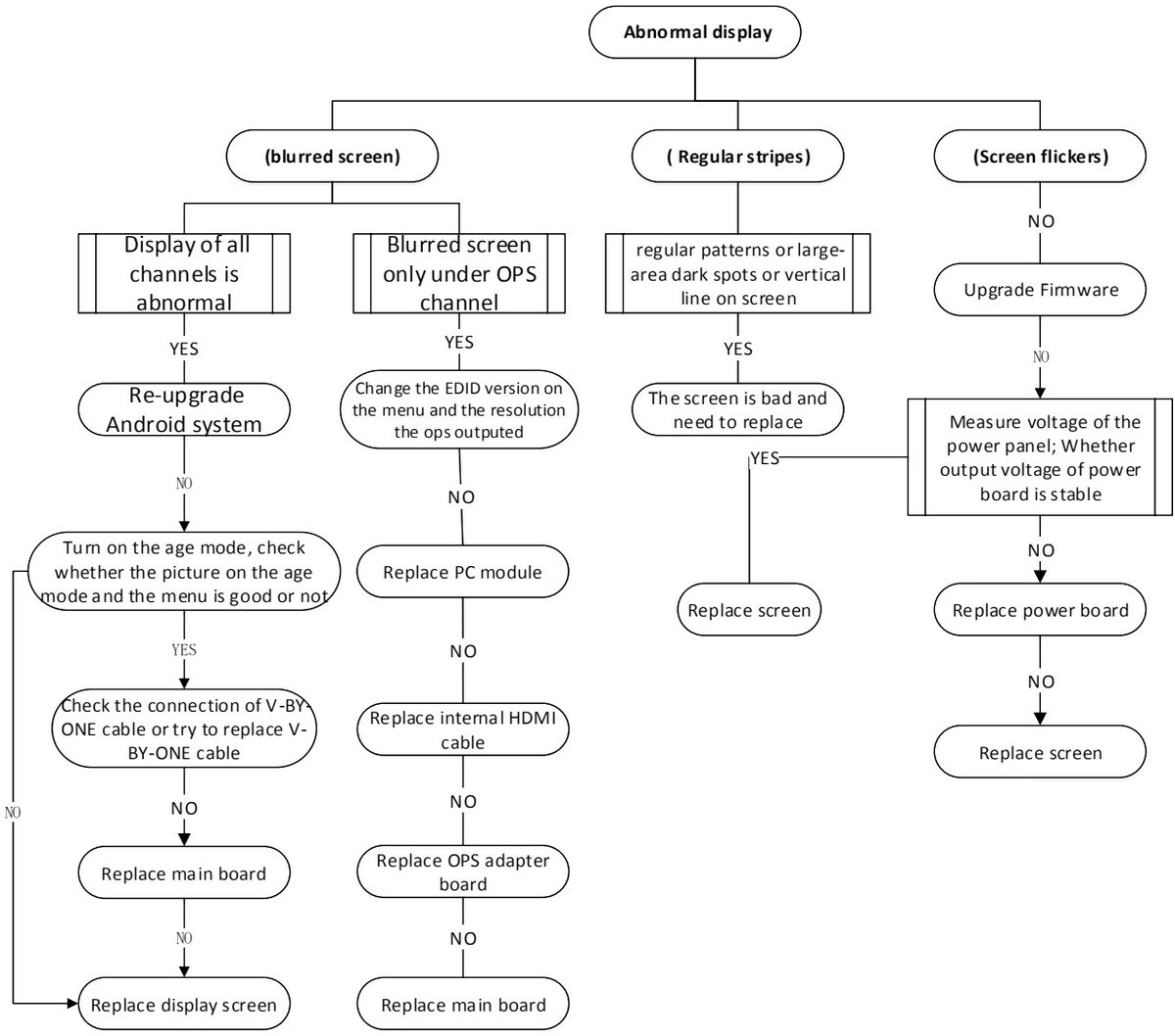
L'ultimo capitolo del manuale è una serie di diagrammi decisionali per i problemi più comuni. La logica è riassunta di seguito come percorsi di assistenza compatti: segui le domande guida in ordine e fermati alla prima azione che risolve il guasto.
10.1 Visualizzazione anomala
10.2 Nessuna immagine (schermo nero)
D1. È possibile accendere il display tramite telecomando / controller a chiave?
D2. Il LED di alimentazione è verde ma non c'è immagine
10.3 OPS senza segnale (OPS non si avvia)
10.4 Nessun audio
10.5 Nessun tocco
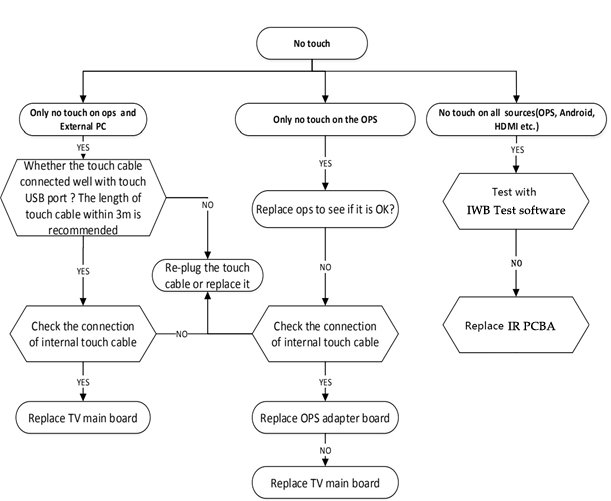
Controlli rapidi del tocco dalla mappa del manuale. Il controller touch si collega tramite TP USB (CON44) e TP UART (CON17), la cornice touch tramite la porta Touch USB (Type-B) sul pannello posteriore (§5). Per reclami di "nessun tocco", verifica l'enumerazione USB e quei cavi prima di sospettare della cornice touch stessa.
Riepilogo
Il Riotouch RK3588 IFPD è un design davvero facile da manutenere: una chiara architettura elettrica RK3588, schede di alimentazione multi-uscita standardizzate selezionate in base alla dimensione del pannello, mappe complete di porte e connettori e pinout per ogni header interno. Con i passaggi di smontaggio e i flussi di isolamento dei guasti sopra, un tecnico può sostituire con sicurezza la scheda di alimentazione, la scheda principale, la scheda adattatore OPS, gli altoparlanti o i gruppi touch/IR sul campo — e i percorsi firmware USB/OTA mantengono sotto controllo il lato software.
Fonte: manuale di servizio Riotouch RK3588 Interactive Flat Panel (versione inglese) — questo articolo è una guida editoriale distillata di quel manuale per scopi di assistenza e documentazione. Tutti i nomi di prodotto, le figure e le fotografie rimangono di proprietà dei rispettivi proprietari. Le figure sono riprodotte solo per riferimento e sono soggette al prodotto reale. Lo smontaggio non autorizzato può annullare la garanzia: segui sempre il manuale e le linee guida di assistenza locali.
- Versione da 65 pollici — scheda di alimentazione MP360SL-M2-S14 (360 W)
- Versione da 75 pollici — scheda di alimentazione MP390SL-5R44-DC14 (390 W)
- Versione da 86 pollici — scheda di alimentazione MP550SM-5S34-ADC (500 W)
- Non esporre la macchina a pioggia, umidità o luce solare diretta.
- Non lasciare che sostanze liquide penetrino all'interno della macchina.
- Non posizionare il display LCD vicino a una fonte di calore, come un termosifone.
- Dopo l'uso del display, scollegare l'alimentazione.
- Non toccare il corpo del dispositivo durante il funzionamento e non usare liquidi corrosivi per la pulizia dello schermo.
- Quando si inserisce la spina, evitare di forzarla nella porta: assicurarsi che non ci siano detriti nella porta, che la spina sia compatibile e che l'orientamento sia corretto.
- Il calore viene dissipato attraverso le prese d'aria sul retro. Non coprire mai il dispositivo e mantenere sempre libere le aperture di ventilazione.
- Scheda principale RK3588 — il cuore dell'unità: controlla tutti i segnali delle porte di ingresso/uscita, decodifica i segnali audio/video in ingresso e invia i segnali V-By-One alla scheda T-CON per pilotare il pannello LCD.
- Modulo LCD — visualizza l'immagine (pilotato dalla T-CON).
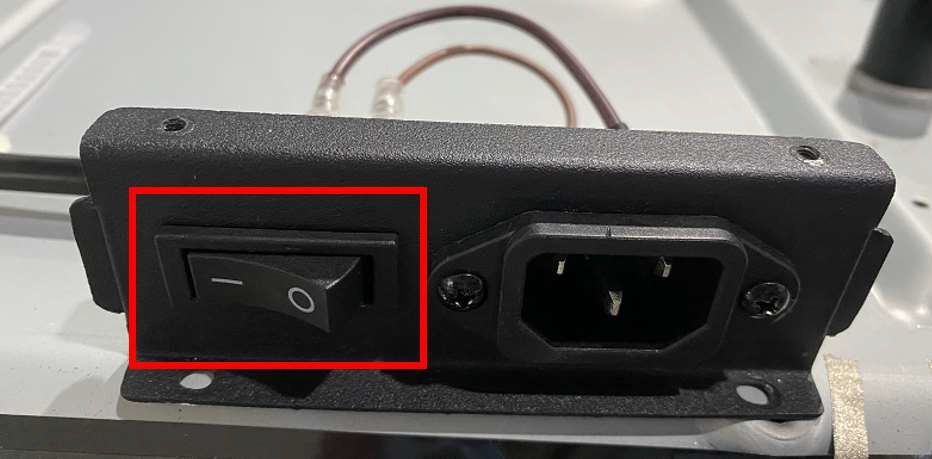
- Interruttore di alimentazione (ON/OFF) — interruttore principale del dispositivo.
- Tastiera del telecomando — riceve i comandi dal telecomando e dai tasti frontali e li trasmette alla scheda principale.
- Scheda adattatore OPS — adatta l'interfaccia del modulo OPS alle interfacce HDMI, USB e di alimentazione sulla scheda principale.
- Aggiornamento MCU (
CON3) e UART MCU (CON23) — utilizzati per programmare o eseguire il debug del microcontrollore di bordo (ad es. dopo un guasto ai tasti/IR o alla gestione dell'alimentazione). - Debug (
CON21), UART 1 (CON18) e UART 6 (CON20) — console di debug seriale per il lato Android e il percorso OPS. - Aggiornamento LT (
CON52) — connettore di aggiornamento touch / T-CON; e TP USB (CON44) / TP UART (CON17) collegano il controller touch.
- Posizionare il dispositivo su un tavolo con schiuma o un tappetino sotto, in modo che il vetro temperato non subisca mai stress diretto.
- Specifica viti per l'esempio da 65″: TX M3×6 mm svasata (testa "meson"), nichelata — coppia 5 ± 1 kgf·cm.
- Svitare le viti contrassegnate con cerchi rossi per rimuovere i due pannelli posteriori (il pannello posteriore grande e il pannello posteriore inferiore).
- Fotografare prima il cablaggio originale. Se non si è sicuri delle interfacce sulla scheda, una foto evita di inserire un cavo nel connettore sbagliato.
- Viti della scheda: M3×6 mm testa cilindrica con rondella elastica + rondella piatta, viti meccaniche zincate blu ×4 pz, coppia 5 ± 1 kgf·cm.
- Procedere con i connettori dei cavi interni nell'ordine numerato mostrato nel manuale, così le schede si sollevano senza difficoltà.
- Sicurezza elettrica. Non toccare schede elettroniche o cavi prima di aver scollegato il cavo di alimentazione.
scollegare il cavo di alimentazione prima di toccare qualsiasi scheda elettronica o cavo. - Verificare che i cavi di alimentazione siano avvolti con nastro acetato — riavvolgerli durante il riassemblaggio.
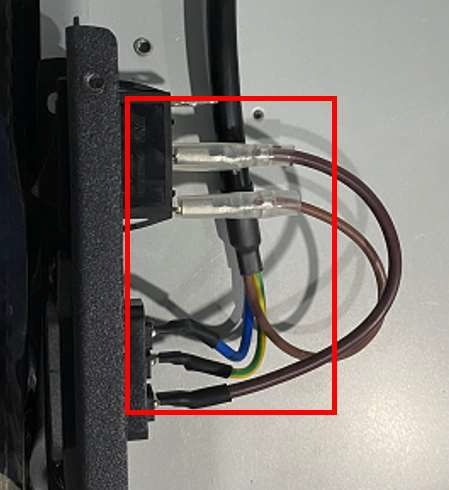
Cavi di alimentazione avvolti con nastro acetato — riavvolgerli durante il riassemblaggio. - Scattare una foto dello stato originale del cablaggio per evitare di collegare cavi errati o dimenticare un cavo durante il riassemblaggio.
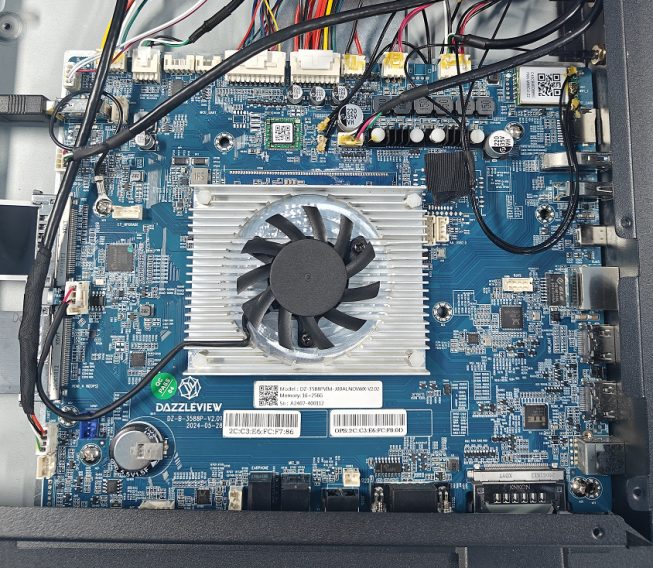
Scatta una foto allo stato originale dei cavi prima di scollegare qualsiasi cosa. - Rimuovere prima la colla di fissaggio. Prima di estrarre i cavi, rimuovere con cura la colla di fissaggio sulla superficie dei connettori con una lama — altrimenti i cavi si rompono facilmente.
Rimuovere con cura la colla di fissaggio sulla superficie del connettore con una lama. 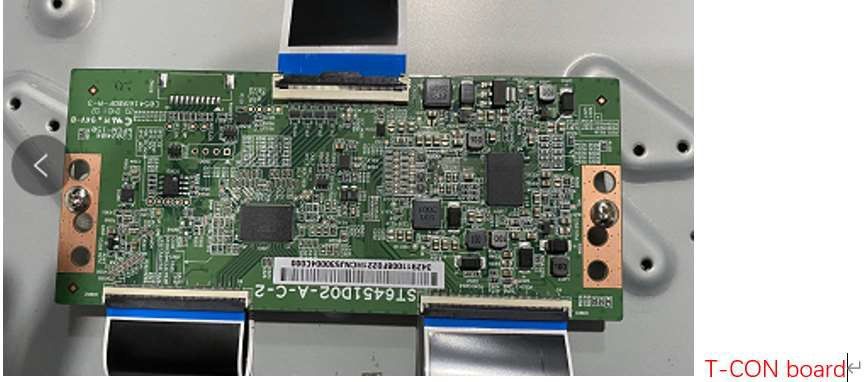
Dettaglio della colla di fissaggio — una volta rimossa la colla, i cavi si estraggono puliti invece di rompersi. - Riserrare le viti in diagonale. Quando si fissano nuovamente le schede, serrare le viti in ordine diagonale per far assestare la scheda in modo uniforme.
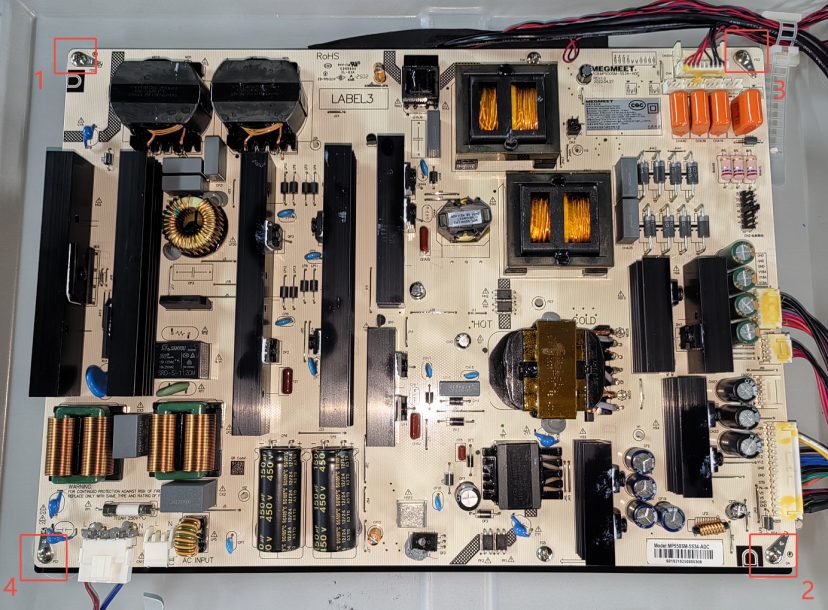
Riserrare le viti della scheda in diagonale affinché la scheda si assesti in modo uniforme.
- Premere INPUT sul telecomando;
- quindi premere i quattro numeri 2580 sul telecomando;
- si apre il menu di fabbrica con Test mode, Backlight type, OPS detection, Panel type e Other Settings.
- Common Settings — stato della scheda madre, modalità di accensione, impostazioni pannello, polarità retroilluminazione, frequenza retroilluminazione, rilevamento stato OPS, aggiornamento logo di avvio, aggiornamento video di avvio, modalità aging, ecc.;
- Advanced Settings — regolazione immagine, regolazione voce;
- Other Settings — riservato.
- Preparare una chiavetta USB formattata in FAT32.
- Decomprimere il pacchetto firmware scaricato dal distributore (Google Drive / e-mail).
- Copiare l'immagine del firmware
dz982P_upgrade_package.imgsulla chiavetta USB FAT32. - Inserire la chiavetta USB nella porta Android USB 2.0 posteriore (elemento 10 in §5 — non usare la porta USB 3.0).
- Spegnere il pannello.
- Tenere premuto il pulsante di accensione per circa 10 secondi — l'aggiornamento si avvia da solo.
- Al 100% il pannello si riavvia — il primo avvio richiede circa 5–10 minuti, quindi siate pazienti.
- Effettuare l'impostazione che mette il pannello nella modalità corretta (passare dalla modalità dual a single display).
- Impostare la lingua.
- Inviare l'indirizzo MAC e la versione software dell'unità al produttore.
- Il produttore rilascia il nuovo firmware sui vostri pannelli tramite il server di aggiornamento remoto.
- Sul pannello, toccare UPDATE per scaricare il pacchetto di installazione.
- Nessuna alimentazione — l'indicatore di accensione non si accende:
- Sostituire il cavo di alimentazione e la presa con un paio noto funzionante. Risolto? Fatto.
- Assicurarsi che il cavo di alimentazione sia collegato a una presa a muro buona e nota.
- Verificare che i cavi della scheda di alimentazione siano ben inseriti.
- Misurare se +5VSB è presente sul pin corrispondente della scheda di alimentazione TV.
- Niente 5VSB → sostituire la scheda di alimentazione del TV.
- LED di alimentazione rosso acceso ma non diventa verde:
- Sostituire la scheda KEY & IR (tasti di avvio / controllo standby).
- Ancora rosso → sostituire insieme la scheda principale del TV e la scheda KEY & IR.
- Test con torcia: puntare una torcia sullo schermo — si vede un'immagine debole?
- Immagine presente → guasto alla retroilluminazione:
- Ricollegare e sostituire il cavo V-By-One.
- Se la scheda T-CON è sostituibile, sostituire la T-CON.
- Altrimenti sostituire lo schermo (modulo LCD).
- Nessuna immagine → sostituire la scheda principale del TV.
- Immagine presente → guasto alla retroilluminazione:
- D1: L'ingresso è sulla sorgente OPS? Se no, passare alla sorgente OPS.
- D2: La spia di alimentazione dell'OPS si accende?
- Spenta → premere il tasto di accensione dell'OPS; se rimane spenta, allentare le viti della guida dell'OPS, ricollegare il modulo OPS e infine sostituire il modulo OPS.
- Accesa ma nessuna immagine → in ordine:
- Ricollegare e sostituire il cavo HDMI interno (OPS → scheda principale).
- Sostituire la scheda adattatore OPS.
- Sostituire la scheda di alimentazione e il cavo di alimentazione verso l'OPS.
- Aggiornare il firmware.
- Sostituire la scheda adattatore OPS / la scheda principale del TV come ultimi passaggi.
- D1: L'assenza di audio riguarda tutte le sorgenti (OPS, Android, HDMI, VGA…) o solo la sorgente PC/OPS?
- Solo la sorgente OPS/PC:
- Controllare le impostazioni audio della sorgente OPS.
- Reinstallare il driver audio dell'OPS o sostituire il modulo OPS.
- Sostituire la scheda adattatore OPS → sostituire la scheda principale del TV.
- Tutte le sorgenti:
- Verificare che l'impostazione audio di Android sia normale.
- Controllare il collegamento del cavo degli altoparlanti interni.
- Test con auricolare: collegare un auricolare alla porta audio — si sente il suono tramite l'auricolare?
- Auricolare OK → i sospetti sono l'amplificatore audio interno / gli altoparlanti: ricollegare o sostituire il cavo degli altoparlanti, poi sostituire gli altoparlanti.
- Nessun suono nemmeno dall'auricolare → sostituire la scheda principale del TV.
- Solo la sorgente OPS/PC:
Prodotto correlato


Articoli Correlati
Hai bisogno di una soluzione
per il tuo progetto?
Dicci cosa stai cercando e personalizzeremo un preventivo in base alle tue esigenze — con prezzi, tempi di consegna e consulenza esperta.