Riotouch 화이트보드 소프트웨어 & 캘리브레이션 드라이버: 다운로드 가이드
간단히 답변드리면: 원본 CD 또는 USB 스틱은 필요하지 않습니다. 모든 Riotouch 보드에는 Android 측에 소프트웨어가 사전 설치되어 출하되며, 설치 파일 — 화이트보드 앱, 시스템 펌웨어, 그리고 PC/OPS 측 캘리브레이션 도구 — 는 저희 펌웨어 센터에 게시되어 있습니다. 보드에 맞는 패키지를 다운로드하여 USB 드라이브에 복사한 후, 패널 또는 OPS PC에 설치하십시오.
이 가이드는 가장 자주 문의받는 두 가지 상황을 위해 작성되었습니다: 수년 전 보드와 함께 제공된 소프트웨어 디스크를 분실한 학교, 그리고 OPS PC에 Windows를 재설치한 후 터치가 더 이상 정렬되지 않는 고객입니다. 두 경우 모두 30분 이내에 해결됩니다.
시작하기 전에 필요한 것
- 사용 중인 모델 및 보드 세대 — 패널 뒷면 라벨에 인쇄되어 있습니다: RK3576 또는 RK3588/A15/A16 스타일 모듈, 또는 RP/RK 모델 코드 (예: RP3576BD, RP3588BD).
- A USB 3.0 드라이브 FAT32 형식으로 포맷 (패널에 설치용).
- Windows PC 또는 노트북, OPS- 측 소프트웨어 및 캘리브레이션 도구용.
- 패널의 일련번호 (SN), 올바른 패키지를 확인해 드려야 할 경우를 대비해 주십시오.
1단계 — 펌웨어 센터에서 올바른 패키지 찾기
다음을 여십시오: 펌웨어 센터. 패키지는 보드 제품군과 Android 빌드별로 분류되어 있습니다. 예:
- RK3576 / RK3588 보드 — C4RIO 빌드(예:
RK3576BD_C4RIO및RK3588BD_C4RIO)는 파일 이름에 릴리스 날짜가 포함되어 있습니다. - Android 15 / Android 16 빌드 — 사용 가능한 최신 버전이 아니라 보드의 현재 Android 버전과 일치하는 빌드를 선택하십시오.
- 동반 앱 — 무선 캐스팅 및 화면 공유 도구(Eshare / Transcreen)는 보드 패키지와 같은 폴더에 있습니다.
두 패키지가 비슷해 보인다면 모델 코드와 SN을(를) 보내 주시면 정확한 파일을 안내해 드리겠습니다. 다른 보드용으로 제작된 패키지를 설치하는 것이 “화면 없음” 또는 “업데이트 실패” 오류의 가장 흔한 원인입니다.
2단계 — 패널에 설치하기(Android 측)
- ZIP 파일을 USB 드라이브의 루트에 복사하십시오. 이름을 바꾸거나 다른 폴더 안에 넣지 마십시오.
- 드라이브를 패널의 USB 포트에 삽입하고 다음을 여십시오: 설정 → 시스템 → 시스템 업데이트 → 로컬 업데이트.
- ZIP 파일을 선택하고 확인하십시오. 업데이트 중에는 전원을 연결된 상태로 유지하십시오. 패널이 한두 번 재시작됩니다.
- 홈 화면으로 돌아오면 다음을 확인하세요 설정 → 디바이스 정보 빌드 번호가 설치한 패키지와 일치하는지 확인하세요.
패널에 인터넷 접속이 없는 경우(교실에서 흔함) 위의 USB 경로가 의도된 오프라인 방식입니다 — 업데이트를 위해 보드를 Wi-Fi 에 연결할 필요가 없습니다.
3단계 — PC- 측 소프트웨어 및 캘리브레이션 드라이버 설치
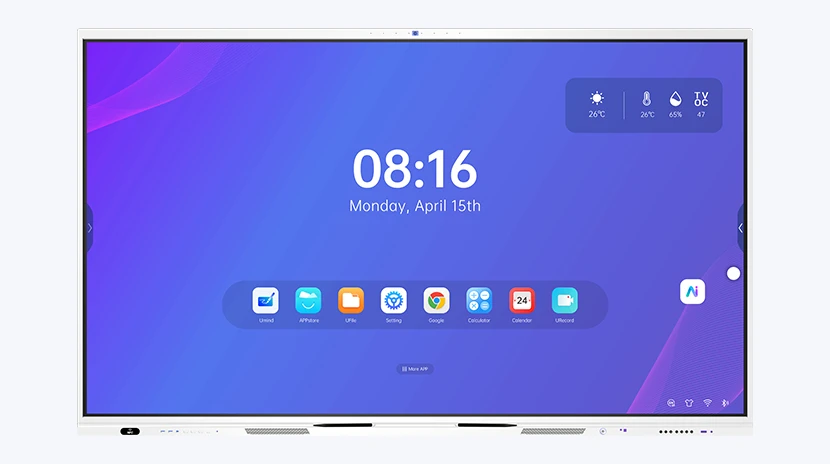
보드 소프트웨어는 Android에서 실행되지만, PC 측의 주석, 화면 공유, 터치 정렬은 Windows 소프트웨어에서 처리됩니다. 당사 소프트웨어 생태계 개요 — DaisyOS 화이트보드 앱, UMind 도구 세트, UCut 유틸리티 및 교실 도구 — 는 다음에서 확인할 수 있습니다 소프트웨어 페이지.
- 펌웨어 센터 또는 소프트웨어 페이지에서 Windows 설치 프로그램을 다운로드하여 PC 또는 OPS 모듈에서 실행하세요.
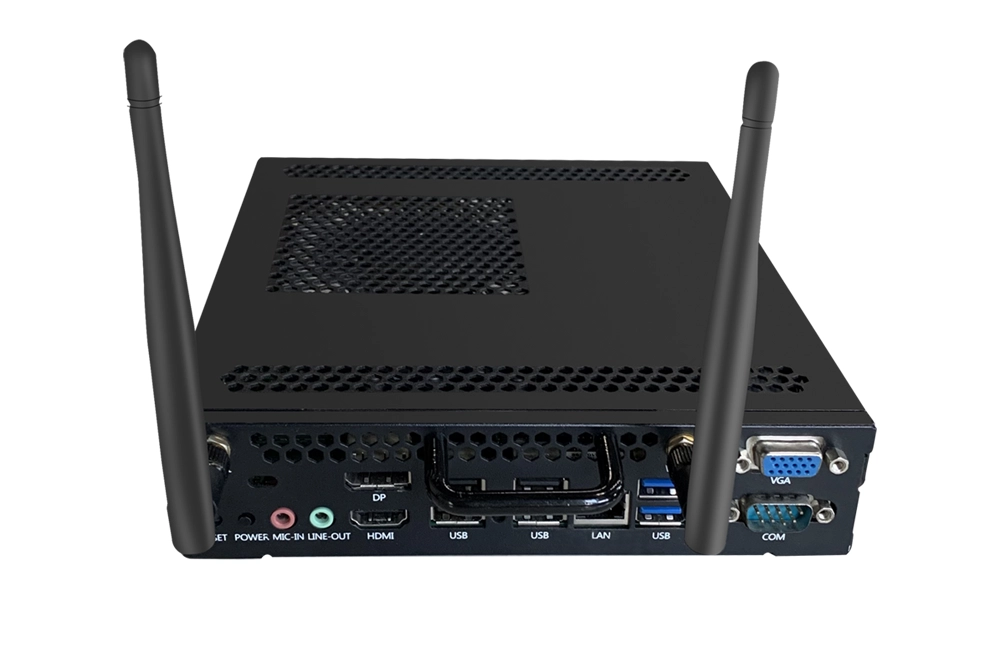
- 패널을 PC에 연결하세요: 먼저 USB 터치 케이블(터치 신호 전달), 그다음 HDMI을 연결하세요.
- 화이트보드 앱을 열고 화면 네 모서리에서 필기를 테스트하세요.
- 그림이 펜 끝에서 몇 센티미터 떨어져 나타나면 다음을 실행하세요 캘리브레이션 도구: 9~20개의 터치 포인트를 안내하며 현재 해상도에 맞는 정렬을 저장합니다.
캘리브레이션은 해상도와 캘리브레이션을 수행한 PC에 종속됩니다. Windows 재설치, 드라이버 업데이트 또는 1080p에서 4K로 변경한 후에는 다시 실행하세요 — 이렇게 하면 “터치가 손가락 한 마디만큼 어긋난다”는 대부분의 문제가 해결됩니다.
4단계 — 확인 및 사본 보관
- 터치 테스트: 각 모서리에 대각선을 그리고 선이 펜 끝을 따라가는지 확인하세요.
- 설치된 빌드 번호와 캘리브레이션 날짜를 유지보수 일지에 기록하여 다음 담당자가 보드에 어떤 패키지가 설치되어 있는지 추측하지 않도록 하세요.
- 설치 프로그램 ZIP과 캘리브레이션 도구를 공유 드라이브에 보관하세요. 디스크는 분실되지만 네트워크 폴더는 그렇지 않습니다.
일반적인 문제 및 그 의미
- “업데이트 실패” 또는 업데이트 후 보드가 부팅되지 않는 경우 — 패키지가 보드 세대와 일치하지 않습니다. 사용 중인 모델 코드에 맞는 패키지로 다시 플래시하세요.
- Android에서는 터치가 작동하지만 Windows에서는 작동하지 않음 — USB 터치 케이블이 연결되지 않았거나 PC 측에 드라이버가 없습니다. 터치 케이블을 다시 연결하고 Windows 소프트웨어를 재설치하세요.
- 보드에서 비밀번호를 요구함 — 일부 리퍼비시 또는 전시용 제품에 적용된 보안 잠금입니다. SN을(를) 가지고 지원팀에 문의하세요. 잠금 해제 코드는 여기에서 공개하지 않습니다.
- 공장 초기화 후 화이트보드 앱이 사라짐 — 시스템 빌드의 일부이므로, 일치하는 펌웨어 패키지를 재설치하면 복원됩니다.
FAQ
소프트웨어에 비용을 지불해야 하나요?
아니요. 저희에게서 구매한 보드의 화이트보드 소프트웨어, 펌웨어 및 캘리브레이션 도구는 펌웨어 센터를 통해 무료로 제공됩니다.
USB 대신 무선으로 업데이트할 수 있나요?
예, 패널에 인터넷 접속이 가능한 경우 동일한 시스템 업데이트 메뉴에서 온라인 업데이트를 사용하세요. 오프라인 USB 설치도 동일한 결과를 제공합니다.
모델 코드는 어디에서 확인할 수 있나요?
패널 뒷면의 라벨과 설정 → 기기 정보 → 모델에서 확인할 수 있습니다. LT75… 또는 RP3576BD / RP3588BD 형식의 코드로 표시됩니다.
업데이트하면 앱과 파일이 삭제되나요?
사용자 데이터는 일반적으로 유지되지만, 공장 초기화 또는 버전 간 플래시 시 삭제될 수 있습니다. 패널에 로컬로 저장된 항목은 먼저 백업하세요.
여전히 해결되지 않으셨나요? 세 가지를 보내주세요
지원팀에 (1) 모델 코드와 SN, (2) 보드에 현재 설치된 빌드 번호, (3) 오류 또는 터치 테스트 사진을 보내주세요. 이 세 가지가 있으면 보통 한 번의 답변으로 올바른 패키지를 확인할 수 있으며, 보드에 특정 캘리브레이션 값이 필요한 경우 해당 모델의 도구와 설정을 보내드립니다. 지원팀에 문의하기 또는 이 페이지의 견적 양식에서 요청하세요.