Riotouch Программное обеспечение для интерактивной доски и драйвер калибровки: руководство по загрузке
Краткий ответ: вам не нужна оригинальная палочка CD или USB. Каждая доска Riotouch поставляется с предустановленным программным обеспечением на стороне Android, а установщики — приложение для интерактивной доски, системная прошивка и инструмент калибровки для стороны PC/OPS — опубликованы в нашем Центре прошивок. Загрузите пакет, соответствующий вашей доске, скопируйте его на диск USB и установите на панель или на OPS PC.
Это руководство написано для двух ситуаций, о которых нас спрашивают чаще всего: школа, потерявшая диск с программным обеспечением, поставлявшийся с досками много лет назад, и клиент, который переустановил Windows на OPS PC и теперь обнаруживает, что сенсорное управление больше не откалибровано. Обе проблемы решаются менее чем за 30 минут.
Что вам нужно перед началом
- Ваша модель и поколение доски — указаны на этикетке на задней панели: RK3576 или модули серии RK3588/A15/A16, либо код модели RP/RK (например, RP3576BD, RP3588BD).
- A Диск USB 3.0 отформатированный как FAT32 (для установки на панель).
- Компьютер или ноутбук с Windows PC для программного обеспечения стороны OPS- и инструмента калибровки.
- Панель серийный номер (SN), если вам потребуется наше подтверждение правильного пакета.
Шаг 1 — Найдите нужный пакет в Центре прошивок
Откройте Центр прошивок. Пакеты сгруппированы по семейству плат и сборке Android, например:
- платы RK3576 / RK3588 — сборки C4RIO (такие как
RK3576BD_C4RIOиRK3588BD_C4RIO) с датой выпуска в имени файла. - сборки Android 15 / Android 16 — выберите ту, которая соответствует текущей версии Android вашей платы, а не самую новую из доступных.
- Дополнительные приложения — инструменты беспроводной трансляции и обмена экраном (Eshare / Transcreen) находятся в той же папке, что и пакет платы.
Если два пакета кажутся одинаково подходящими, сообщите нам код модели и SN, и мы укажем точный файл. Установка пакета, собранного для другой платы, — самая частая причина ошибок «нет изображения» или «сбой обновления».
Шаг 2 — Установите его на панель (сторона Android)
- Скопируйте файл ZIP в корень диска USB. Не переименовывайте его и не помещайте в другую папку.
- Вставьте диск в порт USB панели и откройте Настройки → Система → Обновление системы → Локальное обновление.
- Выберите файл ZIP и подтвердите. Во время обновления не отключайте питание — панель перезагрузится один или два раза.
- Когда устройство снова окажется на главном экране, проверьте Настройки → О устройстве и убедитесь, что номер сборки совпадает с установленным пакетом.
Если у панели нет доступа в интернет (частая ситуация в классах), описанный выше способ через USB — это штатный метод обновления офлайн: подключать плату к Wi-Fi для обновления не требуется.
Шаг 3 — Установка программного обеспечения для стороны PC- и драйвера калибровки
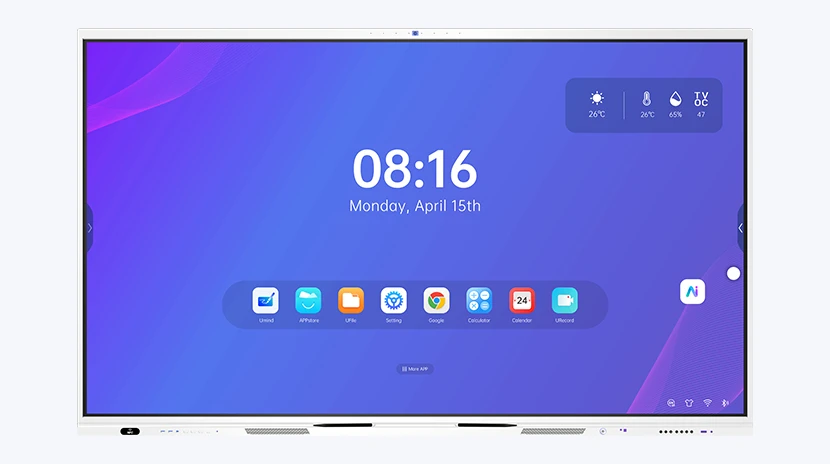
ПО платы работает на Android, но аннотирование, трансляция экрана и выравнивание касаний на стороне PC выполняются в Windows-приложении. Обзор нашей программной экосистемы — приложения для интерактивной доски DaisyOS, набор инструментов UMind, утилита UCut и инструменты для класса — представлен на странице программного обеспечения.
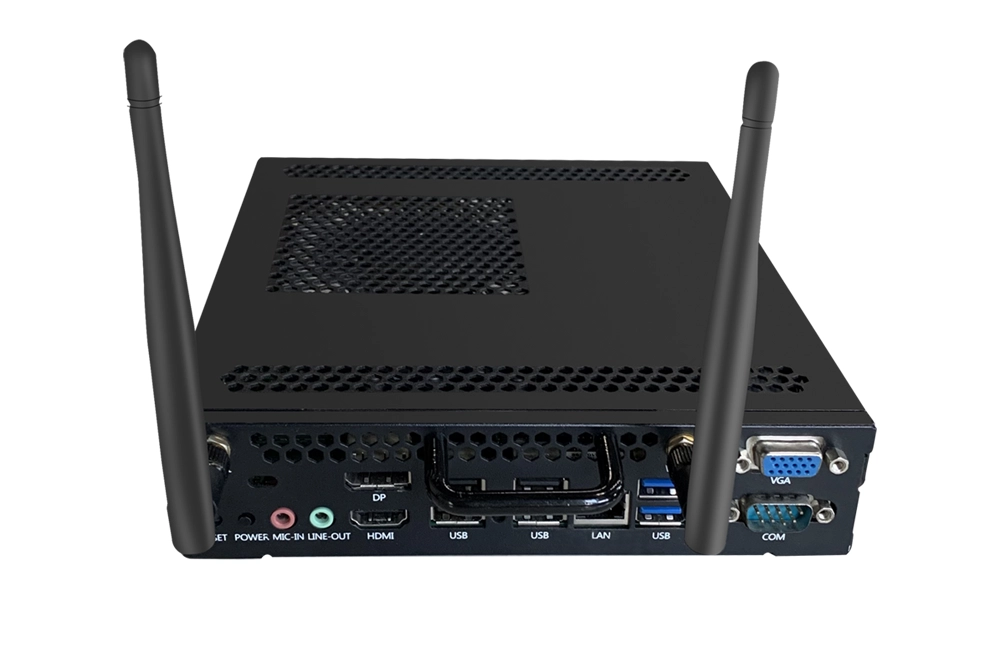
- Скачайте установщик для Windows из Центра прошивок или со страницы программного обеспечения и запустите его на модуле PC или OPS.
- Подключите панель к PC: сначала кабель касаний USB (по нему передаётся сигнал касания), затем HDMI.
- Откройте приложение для интерактивной доски и проверьте письмо во всех четырёх углах экрана.
- Если линия рисуется в нескольких сантиметрах от кончика пера, запустите инструмент калибровки: он проведёт вас по 9–20 точкам касания и сохранит выравнивание для текущего разрешения.
Калибровка привязана к разрешению и к модулю PC, на котором она выполнялась. После переустановки Windows, обновления драйвера или смены разрешения с 1080p на 4K выполните её снова — это устраняет подавляющее большинство жалоб «касание смещено на ширину пальца».
Шаг 4 — Проверка и сохранение копии
- Тест касаний: проведите диагональную линию в каждом углу и убедитесь, что линия следует за кончиком пера.
- Запишите номер установленной сборки и дату калибровки в журнал обслуживания, чтобы следующему специалисту не пришлось гадать, какой пакет установлен на плате.
- Храните установщик ZIP и инструмент калибровки на общем диске. Диски теряются, а папка в сети — нет.
Типичные проблемы и их причины
- «Ошибка обновления» или плата не загружается после обновления — пакет не соответствует поколению платы. Перепрошейте пакетом для вашего кода модели.
- Сенсор работает в Android, но не в Windows — кабель сенсора USB не подключён или на стороне PC отсутствует драйвер. Переподключите кабель сенсора и переустановите программное обеспечение Windows.
- Плата запрашивает пароль — это защитная блокировка на некоторых восстановленных или демонстрационных устройствах. Свяжитесь со службой поддержки, указав ваш SN; здесь мы не публикуем коды разблокировки.
- Приложение для интерактивной доски пропало после сброса к заводским настройкам — оно входит в состав системной сборки, поэтому повторная установка соответствующего пакета прошивки восстановит его.
FAQ
Нужно ли платить за программное обеспечение?
Нет. Программное обеспечение для интерактивной доски, прошивка и инструмент калибровки для
досок, купленных у нас, предоставляются бесплатно через Центр прошивок.
Можно ли обновляться по воздуху вместо использования USB?
Да, если панель имеет доступ в интернет: используйте
онлайн-обновление в том же меню обновления системы. Офлайн-установка USB даёт тот же результат.
Где найти код модели?
На этикетке на задней стороне панели, а также в разделе
Настройки → О устройстве → Модель. Он выглядит как LT75… или коды в стиле RP3576BD / RP3588BD.
Удалит ли обновление мои приложения и файлы?
Пользовательские данные обычно сохраняются, но сброс к заводским настройкам или
прошивка с переходом между версиями могут их очистить. Сначала сделайте резервную копию всего, что хранится локально на панели.
Всё ещё не получается? Пришлите нам три вещи
Напишите нашей службе поддержки: (1) код модели и SN, (2) номер сборки, установленной на плате, и (3) фото ошибки или результата проверки сенсора. С этими тремя данными мы обычно определяем нужный пакет за один ответ — а если плате требуется конкретное значение калибровки, мы высылаем инструмент и настройки для этой модели. Свяжитесь с нашей командой или запросите его через форму запроса коммерческого предложения на этой странице.