La calibration tactile ne fonctionne pas ? Comment corriger un décalage tactile sur un écran interactif
Réponse courte : un décalage tactile après une réinstallation de Windows, une mise à jour de pilote ou un changement de résolution est presque toujours un problème de calibration, pas une panne matérielle. Réinstallez le pilote tactile, lancez l'outil de calibration à la résolution native de l'écran, et vérifiez que le câble tactile est bien branché sur le port tactile USB de l'écran. Cela résout la grande majorité des cas en moins de 20 minutes.
Ce guide couvre les quatre situations les plus fréquemment rencontrées : un tactile décalé de quelques centimètres, un tactile fonctionnel sous Android mais pas sous Windows, un tactile qui dérive uniquement dans un coin, et un multi-touch qui enregistre moins de points que prévu. Les logiciels et pilotes sont disponibles dans notre Centre de firmware; les outils côté PC- sont décrits sur la page logiciels.
1. D'abord, déterminez quel côté est en cause : Android ou Windows
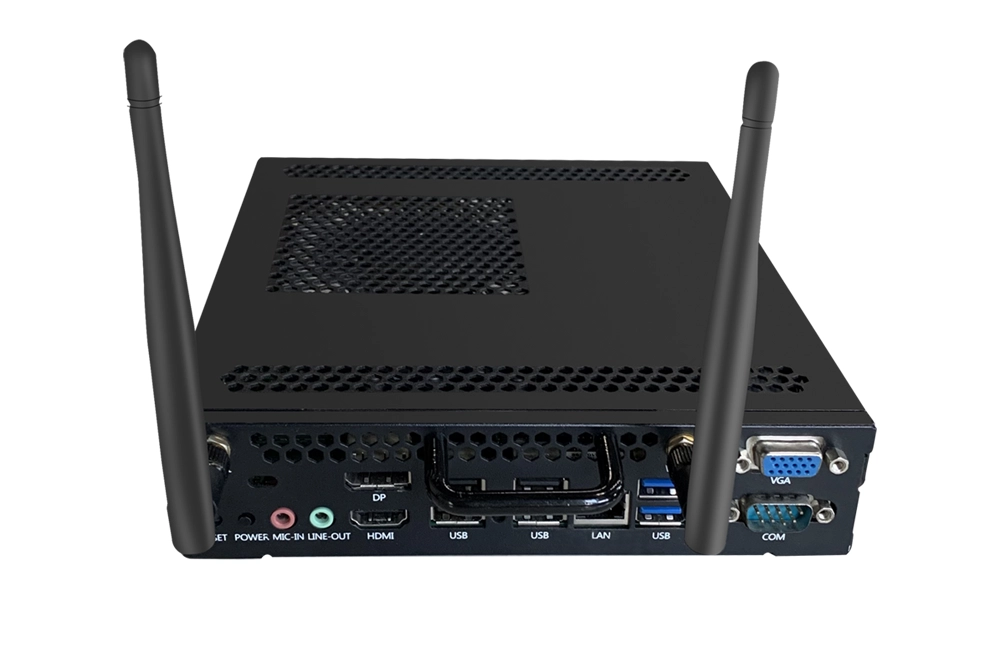
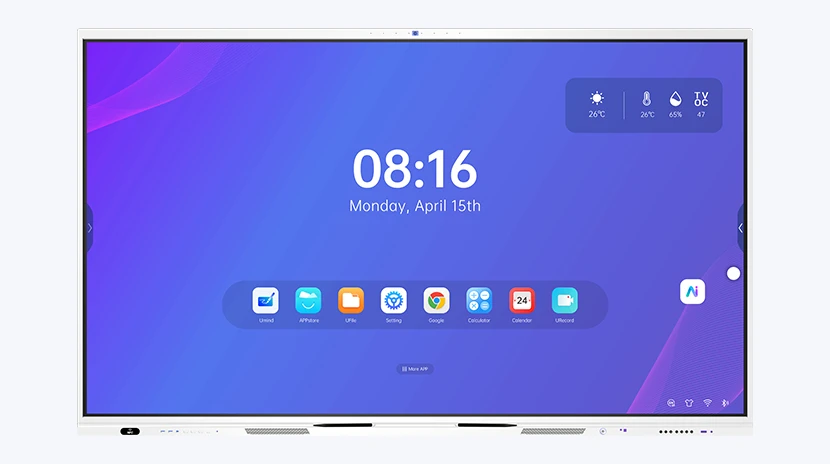
Ouvrez l'application tableau blanc intégrée de l'écran en mode Android et dessinez. Passez ensuite au module Windows PC ou OPS et dessinez dans la même application.
- Décalage dans les deux cas — le côté écran nécessite une calibration (étape 3).
- Correct sous Android, décalé sous Windows — le côté PC n'a pas le pilote tactile ou utilise le mauvais périphérique d'entrée (étape 2).
- Correct partout sauf dans un coin — généralement une résolution étirée ou un bureau zoomé (étape 4).
2. Vérifiez les câbles et le pilote du côté PC
- Le signal tactile passe par un câble USB qui relie le panneau au PC — et non par HDMI. Branchez-le sur le port tactile USB dédié du panneau, pas sur un hub USB ni sur un port de charge.
- Sur le PC, ouvrez le Gestionnaire de périphériques et consultez la section Périphériques d'interface utilisateur et périphériques USB pour repérer un périphérique inconnu ou désactivé. Un point d'exclamation indique que le pilote ne s'est pas chargé.
- Installez le pilote tactile Windows et le logiciel du tableau blanc depuis le Centre de firmware, puis redémarrez.
- Si vous avez récemment mis à jour le firmware de la carte, installez la version de pilote correspondante — une inadéquation entre le firmware de la carte et le pilote PC est une cause fréquente de « le tactile fonctionne mais est décalé ».
3. Lancez l'outil de calibration (à effectuer en résolution native)
- Réglez la résolution du panneau sur sa valeur native — pour un panneau 4K, il s'agit de 3840×2160, et non de 1920×1080.
- Réglez la mise à l'échelle de l'affichage sur 100 %, afin que Windows n'interpole pas les coordonnées tactiles.
- Ouvrez l'outil de calibration et suivez les points tactiles. Touchez chaque cible avec le bout du doigt ou un stylet, directement, et maintenez un instant. Effectuez tous les points en une seule passe.
- Cliquez sur Enregistrer / Appliquer, puis redémarrez le PC avant de tester — certains pilotes ne chargent la nouvelle table qu'au démarrage.
La calibration est stockée par PC et par résolution. Si vous remplacez le module OPS, passez du 1080p à la 4K ou réinstallez Windows, relancez-la.
4. Pièges liés au multi-écran et au « bureau étendu »
- Si le PC pilote deux écrans en mode étendu , le tactile peut être associé à l'autre moniteur. Définissez le panneau comme écran principal, ou utilisez le mode duplication/écran secondaire uniquement.
- Maintenez la barre des tâches et l'ensemble du bureau dans la zone d'affichage du panneau ; un bureau qui dépasse le bord du panneau décale toutes les coordonnées tactiles.
- N'utilisez pas de zoom ni de format d'image personnalisé dans le panneau de configuration du pilote graphique — utilisez le format natif du panneau.
5. Multi-touch : moins de points que prévu
- Vérifiez que l'application que vous testez prend réellement en charge le multi-touch — de nombreux programmes d'annotation Windows n'acceptent que deux points.
- Le tactile 20 points nécessite que le firmware de la carte et le pilote PC le prennent en charge. Mettez à jour les deux depuis le Firmware Center, puis recalibrez.
- Testez d'abord avec le tableau blanc intégré du panneau : s'il enregistre 20 points, le panneau fonctionne correctement.
6. Quand ce n'est pas la calibration : ce qu'il faut nous envoyer
Si le décalage est identique avant et après calibration, sous Android comme sous Windows, la cause est généralement le cadre tactile ou le port tactile USB. Envoyez-nous trois éléments et nous diagnostiquerons à partir de la photo :
- Code modèle et numéro de série (SN) figurant sur l'étiquette à l'arrière du panneau.
- Le numéro de build sous Paramètres → À propos de l'appareil.
- Une photo du test tactile : tracez une croix en diagonale et écrivez votre nom dans chaque coin.
Nous vous communiquerons la version exacte du pilote adaptée à votre carte et, si une pièce est nécessaire, nous vous indiquerons laquelle. Contactez notre équipe support.
FAQ
Pourquoi mon tactile est-il décalé de quelques centimètres après la réinstallation de Windows ?
La calibration est liée à
la PC et à la résolution utilisée lors de l'opération. Après une réinstallation ou un changement de résolution, réinstallez le pilote tactile et
relancez l'outil de calibration.
Le tactile fonctionne sous Android mais pas sous Windows — quel est le problème ?
Le câble tactile USB n'est pas connecté
au panneau, ou le pilote tactile Windows est absent. Rebranchez le câble tactile sur le port tactile USB du panneau et
réinstallez le pilote côté PC.
Puis-je calibrer moi-même le multi-touch 20 points ?
Oui — l'outil de calibration guide à travers les
points. Assurez-vous que le panneau fonctionne à sa résolution native et que la version du pilote tactile correspond au firmware de la carte.
Guides associés
- Téléchargement du logiciel de tableau blanc Riotouch et du pilote de calibration — où se trouvent les installateurs et comment les installer depuis une clé USB.
- Le panneau demande un mot de passe — en quoi consiste ce verrouillage et les moyens pris en charge pour le supprimer.