Come caricare i materiali didattici su Riotouch Cloud: guida passo passo
Riotouch Cloud, basato su DaisyOS, semplifica a scuole e insegnanti la gestione dei materiali didattici digitali in un unico posto centrale. Che tu stia caricando nuove lezioni, organizzando materie e classi o pubblicando contenuti interattivi sui tuoi pannelli interattivi, questa guida ti accompagna in ogni fase, dall'accesso alla pubblicazione del tuo primo materiale didattico.

Passaggio 1: Accedi alla piattaforma cloud
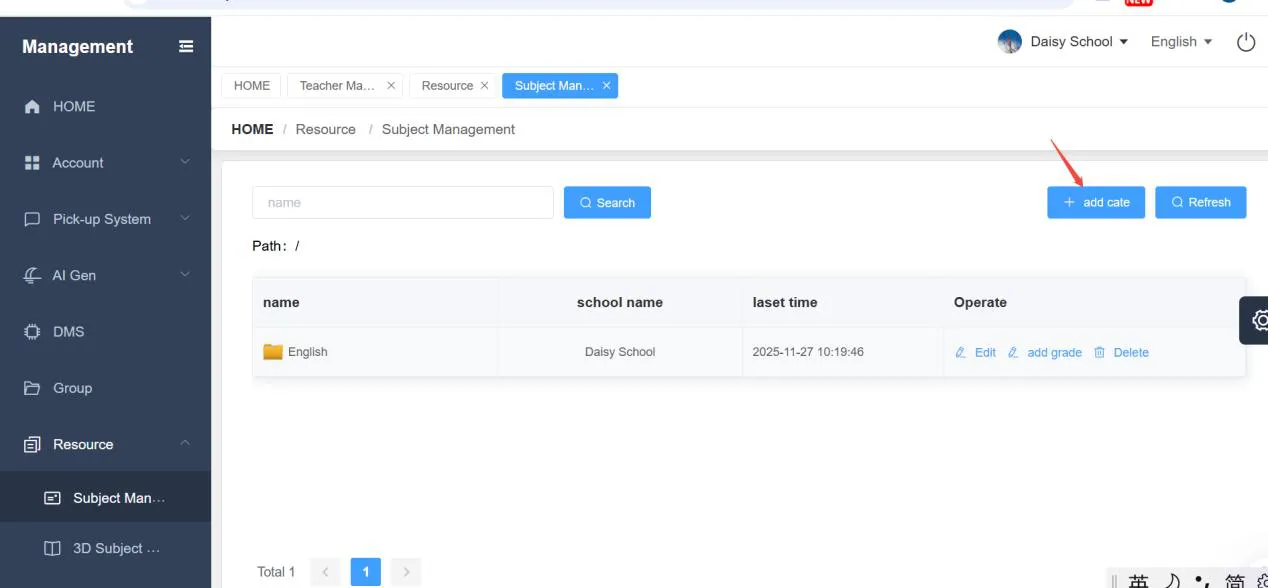
Apri il browser e vai su https://cloud.daisyos.ai/. Usa il tuo nome utente e password scolastici per accedere. Una volta effettuato l'accesso, vai su Risorse → Gestione materie, dove puoi organizzare i tuoi contenuti digitali.
Passaggio 2: Aggiungi una materia
Fai clic su "Aggiungi categoria" (Aggiungi categoria) per creare una nuova materia. Compila le informazioni necessarie, come il nome della materia (es. Inglese, Matematica, Scienze), e salva. Questo crea la cartella di primo livello per tutti i materiali didattici relativi a quella materia.
Passaggio 3: Aggiungi un livello scolastico
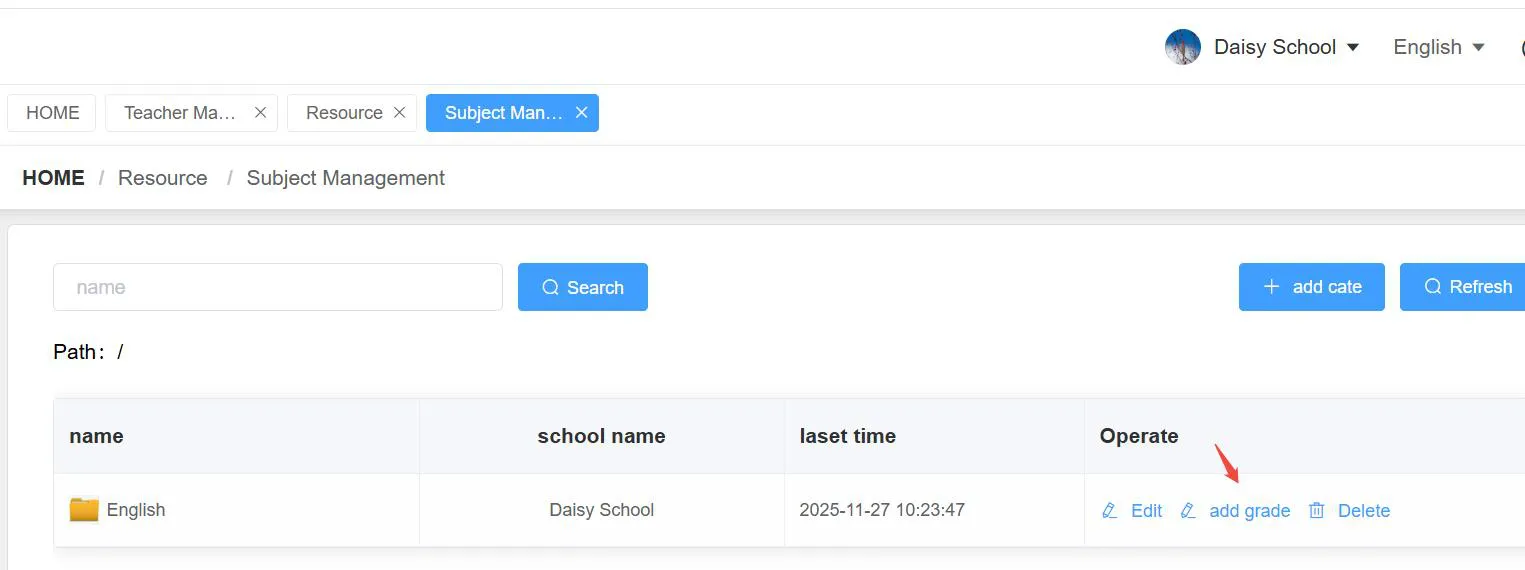
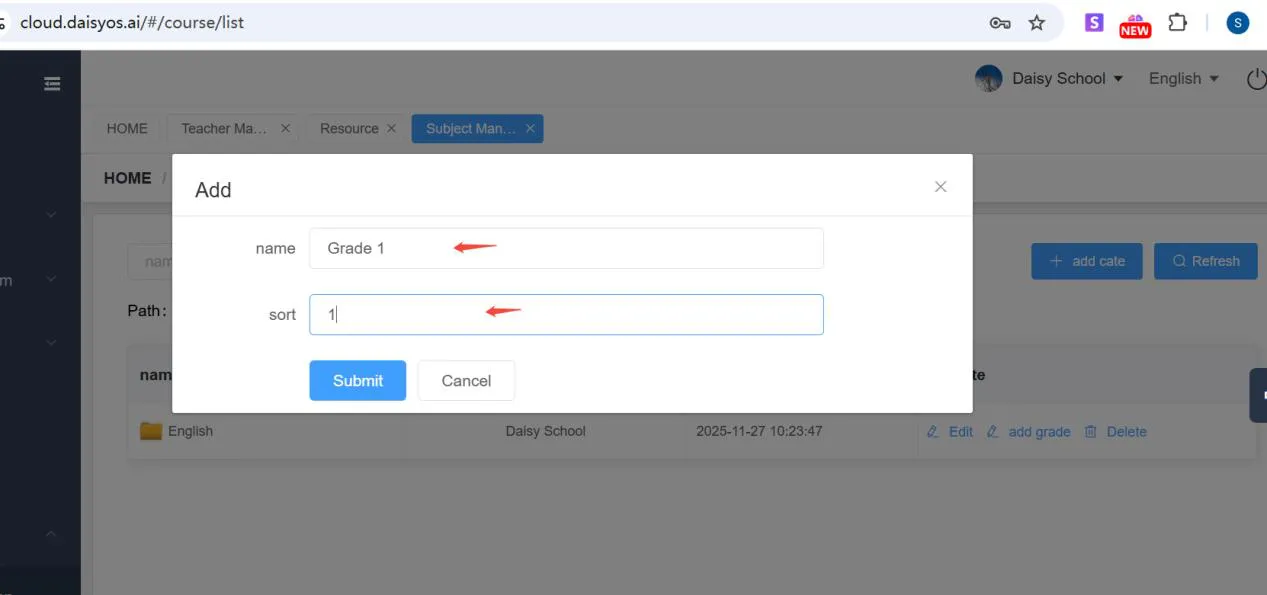
Successivamente, aggiungi un livello scolastico sotto la materia. Inserisci il nome del livello e un numero di ordinamento, quindi fai clic su Conferma. Il numero di ordinamento (1, 2, 3, 4...) controlla l'ordine di visualizzazione dei livelli nell'elenco.
Passaggio 4: Aggiungi materiale didattico
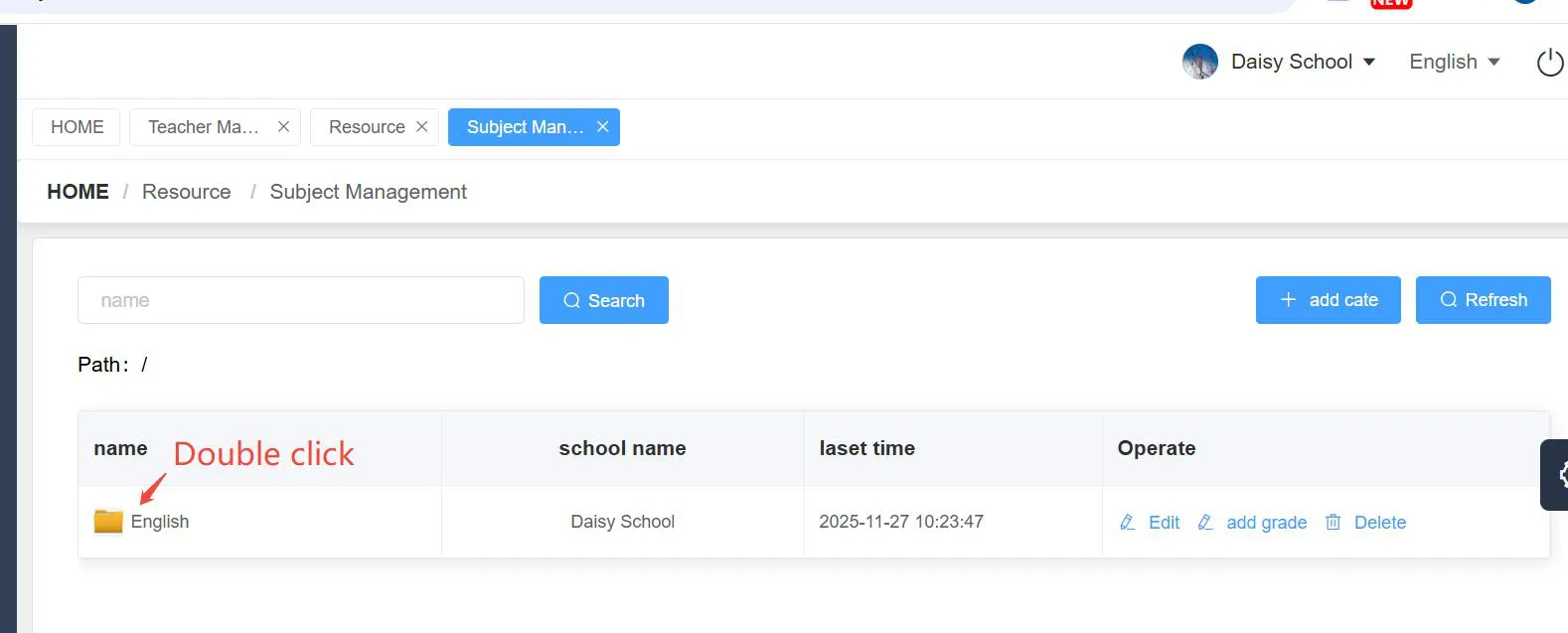
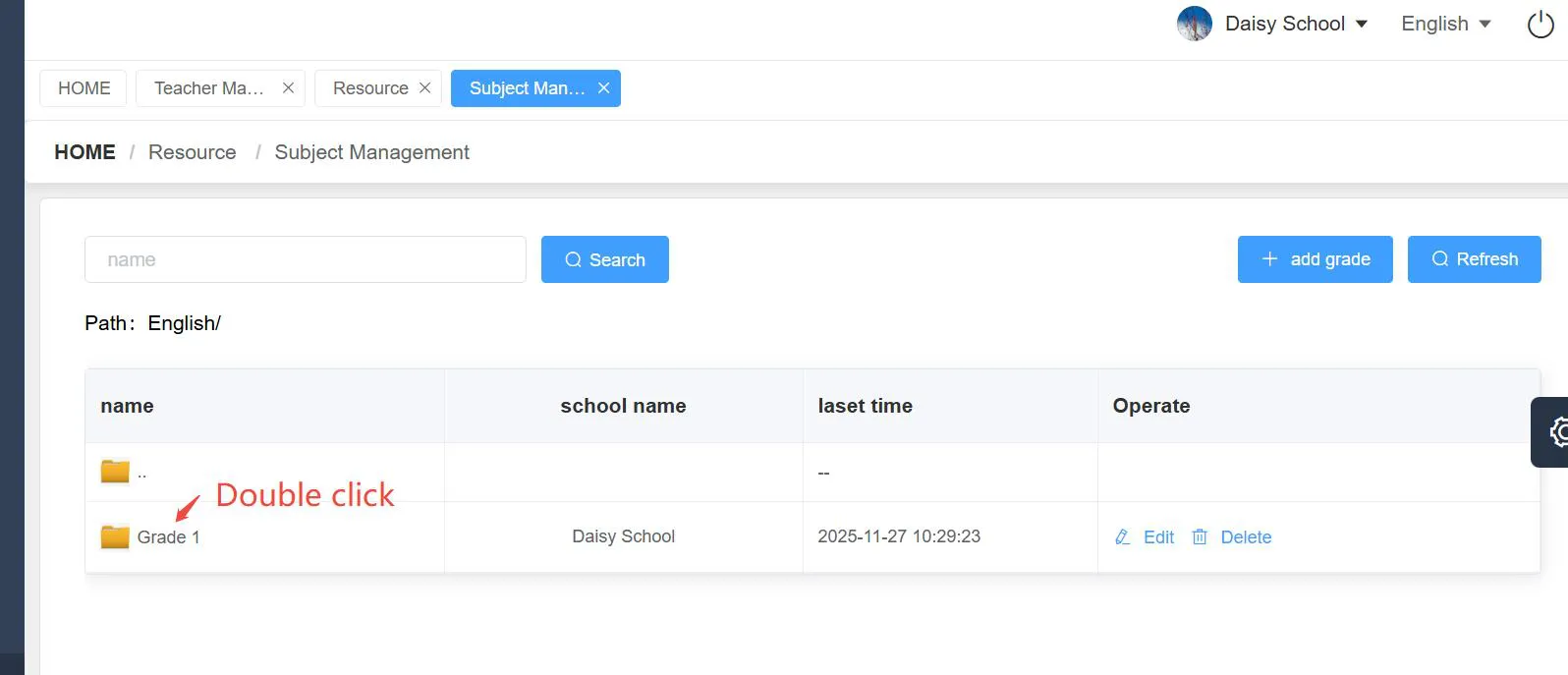
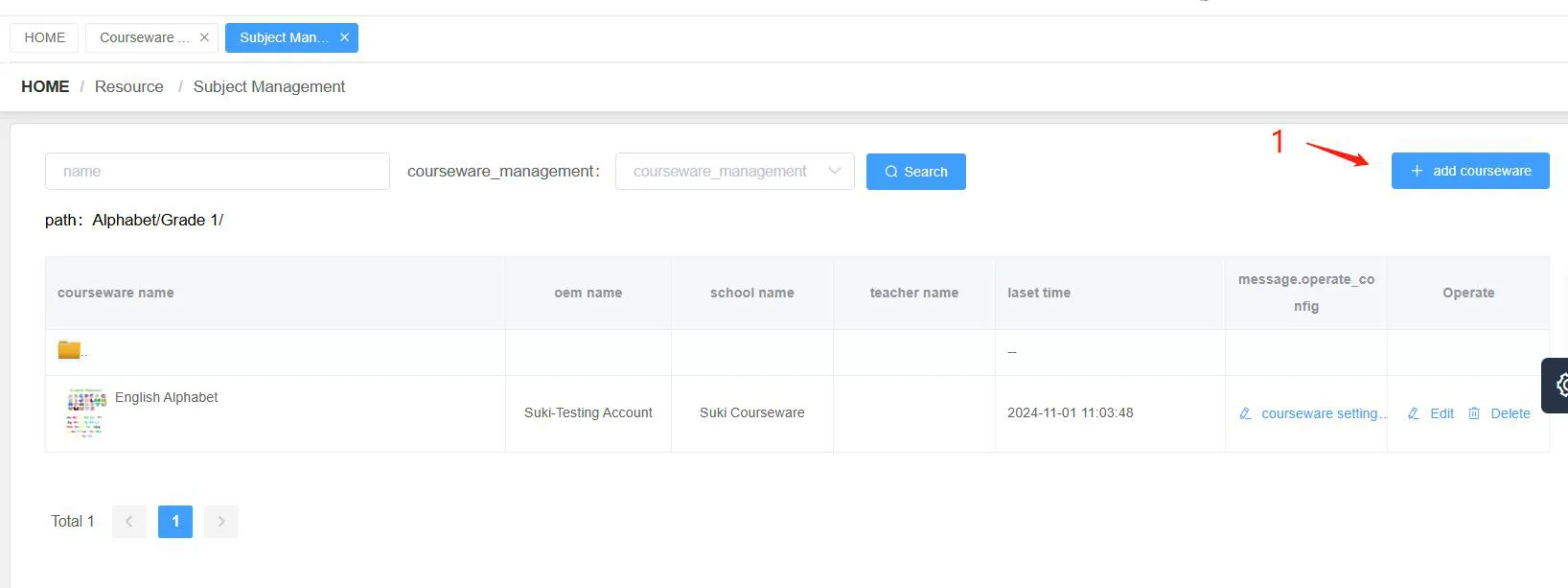
Fai doppio clic sull'icona del nome della materia (ad es. "English") per accedere all'elenco dei livelli, quindi fai doppio clic su "Grade" per aprirlo e iniziare ad aggiungere materiale didattico. Per aggiungere un nuovo file di materiale didattico:
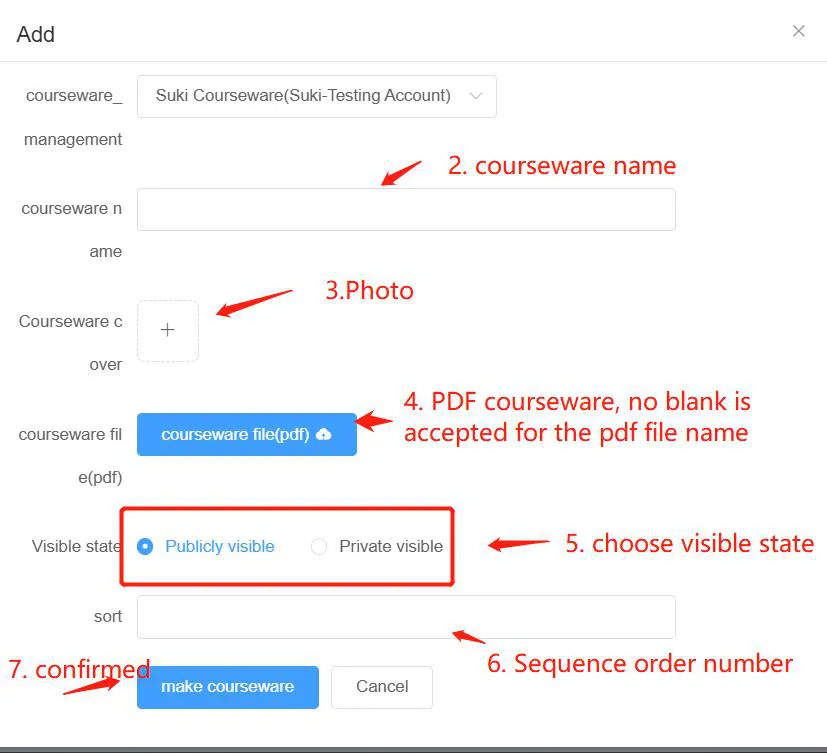
- Fai clic su "Aggiungi materiale didattico" per iniziare.
- Compila il nome del materiale didattico.
- Aggiungi una copertina fotografica per il materiale didattico (formato JPG).
- Carica il file del materiale didattico in formato PDF. Importante: il nome del file NON deve contenere spazi. Ad esempio, "English-Alphabet.pdf" è corretto, mentre "English Alphabet.pdf" non lo è.
- Scegli lo stato di visibilità: "Visibilità pubblica" significa che il materiale didattico è pubblicato e visibile agli altri utenti quando accedono; "Visibilità privata" significa che rimane nel sistema come bozza e non può essere visto da altri.
- Fai clic su "Crea materiale didattico" per confermare e creare il tuo materiale didattico.
Passaggio 5: Modifica del materiale didattico — Aggiungi elementi interattivi
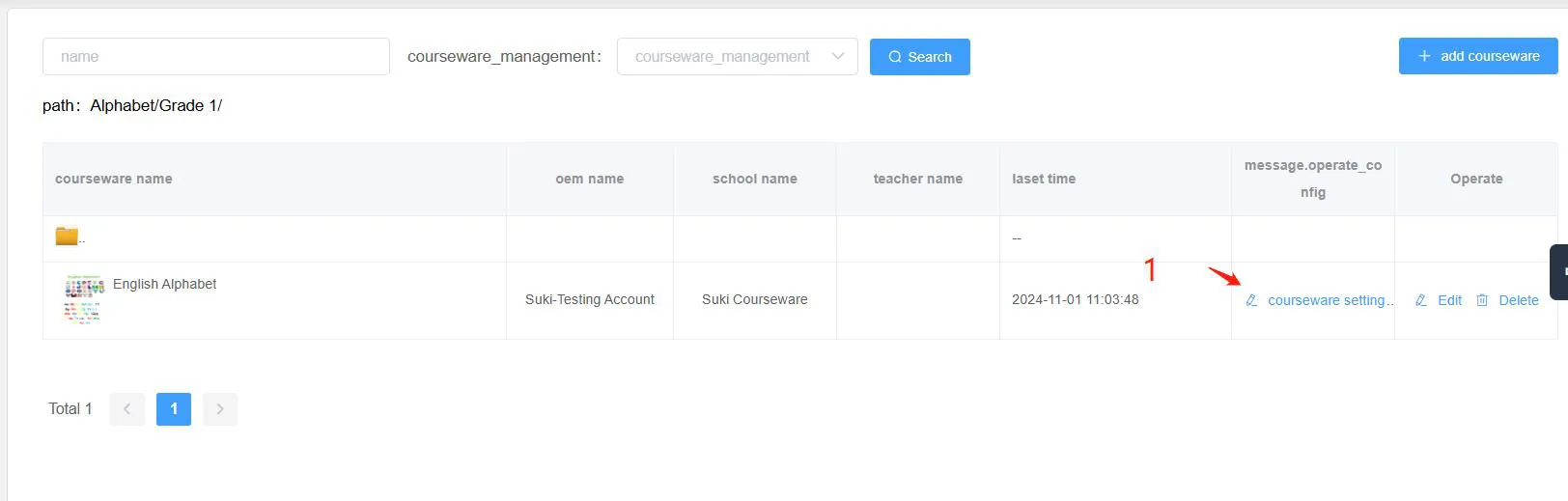
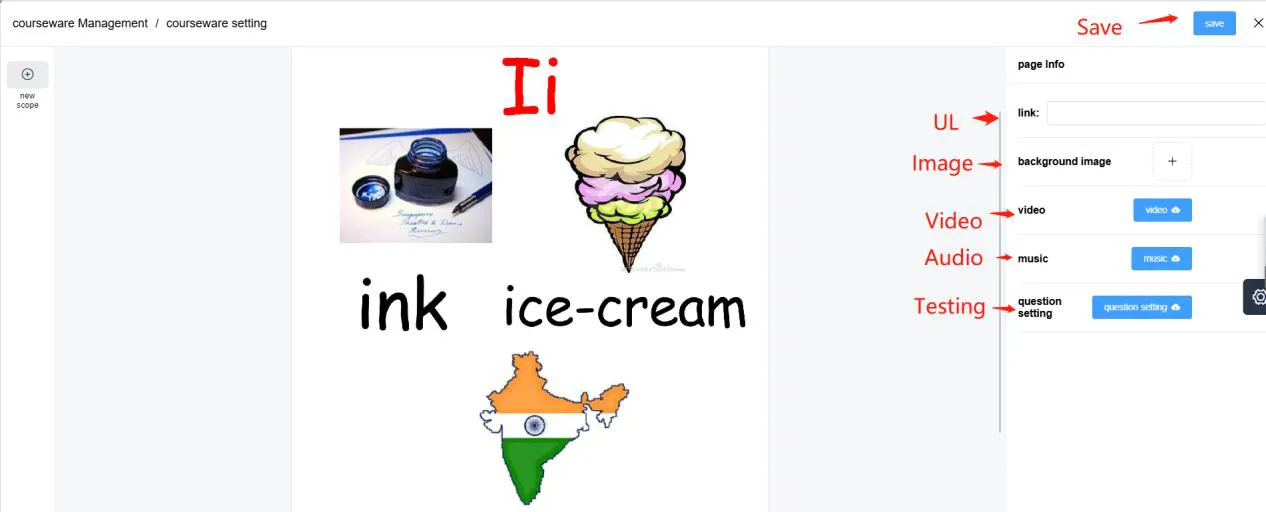
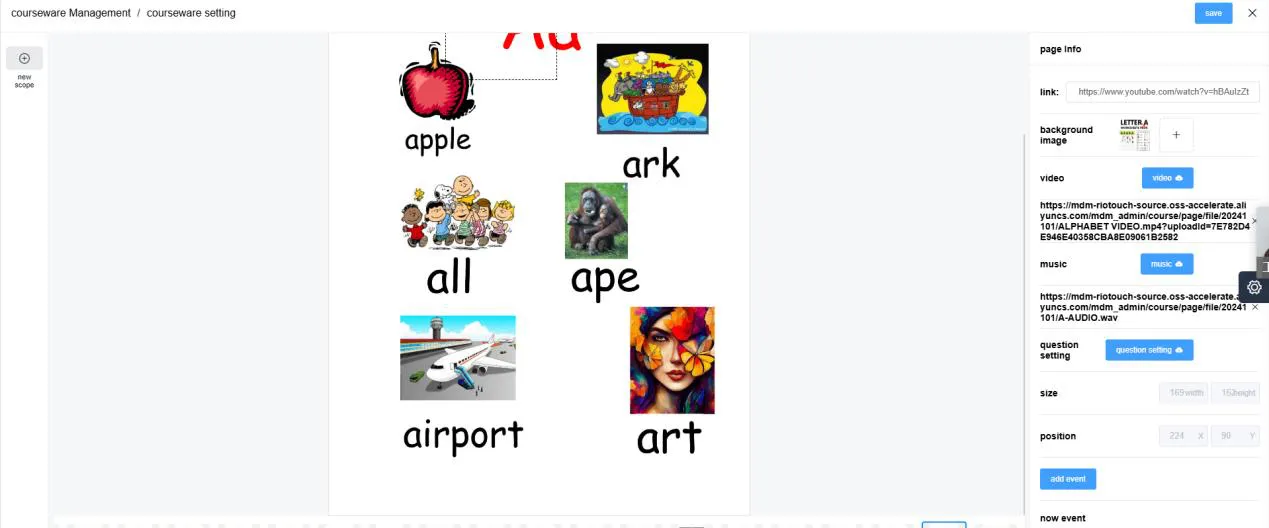
Dopo aver creato il materiale didattico, puoi arricchirlo con elementi interattivi: immagini pop-up, video, audio e quiz. Fai clic sull'icona delle impostazioni del materiale didattico per accedere alla pagina di modifica. Da qui puoi modificare la pagina principale e aggiungere elementi per rendere la lezione davvero coinvolgente.
Aggiungi hotspot per contenuti interattivi
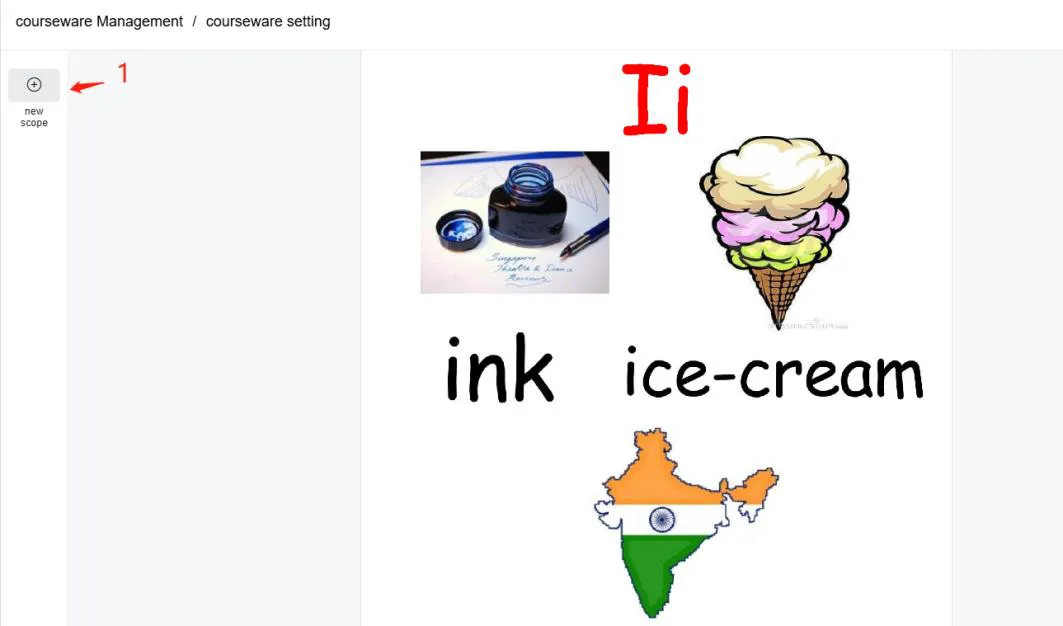
Gli hotspot ti consentono di collegare qualsiasi area della pagina a contenuti multimediali. Per aggiungerne uno:
- Fai clic su "Aggiungi area".
- Seleziona l'area dell'hotspot con il riquadro pop-up e regola dimensioni e posizione.
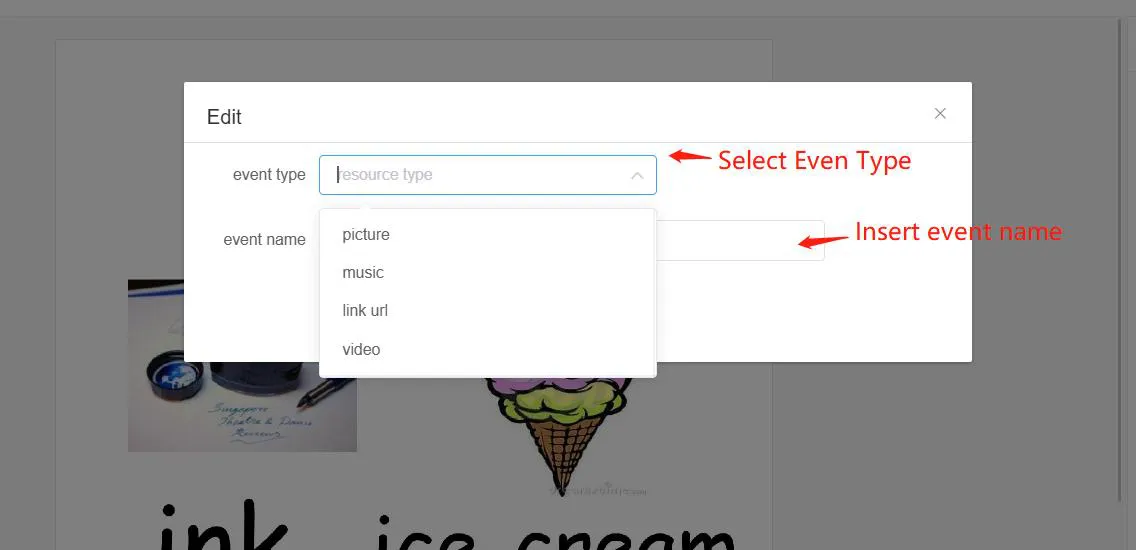
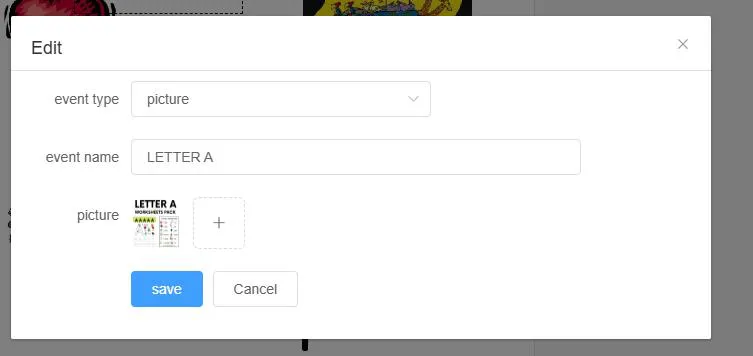
- Fai clic su "Aggiungi evento", quindi scegli il tipo di evento: immagine, musica, video o collegamento.
- Inserisci il nome dell'evento e salva.
Aggiungi test e quiz
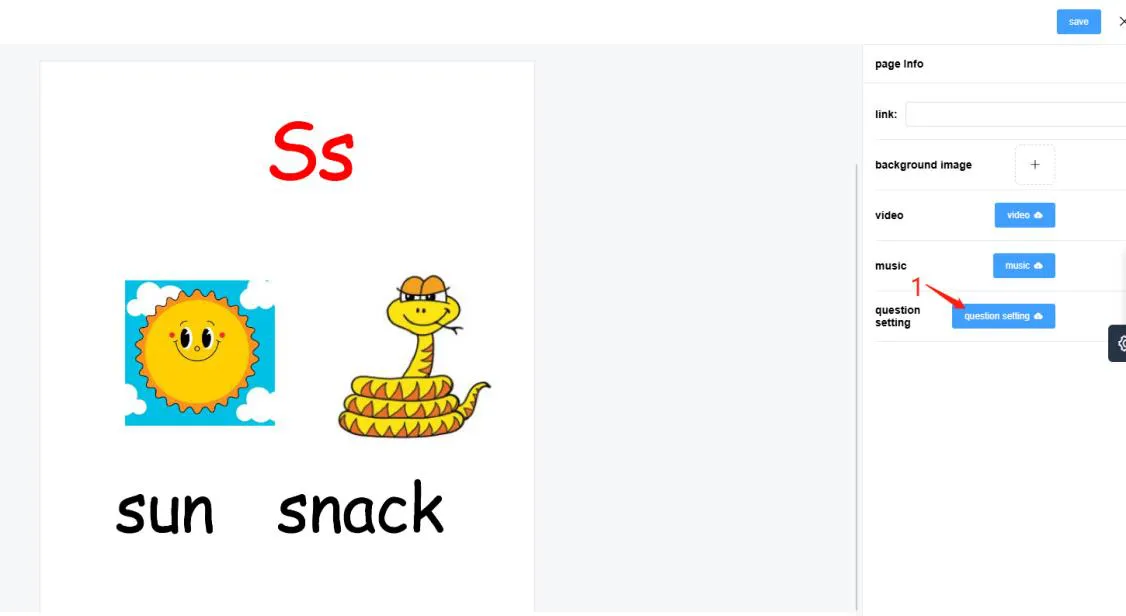
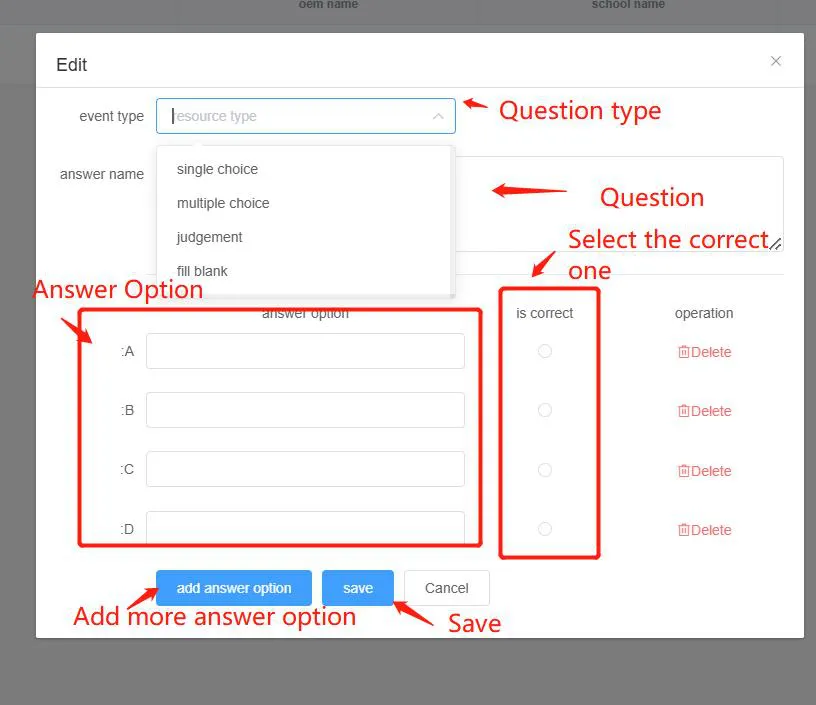
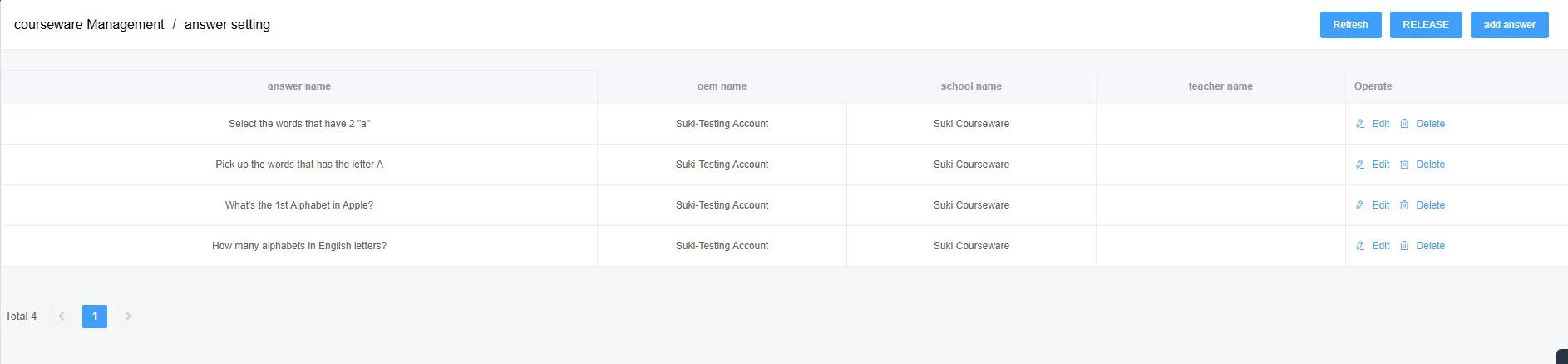
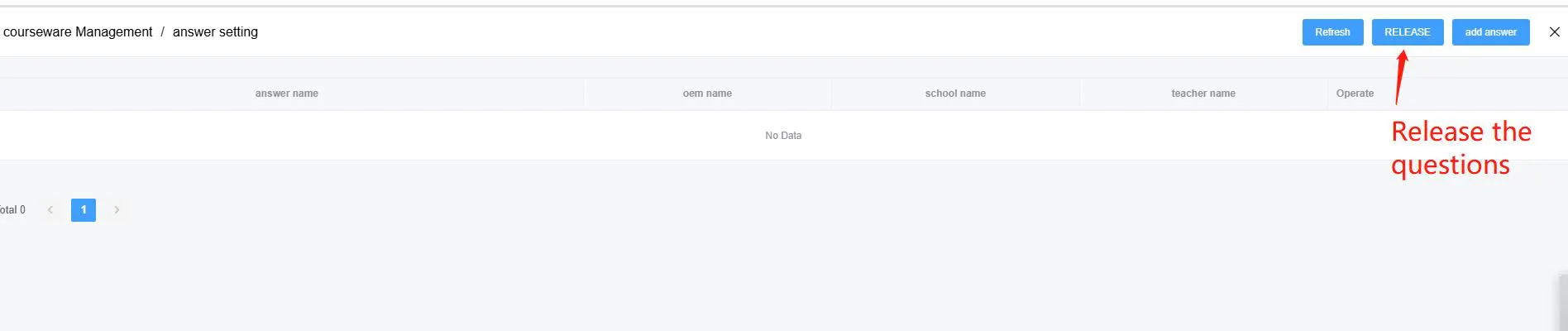
Per creare una valutazione: fai clic su "Impostazione domanda", quindi fai clic su "Aggiungi risposta" e compila le domande e le risposte come mostrato nell'editor. Infine, fai clic sul pulsante "Pubblica" — solo dopo la pubblicazione il test diventerà visibile nell'app Umind per studenti e insegnanti.
Come i corsi appaiono in Umind
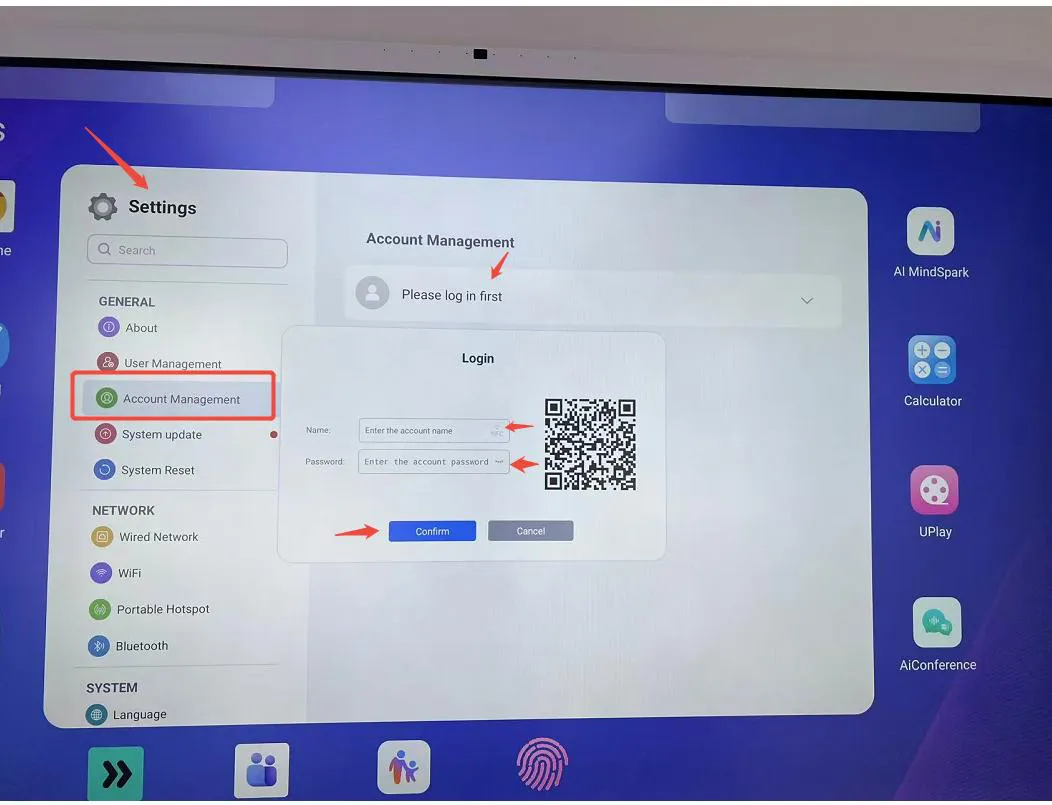
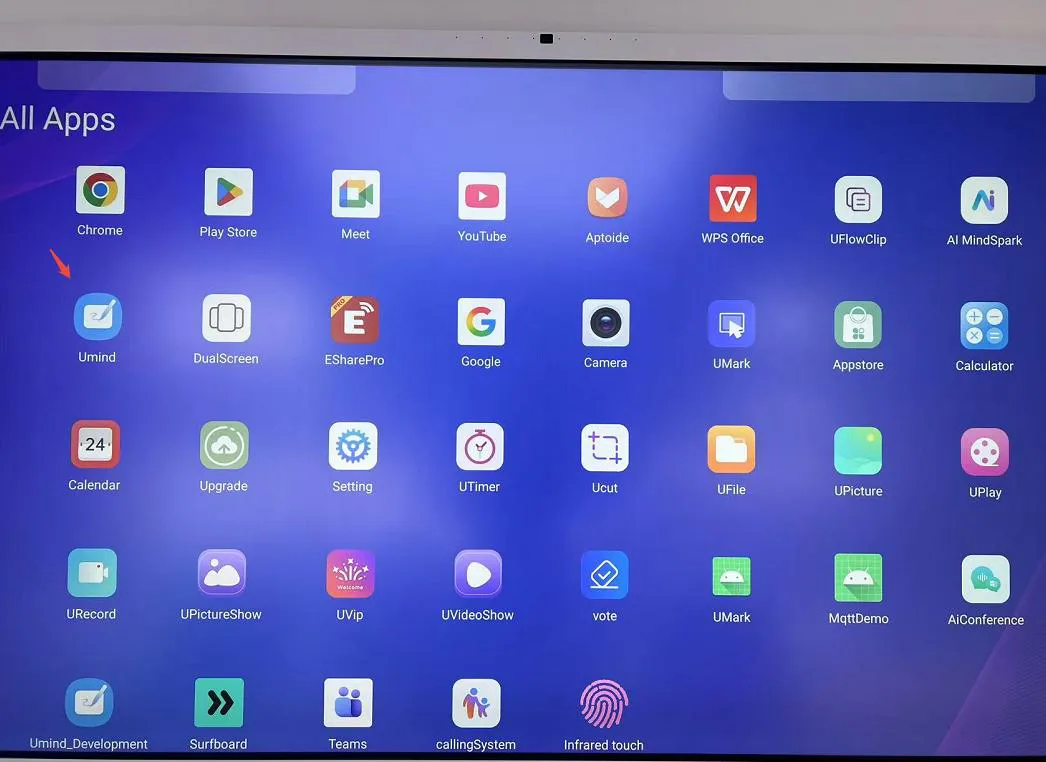
Dopo aver aggiunto tutti i corsi, accedi con il tuo account insegnante: vai su Impostazioni → Gestione account → Effettua prima l'accesso, quindi inserisci nome utente e password dell'insegnante. Apri l'app Umind, fai clic su Risorse, trova la materia (ad es. Inglese), seleziona la classe e vedrai tutti i corsi che hai caricato — pronti per la classe.
Consigli per un'esperienza fluida
- Usa sempre nomi di file senza spazi per i corsi in PDF (usa trattini al loro posto).
- Aggiungi un'immagine di copertina così il corso è facile da riconoscere a colpo d'occhio.
- Usa Visibile al pubblico per i contenuti che vuoi condividere tra account; mantieni le bozze come Visibile privato.
- Ricorda di fare clic su "Pubblica" dopo aver creato un quiz — altrimenti gli studenti non lo vedranno in Umind.
Prodotto correlato



Articoli correlati
WhatsApp: +86 137 1299 3879
Team vendite · Riotouch Technology