Calibração de Toque Não Está Funcionando? Como Corrigir o Desalinhamento de Toque em um Painel Interativo
Resposta rápida: um desvio de toque após uma reinstalação do Windows, uma atualização de driver ou uma mudança de resolução é quase sempre um problema de calibração, não uma falha de hardware. Reinstale o driver de toque, execute a ferramenta de calibração na resolução nativa do painel e verifique se o cabo de toque está na porta de toque USB do próprio painel. Isso resolve a grande maioria dos casos em menos de 20 minutos.
Este guia aborda as quatro situações sobre as quais recebemos mais perguntas: toque desviado em alguns centímetros, toque funcionando no Android mas não no Windows, toque com desvio apenas em um canto e multitoque que registra menos pontos do que o esperado. O software e os drivers estão em nosso Central de Firmware; as ferramentas do lado PC- estão descritas na página de software.
1. Primeiro, determine qual lado está com problema: Android ou Windows
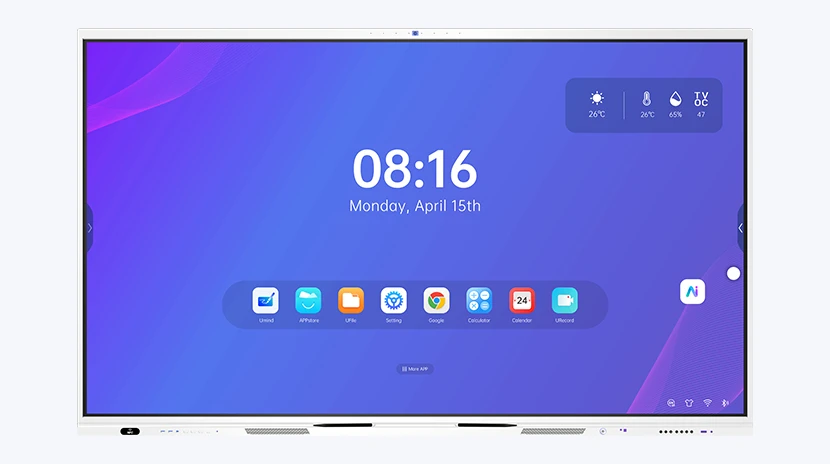
Abra o aplicativo de lousa integrado do painel no modo Android e desenhe. Em seguida, alterne para o módulo Windows PC ou OPS e desenhe no mesmo aplicativo.
- Errado em ambos — o lado do painel precisa de calibração (etapa 3).
- Correto no Android, errado no Windows — o lado PC está sem o driver de toque ou usando o dispositivo de entrada incorreto (etapa 2).
- Correto em todos os lugares, exceto em um canto — geralmente uma resolução esticada ou uma área de trabalho ampliada (etapa 4).
2. Verifique os cabos e o driver no lado do PC
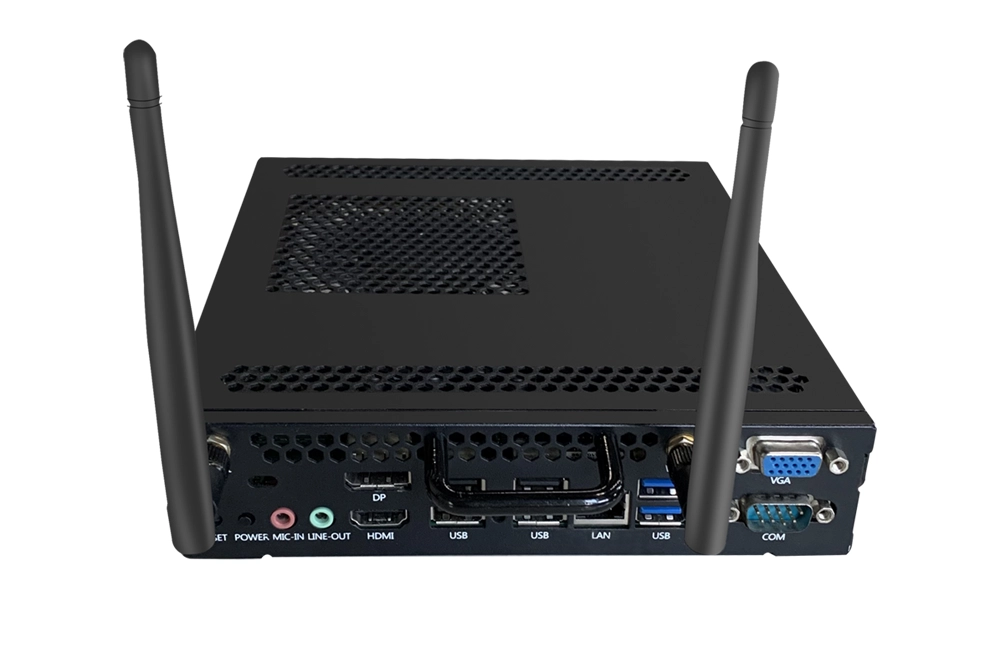
- O sinal de toque trafega em um cabo USB que vai do painel até o PC — não no HDMI. Conecte-o na porta de toque USB do próprio painel, não em um hub USB e não em uma porta de carregamento.
- No PC, abra o Gerenciador de Dispositivos e procure em Dispositivos de Interface Humana e dispositivos USB por um dispositivo desconhecido ou desabilitado. Um ponto de exclamação indica que o driver não foi carregado.
- Instale o driver de toque do Windows e o software de lousa digital do Firmware Center, depois reinicie.
- Se você atualizou o firmware da placa recentemente, instale a versão de driver correspondente — uma incompatibilidade entre o firmware da placa e o driver PC é uma causa comum de "o toque funciona, mas está deslocado".
3. Execute a ferramenta de calibração (faça isso na resolução nativa)
- Defina a resolução do painel para o seu valor nativo — para um painel 4K, esse valor é 3840×2160, não 1920×1080.
- Defina a escala de exibição para 100%, para que o Windows não interpole as coordenadas de toque.
- Abra a ferramenta de calibração e siga os pontos de toque. Toque em cada alvo com a ponta do dedo ou uma caneta stylus, diretamente na tela, e mantenha por um instante. Faça todos os pontos em uma única passagem.
- Clique em Salvar / Aplicar e reinicie o PC antes de testar — alguns drivers só carregam o novo mapa na inicialização.
A calibração é armazenada por PC e por resolução. Se você substituir o módulo OPS, mudar de 1080p para 4K ou reinstalar o Windows, execute novamente.
4. Armadilhas com múltiplos monitores e "desktop estendido"
- Se o PC controla duas telas no modo estendido , o toque pode estar mapeado para o outro monitor. Defina o painel como display principal ou use o modo duplicar/somente segunda tela.
- Mantenha a barra de tarefas e toda a área de trabalho dentro da área de tela do painel; uma área de trabalho que se estende além da borda do painel desloca todas as coordenadas de toque.
- Não use zoom nem proporção de tela personalizada no painel de controle do driver de vídeo — use a proporção nativa do painel.
5. Multitoque: menos pontos do que o esperado
- Verifique se o aplicativo que você está testando realmente suporta multitoque — muitos programas de anotação do Windows aceitam apenas dois pontos.
- O toque de 20 pontos exige que tanto o firmware da placa quanto o driver PC o suportem. Atualize ambos pelo Firmware Center e recalibre.
- Teste primeiro com a lousa digital integrada do painel: se ela registrar 20 pontos, o painel está funcionando corretamente.
6. Quando não é calibração: o que nos enviar
Se o deslocamento for idêntico antes e depois da calibração, tanto no Android quanto no Windows, a causa geralmente é a moldura de toque ou a porta de toque do USB. Envie-nos três itens e faremos o diagnóstico a partir da foto:
- Código do modelo e número de série (SN) da etiqueta na parte traseira do painel.
- O número da versão em Configurações → Sobre o dispositivo.
- Uma foto do teste de toque: desenhe uma cruz diagonal e escreva seu nome em cada canto.
Responderemos com a versão exata do driver para a sua placa e, se for necessária uma peça, indicaremos qual. Fale com a nossa equipe de suporte.
FAQ
Por que o meu toque fica deslocado alguns centímetros após reinstalar o Windows?
A calibração está vinculada ao
PC e à resolução em que foi realizada. Após uma reinstalação ou mudança de resolução, reinstale o driver de toque e
execute a ferramenta de calibração novamente.
O toque funciona no Android, mas não no Windows — o que está errado?
O cabo de toque do USB não está conectado
ao painel, ou o driver de toque do Windows está ausente. Reconecte o cabo de toque à porta de toque USB do painel e
reinstale o driver no lado PC.
Posso calibrar o multitoque de 20 pontos sozinho?
Sim — a ferramenta de calibração orienta você
pelos pontos. Certifique-se de que o painel opera na resolução nativa e que a versão do driver de toque corresponde ao firmware da placa.
Guias relacionados
- Baixando o software de lousa Riotouch e o driver de calibração — onde ficam os instaladores e como instalá-los a partir de um pendrive USB.
- O painel solicita uma senha — o que é esse bloqueio e as formas suportadas de removê-lo.