¿La calibración táctil no funciona? Cómo corregir el desalineamiento táctil en un panel interactivo
Respuesta breve: un desplazamiento táctil tras reinstalar Windows, actualizar un controlador o cambiar la resolución es casi siempre un problema de calibración, no una avería del hardware. Reinstale el controlador táctil, ejecute la herramienta de calibración a la resolución nativa del panel y compruebe que el cable táctil esté conectado al puerto táctil USB propio del panel. Esto resuelve la gran mayoría de los casos en menos de 20 minutos.
Esta guía abarca las cuatro situaciones por las que más nos consultan: desfase táctil de unos centímetros, táctil que funciona en Android pero no en Windows, táctil que se desvía solo en una esquina y multitáctil que registra menos puntos de los esperados. El software y los controladores están en nuestro Centro de firmware; las herramientas del lado PC- se describen en la página de software.
1. Primero, determine qué lado falla: Android o Windows
Abra la aplicación de pizarra integrada del panel en modo Android y dibuje. Luego cambie al módulo PC o OPS de Windows y dibuje en la misma aplicación.
- Falla en ambos — el lado del panel necesita calibración (paso 3).
- Correcto en Android, incorrecto en Windows — al lado PC le falta el controlador táctil o está usando el dispositivo de entrada incorrecto (paso 2).
- Correcto en todo excepto en una esquina — normalmente una resolución estirada o un escritorio ampliado (paso 4).
2. Compruebe los cables y el controlador en el lado del PC
- La señal táctil viaja por un cable USB que va del panel al PC — no por HDMI. Conéctelo al puerto táctil USB propio del panel, no a un concentrador USB ni a un puerto de carga.
- En el PC, abra el Administrador de dispositivos y busque en Dispositivos de interfaz humana y dispositivos USB un dispositivo desconocido o deshabilitado. Un signo de exclamación indica que el controlador no se cargó.
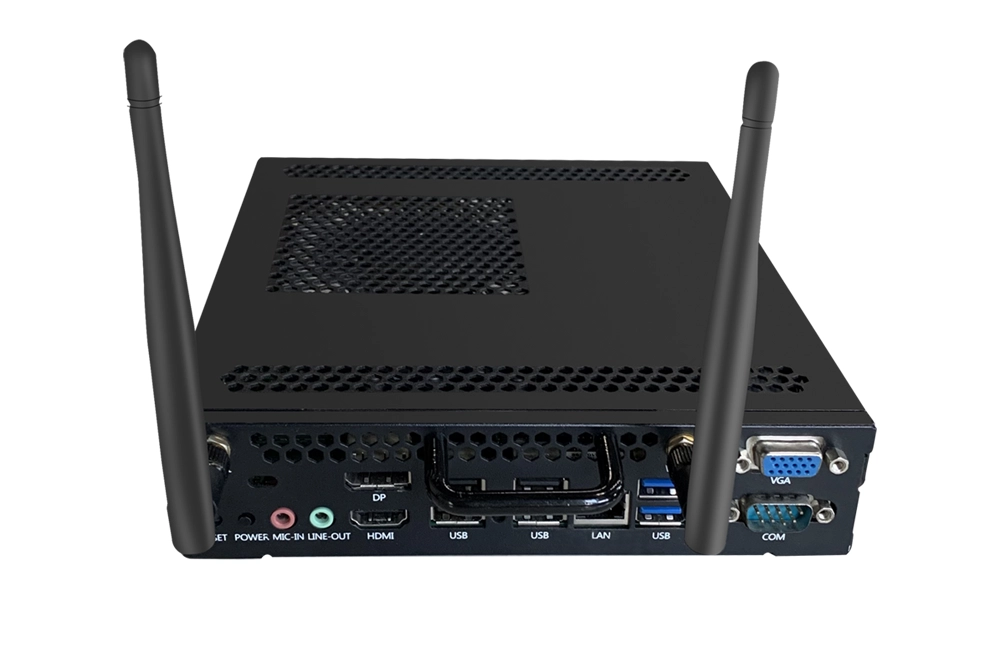
- Instale el controlador táctil de Windows y el software de pizarra desde el Centro de firmware, y luego reinicie.
- Si actualizó el firmware de la placa recientemente, instale la versión de controlador correspondiente — una discrepancia entre el firmware de la placa y el controlador PC es una causa habitual de que "el táctil funcione pero esté descalibrado".
3. Ejecute la herramienta de calibración (hágalo en resolución nativa)
- Ajuste la resolución del panel a su valor nativo — para un panel 4K es 3840×2160, no 1920×1080.
- Ajuste el escalado de pantalla al 100%, para que Windows no interpole las coordenadas táctiles.
- Abra la herramienta de calibración y siga los puntos táctiles. Toque cada objetivo con la punta de un dedo o un lápiz táctil, directamente y mantén pulsado un momento. Realiza todos los puntos en una sola pasada.
- Haz clic en Guardar / Aplicar y, a continuación, reinicia PC antes de probar: algunos controladores solo cargan el nuevo mapa al arrancar.
La calibración se guarda por PC y por resolución. Si sustituyes el módulo OPS, cambias de 1080p a 4K o reinstalas Windows, vuelve a ejecutarla.
4. Trampas con varios monitores y el "escritorio extendido"
- Si PC controla dos pantallas en modo extendido , es posible que el táctil esté asignado al otro monitor. Configura el panel como pantalla principal o utiliza el modo duplicar/solo segunda pantalla.
- Mantén la barra de tareas y todo el escritorio dentro del área de pantalla del panel; un escritorio que se extiende más allá del borde del panel desplaza todas las coordenadas táctiles.
- No utilices zoom ni una relación de aspecto personalizada en el panel de control del controlador gráfico: usa la relación de aspecto nativa del panel.
5. Multitáctil: menos puntos de los esperados
- Comprueba que la aplicación que estás probando admite realmente multitáctil: muchos programas de anotación de Windows solo aceptan dos puntos.
- El táctil de 20 puntos requiere que tanto el firmware de la placa como el controlador PC lo admitan. Actualiza ambos desde el Centro de Firmware y vuelve a calibrar.
- Prueba primero con la pizarra integrada del panel: si registra 20 puntos ahí, el panel está bien.
6. Cuando no es calibración: qué enviarnos
Si el desfase es idéntico antes y después de la calibración, tanto en Android como en Windows, la causa suele ser el marco táctil o el puerto táctil USB. Envíanos tres cosas y lo diagnosticaremos a partir de la foto:
- Código de modelo y número de serie (SN) de la etiqueta en la parte posterior del panel.
- El número de compilación en Ajustes → Acerca del dispositivo.
- Una foto de la prueba táctil: dibuja una cruz diagonal y escribe tu nombre en cada esquina.
Le responderemos con la compilación exacta del controlador para su placa y, si se necesita una pieza, le indicaremos cuál. Contacte con nuestro equipo de soporte.
FAQ
¿Por qué mi toque está desviado unos centímetros después de reinstalar Windows?
La calibración está vinculada a
la PC y a la resolución con la que se realizó. Tras una reinstalación o un cambio de resolución, reinstale el controlador táctil y
vuelva a ejecutar la herramienta de calibración.
El toque funciona en Android pero no en Windows — ¿qué ocurre?
El cable táctil USB no está conectado
al panel, o falta el controlador táctil de Windows. Vuelva a conectar el cable táctil al puerto táctil USB del panel y
reinstale el controlador en el lado PC.
¿Puedo calibrar yo mismo el multitáctil de 20 puntos?
Sí — la herramienta de calibración guía por los
puntos. Asegúrese de que el panel funciona a su resolución nativa y de que la versión del controlador táctil coincide con el firmware de la placa.
Guías relacionadas
- Descarga del software de pizarra Riotouch y del controlador de calibración — dónde están los instaladores y cómo instalarlos desde un lápiz USB.
- El panel solicita una contraseña — qué es ese bloqueo y las formas compatibles de eliminarlo.